Importe vos maillages C4D
Exportez de Cinema 4D en tant que glTF/GLB, FBX ou OBJ et peignez dessus dans un viewport WebGPU temps réel.
Matériaux pour Cinema 4D
Exportez votre modèle de Cinema 4D, peignez des matériaux PBR prêts pour la production dans Mixos, et ramenez des sets de maps propres dans un matériau Redshift ou Standard. Aperçu PBR temps réel dans le navigateur, maps prêtes pour le rendu à l'export.
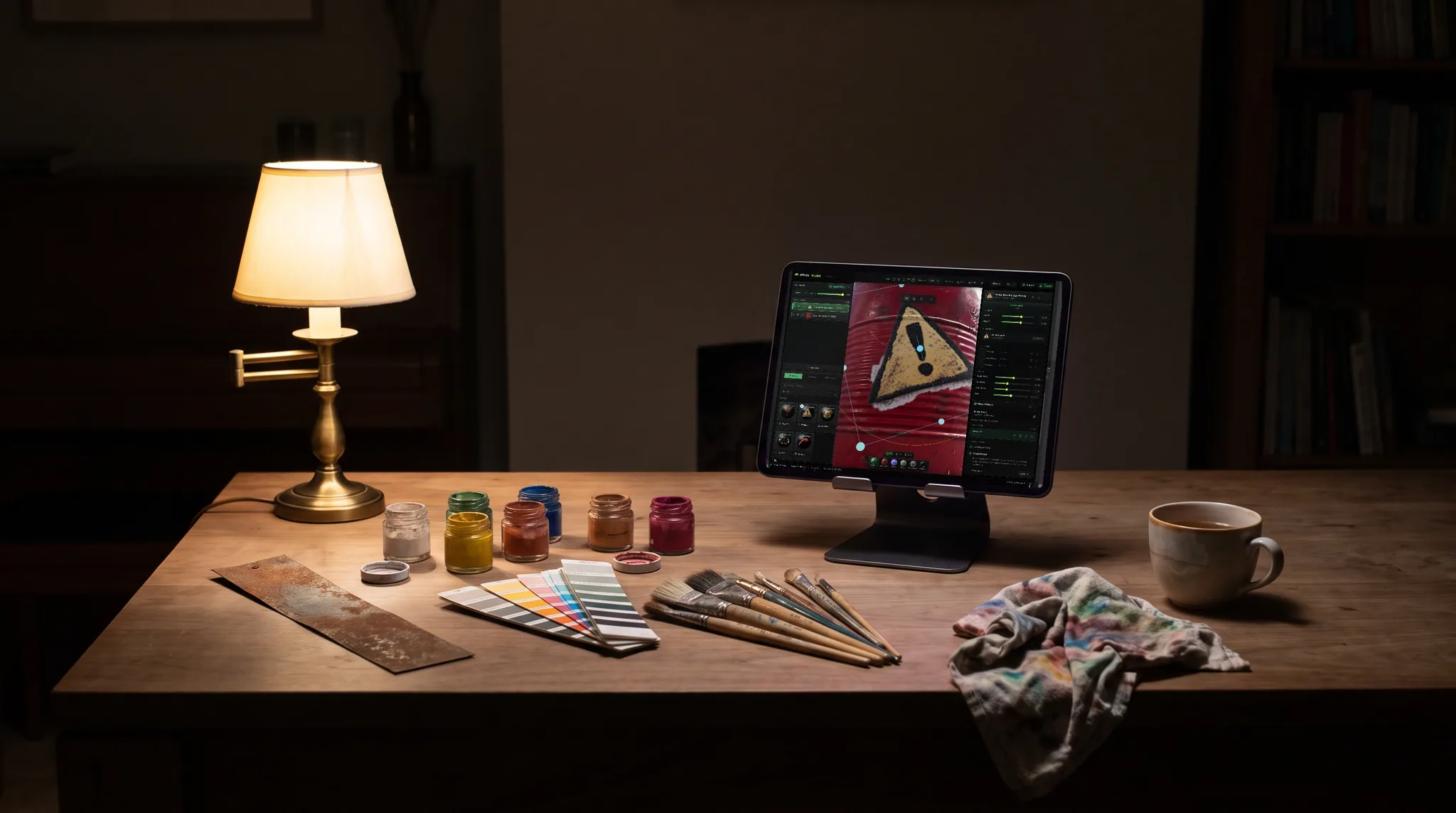
Exportez de Cinema 4D en tant que glTF/GLB, FBX ou OBJ et peignez dessus dans un viewport WebGPU temps réel.
Base color, roughness, metalness, normal et height se branchent sur un matériau Redshift Standard ou des matériaux natifs C4D.
Empilez des calques et masques fusionnables, ajoutez l'usure des arêtes et la crasse, puis bake le résultat en maps plates.
Décrivez un rendu et texturez le maillage entier en un clic, puis affinez les calques modifiables avant d'exporter.
Pourquoi Mixos
Cinema 4D avec Redshift est puissant pour les travaux de mouvement et de produit, mais le texturing détaillé à la main — calques, masques, matériaux intelligents et usure — est où un peintre dédié brille. Mixos s'y insère comme cette étape : exportez votre modèle, peignez et empilez les matériaux PBR dans le navigateur, puis ramenez les maps baked dans C4D.
L'export est construit autour des canaux PBR standard. Dans un matériau Redshift Standard — ou dans les matériaux standards et physiques natifs de C4D — branchez base color dans base color, roughness dans roughness, metalness dans metalness, la normal map via un nœud bump/normal, et height dans displacement. Vous obtenez un matériau propre et prévisible au lieu d'un fouillis de nœuds.
Tout fonctionne dans le navigateur avec WebGPU, donc il n'y a rien à installer à côté de Cinema 4D et cela fonctionne de la même manière sur n'importe quel OS. Créez gratuitement et mettez à niveau uniquement si vous avez besoin d'export haute résolution sans filigrane et d'une bibliothèque de projets cloud.
L'application de bureau Mixos gratuite va plus loin avec un Cinema 4D Live Link : il installe le plugin en un clic (ou via un installeur d'un fichier que vous exécutez à partir du Script Manager de C4D), et un matériau Redshift Standard s'assemble dans votre scène au fur et à mesure que vous peignez — Auto Sync renvoie à chaque modification.
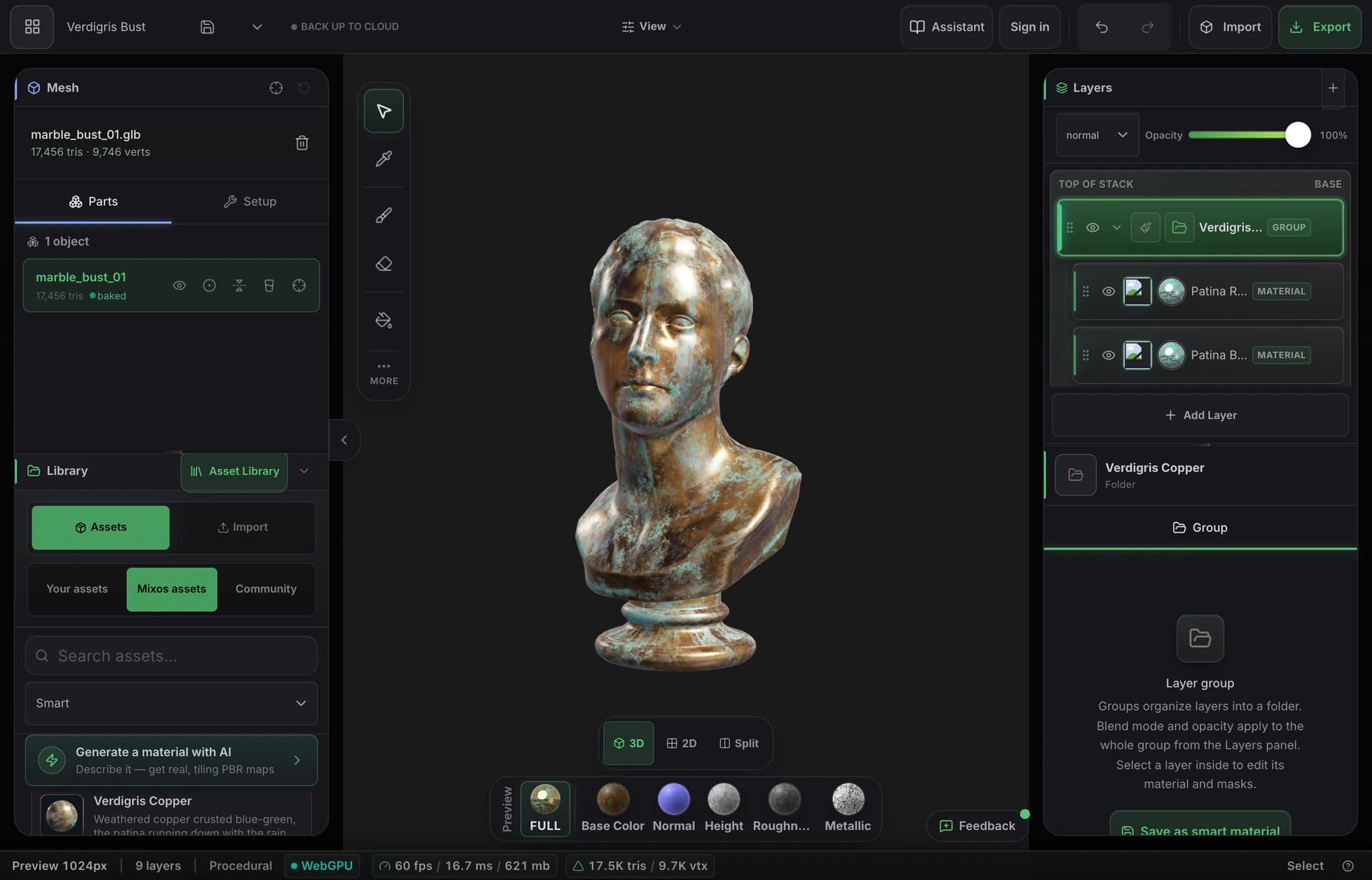
Exportez-le en glTF/GLB (recommandé), FBX ou OBJ, puis importez ce fichier dans Mixos pour peindre et bake dessus.
Dans un matériau Redshift Standard, connectez base color à base color, roughness à roughness, metalness à metalness, la normal map via un nœud bump/normal, et height à displacement. Ou ignorez le câblage : le Live Link de l'application de bureau construit le matériau Redshift pour vous au fur et à mesure que vous peignez.
Oui. Les maps exportées sont des textures PBR standard, donc elles fonctionnent dans les matériaux natifs de C4D ainsi que dans Redshift ou tout autre moteur de rendu.
Non. Mixos est basé sur navigateur et fonctionne sur n'importe quelle machine moderne, il s'installe donc à côté de Cinema 4D sans seconde installation.