Animation produit IA

Animation produit IA.
Montrez comment tout s'assemble.

Une rotation révèle la silhouette. Une séquence d'assemblage explique les pièces. Mixos AI vous aide à construire un mouvement de produit autour d'un modèle éditable, avec une scène que vous pouvez rouvrir pour un nouvel angle ou un changement de timing.

  • Scène éditable
  • Espace de travail dans le navigateur
  • Édition manuelle dans Studio

Mixos AI est disponible dans cette version. Les outils conversationnels nécessitent un accès payant ou des crédits achetés.

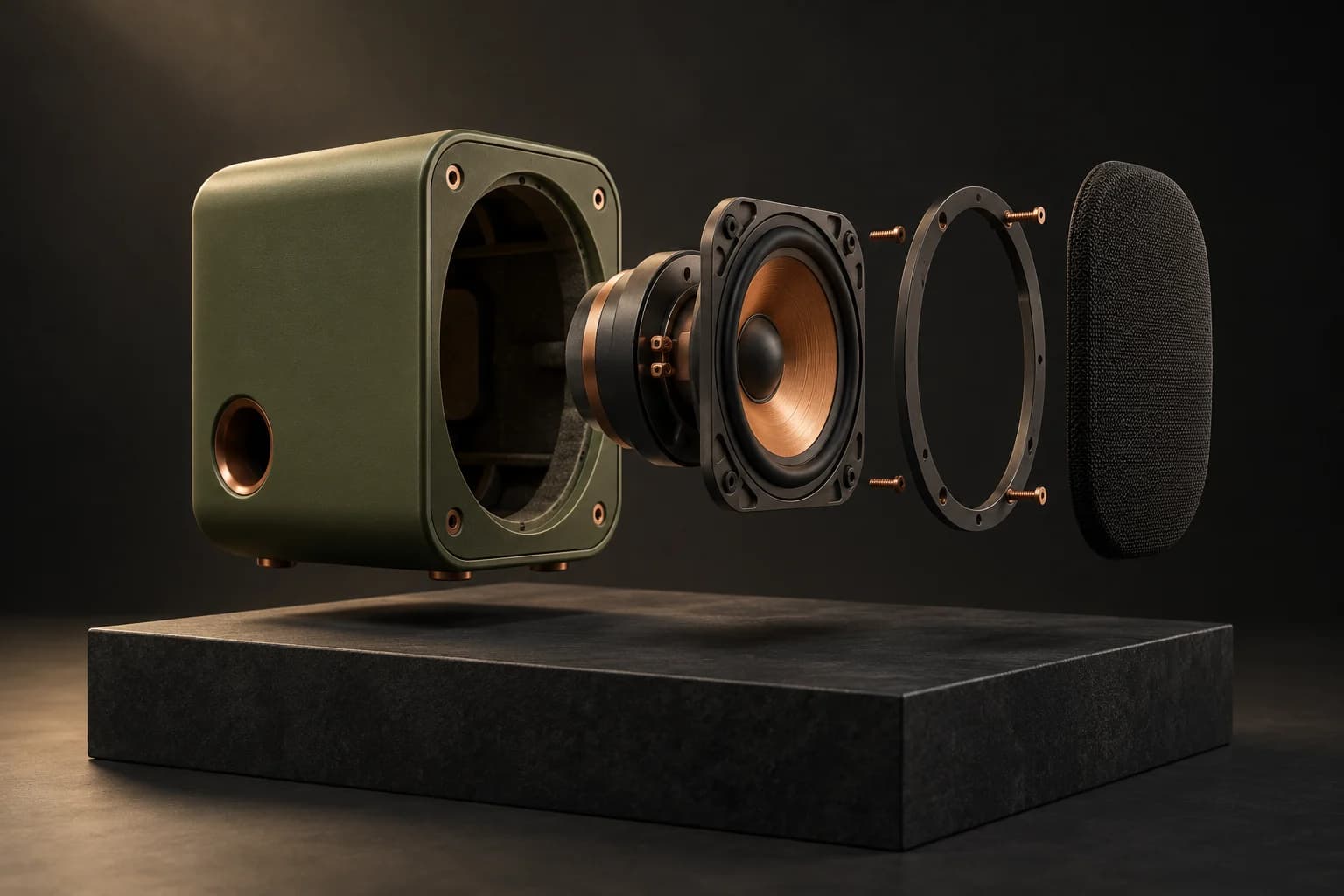
Enceinte de studio olive en vue éclatée, avec haut-parleur en cuivre et grille sombre flottant séparément au-dessus d'un socle anthracite UN POINT DE DÉPART CRÉATIF
Laissez chaque pièce raconter son histoire.Illustration de concept générée par IA
01 / COMMENT ÇA MARCHE

Faites travailler les composants pour le plan.

Partez de la structure du produit, puis choisissez ce que l'animation doit expliquer. Séparez les composants mobiles et décidez quelles parties de la scène doivent rester fixes.

  1. 01

    Gardez les pièces séparées

    Construisez ou importez un produit éditable. Nommez le boîtier, le haut-parleur, la grille ou les autres composants pour que l'assistant puisse travailler sur la bonne pièce.

  2. 02

    Planifiez une action claire

    Demandez un turntable, une révélation d'assemblage ou un déplacement de composant. Précisez la durée, les objets en mouvement et ceux qui doivent rester immobiles.

  3. 03

    Prévisualisez et révisez

    Regardez le mouvement de la scène, inspectez les intersections et affinez le timing. Conservez l'animation source ou préparez des entrées correspondantes pour une génération vidéo IA validée séparément.

02 / DANS MIXOS

Voyez la scène pendant que vous travaillez.

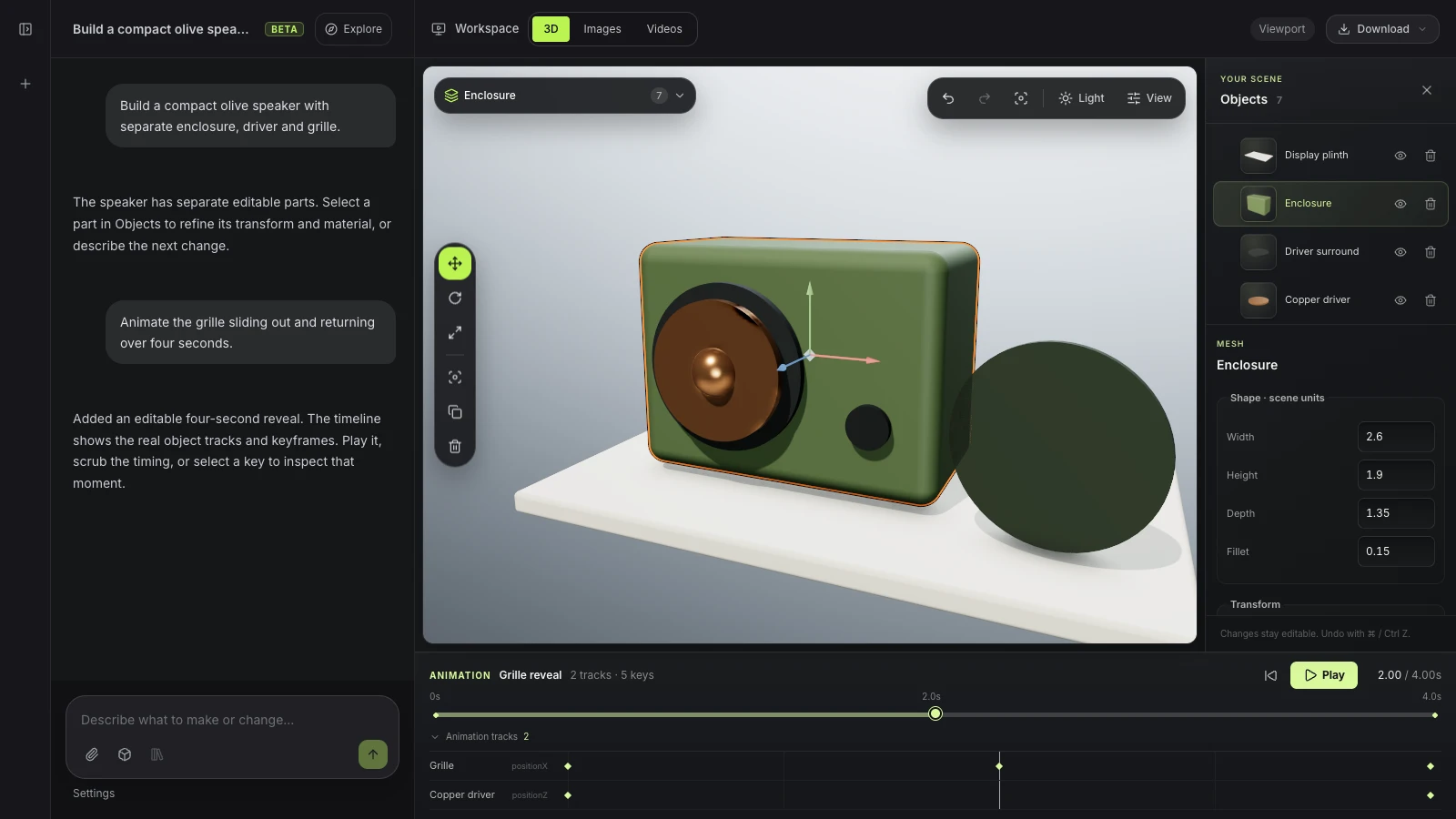
Le viewport rend le résultat visible. Inspectez la forme, le placement et les matériaux avant de passer à la modification suivante.

Véritable interface Mixos AI montrant une animation produit d'enceinte avec pistes et keyframes éditables
Véritable interface de l'aperçu Mixos AI avec une animation d'enceinte préparée et une conversation scénarisée. La lecture et la recherche de keyframes utilisent la scène en direct.
03 / TROUVEZ VOTRE POINT DE DÉPART

Choisissez le mouvement qui explique le produit.

01

Turntable pour la forme et la finition

Une rotation contrôlée permet de lire la forme et les matériaux d'un objet. Gardez la caméra, le fond et le présentoir fixes si le but est l'inspection. Commencez par une boucle simple avant d'ajouter d'autres éléments mobiles ou une trajectoire de caméra élaborée.
02

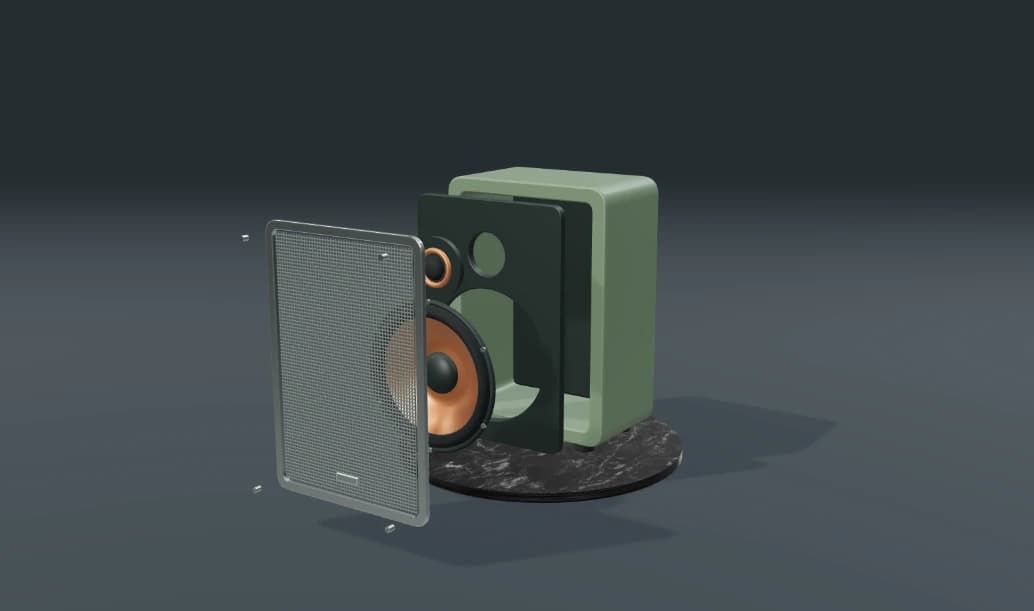
Vue éclatée pour les composants

Une révélation d'assemblage exige des objets séparés. Déplacez les composants selon des trajectoires claires, maintenez la pose assez longtemps pour montrer leurs relations, puis ramenez-les à leur position d'origine. Un mesh unique fusionné ne fournit pas automatiquement des composants internes éditables.

03

Une scène pour des révisions répétables

Enregistrez ensemble le produit, les matériaux, la caméra et l'animation. Un changement de matériau peut réutiliser le même mouvement, et un changement de timing peut conserver la configuration du produit. Les prises vidéo générées sont des sorties distinctes et demandent des entrées source actualisées après toute modification de la scène.

RÉVÉLER LES PIÈCES
“Écarte la grille et le haut-parleur le long de l'axe avant, maintiens la vue éclatée, puis ramène-les. Garde le boîtier et la caméra immobiles.”
Ouvrir Mixos AI
MONTRER LA FINITION
“Fais tourner l'enceinte assemblée d'un tour complet en huit secondes. Garde le socle immobile et utilise une lumière douce de studio.”
Ouvrir Mixos AI

Exemples de briefs à adapter à votre projet. Les images de concept montrent une direction créative ; les résultats réels dépendent de votre prompt et des outils utilisés.

SEE THE WORKFLOW

Five examples. See what changes with each prompt.

Build, finish and animate real 3D scenes. Choose an example, play the walkthrough or jump to any step.

Inside the speakerPrepared example · no credits used
THE BRIEF

“Build a compact studio speaker with an olive enclosure, a copper driver and a fine metal-mesh grille. Keep the components separate.”

BUILD → FINISH → ANIMATE

Pull it apart. Tell the story.

The chat explains the change. The viewport shows the result. Play all steps, or use the numbered controls to explore.

Inside the speaker — prepared 3D scene
ASSEMBLYCLICK TO FOLLOW THE STORY
The finished scene3D SCENE PREVIEW

Prepared walkthroughs with editable 3D, animation and illustrative AI images. Prompts and replies are scripted; playback uses no credits. AI video generation is a separate paid step, illustrated above.

04 / QUELQUES RÉPONSES UTILES

Questions sur Animation produit IA

Mixos AI est-il disponible maintenant ?

Mixos AI est disponible dans cette version. Ouvrez l'espace de travail avec votre compte Mixos ; les outils conversationnels nécessitent un accès payant ou des crédits achetés non dépensés. L'espace de création étendu est déployé progressivement dans les versions préliminaires.

Mixos AI peut-il créer un turntable produit ?

L'aperçu prend en charge la rotation d'objets éditable. Décrivez le sujet, l'axe et la durée, puis examinez le résultat dans le viewport. L'exemple préparé du casque montre un turntable produit en boucle de huit secondes sans dépenser de crédits IA.

Puis-je animer une vue éclatée d'un produit ?

Oui, quand le produit comporte des composants éditables séparés. Construisez ou importez les pièces concernées, puis animez-les selon des trajectoires claires. Un mesh fusionné peut nécessiter une séparation ou une reconstruction manuelle avant qu'une séquence d'assemblage fonctionne.

L'animation de produit exige-t-elle un rigging de personnage ?

Les rotations simples de produit et les déplacements de composants utilisent l'animation d'objets et n'exigent pas de squelette humanoïde. Le rigging de personnage est un workflow différent. Préparez les objets et leurs relations pour le mouvement dont vous avez besoin.

Le résultat est-il une animation éditable ou une vidéo ?

L'animation de la scène reste éditable. Une vidéo IA finale est une sortie payante distincte, préparée à partir d'une image fixe et d'une capture de mouvement correspondantes. Conservez la scène source pour réviser le mouvement ou les matériaux après avoir généré un clip.

Qu'est-ce qui est gratuit, et qu'est-ce qui nécessite un forfait payant ?

L'édition dans les applications Mixos publiées est gratuite avec un compte Mixos. La génération IA consomme des crédits. Les exports de production nécessitent un forfait payant ou une licence ; le forfait gratuit inclut un aperçu de rendu filigrané de 512px. Consultez les Tarifs pour les quotas actuels. Regarder les démonstrations de cette page ne dépense aucun crédit IA.

Consultez Tarifs pour les crédits IA et les quotas d'export actuels. Studio est disponible dès maintenant pour la création 3D manuelle.

VOTRE PROCHAIN PROJET COMMENCE ICI

Décrivez l'idée.
Continuez à créer.