AI-Produktanimation

AI-Produktanimation.
Zeige, wie es zusammenkommt.

Eine Drehung zeigt die Silhouette. Eine Montagesequenz erklärt die Teile. Mixos AI hilft dir, Produktbewegung um ein bearbeitbares Modell aufzubauen, mit einer Szene, zu der du für den nächsten Blickwinkel oder eine Timing-Änderung zurückkehren kannst.

  • Bearbeitbare Szene
  • Workspace im Browser
  • Manuelle Bearbeitung in Studio

Mixos AI ist in diesem Build verfügbar. Die Chat-Werkzeuge erfordern einen kostenpflichtigen Zugang oder gekaufte Credits.

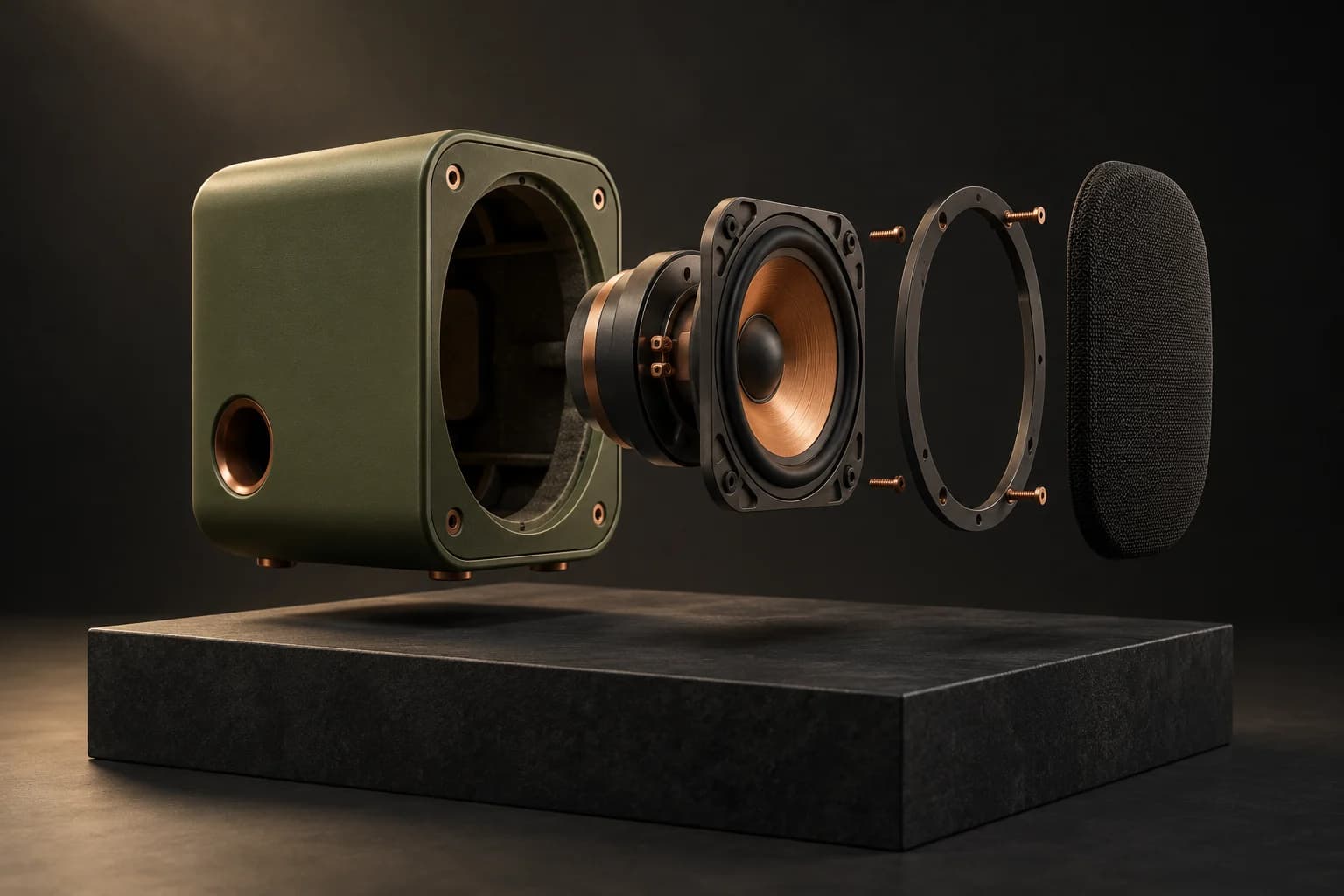
Explodierter olivgrüner Studiolautsprecher mit kupferfarbenem Treiber und dunklem Gitter, die getrennt über einem anthrazitfarbenen Sockel schweben EIN KREATIVER AUSGANGSPUNKT
Lass jedes Teil seine Geschichte erzählen.AI-generierte Konzeptillustration
01 / SO FUNKTIONIERT ES

Lass die Komponenten für den Shot arbeiten.

Beginne mit dem Aufbau des Produkts und wähle dann, was die Animation erklären soll. Trenne bewegte Komponenten und entscheide, welche Teile der Szene feststehen sollen.

  1. 01

    Die Teile getrennt halten

    Baue oder importiere ein bearbeitbares Produkt. Benenne Gehäuse, Treiber, Gitter und andere Komponenten, damit der Assistent mit dem gemeinten Teil arbeiten kann.

  2. 02

    Eine klare Aktion planen

    Fordere einen Turntable, eine Montage-Darstellung oder eine Komponentenbewegung an. Gib Dauer, bewegte Objekte und die Objekte an, die unverändert bleiben sollen.

  3. 03

    In der Vorschau prüfen und überarbeiten

    Sieh dir die Bewegung der Szene an, prüfe Durchdringungen und verfeinere das Timing. Behalte die Quellanimation oder bereite passende Eingaben für eine separat bestätigte AI-Video-Generierung vor.

02 / IM INNEREN VON MIXOS

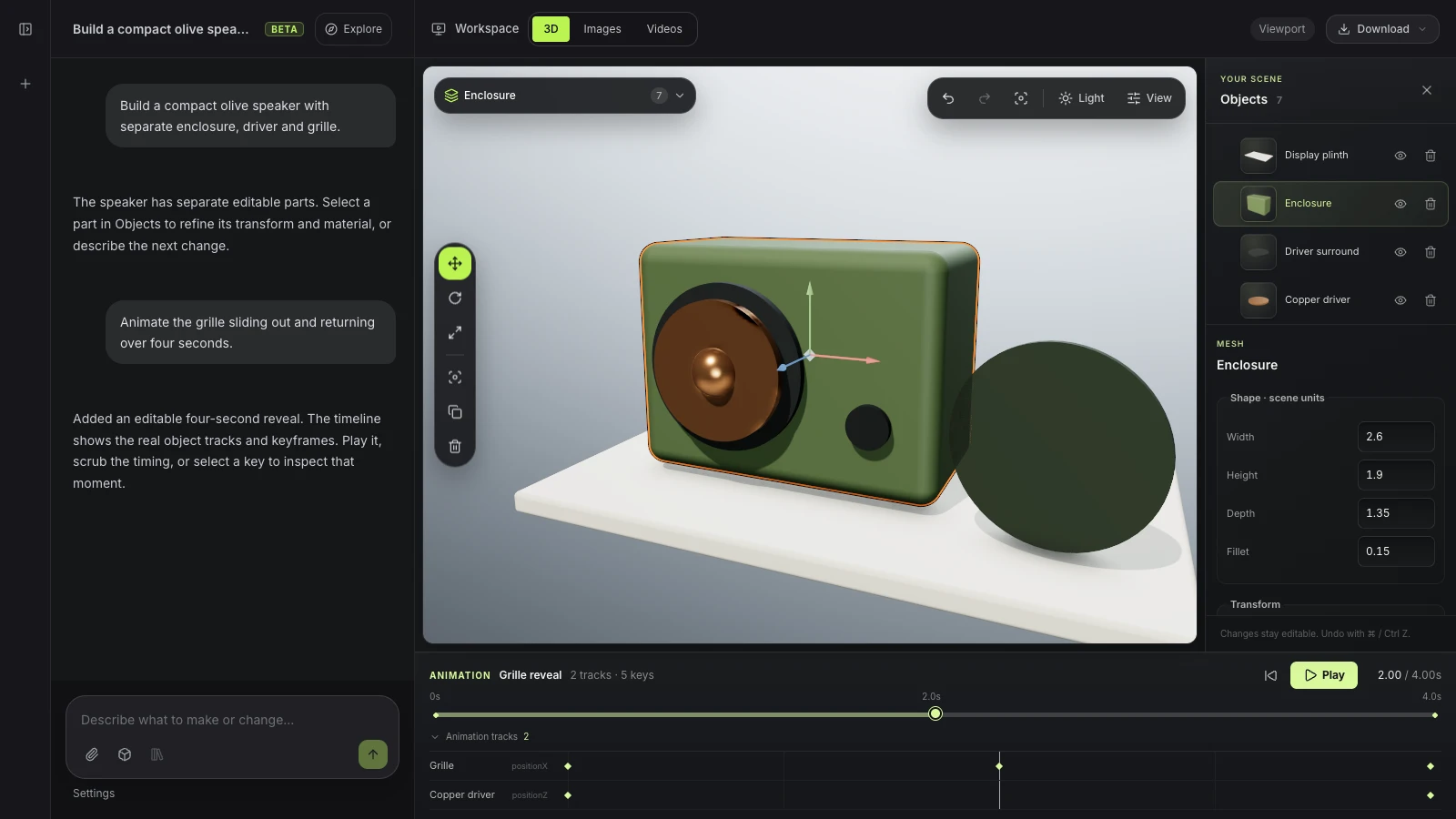
Sieh die Szene, während du arbeitest.

Der Viewport macht das Ergebnis sichtbar. Prüfe Form, Platzierung und Materialien, bevor du zur nächsten Änderung übergehst.

Echte Mixos-AI-Oberfläche mit einer Lautsprecher-Produktanimation mit bearbeitbaren Spuren und Keyframes
Echte Mixos-AI-Preview-Oberfläche mit einer vorbereiteten Lautsprecheranimation und geskripteter Unterhaltung. Wiedergabe und Keyframe-Suche nutzen die Live-Szene.
03 / DEINEN AUSGANGSPUNKT FINDEN

Wähle die Bewegung, die das Produkt erklärt.

01

Turntable für Form und Finish

Eine kontrollierte Rotation lässt Betrachter Form und Materialien eines Objekts erfassen. Halte Kamera, Hintergrund und Präsentationsfläche fest, wenn es um die Begutachtung geht. Beginne mit einer einfachen Schleife, bevor du weitere bewegte Elemente oder einen aufwendigen Kamerapfad hinzufügst.
02

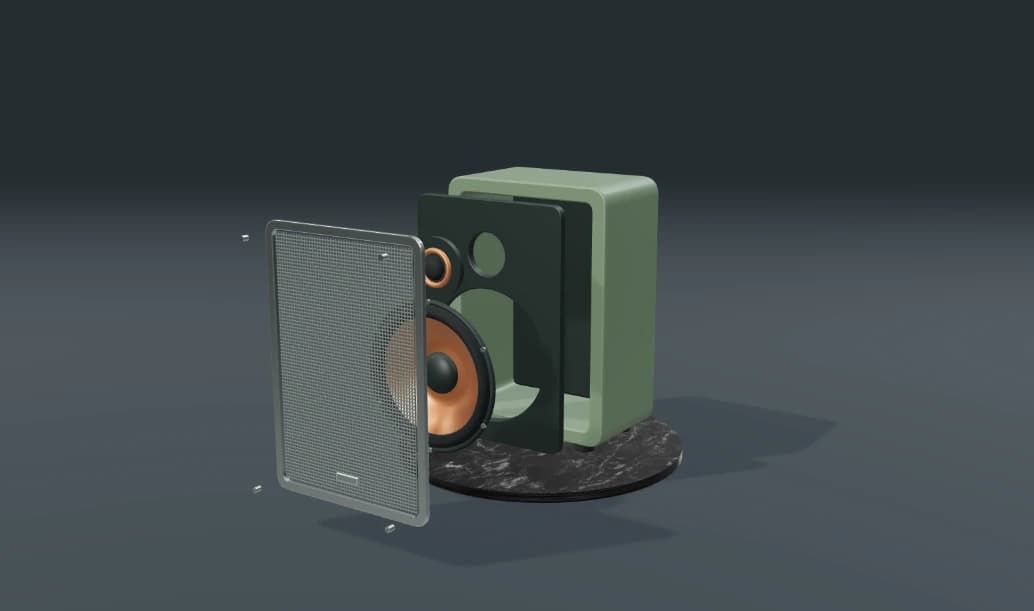
Explosionsansicht für Komponenten

Eine Montage-Darstellung braucht getrennte Objekte. Bewege die Komponenten auf klaren Pfaden, halte lange genug, um ihre Beziehungen zu zeigen, und bringe sie dann in die Ausgangspositionen zurück. Ein einzelnes verschmolzenes Mesh liefert nicht automatisch bearbeitbare innere Komponenten.

03

Eine Szene für wiederholbare Überarbeitungen

Speichere Produkt, Materialien, Kamera und Animation zusammen. Eine Materialänderung kann dieselbe Bewegung nutzen, eine Timing-Änderung kann das Produkt-Setup beibehalten. Generierte Video-Takes sind getrennte Ausgaben und brauchen nach Szenenänderungen aktualisierte Quelleingaben.

DIE TEILE ZEIGEN
“Trenne Lautsprechergitter und Treiber entlang der Frontachse, halte die Explosionsansicht und bringe sie dann zurück. Lass Gehäuse und Kamera unverändert.”
Mixos AI öffnen
DAS FINISH ZEIGEN
“Drehe den zusammengebauten Lautsprecher in acht Sekunden um eine volle Umdrehung. Lass den Sockel unverändert und nutze weiches Studiolicht.”
Mixos AI öffnen

Beispiel-Briefings, die du an dein Projekt anpassen kannst. Konzeptbilder zeigen eine kreative Richtung; Live-Ergebnisse hängen von deinem Prompt und den verwendeten Werkzeugen ab.

SEE THE WORKFLOW

Five examples. See what changes with each prompt.

Build, finish and animate real 3D scenes. Choose an example, play the walkthrough or jump to any step.

Inside the speakerPrepared example · no credits used
THE BRIEF

“Build a compact studio speaker with an olive enclosure, a copper driver and a fine metal-mesh grille. Keep the components separate.”

BUILD → FINISH → ANIMATE

Pull it apart. Tell the story.

The chat explains the change. The viewport shows the result. Play all steps, or use the numbered controls to explore.

Inside the speaker — prepared 3D scene
ASSEMBLYCLICK TO FOLLOW THE STORY
The finished scene3D SCENE PREVIEW

Prepared walkthroughs with editable 3D, animation and illustrative AI images. Prompts and replies are scripted; playback uses no credits. AI video generation is a separate paid step, illustrated above.

04 / EIN PAAR HILFREICHE ANTWORTEN

Fragen zu AI-Produktanimation

Ist Mixos AI jetzt verfügbar?

Mixos AI ist in diesem Build verfügbar. Öffne den Workspace mit deinem Mixos-Konto; die Chat-Werkzeuge erfordern einen kostenpflichtigen Zugang oder ungenutzte gekaufte Credits. Der erweiterte Kreativ-Workspace wird schrittweise in Preview-Builds ausgerollt.

Kann Mixos AI einen Produkt-Turntable erstellen?

Die Preview unterstützt bearbeitbare Objektrotation. Beschreibe Motiv, Achse und Dauer und prüfe das Ergebnis im Viewport. Das vorbereitete Kopfhörer-Beispiel zeigt einen sich wiederholenden, achtsekündigen Produkt-Turntable, ohne AI-Credits zu verbrauchen.

Kann ich eine Explosionsansicht eines Produkts animieren?

Ja, wenn das Produkt getrennte, bearbeitbare Komponenten hat. Baue oder importiere die relevanten Teile und animiere sie dann auf klaren Pfaden. Ein verschmolzenes Mesh muss möglicherweise manuell getrennt oder rekonstruiert werden, bevor eine Montagesequenz funktionieren kann.

Braucht Produktanimation Charakter-Rigging?

Einfache Produktrotationen und Komponentenbewegungen nutzen Objektanimation und brauchen kein humanoides Skelett. Charakter-Rigging ist ein anderer Workflow. Bereite die Objekte und ihre Beziehungen für die gewünschte Bewegung vor.

Ist das Ergebnis eine bearbeitbare Animation oder ein Video?

Die Szenenanimation bleibt bearbeitbar. Ein fertiges AI-Video ist eine getrennte, kostenpflichtige Ausgabe, die aus einem passenden Standbild und Motion Capture vorbereitet wird. Behalte die Quellszene, um Bewegung oder Materialien nach der Generierung eines Clips zu überarbeiten.

Was ist kostenlos, und was erfordert einen kostenpflichtigen Plan?

Das Bearbeiten in den veröffentlichten Mixos-Apps ist mit einem Mixos-Konto kostenlos. Die AI-Generierung verbraucht Credits. Produktions-Exporte erfordern einen kostenpflichtigen Plan oder eine Lizenz; der kostenlose Plan enthält eine Render-Vorschau mit Wasserzeichen in 512 px. Aktuelle Kontingente findest du unter Preise. Das Ansehen der Demonstrationen auf dieser Seite verbraucht keine AI-Credits.

Aktuelle AI-Credits und Exportkontingente findest du unter Preise. Studio ist jetzt für die manuelle 3D-Erstellung verfügbar.

HIER BEGINNT DEIN NÄCHSTES PROJEKT

Beschreibe die Idee.
Erschaffe weiter.