AI-3D-Sculpting

AI-3D-Sculpting.
Beginne mit einer Silhouette.

Baue einen Sculpt um seine großen Formen auf und verfeinere dann die Oberflächen. Mixos AI kann mit den Sculpting-Werkzeugen von Mold arbeiten, darunter Pinsel, Masken, Symmetrie und Remeshing, während du ein Mesh behältst, das du prüfen und bearbeiten kannst.

  • Bearbeitbare Szene
  • Workspace im Browser
  • Manuelle Bearbeitung in Studio

Mixos AI ist in diesem Build verfügbar. Die Chat-Werkzeuge erfordern einen kostenpflichtigen Zugang oder gekaufte Credits.

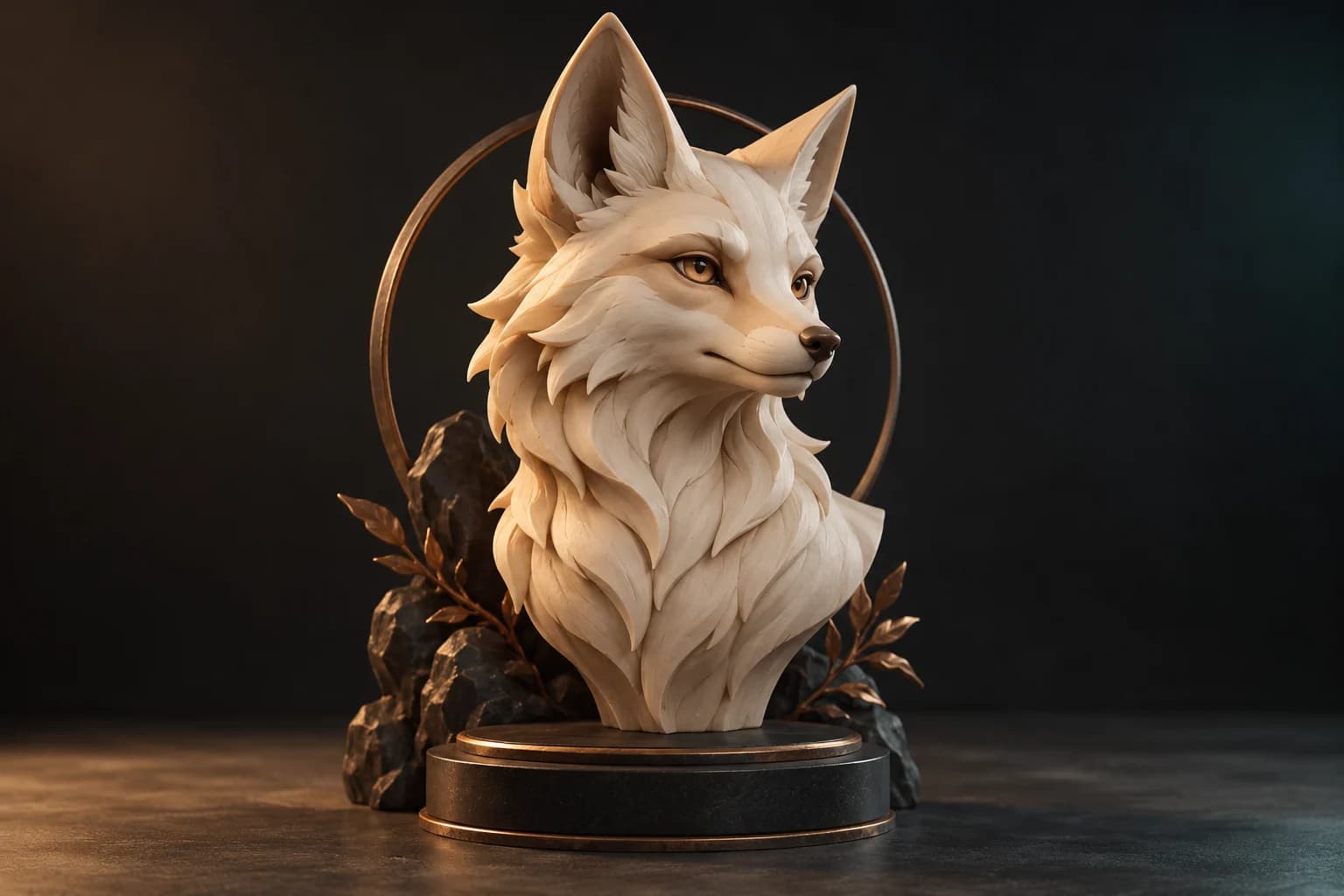
Ausdrucksstarke Fuchsbüste aus elfenbeinfarbenem Ton mit spitzen Ohren und klaren, modellierten Flächen auf einem anthrazitfarbenen Sockel EIN KREATIVER AUSGANGSPUNKT
Lass die Form aus jeder Richtung wirken.AI-generierte Konzeptillustration
01 / SO FUNKTIONIERT ES

Vom groben Umriss zum Detail arbeiten.

Ein Sculpt wirkt zuerst durch seine Proportionen und die Silhouette, dann durch kleine Oberflächendetails. Lege die Hauptmassen fest, prüfe mehrere Ansichten und speichere Zwischenstände, während du das Mesh verfeinerst.

  1. 01

    Die Form blocken

    Beschreibe eine einfache Büste oder organische Form. Beginne mit Kopf, Hals und prägenden Merkmalen und prüfe die Silhouette aus mehr als einem Winkel.

  2. 02

    Mit Sculpt-Werkzeugen verfeinern

    Arbeite mit Pinseln, Masken und Symmetrie an den Oberflächen. Nutze Remeshing, wenn die Form eine weitere Verfeinerungsstufe braucht, und prüfe das entstandene Mesh.

  3. 03

    Speichern und weitermachen

    Speichere den Sculpt und arbeite manuell in Mold weiter. Führe nützliche Arbeit weiter zu Paint für Oberflächen oder zu Studio für die Szeneninszenierung, sobald die Form steht.

02 / IM INNEREN VON MIXOS

Sieh die Szene, während du arbeitest.

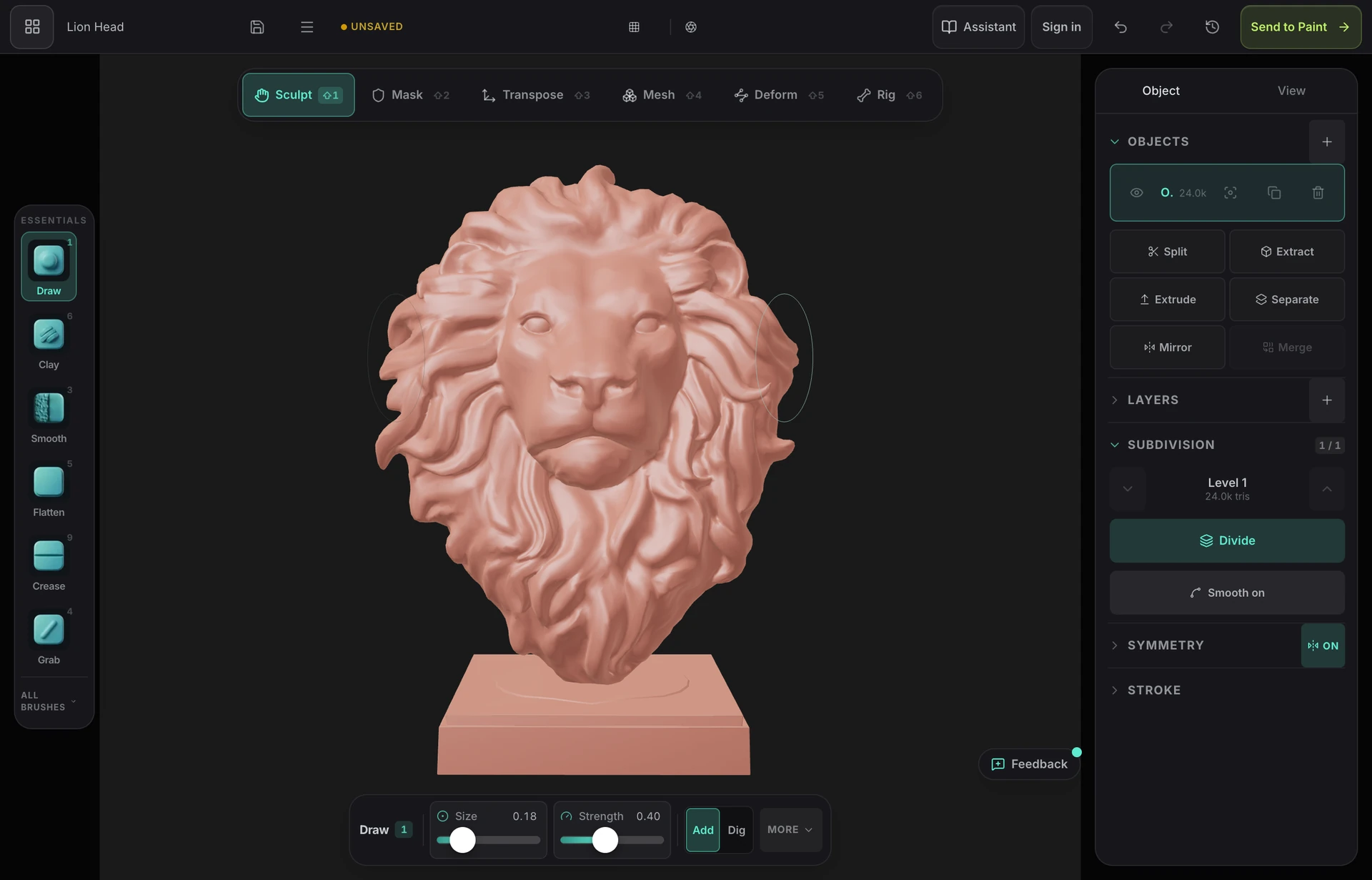
Der Viewport macht das Ergebnis sichtbar. Prüfe Form, Platzierung und Materialien, bevor du zur nächsten Änderung übergehst.

Echte Sculpting-Oberfläche von Mold mit einem Löwen-Sculpt im 3D-Viewport
Echte Aufnahme des Mold-Workspace. Mold ist für manuelles Sculpting veröffentlicht; die Fuchs-Illustration oben ist ein kreatives Konzept.
03 / DEINEN AUSGANGSPUNKT FINDEN

Gib jeder Phase des Sculpts einen Zweck.

01

Zuerst die großen Formen lesen

Prüfe Kopf, Ohren und Brust, bevor du feine Textur hinzufügst. Eine klare Silhouette macht einen Sculpt aus verschiedenen Ansichten leichter beurteilbar. Bitte vor einem breiten automatischen Verfeinerungsdurchgang um eine Prüfung von Proportionen und sichtbaren Mängeln.

02

Steuern, wo Änderungen passieren

Masken und Symmetrie halten Sculpt-Änderungen gezielt. Nutze sie, um brauchbare Bereiche zu schützen, während du einen anderen Teil des Mesh umformst. Prüfe das tatsächliche Ergebnis nach dem Remeshing oder einer Posenänderung, statt anzunehmen, dass das ursprüngliche Detail unverändert erhalten bleibt.

03

Einen nützlichen nächsten Schritt offenhalten

Speichere den Sculpt, bevor du die App wechselst oder eine weitere Verfeinerung beginnst. Mold unterstützt die manuelle Arbeit schon heute. Der Chat-gestützte AI-Workflow unterliegt weiterhin dem Release-Flag der Preview, während Paint und Studio die nächsten Werkzeuge für Oberfläche und Inszenierung eines fertigen Projekts bieten.

EINE BÜSTE BLOCKEN
“Öffne Mold und baue eine einfache Fuchsbüste mit klarer Silhouette und ausdrucksstarken Ohren. Prüfe den Sculpt aus mehreren Winkeln und speichere ihn.”
Mixos AI öffnen
DIE FORM VERFEINERN
“Prüfe die Proportionen dieses Sculpts. Verfeinere Ohren und Schnauze unter Beibehaltung der Symmetrie und zeige das Ergebnis dann von vorn und von der Seite.”
Mixos AI öffnen

Beispiel-Briefings, die du an dein Projekt anpassen kannst. Konzeptbilder zeigen eine kreative Richtung; Live-Ergebnisse hängen von deinem Prompt und den verwendeten Werkzeugen ab.

SEE THE WORKFLOW

Five examples. See what changes with each prompt.

Build, finish and animate real 3D scenes. Choose an example, play the walkthrough or jump to any step.

The product campaignPrepared example · no credits used
THE BRIEF

“Create a sculptural perfume bottle on a warm stone set. Give it amber glass, brass details and dramatic studio lighting.”

BUILD → FINISH → IMAGE

A bottle. A mood. A whole campaign.

The chat explains the change. The viewport shows the result. Play all steps, or use the numbered controls to explore.

Illustrative AI image based on the The product campaign viewport
PRODUCT SHOTSCLICK TO FOLLOW THE STORY
The finished imageILLUSTRATIVE AI IMAGE

Prepared walkthroughs with editable 3D, animation and illustrative AI images. Prompts and replies are scripted; playback uses no credits. AI video generation is a separate paid step, illustrated above.

04 / EIN PAAR HILFREICHE ANTWORTEN

Fragen zu AI-3D-Sculpting

Ist Mixos AI jetzt verfügbar?

Mixos AI ist in diesem Build verfügbar. Öffne den Workspace mit deinem Mixos-Konto; die Chat-Werkzeuge erfordern einen kostenpflichtigen Zugang oder ungenutzte gekaufte Credits. Der erweiterte Kreativ-Workspace wird schrittweise in Preview-Builds ausgerollt.

Kann Mixos AI beim Sculpten eines 3D-Modells helfen?

Die Preview bietet Zugang zu den Sculpting-Werkzeugen von Mold wie Pinseln, Masken, Symmetrie und Remeshing. Nutze ein konkretes Briefing, prüfe das Mesh und verfeinere bei Bedarf manuell weiter. Die generierte Fuchs-Illustration ist eine kreative Richtung, kein garantiertes Sculpt-Ergebnis.

Ist Mold ohne die AI-Preview verfügbar?

Ja. Die veröffentlichte Mold-App steht mit einem Mixos-Konto für manuelles Sculpting zur Verfügung. Der Zugang zur AI im Chat wird getrennt über das Mixos-AI-Release-Flag und die Anforderungen an den kostenpflichtigen Zugang geregelt.

Wie unterscheidet sich Sculpting vom Generieren eines 3D-Modells?

Beim Sculpting veränderst du ein vorhandenes Mesh mit Formwerkzeugen und Pinseln. Die automatische Modellgenerierung erzeugt über eine kostenpflichtige Modell-Engine ein Asset aus einem Prompt oder Bild. Ein generiertes Mesh kann nach der Prüfung zum Ausgangspunkt für weiteres Sculpting werden.

Kann ich den Sculpt nach dem Formen bemalen?

Ja. Speichere den Sculpt und übergib ihn an einen Oberflächen-Workflow wie Paint. Prüfe Geometrie und UV-Anforderungen für die geplante Texturarbeit, bevor du detaillierte Materialien hinzufügst oder einen Export vorbereitest.

Was ist kostenlos, und was erfordert einen kostenpflichtigen Plan?

Das Bearbeiten in den veröffentlichten Mixos-Apps ist mit einem Mixos-Konto kostenlos. Die AI-Generierung verbraucht Credits. Produktions-Exporte erfordern einen kostenpflichtigen Plan oder eine Lizenz; der kostenlose Plan enthält eine Render-Vorschau mit Wasserzeichen in 512 px. Aktuelle Kontingente findest du unter Preise. Das Ansehen der Demonstrationen auf dieser Seite verbraucht keine AI-Credits.

Aktuelle AI-Credits und Exportkontingente findest du unter Preise. Studio ist jetzt für die manuelle 3D-Erstellung verfügbar.

HIER BEGINNT DEIN NÄCHSTES PROJEKT

Beschreibe die Idee.
Erschaffe weiter.