Kostenlose 3D-Texturierung Software, online.
Importiere dein Modell, wende ein Material an und exportiere Maps für Blender, Unreal oder Unity. Bemale und bearbeite das Ergebnis im Browser, ohne etwas zu installieren.
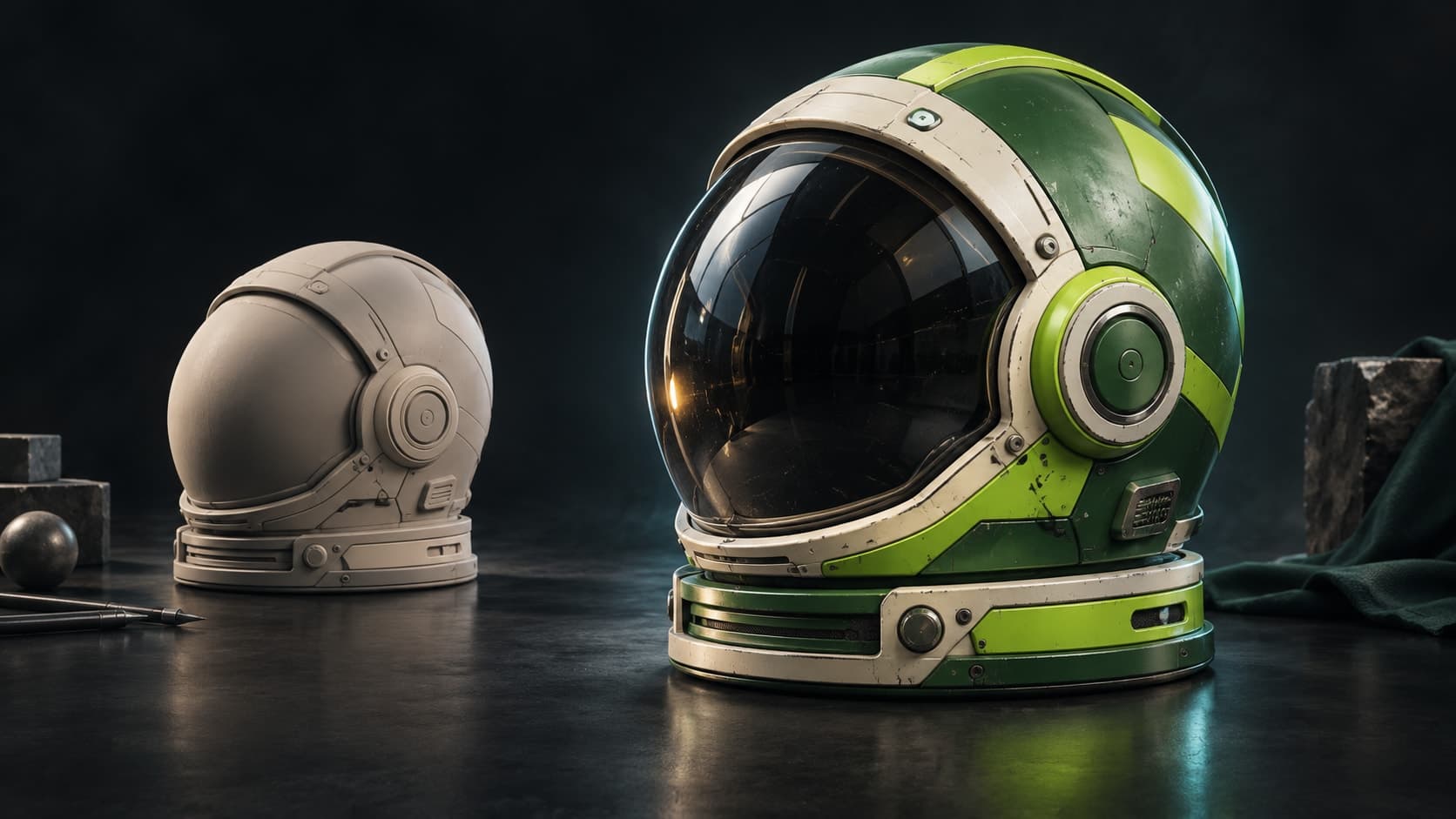
Illustrative Konzeptgrafik.
Zum Ausprobieren: Materialien auf einer Kugel mit UVs malen
Mit der mitgelieferten GLB übst du Ebenen und Masken, ohne ein eigenes Modell vorzubereiten. Die Kugel hat bereits UV-Koordinaten.
Das Übungsmesh importieren
Lade die Kugel als GLB unten herunter. Öffne Paint und importiere die Datei in den Arbeitsbereich.
Ein Bibliotheksmaterial anwenden
Ziehe ein Holzmaterial aus der Bibliothek auf die Kugel. Passe die Skalierung an, bis die Maserung zur Oberfläche passt.
Eine Maske malen und die Maps prüfen
Füge eine zweite Materialebene hinzu und male deren Maske, um sie auf einem Teil der Kugel sichtbar zu machen. Prüfe Base Color und Roughness separat in der Vorschau.
Du solltest zwei Materialien auf einem Mesh sehen, deren Grenze durch die gemalte Maske bestimmt wird. Der Ebenenstapel bleibt bearbeitbar; der Export von Textur-Maps erfordert einen kostenpflichtigen Tarif.
Kostenlos nutzbar — texturieren Sie so viel Sie möchten. Der Export der Maps erfordert einen kostenpflichtigen Plan.
Das Toolkit
Malen, layern und maskieren – so texturieren Sie.
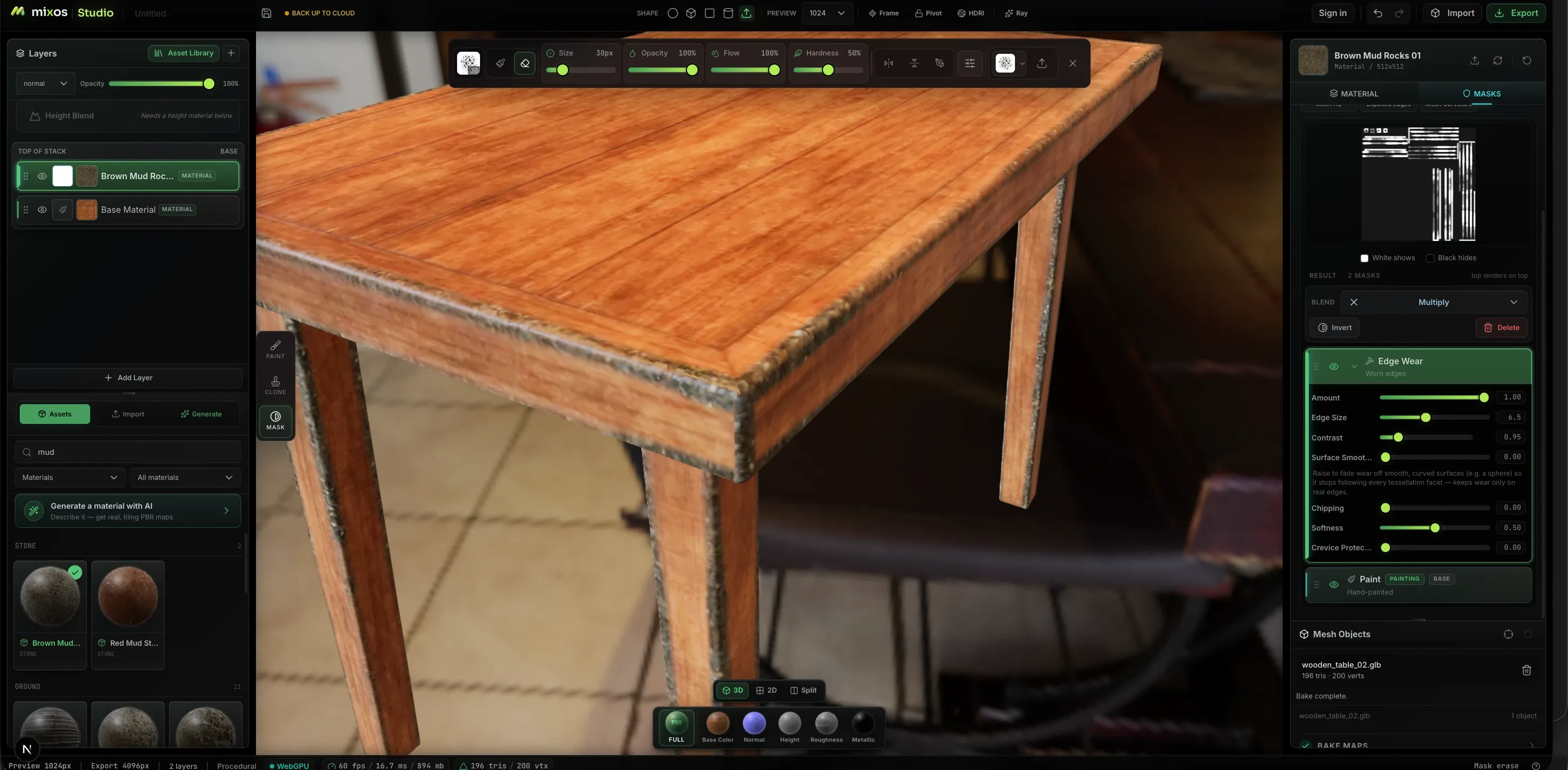
Kein Filter-Stack und keine Vorschau – die Werkzeuge, die eine fertige Textur tatsächlich benötigt, jedes davon nicht-destruktiv.
Auf dem Modell malen
Pinseldetails direkt auf das Mesh auftragen — Pinselmodi, Alpha-Stamps und Projektionsmalerei, die über UV-Nähte hinweg funktioniert, sowohl für die Textur als auch für die Masken, die sie platzieren.
Mischbare Ebenen stapeln
Nicht-destruktive Ebenen mit Blend-Modi, Opazität und kanalweisen Umschaltern. Malen Sie Farbe, Höhe, Roughness und Metallic unabhängig voneinander und ordnen Sie jede Ebene jederzeit neu an oder schalten Sie sie aus.
Smarte Masken
Prozedurale Generatoren platzieren Abnutzung dort, wo sie entsteht – Kantenabnutzung, Krümmung, Schmutz und Cavity Masks, gesteuert durch die Geometrie, mit Stärke, Kantengröße, Kontrast und Abplatzungen als Schieberegler statt Pinselarbeit.
2600+ PBR-Materialien
Ziehen Sie ein vorgefertigtes Material auf den Stack – Metall, Holz, Stein, Stoff, Leder – und passen Sie dann Tiling und Roughness an. Importieren Sie Ihre eigenen auf die gleiche Weise: Legen Sie einen Ordner oder eine ganze Bibliothek ab, und die Maps werden nach Dateinamen sortiert.
Decals & Stencils
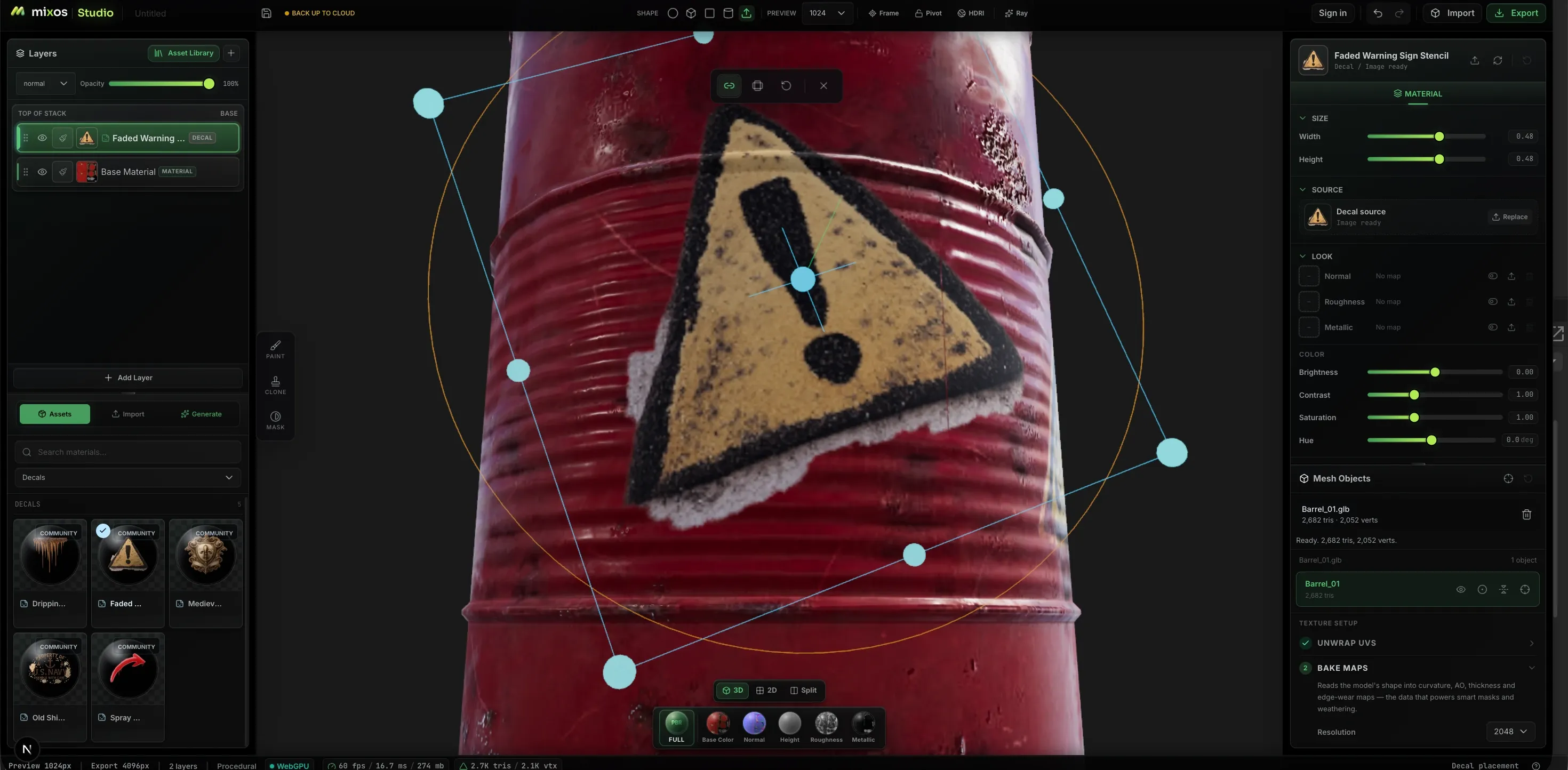
Legen Sie Logos, Warnschilder und Stencils auf die Oberfläche und platzieren Sie sie mit einem On-Mesh-Gizmo – bewegen, skalieren und rotieren Sie sie relativ zur Geometrie, anstatt auf einem flachen UV-Sheet.
Gleichzeitig in 2D und 3D malen
Teilen Sie die Ansicht und arbeiten Sie am flachen Textur-Sheet neben dem Modell. Dieselben Pinsel, Ebenen und Masken gelten in beiden Bereichen und aktualisieren sich gemeinsam – so sind Nähte, Tiling und alles, was auf einem flachen Sheet einfacher zu treffen ist, keine Ratespiele mehr.
Generieren Sie, was Sie brauchen
Generieren Sie ein vollständiges kachelbares PBR-Material, eine nahtlose Textur, eine Witterungsmaske, eine Pinselspitze, ein Decal – oder ein ganzes 3D-Modell mit echten UVs zum Bemalen. Jeder Kanal kommt als echte, bearbeitbare Map zurück, nicht als flaches, in die Farbe eingebranntes Bild.
Woher der Realismus kommt
Abnutzung, die der Geometrie folgt.
Der Unterschied zwischen einem flachen Material und einem gebrauchten Objekt liegt darin, wo die Kanten abgerieben sind und wo sich Schmutz abgesetzt hat. Paint backt Krümmung und Ambient Occlusion von Ihrem Mesh und steuert damit Masken, sodass die Abnutzung dort erscheint, wo es die Form vorgibt.
Der Workflow
Vom reinen Mesh zu exportierten Maps
Ein Modell importieren
Importieren Sie GLB, glTF, FBX oder OBJ, wählen Sie ein Modell aus der kostenlosen CC0-Modellbibliothek oder senden Sie ein Sculpt von Mold mit bereits vorhandenen, frischen UVs.
Eine Basis legen
Ziehen Sie ein Material auf den Stack für eine sofortige geschichtete Basis, oder texturieren Sie das gesamte Mesh automatisch anhand einer Eingabeaufforderung und verfeinern Sie das Ergebnis.
Malen und maskieren
Malen Sie die Details ein, die es zu Ihrem machen, und isolieren Sie diese dann – Farb-ID-Auswahlen für Teile, prozedurale Generatoren für Abnutzung, handgemalte Masken für alles andere.
Die Maps exportieren
Organisierte PBR-Map-Sets bis zu 4K plus eine .glb-Datei, benannt für die Engine, die Sie verwenden. Das Malen ist kostenlos; der Export der fertigen Maps ist in einem kostenpflichtigen Plan enthalten.
Oberflächen, die echt wirken
Malen Sie die Abnutzung, nicht nur die Farbe
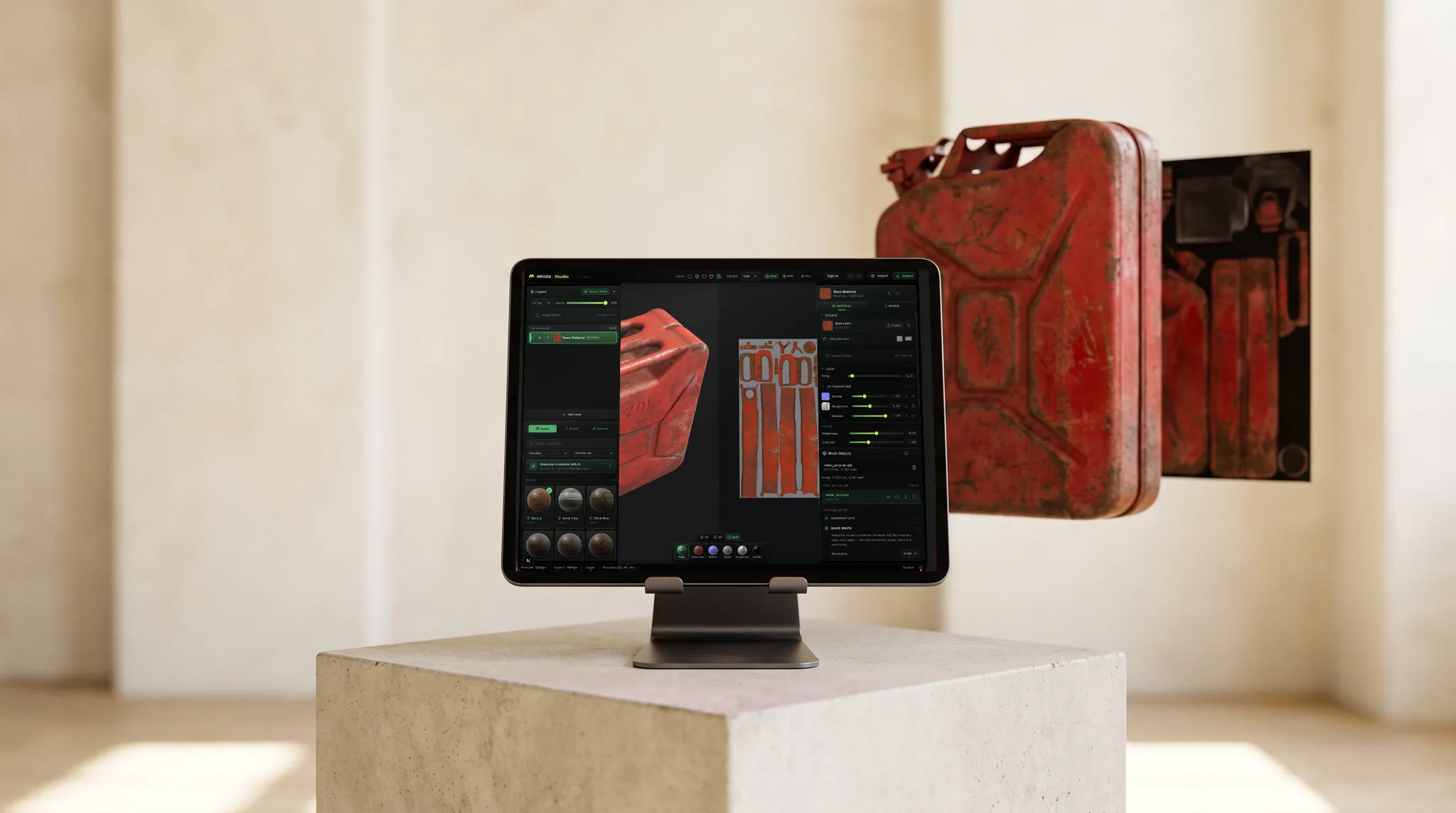
Backen Sie die Krümmung, Dicke und Ambient Occlusion des Modells, und lassen Sie dann Smart Materials Rost in die Vertiefungen setzen und Farbe von den Kanten abreiben, so wie es durch Gebrauch passieren würde. Das Ergebnis sieht gebraucht aus, weil es durch die Form selbst gealtert ist.
- Krümmung, AO und Dicke aus Ihrem Mesh gebacken
- Smart Materials, die Kanten und Spalten selbstständig finden
- Exportieren Sie den vollständigen PBR-Map-Satz in bis zu 4K
In Ihre Pipeline
Standard-Maps, benannt, wie Ihre Engine sie erwartet.
Base Colour, Normal, Roughness, Metallic, Height und Opacity, plus gebackene Ambient Occlusion und Curvature, exportiert bis zu 4K als PNG – mit Presets, die die Kanäle so benennen und packen, wie Blender, Unreal und Unity es erwarten.
Jeder Kanal wird einzeln am Modell als Vorschau angezeigt, damit Sie sehen können, was jede Map leistet, bevor sie exportiert wird.
In der kostenlosen Desktop-App gibt es einen Live Link, der Ihre Maps während des Malens in Blender, Cinema 4D oder Unreal streamt, damit Sie die Änderung direkt in Ihrem Renderer sehen, anstatt sie zum Überprüfen exportieren zu müssen.
Materialbibliothek
Beginnen Sie mit 2.669 vorgefertigten PBR-Materialien.
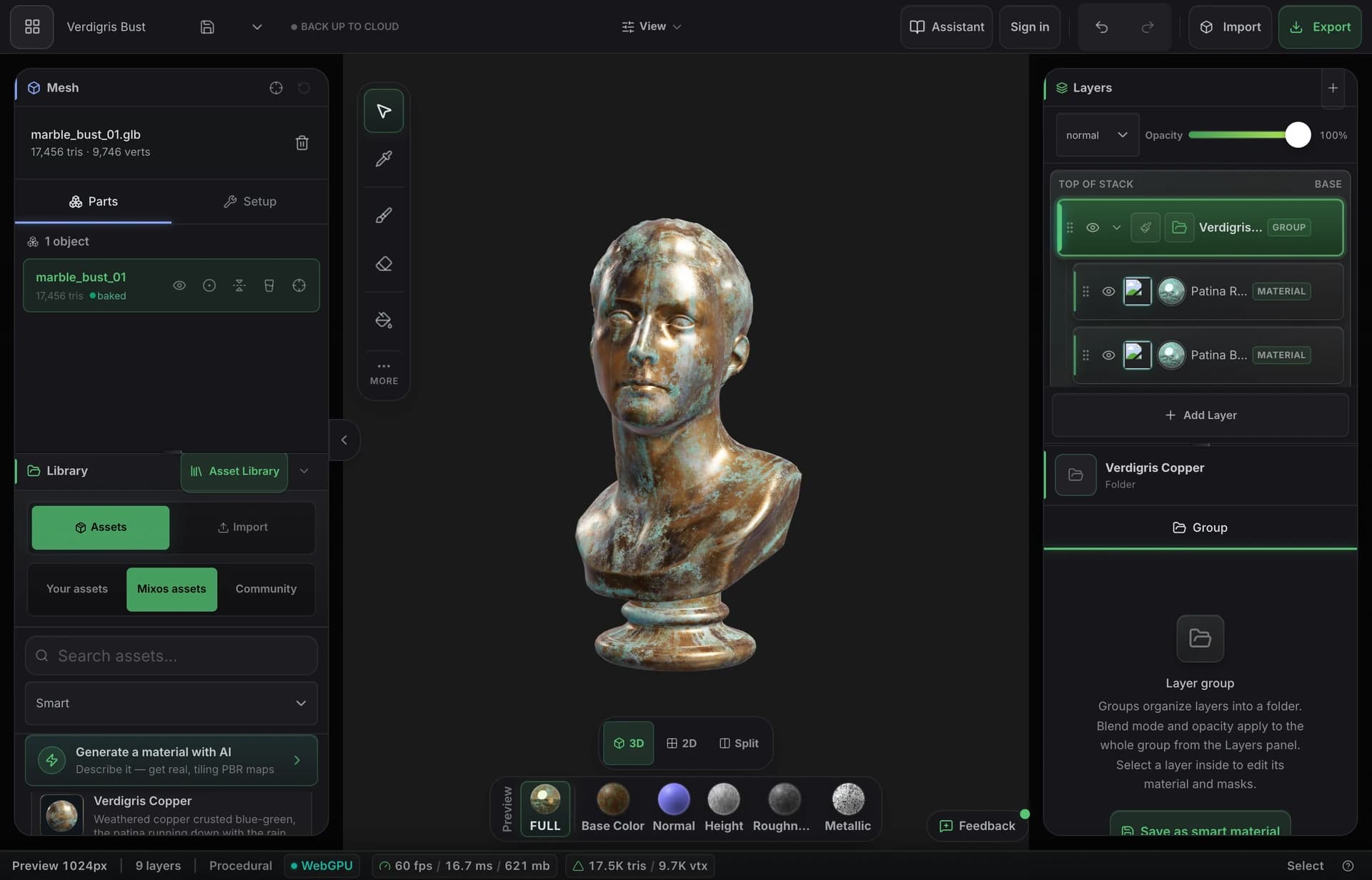
Ziegel, Beton, Metall, Holz, Stein, Stoff, Leder und mehr – jedes ein vollständiges PBR-Set. Ziehen Sie eines auf die Oberfläche und malen Sie darüber, oder beginnen Sie mit einem generierten Material.
Die Bibliothek wächst auch von selbst weiter: Community-KI-Materialien — nahtlose PBR-Sets, die in Mixos generiert und von den Künstlern, die sie erstellt haben, geteilt werden – landen jede Woche in derselben Bibliothek, gefiltert hinter ihrem eigenen Chip. Sie können damit malen, obwohl nur die CC0-Sets herunterladbar sind.
- Wood376
- Stone244
- Metal229
- Tiles228
- Ground220
- Paving205
- Bricks202
- Fabric167
- Concrete132
- Asphalt90
- Leather54
- +8 weitere
AI generation
Describe it. Get something you can actually edit.
Every generator hands back a working asset, not a picture of one — and everything below is a real, unretouched generation.
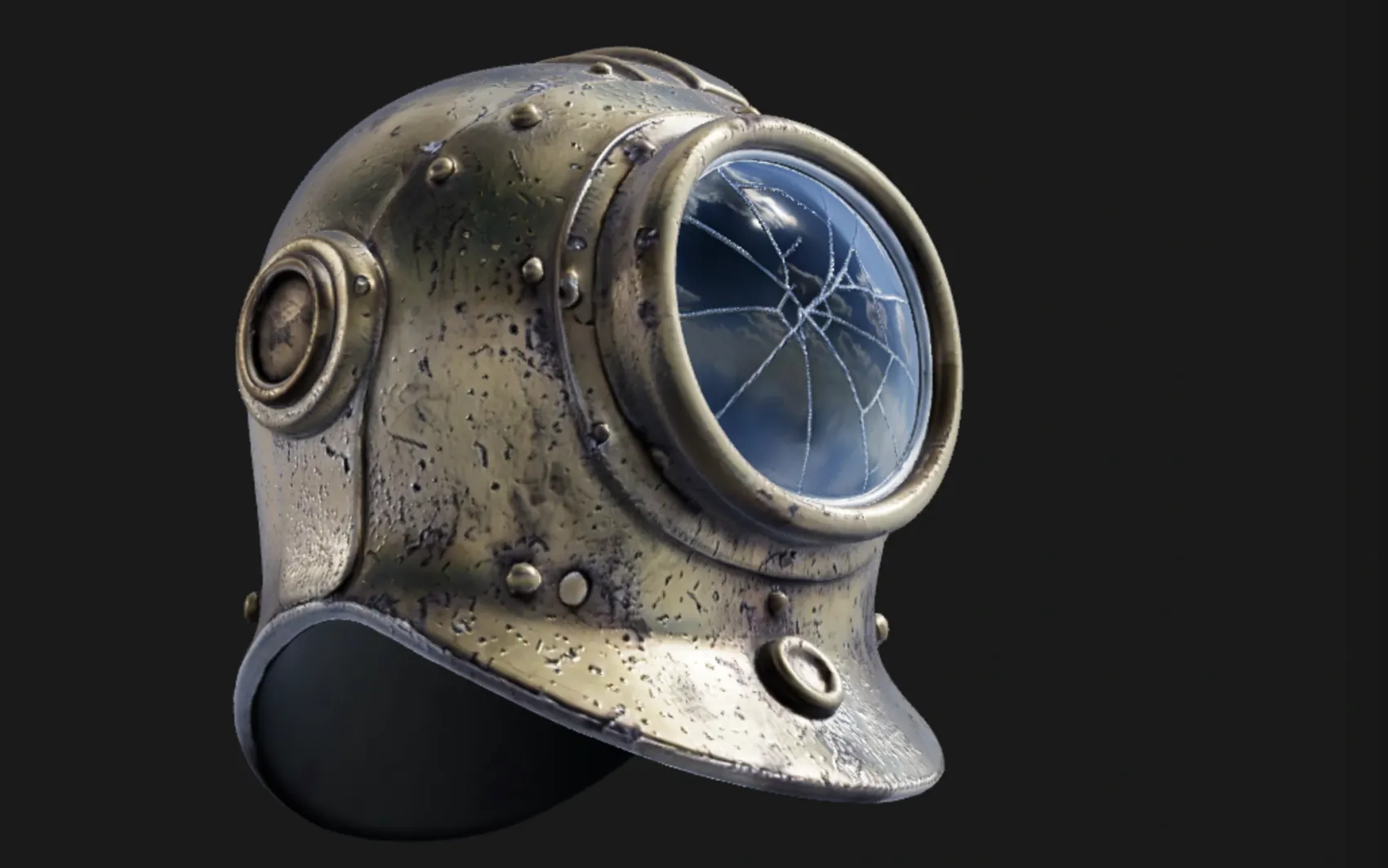
a weathered brass diving helmet with rivets and a cracked glass porthole
A textured, UV-unwrapped .glb — paintable the moment it lands, its generated maps already broken out as editable layers. No re-unwrap, no blank canvas.
“High detail” tier (Pro) · 180s
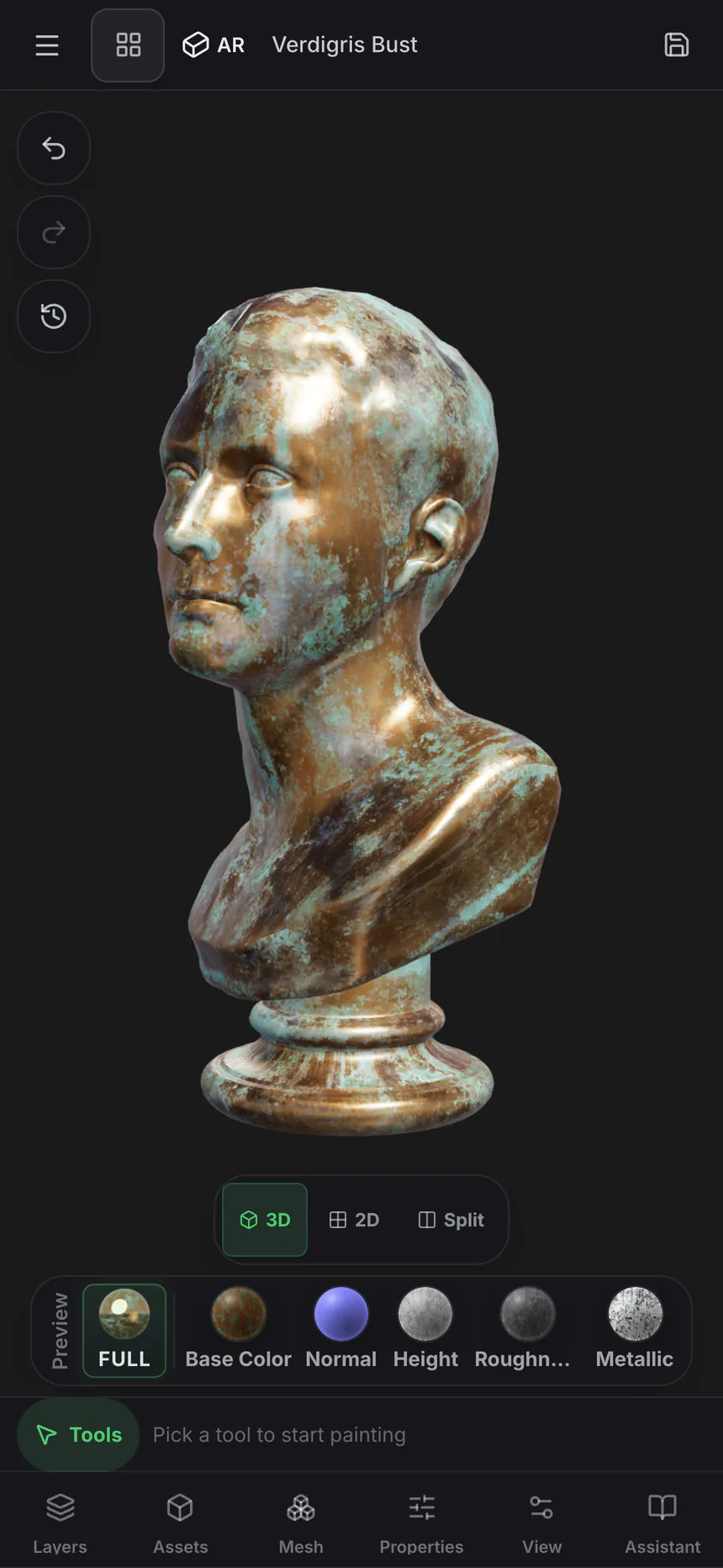
oxidised copper roof panel with green verdigris and rain streaks
One prompt, five real maps — not one image with the other four guessed from it. It exports as a standard map set for Blender, Unreal, Unity and C4D, and lands in the node editor as five wired nodes, so the roughness can go through a Levels or the albedo blend with grunge.
Five 1024² channels · 150s
 Base color
 Normal
 Roughness
 Metallic
 Height
Textures tile on all four edges, masks drive where a layer shows through, and brush alphas and decals stamp straight onto the mesh — each from one prompt, each landing as something you keep editing rather than a flat picture.
 Texture
 Mask
Mask Brush alpha
 Decal
DecalOnly generation spends credits — painting, layering, masking, baking and live preview never touch them. Every plan can generate, and a free account starts with a trial pool; Pro and Max add 2K materials and the two highest-fidelity 3D engines.
Mold ↔ Paint
Change the sculpt after you've textured it.
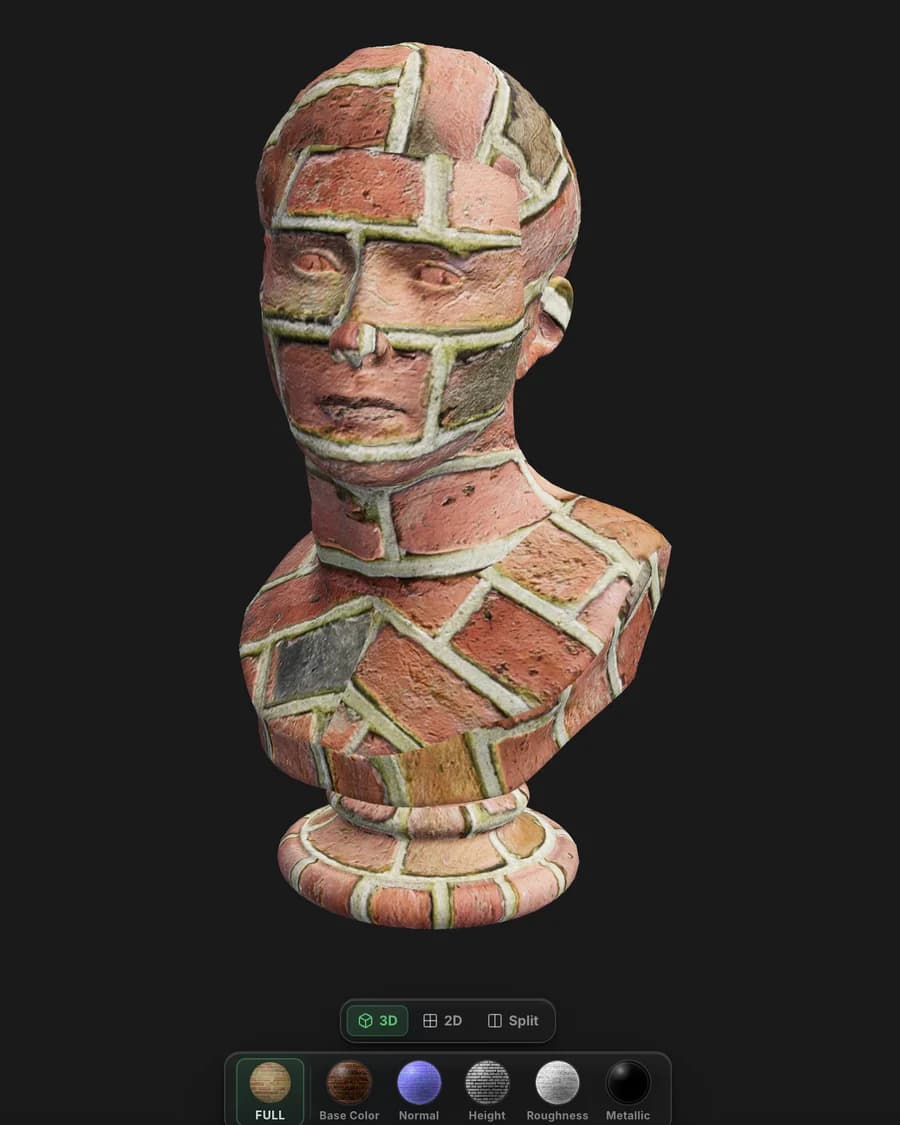
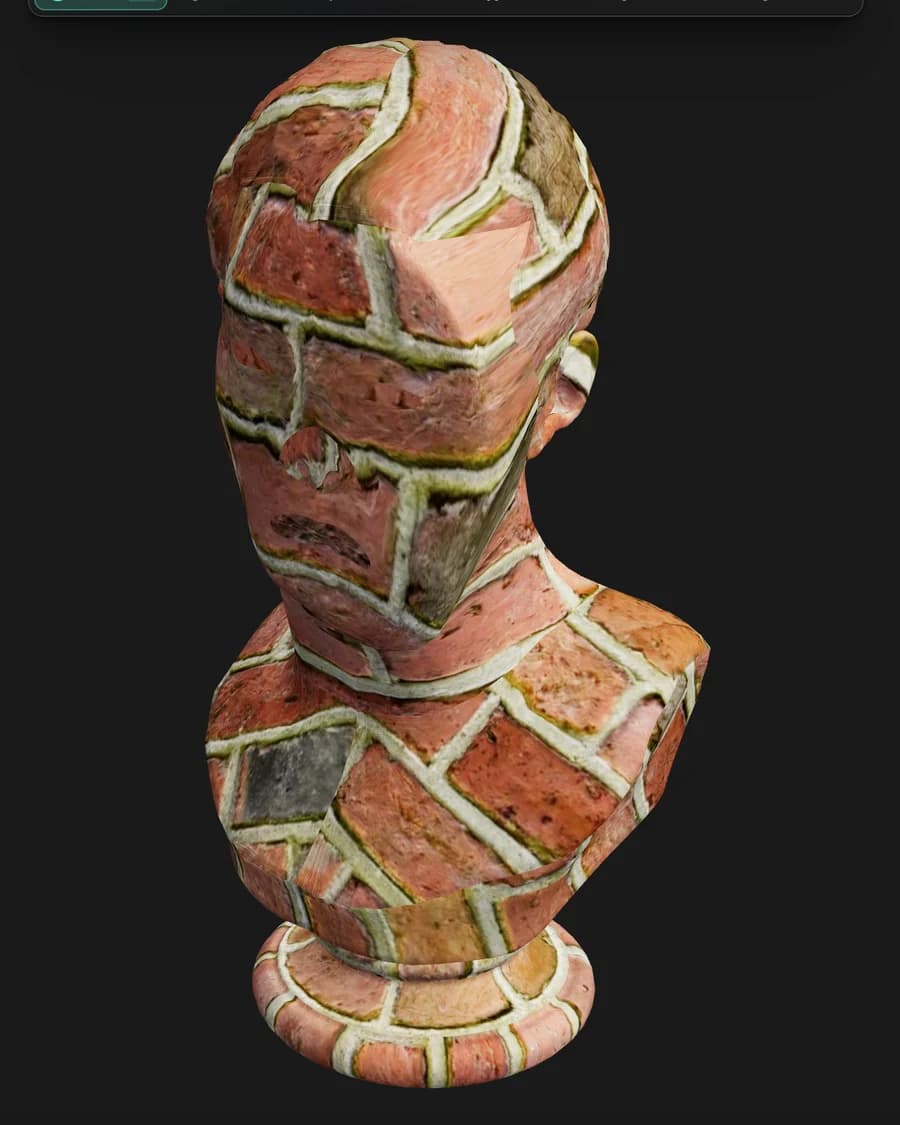
Texture a model in Paint, send it back to Mold, reshape the base — and the texture comes back exactly where you left it. Mixos carries the UV mapping across instead of re-projecting the paint onto the new surface, so your layers are never resampled and never drift. The tenth trip costs what the first one did.
- Layers return byte-identical
- Nothing is reprojected
- Full density comes home
- Multi-part models too
Node materials
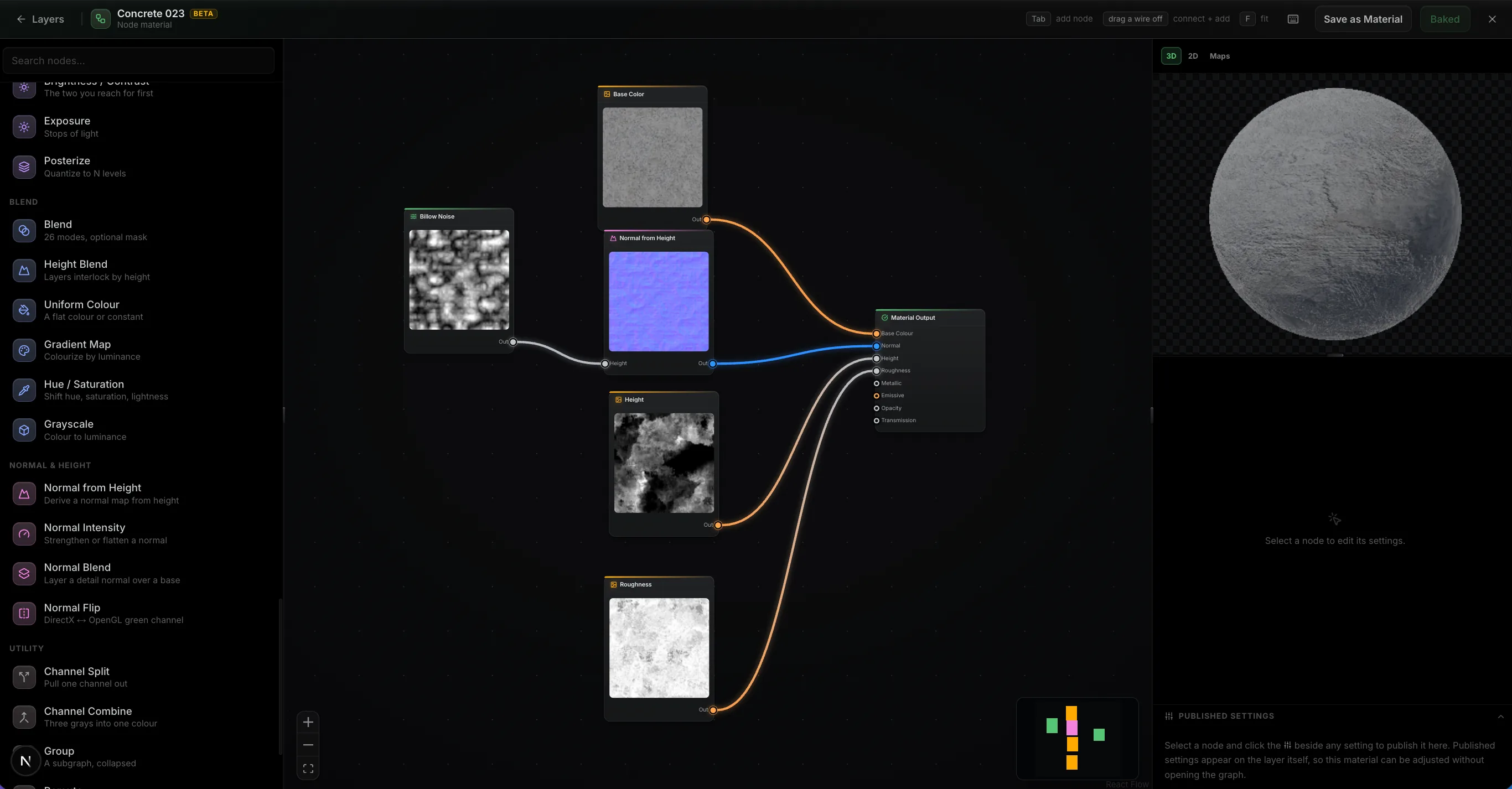
Build a material out of nodes.
Wire noise, warps, levels and blends into a graph and it authors every PBR channel at once, evaluated on your GPU as you drag a slider. Feed in your mesh's baked maps and the wear lands where the geometry says it should. Then publish the handful of parameters that matter as variables on the layer, so the finished material stays adjustable without reopening the graph.
- ~30 nodes
- Mesh maps as inputs
- Published settings
- It's just a layer
Path-traced preview
Path-traced preview.
The Ray toggle switches the viewport to a progressive path-traced render of the frame you're editing — bounced light, soft shadows, and glossy reflections across your whole layer stack. It refines in place while you tune quality, exposure and depth of field.
- Progressive — refines in place
- Fast / Balanced / High quality
- Physical depth of field
 Ray · path-traced
Live Link · desktop app only
Live Link to Blender, C4D and Unreal.
In the free desktop app, Live Link sends your maps to Blender, Cinema 4D, or Unreal each time they change — no export, no upload. With Blender it's two-way: send a model over, texture it, and the maps come back to the same object.
- Desktop app only
- One-click plugin install
- Auto Sync on every change
- Two-way with Blender
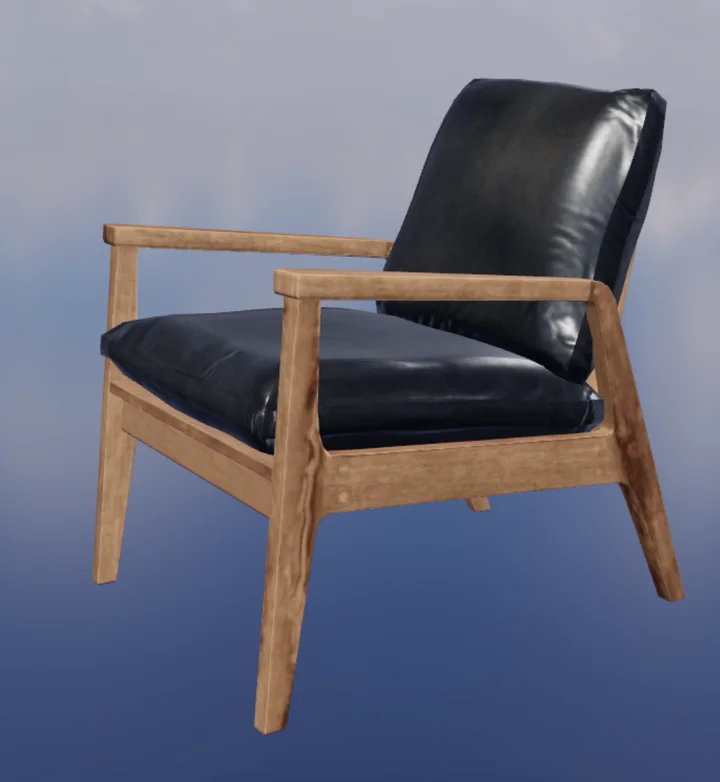
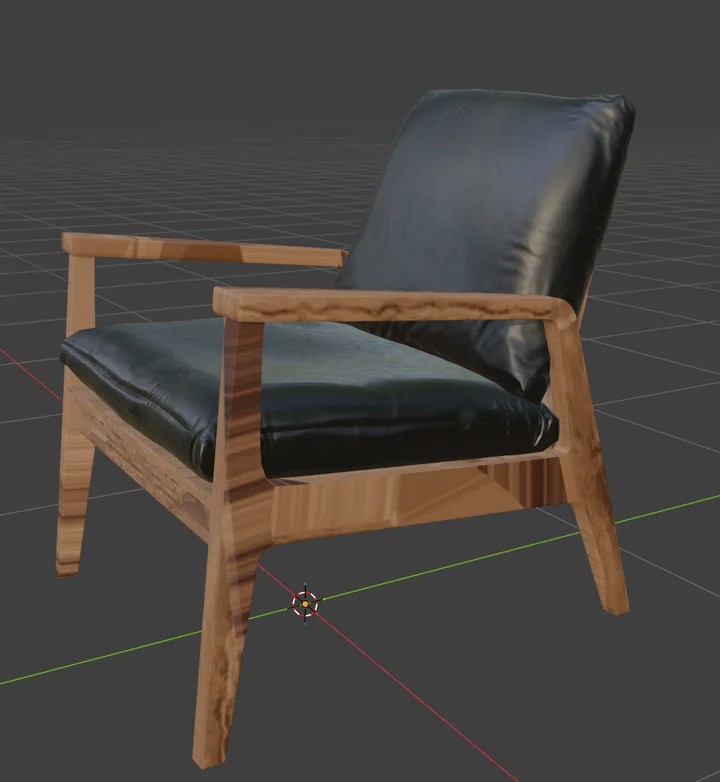
Die gesamte Pipeline
Der Rest der Suite arbeitet am selben Modell.
Ein Sculpt von Mold kommt hier mit frischen UVs an. Eine in Studio erstellte Szene kommt texturiert zurück. Auto texturiert ein ganzes Mesh anhand einer Eingabeaufforderung.
Die Übergabe ist ein Button, kein komplizierter Exportvorgang – das Modell wird mit intakten Layern übergeben und kommt verändert zurück.
Wo immer Sie arbeiten
Texturierung ohne Workstation
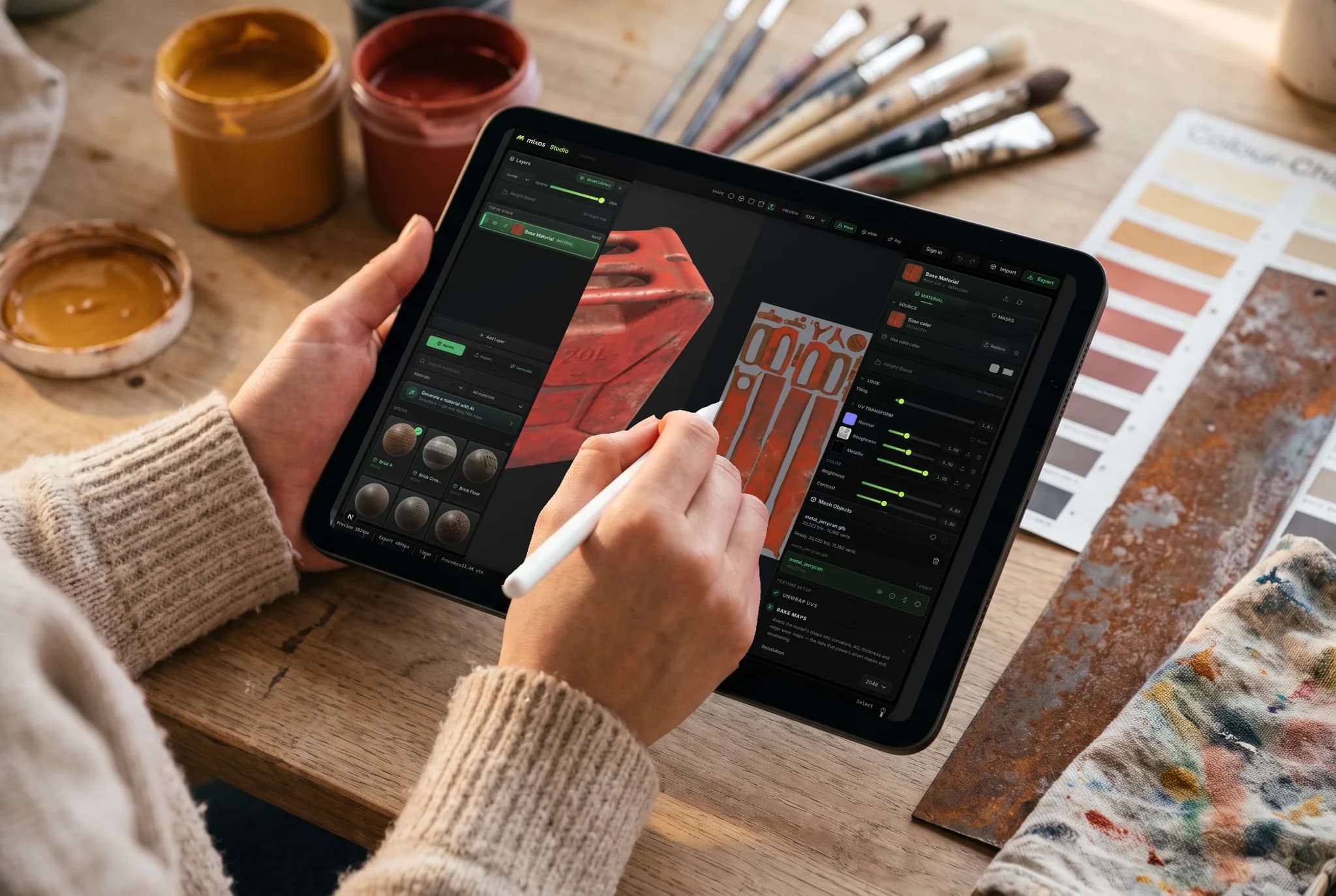
Paint läuft in einem Browser-Tab auf der GPU, die Sie bereits besitzen. Nehmen Sie ein Modell auf einem iPad auf dem Sofa in Angriff, arbeiten Sie später auf einem Laptop weiter und exportieren Sie die Maps von beiden – kein Lizenztransfer und nichts muss zuerst installiert werden.
- Kein Download, keine Installation, keine Lizenzübertragung
- Modelle und Ebenen folgen Ihrem Konto
- Apple Pencil für Maskierung und handgemalte Details
Jedes Gerät
Texturieren Sie auf dem Gerät, das Sie bereits besitzen.
Paints Engine ist die des Browsers, daher gibt es keine Build-Auswahl, keinen Installer und keine Mindestanforderungen außer einem Browser, der WebGPU unterstützt.
Mac, Windows, Linux
Chrome, Edge, Firefox oder Brave, plus Safari 26+. Eine Maus und Tastatur oder ein Wacom-Tablet für druckempfindliche Pinsel.
iPad
Ein Touch-optimiertes Layout, bei dem sich die Panels in aufschiebbare Blätter umwandeln, wobei Apple Pencil Druck und Neigung den Pinsel steuern.
Android
Telefone und Tablets mit einem aktuellen Chrome. Kein Sideloading, kein separater Build — derselbe Tab und dasselbe Projekt.
Chromebook
Texturieren auf Hardware, die Desktop-Pakete überhaupt nicht ausführen kann, solange ChromeOS WebGPU bereitstellt.
Für iPhone und iPad gibt es jetzt eine App.
Paint ist in der kostenlosen Mixos App enthalten, mit einem Layout für Touch und Apple Pencil — und im Browser muss weiterhin nichts installiert werden. iOS 26 or later.
Häufig gestellte Fragen
Was benötige ich, um Paint auszuführen?
Ein Browser mit WebGPU — aktuelles Chrome, Edge oder Safari auf Mac, Windows oder Linux. Es gibt nichts herunterzuladen, kein Plugin und keinen Lizenzserver. Paint läuft auch auf iPad und Telefonen mit einem Touch-optimierten Layout, einschließlich Apple Pencil Druck.
Ist Mixos Paint eine Alternative zu Substance Painter?
Für die Grundlagen, ja — direktes Malen auf das Mesh, nicht-destruktive Ebenen, Blend-Modi, Farb-ID und prozedurale Masken, Smart Materials, Decals, gebackene Mesh-Maps und 4K PBR Export, alles in einem Browser-Tab. Substance Painter geht tiefer für große Studio-Pipelines; Paint tauscht diese Tiefe gegen null Installation, einen kostenlosen Tarif, der tatsächlich texturiert, und einen verlustfreien Roundtrip zurück zum Sculpting, den Substance Painter überhaupt nicht bieten kann.
Welche Textur-Maps exportiert es?
Basisfarbe, Normal, Roughness, Metallic, Höhe und Opazität, plus gebackene Maps wie Ambient Occlusion und Curvature, und ein glTF (.glb) mit bereits angehängten Materialien. Presets benennen und packen die Kanäle so, wie Blender, Unreal, Unity, Godot, Cinema 4D, Maya und Houdini sie jeweils erwarten, sodass das Set direkt einsatzbereit ist.
Kann ich meine eigenen Modelle und Bilder importieren?
Ja. Importieren Sie Ihr Mesh als GLB, glTF, FBX oder OBJ, um darauf zu malen und zu baken, und bringen Sie Fotos oder Scans als Materialquellen ein. Sie können auch eine komplette bestehende PBR-Materialbibliothek einfügen, und Paint sortiert die Maps nach Dateinamen.
Was passiert mit meiner Textur, wenn ich das Modell nach dem Bemalen ändere?
Es bleibt erhalten. Senden Sie ein texturiertes Projekt zurück an Mold, formen Sie die Basis neu, und die Textur kehrt byte-identisch zurück — Mixos überträgt das UV-Mapping über den gesamten Prozess, anstatt Ihre Farbe auf die neue Oberfläche neu zu projizieren, sodass nichts neu abgetastet wird, egal wie oft Sie hin und her wechseln. Wenn Sie das Modell neu unwrappen, während der Sculpt nicht vorhanden ist, oder die Topologie so stark ändern, dass das alte Mapping sie nicht mehr beschreibt, baut Paint das Projekt stattdessen neu auf — und dupliziert zuerst Ihr Original, sodass die Texturierung in keinem Fall verloren geht.
Benötige ich saubere UVs, bevor ich anfange?
Nein. Die triplanare Projektion legt Materialien nahtlos auf ein Mesh ohne nutzbare UVs, sodass Sie sofort mit dem Malen beginnen können, sobald das Modell geladen ist. Wenn Sie jedoch richtige UVs wünschen, unwrappt Paint das Mesh für Sie und verfügt über einen UV-Editor zum Anpassen der Islands.
Ist Mixos Paint kostenlos?
Das Malen ist kostenlos. Öffnen Sie den Editor und texturieren Sie so viel Sie möchten — jeder Pinsel, jede Ebene, jede Maske, jedes Smart Material und die gesamte Materialbibliothek, ohne Zeitlimit und ohne Wasserzeichen auf der Arbeit in Ihrem Viewport. Ein kostenloses Konto beinhaltet auch einen einmaligen Pool an Test-Credits für die KI-Generatoren. Der Export der fertigen Textur-Maps ist Teil eines kostenpflichtigen Plans.
Wofür werden KI-Credits verwendet?
Nur die KI-Generierung verbraucht Credits, und die Kosten für jede Generierung richten sich nach unseren Betriebskosten. Ein Decal, eine Weathering-Maske oder eine Pinselspitze kostet 1 Credit; eine nahtlose Textur oder ein vollständiges PBR-Material kostet ein paar, und native 2K-Materialien etwas mehr. Ein Auto-Textur-Pass und die 3D-Modellgenerierung sind am teuersten — 4–16 Credits pro Modell, abhängig vom Generator. Alles andere — Malen, Layering, Masking, Baking und Live-Vorschau — ist immer kostenlos und verbraucht niemals Ihre Credits.
Gibt es eine Desktop-App?
Ja – Mixos für Mac und Windows ist ein kostenloser Download. Es ist derselbe Editor in einer nativen Shell, die die Grenzen des Browsers aufhebt: Baking auf jedem Kern, native ML-Inferenz, volle Offline-Unterstützung und ein Live Link, der Ihre Maps direkt in Blender, Cinema 4D oder Unreal streamt, während Sie malen, ganz ohne Export-Loop. Ein Konto gilt für die App und jeden Browser.
Weiter entdecken
Mit dem Texturieren beginnen
Paint öffnet sich in einem WebGPU-fähigen Browser, ohne dass etwas installiert werden muss. Bringen Sie Ihr eigenes Mesh mit oder beginnen Sie mit einem kostenlosen Modell.