Kostenloses 3D-Sculpting Software, online.
Schieben, ziehen und glätten Sie organische Formen in einem Browser-Tab — unterteilen Sie ein Mesh in Millionen von Dreiecken, bearbeiten Sie es mit druckempfindlichen Pinseln, geben Sie es dann an Paint zur Texturierung weiter. Nichts zu installieren.
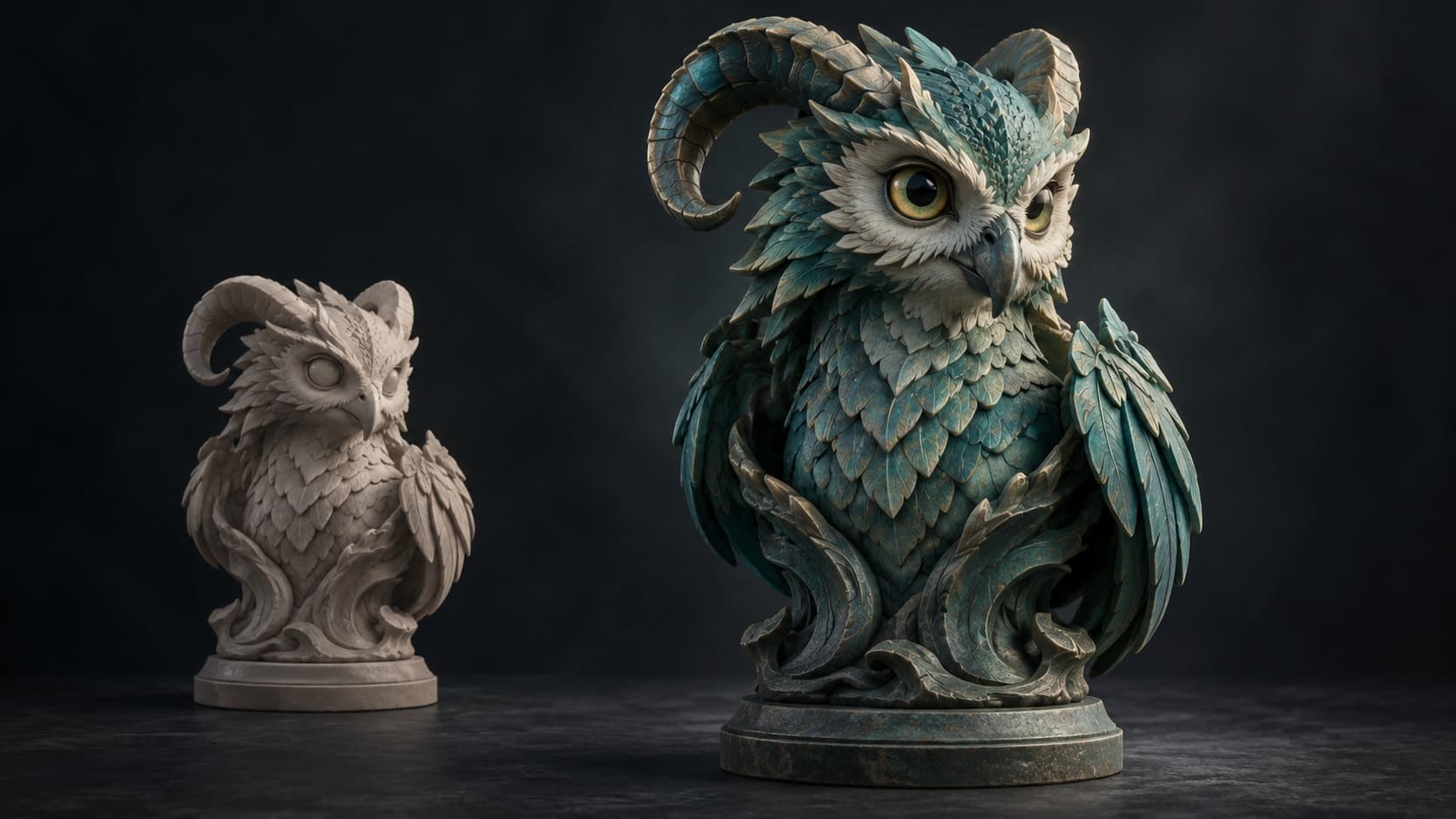
Illustrative Konzeptgrafik.
Das Sculpting-Toolkit
Ein echter Sculpting-Workflow, in einem Tab.

Drücken, ziehen, glätten
29 Pinsel — Clay, Draw, Grab, Elastic Move, Pose, Pinch, Crease und mehr — mit einer Alpha-Spitze an fast jedem Pinsel und einem Falloff, den Sie selbst zeichnen können. Druckempfindlich, symmetrisch und maskiert, wo Sie Details schützen möchten.
Für Details unterteilen
Beginnen Sie mit einem Basismesh und unterteilen Sie es in Millionen von Dreiecken. Sculpten Sie grobe Formen auf einer niedrigen Ebene und gehen Sie dann zu feinen Details über — Multiresolution hält es reaktionsschnell.

Für dichte Meshes entwickelt
Teilen Sie auf bis zu sechs Millionen Dreiecke auf einem Desktop-PC mit 8 GB oder mehr Arbeitsspeicher und sculpten Sie weiter. Divide, Remeshing und das Öffnen eines großen Sculpt laufen im Hintergrund mit Fortschrittsanzeige, damit der Tab während der Arbeit nie blockiert.
Dynamische Topologie
Fügen Sie Auflösung nur dort hinzu, wo Sie sculpten — Dreiecke werden unter dem Pinsel hinzugefügt und entfernt, während Sie neue Formen daraus ziehen, und ein Voxel- oder Quad-Remesh baut es sauber neu auf, wenn Sie eine gleichmäßige Oberfläche benötigen.
Maskierung & Symmetrie
Maskieren, verbergen oder teilen Sie das Modell in Face Sets, um Teile ruhig zu halten, und spiegeln Sie Striche über eine oder mehrere Achsen oder wiederholen Sie sie radial — die Grundlagen eines echten Sculpting-Workflows.
Stamp Alphas & Pinsel-Presets
Details eindrücken statt schnitzen: 22 Stamp Alphas für Hautporen, Schuppen, Rinde, Leder, Nieten und Strickmuster, plus 16 benannte Pinsel-Presets, damit ein bevorzugtes Setup ein Klick ist, nicht fünf Schieberegler.
Umformen ohne den Paint zu verlieren
Ändern Sie die Form, nachdem Sie sie texturiert haben. Sculpten Sie die Basis erneut, und das Modell bindet sich an denselben UV-Atlas — Ihre bemalten Ebenen werden nie neu gesampelt, sodass der Sculpt-und-Textur-Loop in beide Richtungen läuft, so oft Sie möchten.
Sculpten, dann texturieren
Ein Klick unwrappt Ihr Sculpt und übergibt es an Paint mit frischen UVs, bereit für PBR-Materialien — die gesamte Modell-zu-Textur-Pipeline in einem Browser-Tab.
Eine Session, von Anfang bis Ende
Von einem Klumpen Ton zu einem texturierten Modell
- 1
Beginnen Sie mit einer Primitive, einem Modell oder einem Prompt
Öffnen Sie eine Kugel und ziehen Sie eine Form heraus, ziehen Sie Ihr eigenes OBJ, FBX oder GLB herein, oder wählen Sie eine Basis aus der kostenlosen CC0-Modellbibliothek. Nichts benötigt eine saubere Topologie, um zu beginnen.
- 2
Die grobe Form blocken
Arbeiten Sie auf einem niedrigen Subdivision-Level, wo sich die Oberfläche noch in großen, nachgiebigen Mengen bewegt — zeichnen, greifen, aufblasen und abflachen Sie mit aktivierter Symmetrie, damit beide Hälften synchron bleiben.
- 3
Unterteilen und Details schnitzen
Gehen Sie eine Stufe höher und werden Sie feiner: Falten und kneifen Sie die harten Kanten, dann drücken Sie Oberflächendetails mit den 22 Stamp Alphas ein. Maskieren Sie ab, was Sie schützen möchten, und lassen Sie die dynamische Topologie nur dort Auflösung hinzufügen, wo der Pinsel ist.
- 4
Unwrap erstellen und an Paint übergeben
Ein Klick legt frische UVs an und öffnet das Sculpt in Paint, wo es zu einem geschichteten PBR-Textur-Job wird. Exportieren Sie das Mesh als GLB, OBJ oder STL, wenn Sie es herausnehmen möchten.
Ton, mit einem Stift
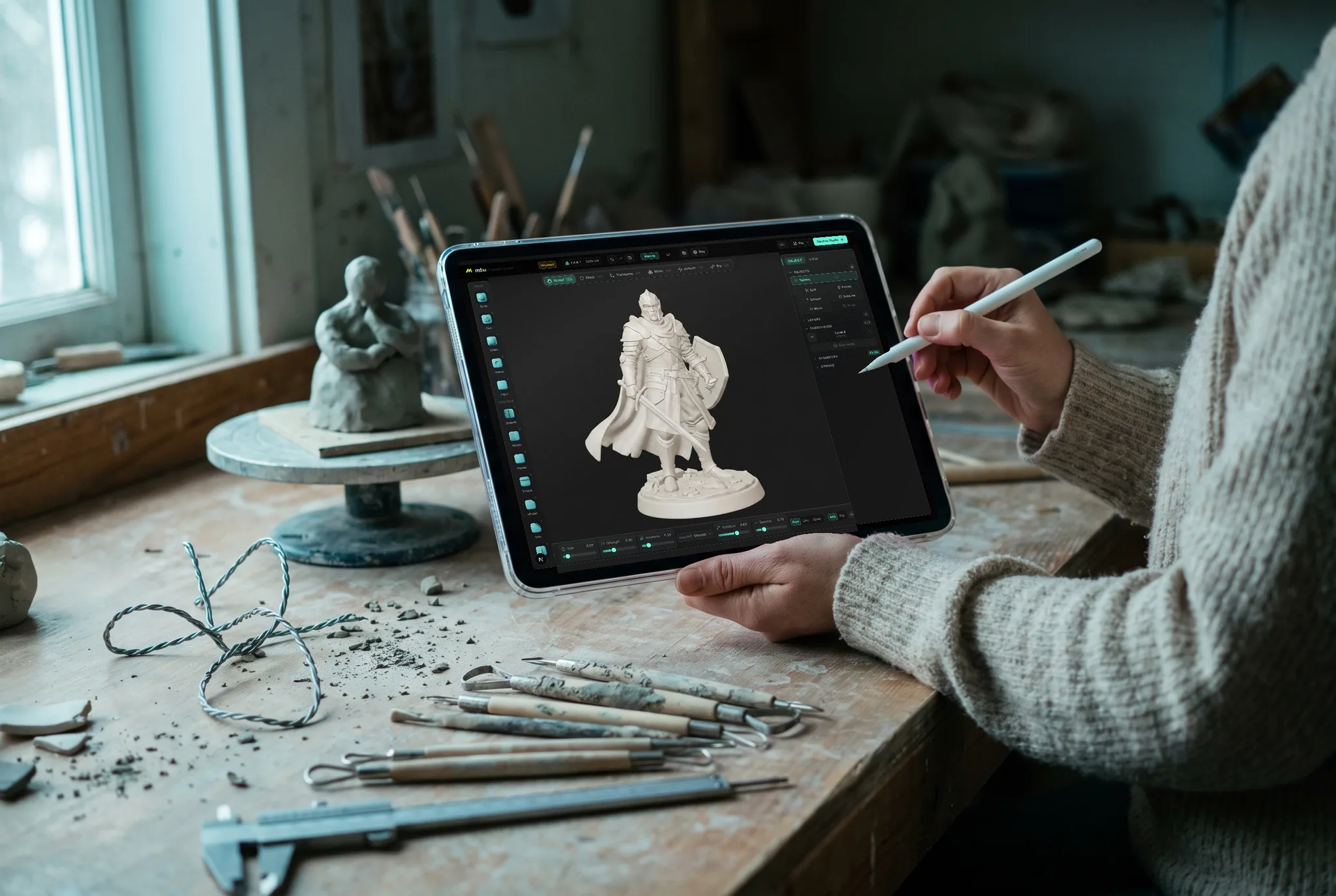
Modellieren Sie, als würden Sie es mit den Händen tun
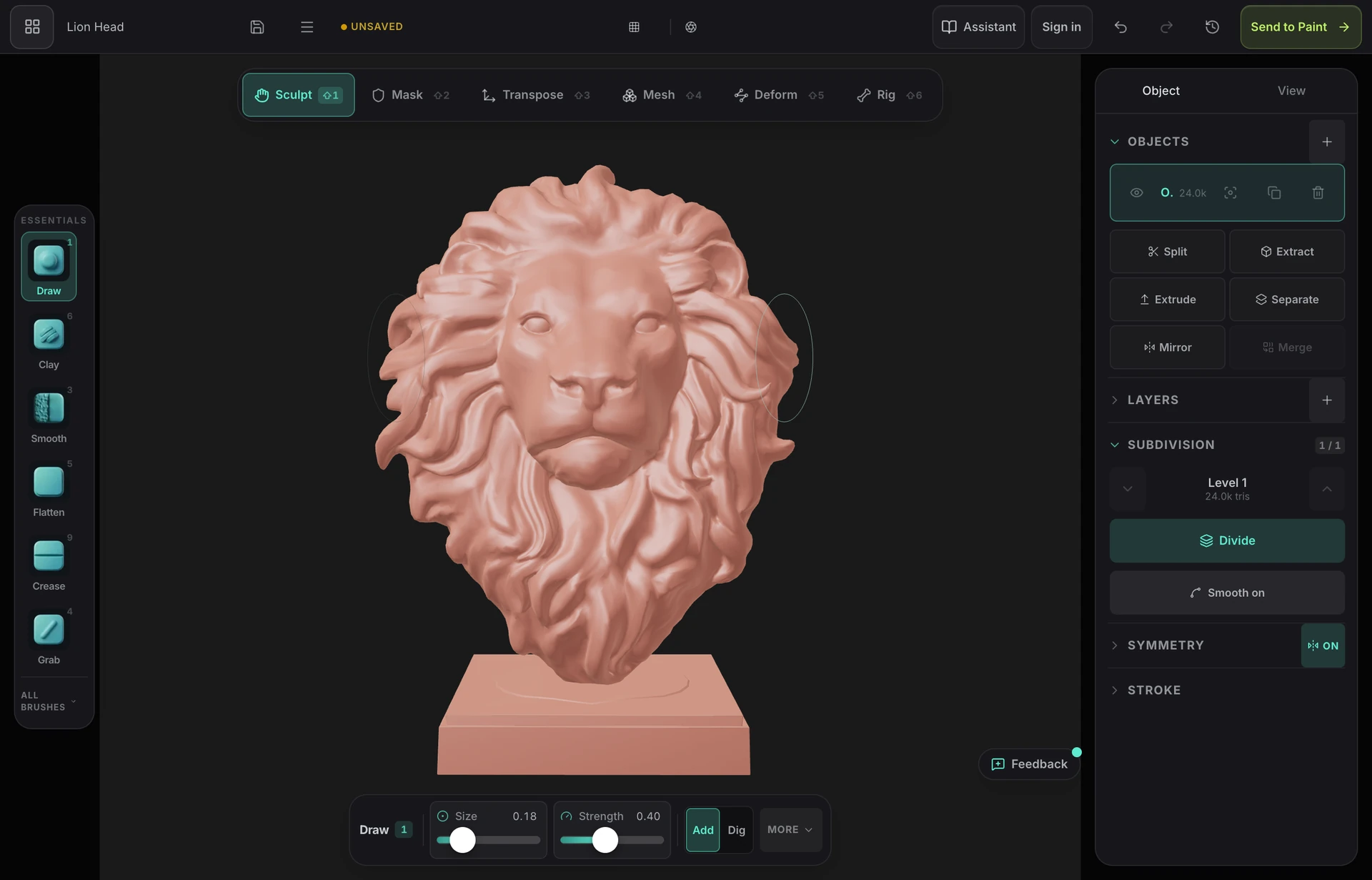
Zeichnen, kneifen, glätten und schaben Sie direkt auf der Oberfläche mit einem Apple Pencil oder einer Maus. Druck steuert den Pinsel, Symmetrie spiegelt jeden Strich, und Subdivision fügt Details nur dort hinzu, wo Sie bereits eine Form festgelegt haben.
- Druckempfindliche Pinsel, inklusive Neigung
- Symmetrie über jede Achse während der Arbeit
- Unterteilen Sie die Form, wenn sie detaillierter wird – bis zu Millionen von Dreiecken
Die gesamte Pipeline
Der Rest der Suite arbeitet am selben Modell.
Mold erstellt die Form; der Rest der Suite kleidet sie ein und setzt sie in Szene. Ein Klick erstellt das Unwrap des Sculpt und übergibt es an Paint mit frischen UVs, und das Modell kommt texturiert zurück — dieselbe Bibliothek, in beide Richtungen.
Studio
Scene assembly, modeling & animationAssemble a shot: a real scene graph with parenting and transforms, polygon modeling on a half-edge core, and keyframe animation on a timeline — with an assistant that can drive all of it.
Paint
3D texture paintingImport a mesh and paint, layer, and mask production PBR materials right on it — then export clean map sets for any engine.
Auto
AI auto-textureDescribe a look in one prompt and Auto textures your whole model — editable PBR maps and a textured GLB, projected onto the real geometry.
Logo
AI 3D logo designTurn a flat mark — yours or one described to an AI — into a stack of real extruded 3D layers, then give it metal, glass or neon, light it, and render a still or a turntable.
Jedes Gerät
Sculpten Sie auf dem Gerät, das Sie bereits besitzen.
Die Engine von Mold ist die des Browsers, daher gibt es keine Build-Auswahl, keinen Installer und keine Mindestanforderungen außer einem Browser, der WebGPU unterstützt. Das gleiche Sculpting-Projekt öffnet sich überall dort, wo Sie sich anmelden — beginnen Sie ein Blockout auf einem Tablet auf dem Sofa und beenden Sie die Detailarbeit am Schreibtisch.
Mac, Windows, Linux
Chrome, Edge, Firefox oder Brave, plus Safari 26+. Eine Maus und Tastatur, oder ein Wacom-Tablet für Drucksensitivität.
iPad
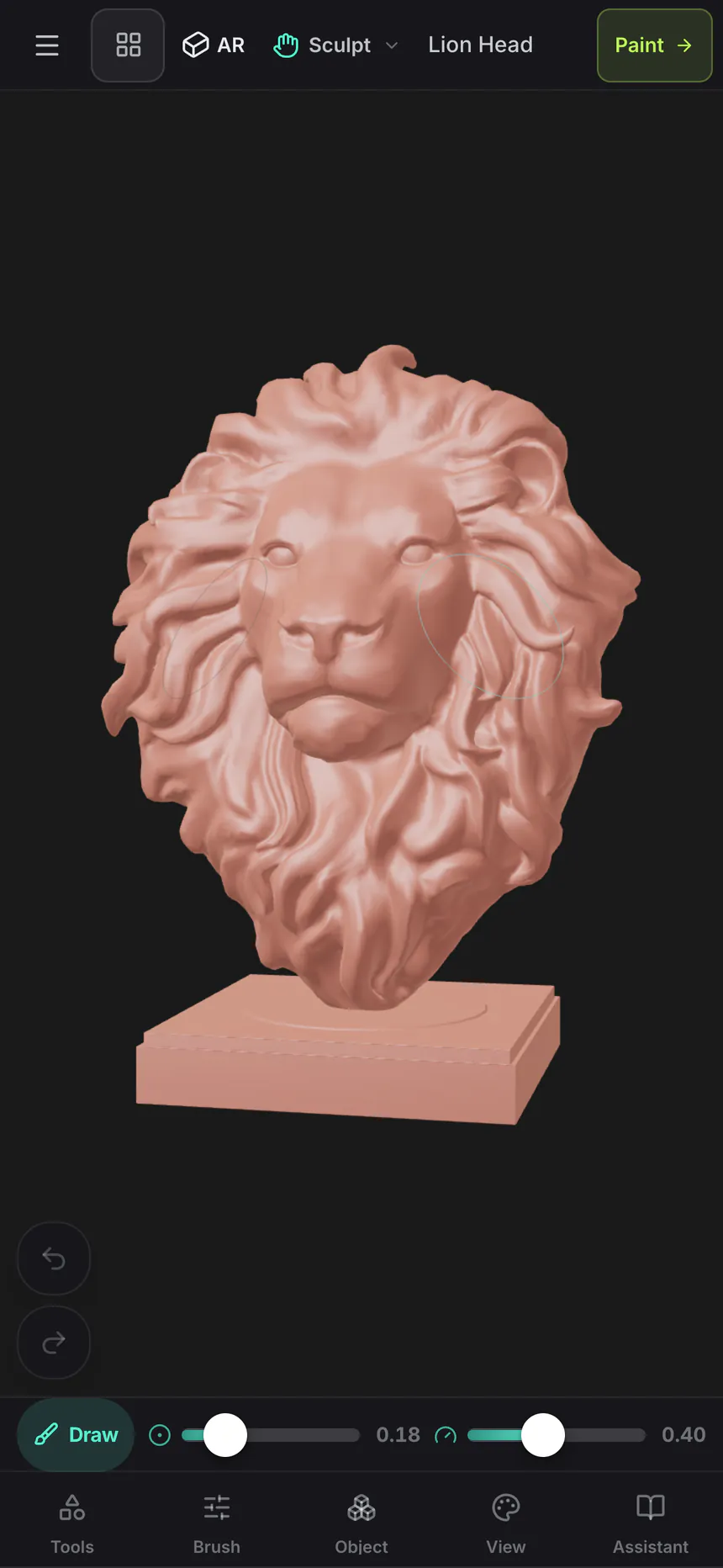
Ein Touch-optimiertes Layout mit einem einklappbaren Dock und Apple Pencil Druck- und Neigungserkennung für die Pinsel.
Android
Telefone und Tablets mit aktuellem Chrome. Kein Sideloading, keine separate Build — derselbe Tab, dasselbe Sculpting-Projekt.
Chromebook
Sculpting auf Hardware, die Desktop-Anwendungen überhaupt nicht ausführen kann, solange ChromeOS WebGPU bereitstellt.
Für iPhone und iPad gibt es jetzt eine App.
Mold ist Teil der kostenlosen Mixos App, mit einem Layout für Touch und Apple Pencil — und im Browser muss weiterhin nichts installiert werden. iOS 26 or later.
Nichts zu installieren
Eine Sculpting-App, die in einem Tab geöffnet wird
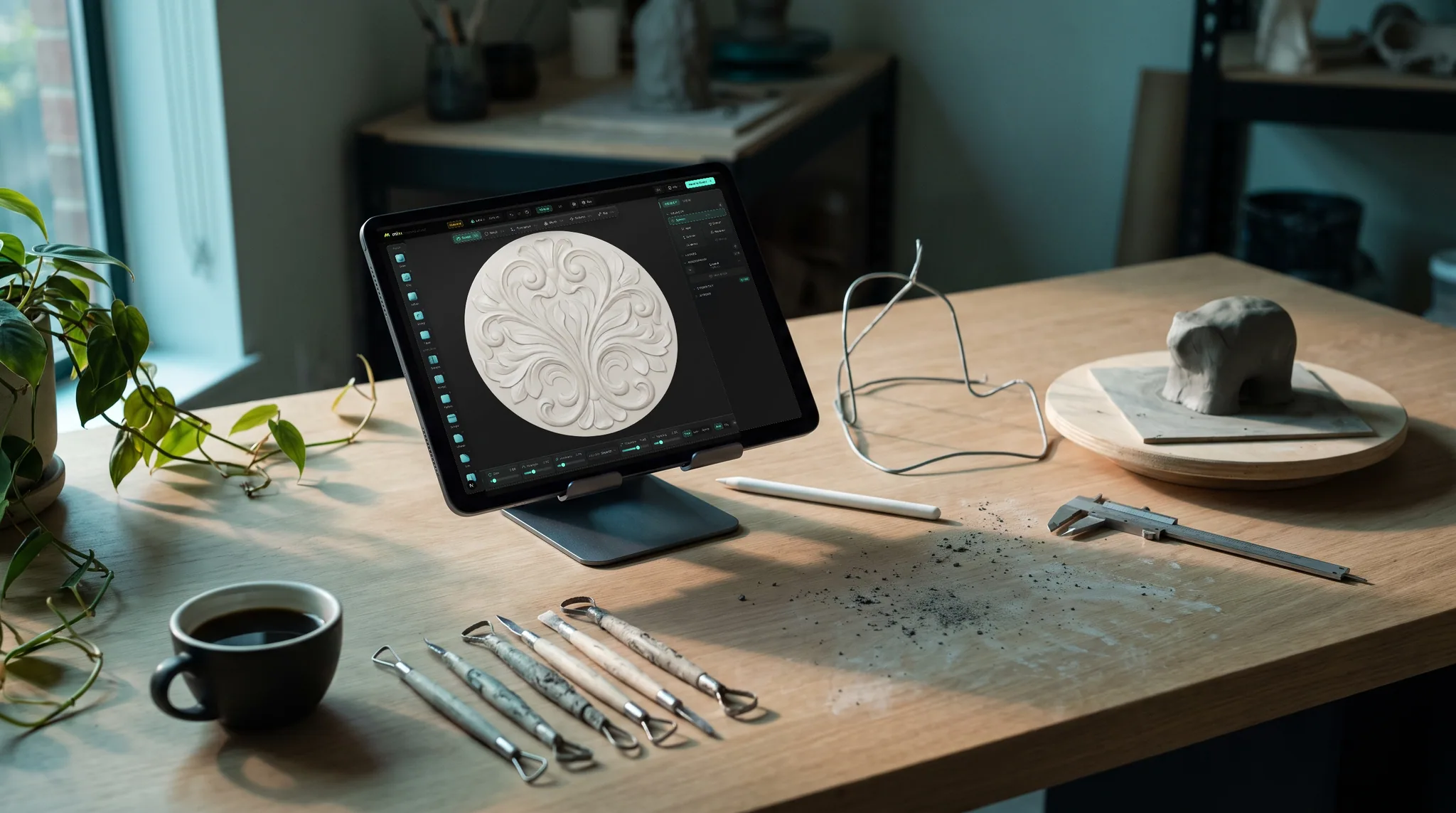
Mold läuft im Browser, bereits auf dem Gerät vor Ihnen. Öffnen Sie einen Browser auf einem Laptop, einem iPad oder einem Labor-Desktop-PC und beginnen Sie mit demselben Sculpt — kein Download, kein Lizenzserver, keine vierzigminütige Einrichtung vor dem ersten Strich.
- Läuft im Browser auf WebGPU
- Skulpturen werden in Ihrem Konto gespeichert, nicht auf einem Gerät
- Senden Sie eine fertige Skulptur direkt an Studio oder Paint
Häufig gestellte Fragen
Was benötige ich, um Mold auszuführen?
Ein Browser mit WebGPU — aktuelles Chrome oder Edge auf Mac, Windows oder Linux. Es gibt nichts herunterzuladen und kein Plugin zu installieren. Mold läuft auch auf iPad und Telefonen mit einem Touch-optimierten Layout, einschließlich Apple Pencil Drucksensitivität.
Gibt es eine 3D-Sculpting-App für das iPad?
Mold läuft auf dem iPad mit einem für Touch entwickelten Layout — die Werkzeugleiste klappt in ein Dock zusammen, Pinsel reagieren auf Apple Pencil Druck und Neigung, und zwei Finger umkreisen das Modell, während der Stift sculptet. Installieren Sie die kostenlose Mixos App aus dem App Store, oder öffnen Sie einen Tab in Safari oder Chrome und legen Sie los, ohne etwas herunterladen zu müssen. Es ist dieselbe Sculpting-Engine wie auf dem Desktop, sodass ein auf einem iPad begonnenes Sculpting-Projekt auf einem Mac oder PC genau so geöffnet wird, wie Sie es verlassen haben.
Funktioniert Mold auf Android oder einem Chromebook?
Ja, auf jedem Gerät, dessen Browser WebGPU bereitstellt — das umfasst aktuelle Android-Telefone und -Tablets mit Chrome sowie Chromebooks mit einem aktuellen ChromeOS. Da die Engine die des Browsers ist, gibt es keine separate Android-Build zum Installieren und nichts zum Sideloading. Wenn der Browser Ihres Geräts WebGPU nicht bereitstellen kann, teilt Mold Ihnen dies beim Start mit, anstatt mitten in einem Sculpting-Vorgang zu versagen. Sehr dichte Sculptings erfordern ein leistungsfähiges Gerät, aber Blockouts und Arbeiten mit mittlerem Detailgrad sind auf moderner Hardware komfortabel.
Kann ich Modelle für den 3D-Druck sculpten?
Ja. Mold skaliert das Modell in Millimetern, Zentimetern oder Zoll, prüft es auf Löcher, umgedrehte Flächen und zu dünne Wände zum Drucken, kann es mit Ablauflöchern aushöhlen und exportiert STL oder 3MF in Millimetern sowie OBJ und GLB. Sculpting, Überprüfung und Aushöhlen sind kostenlos; das Herunterladen der fertigen Datei ist Teil eines kostenpflichtigen Plans.
Ist 3D-Sculpting schwer zu lernen?
Weniger, als die meisten Leute erwarten. Digitales Sculpting basiert auf einer physikalischen Intuition, die Sie bereits besitzen — Sie drücken, ziehen und glätten eine Oberfläche, anstatt Vertices und Edge Loops zu bearbeiten, wie es bei der traditionellen 3D-Modellierung der Fall ist. Die übliche Barriere ist nicht das Konzept, sondern die Einrichtung: Software kaufen, installieren und eine Maschine finden, die sie ausführt. Mold eliminiert diesen Schritt, sodass ein erstes Sculpting nur einen Browser-Tab entfernt ist, und das Mold-Handbuch führt Sie der Reihe nach durch die Grundlagen.
Ist Mold eine ZBrush-Alternative?
Für die Grundlagen, ja — 29 druckempfindliche Pinsel mit Alphas, Maskierung und Face Sets, mehrachsige und radiale Symmetrie, Multiresolution Subdivision, Live Dynamic Topology, Voxel- und feldorientiertes Quad Remeshing sowie VDM- und Insert-Mesh-Pinsel, alles in einem Browser-Tab. ZBrush geht für professionelle Charakter-Pipelines immer noch tiefer; Mold tauscht diese Tiefe gegen eine Installation ohne Aufwand und einen integrierten Weg zur Texturierung ein.
Wie texturiere ich ein in Mold erstelltes Sculpting?
Ein Klick entpackt das Sculpting mit neuen UVs und öffnet es in Mixos Paint, dem ebenenbasierten PBR-Texturmaler — malen Sie Materialien, fügen Sie Masken und Abnutzung hinzu und exportieren Sie dann Standard-Textur-Maps für Blender, Unreal, Unity und mehr.
Wie viele Polygone kann Mold verarbeiten?
Es hängt vom Gerät ab. Multiresolution Subdivision bringt ein Basis-Mesh auf bis zu sechs Millionen Dreiecke auf einem Desktop-PC mit 8 GB oder mehr Arbeitsspeicher, vier Millionen auf anderen Desktop-PCs, 1,5 Millionen auf einem iPad oder Tablet und 1 Million auf einem Smartphone. Divide und Remeshing laufen im Hintergrund, und ein dichter Import behält auf einem Desktop-PC bis zu einer Million Dreiecke seiner Details bei.
Ist Mold kostenlos?
Ja. Sculpting in Mold ist für jedes Konto kostenlos — alle Pinsel, Subdivision-Levels, dynamische Topologie, Remeshing, Maskierung und Symmetrie, ohne Zeitlimit und ohne Wasserzeichen auf Ihrer Arbeit. Sie benötigen ein kostenloses Mixos-Konto, damit Ihre Sculptings in Ihrer Bibliothek gespeichert werden. Der Export des fertigen Meshes als GLB, OBJ oder STL ist in den kostenpflichtigen Plänen enthalten.
Kann ich das von mir gesculptete Modell herunterladen?
Das Herunterladen des Meshes (GLB, OBJ oder STL) ist Teil eines kostenpflichtigen Mixos-Plans — Pro, Max oder Team. Sculpting, das Speichern in Ihrer Bibliothek und das Senden des Sculptings an Mixos Paint zum Texturieren bleiben alle kostenlos, sodass Sie ein Modell vom Blockout bis zur Texturierung bringen können, bevor Sie sich für ein Abonnement entscheiden.
Weiter entdecken
Mit dem Sculpting beginnen
Mold läuft im Browser auf einem WebGPU-fähigen Desktop. Nehmen Sie ein Basismesh und beginnen Sie, Formen daraus zu ziehen.
Jetzt mit dem Sculpting beginnen