3D-Animation auf dem iPhone

3D-Animation auf dem iPhone, mit allen Keys.

Ein Vollbild-Viewport, eine Timeline, die sich als Overlay öffnet, und ein Scrubber, optimiert für den Daumen. Setzen Sie einen Keyframe, ziehen Sie ihn zum Retiming, drücken Sie Play und sehen Sie die Bewegung – auf dem Handy in Ihrer Tasche, kostenlos, ohne Installation. Es ist dasselbe Szenendokument wie am Desktop, sodass das, was Sie auf dem Handy grob skizzieren, auf einem Mac mit allen Keyframes intakt geöffnet wird.

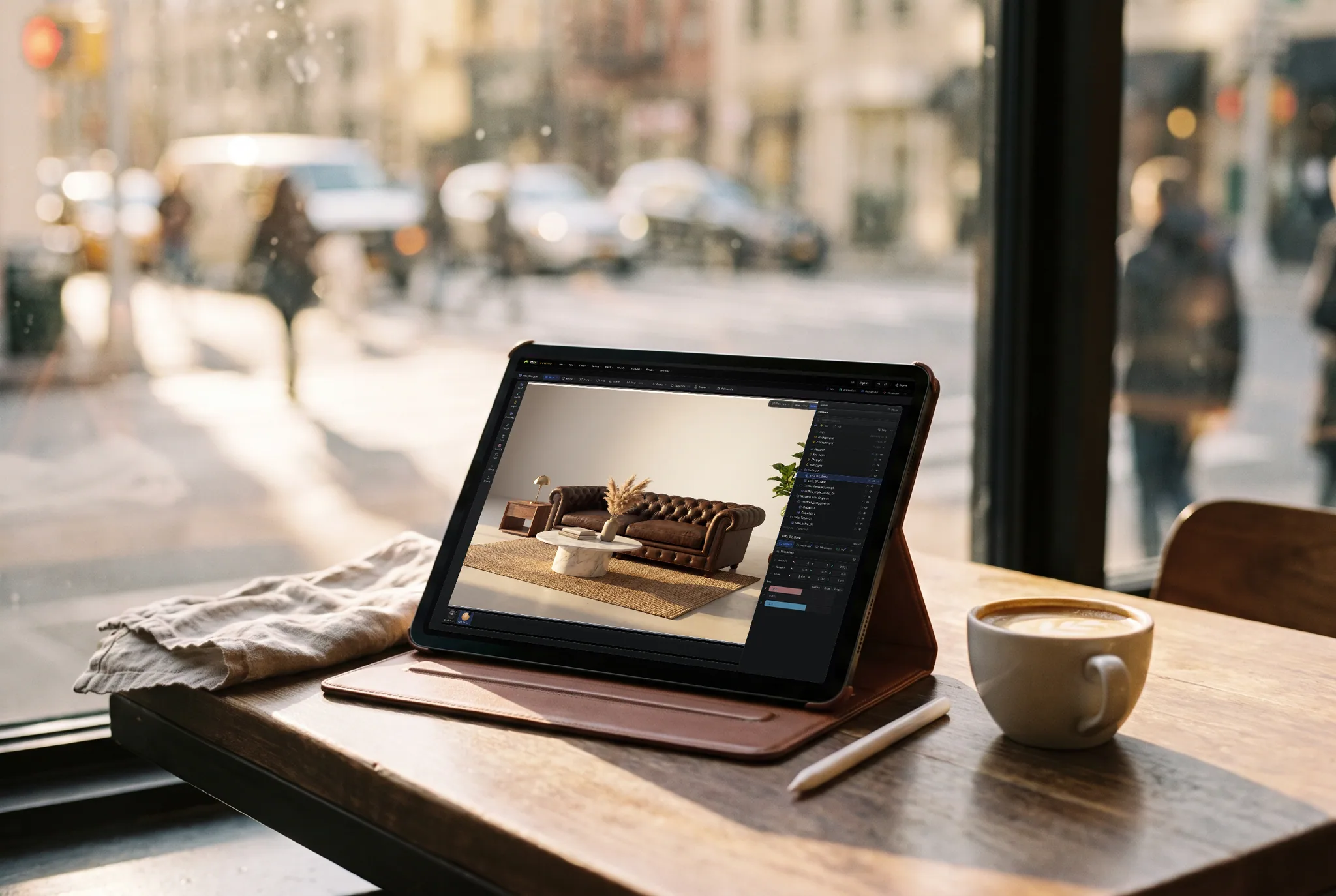
mixos Studio open on an iPad showing a brown tufted leather chesterfield sofa, a marble coffee table and a fiddle-leaf fig, propped in a stand on a cafe table beside a coffee, a sunlit street blurred behind.

Keys zuerst, auf einem 390px-Bildschirm

Die Telefon-Timeline öffnet sich im Dopesheet statt in einem leeren Kurvengraphen, mit „Set key“ und „Auto“ neben dem Frame-Feld und Achsenreihen, die eingeklappt sind, bis man eine öffnet. Die Bedienelemente, die ein Desktop in einer Toolbar versteckt, sind hier für den Daumen erreichbar.

Ein Transport, den man wirklich treffen kann

„Play“ und „Scrub“ befinden sich über dem Dock, am nächsten zum Daumen, wobei der Scrubber als volles 40px-Band und ein echter Drehregler anstelle einer hauchdünnen Desktop-Linie dargestellt wird. Er erscheint, sobald etwas in der Szene bewegt werden kann.

Curves, wenn man sie braucht

Ein „Keys / Curves“-Schalter oben im Sheet bringt dasselbe Dock in den Curve Editor, sodass man eine Bewegung abmildern, ein Settle übersteuern oder ein Hold abflachen kann, ohne auf einen Computer warten zu müssen.

Dieselbe Datei wie auf dem Desktop

Szenen leben in Ihrem Konto, nicht auf dem Mobilgerät. Grobe das Timing im Bus vor, öffne dann dieselbe Szene auf einem Mac, PC oder iPad und beende die Beleuchtung und das Rendering dort, wo mehr Platz dafür ist.

Warum Mixos

Wofür ein Smartphone in 3D wirklich gut ist

Ein Smartphone ist nicht der Ort, an dem ein Shot fertiggestellt wird, und eine Seite, die das Gegenteil behauptet, verschwendet Ihre Zeit. Wofür es gut ist, ist die Hälfte der Animation, die eher Beurteilung als Konstruktion ist: Wirkt diese Bewegung, stimmt das Timing, dauert dieser Hold zu lange? Diese Fragen beantwortet man durch Drücken von „Play“ – und „Play“ hat noch nie ein 27-Zoll-Display benötigt.

Die Telefon-Oberfläche von Studio ist also um diesen Workflow herum aufgebaut, anstatt um einen geschrumpften Desktop. Der Viewport geht über die volle Breite, Panels werden zu Sheets aus einem Dock, dessen Inhalte sich mit dem aktuellen Bereich ändern, und der Animationsbereich öffnet sich direkt im Dopesheet mit „Set key“ und „Auto“ in Daumenreichweite. Wiedergabe und Scrubbing befinden sich über dem Dock anstatt in einer Desktop-Transportleiste, denn auf einem Smartphone ist die Timeline ein Sheet ohne etwas darüber – die Bedienelemente mussten dorthin verschoben werden, wo die Hand bereits ist.

Alles hier ist die echte Anwendung, kein Begleitprogramm. Die Keys, die Sie auf einem Smartphone setzen, sind dieselben Keys im selben Dokument, das ein Desktop liest; der Curve Editor ist nur einen Schalter entfernt am oberen Rand desselben Sheets; und die Szene wird in Ihrem Mixos-Konto gespeichert, sodass es keinen Exportschritt zwischen dem Smartphone und dem Gerät gibt, auf dem Sie fertigstellen. Das iPhone läuft absichtlich nur im Hochformat – eine 3D-Timeline im Querformat auf einem Mobilgerät war schlechter, als keine anzubieten, und das ist eine Entscheidung und keine Unterlassung.

Die Grenzen sollten klar benannt werden. Detailliertes Modeling, Beleuchtung und ein langes path-getraced Render erfordern alle einen größeren Bildschirm und mehr GPU, als ein Mobilgerät bietet. Studio umfasst Rigid-Body-Physik, Cloth, Hair und Particles neben Character Rigging, IK Controls und Motion Capture. Beginnen Sie mit kleinen Simulationen auf einem Smartphone; komplexe Szenen benötigen mehr Speicher und Verarbeitungszeit. Und wenn Sie ein iPad besitzen, ist es die bessere Tablet-Lösung – im Querformat behält es das vollständige Desktop-Layout bei, inklusive aller Leisten. Das Smartphone ist zum Keying, Retiming und Beobachten von Bewegungen gedacht.

Häufig gestellte Fragen

Kann man 3D-Animation auf einem iPhone machen?

Ja. Mixos Studio führt die echte Anwendung in mobile Safari oder Chrome aus, oder innerhalb der kostenlosen Mixos App aus dem App Store: Setzen Sie Keyframes für Transformationen, Materialien und Parameter, timen Sie sie in einem Dopesheet neu, wechseln Sie dasselbe Dock zu einem Curve Editor und drücken Sie „Play“. Es rendert auf der eigenen GPU des Smartphones über WebGPU, ohne Installation.

Ist es kostenlos?

Ja. Modeling, Assembling, Animieren, Rendering in den Viewport und das Speichern Ihrer Szenen sind auf jedem Konto kostenlos, ohne Zeitlimit und ohne Wasserzeichen auf Ihrer Arbeit. Studio kann auch eine 512px große, mit Wasserzeichen versehene Render-Vorschau kostenlos speichern. Das Exportieren von Produktionsdateien – ein Modell, eine Szenendatei, ein Web-Build oder ein sauberes Render in voller Auflösung – erfordert Pro, Max, Team oder eine unbefristete Lizenz.

Ist dies eine abgespeckte Mobilversion?

Nein. Es ist derselbe Code und dasselbe Szenendokument wie auf dem Desktop, mit einem Layout, das sich unter 768px ändert: Der Viewport geht über die volle Breite, Panels werden zu Sheets, und die Bedienelemente der Timeline werden für den Daumen neu angeordnet. Nichts wird vom Animationsmodell entfernt – dieselben Keys, Clips, Driver und Curves.

Warum ist es auf dem iPhone nur im Hochformat?

Weil eine 3D-Timeline im Querformat auf einem Mobilgerät schlechter war, als keine anzubieten: Der Viewport und das Sheet streiten sich um ein Fenster, das kaum 390px hoch ist. Das iPad behält alle vier Ausrichtungen bei, und im Querformat bei 1024px oder breiter erhält es das vollständige Desktop-Layout mit den Leisten.

Sollte ich dafür ein iPhone oder ein iPad verwenden?

Ein iPad, wenn Sie eines haben – im Querformat hält es Outliner, Inspector, Timeline und Curve Editor gleichzeitig auf dem Bildschirm, was das Desktop-Erlebnis auf einem Tablet ist. Das iPhone ist für die Beurteilungshälfte der Arbeit konzipiert: eine Bewegung keyen, scrubben, abspielen und später auf einem größeren Bildschirm fortsetzen.

Lässt sich das, was ich auf meinem Smartphone animiere, auf einem Computer öffnen?

Ja. Szenen werden in Ihrem Mixos-Konto gespeichert und nicht auf dem Mobilgerät, sodass dieselbe Datei auf einem Mac, PC, Chromebook, iPad oder Android-Tablet mit jedem Key, Clip und jeder Curve intakt geöffnet wird. Es gibt keinen Export- und Reimport-Schritt, der normalerweise eine auf einem Smartphone begonnene Sitzung zunichtemacht.

Mixos

Öffnen Sie es auf Ihrem Smartphone. Drücken Sie „Play“.

Setzen Sie einen Key für eine Bewegung, ziehen Sie ihn, bis das Timing stimmt, und öffnen Sie dann dieselbe Szene auf einem größeren Bildschirm, um sie zu beleuchten und zu rendern.