Grundriss-Ersteller
Zeichne einen Grundriss. Geh durchs Haus.
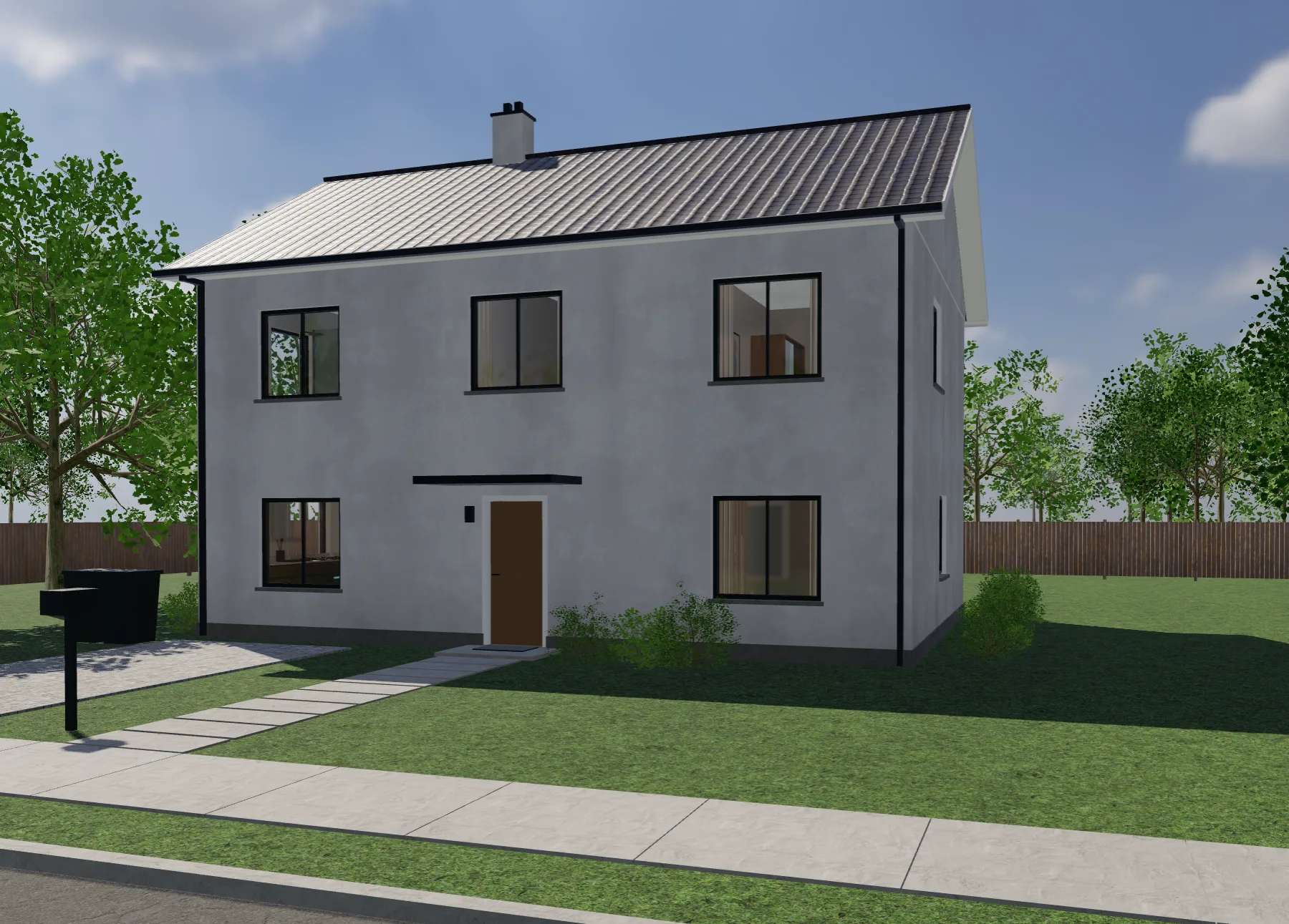
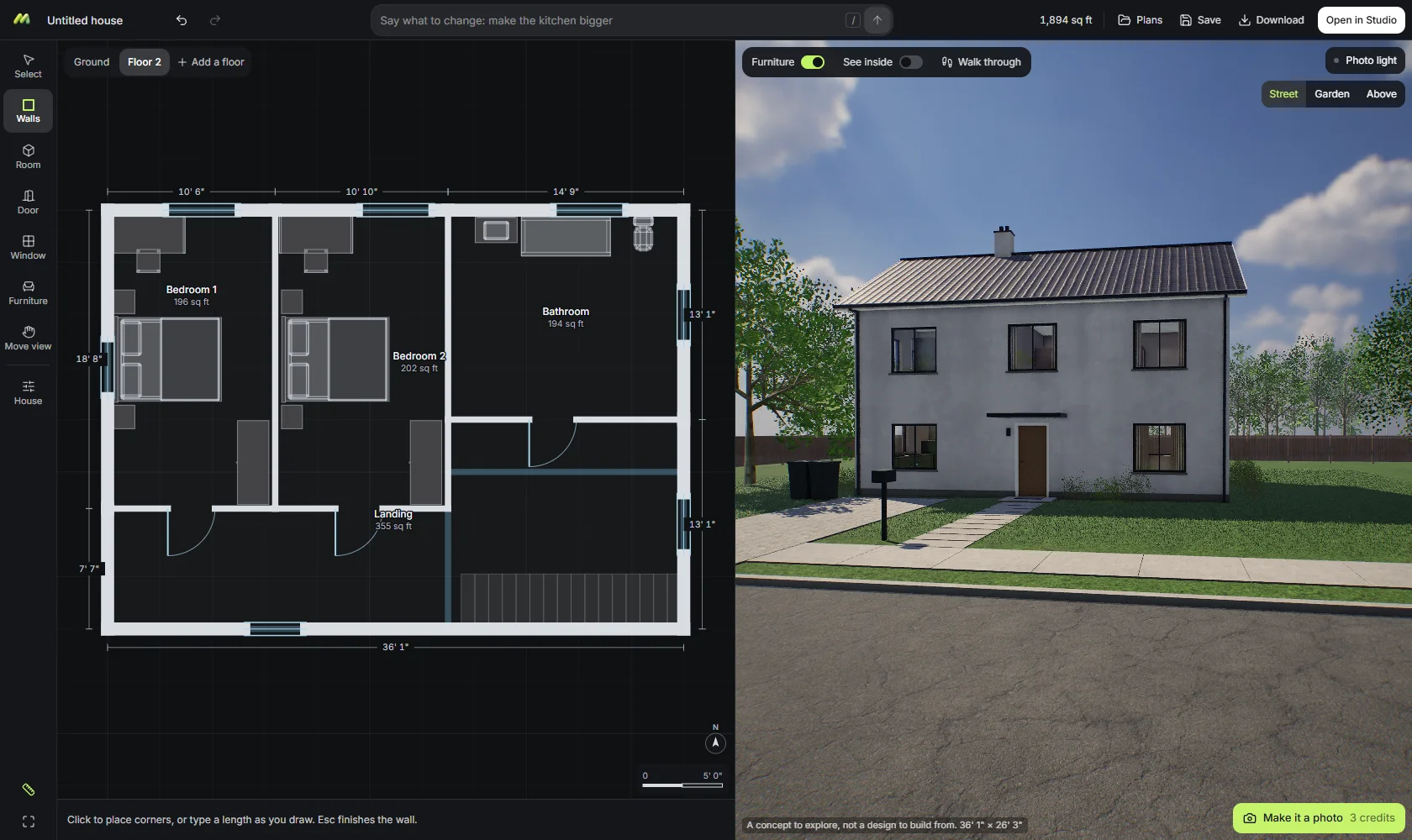
Ziehe Räume auf oder zeichne Wände Ecke für Ecke, in Fuß und Zoll oder Metern, und das Haus entsteht neben dem Plan in 3D: Türen, Fenster, Böden, Möbel und ein Dach. Dann tritt ein und geh hindurch.
So funktioniert es
Von ein paar Wänden zu einem Haus, durch das du gehen kannst.
- 01
Räume zeichnen
Ziehe einen Raum auf, oder klicke Ecken an, um Wände einzeln zu zeichnen. Tippe beim Zeichnen eine Länge ein, und Wände rasten aneinander und an geraden Winkeln ein.
- 02
Einrichten
Klicke eine Wand an, um eine Tür oder ein Fenster einzusetzen, und wähle dann den Stil. Benenne jeden Raum, und er wird passend zu seiner Nutzung möbliert, bereit zum Umstellen.
- 03
Ansehen und durchgehen
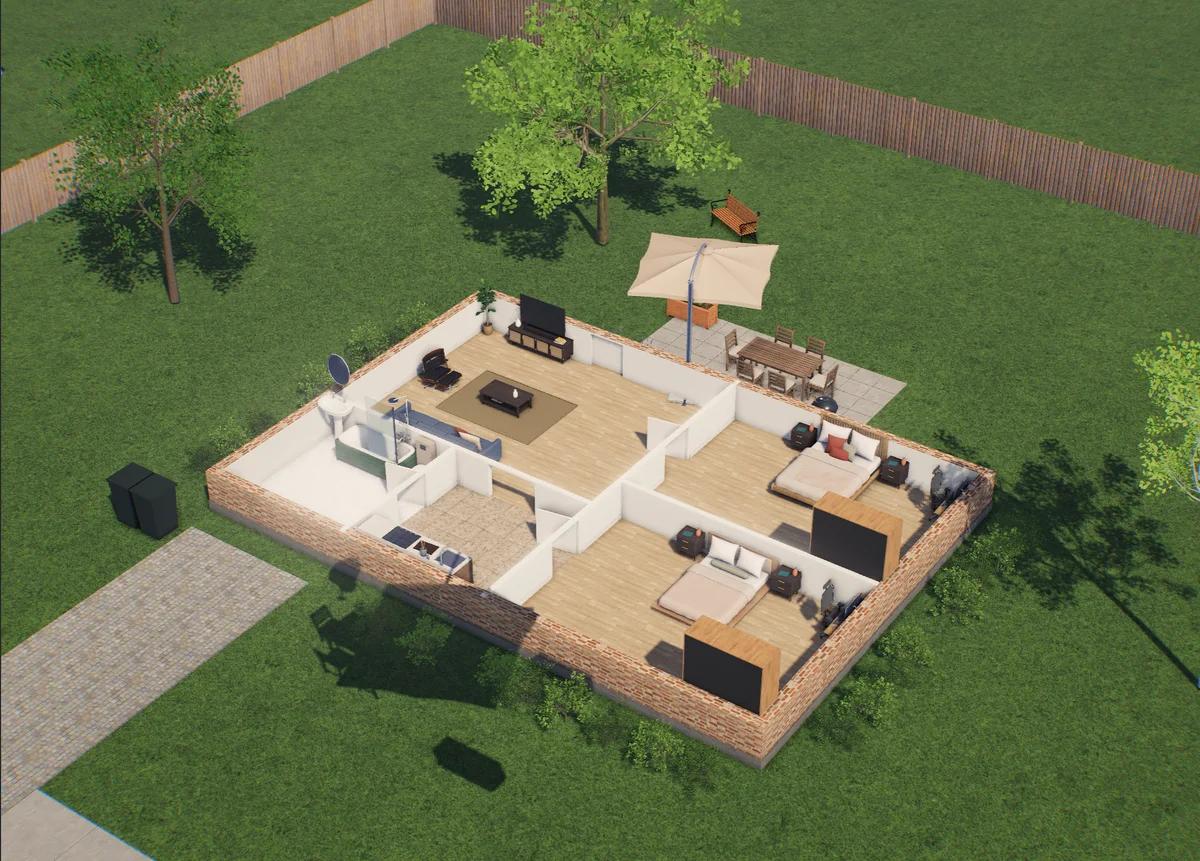
Drehe das 3D-Haus, um es von der Straße aus zu sehen, nimm das Dach ab, um in jeden Raum zu blicken, oder geh in Augenhöhe hindurch.
 Ansehen und durchgehen
Türen und Fenster
8 Arten von Türen. 9 Arten von Fenstern.
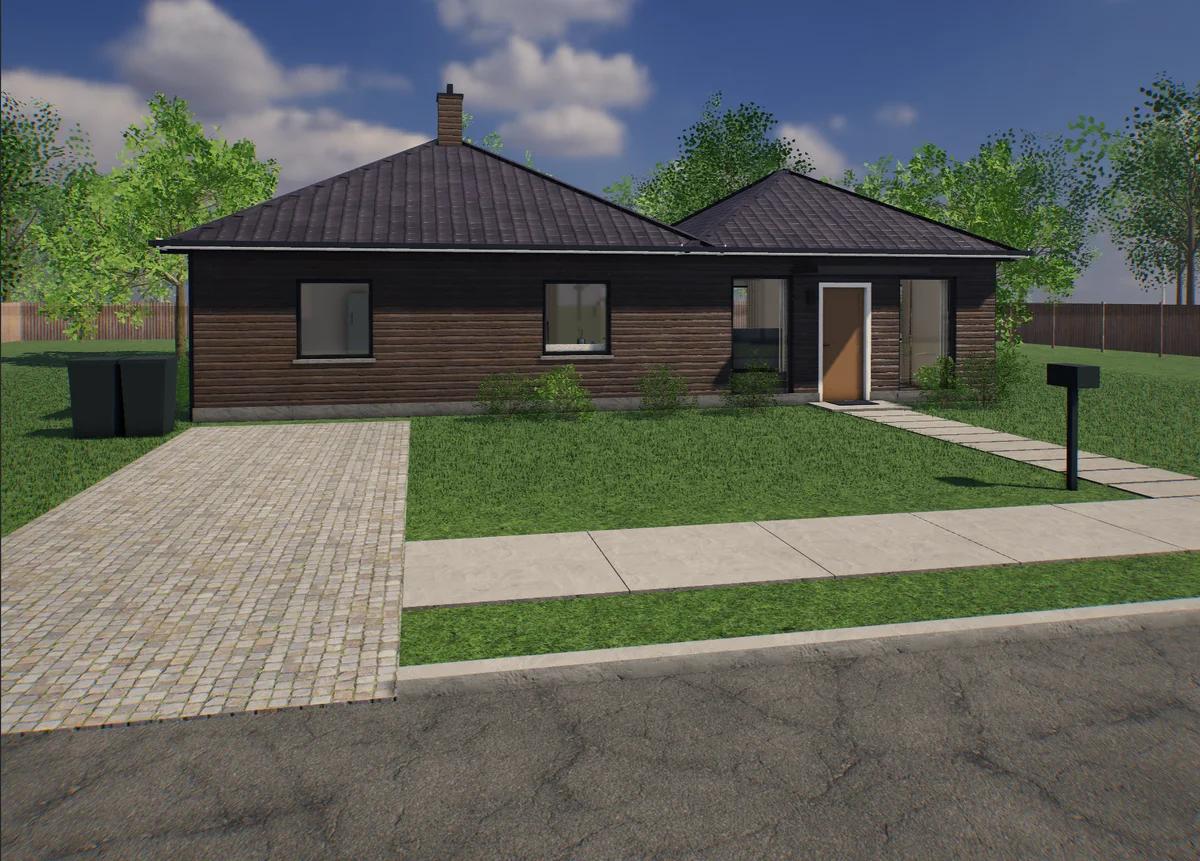
Füllungs-, Glas-, Flügel-, Scheunen-, Schiebe-, Falt- und Garagentüren. Drehflügel-, Festverglasungs-, Schiebe-, Rundbogen- und Erkerfenster und mehr. Jedes wird in 3D so gebaut, wie es wirklich ist: Eine Scheunentür läuft an ihrer Schiene, ein Erker steht auf einer eigenen Sitzbank aus der Wand heraus.
Wähle Fensterrahmen, Haustür und Innentüren in eigenen Farben, für das ganze Haus auf einmal.

Was es kann
Alles, was du brauchst, um ein Haus zu sehen, bevor es existiert.
Fuß und Zoll oder Meter
Jede Länge erscheint in den Einheiten, mit denen du arbeitest, und du kannst sie in beiden eingeben.
Mehrere Geschosse
Füge oben ein Geschoss hinzu, setze eine Treppe ein, und die Öffnung dafür wird durch die Decke darüber geschnitten.
Möbel, die zum Raum passen
Nenne einen Raum Schlafzimmer oder Küche, und er wird passend möbliert. Verschiebe jedes Stück oder wähle ein anderes.
Böden, Wände und Dach
Wähle den Boden für jeden Raum, die Farbe innen, Backstein, Putz oder Holz außen sowie die Form und die Ziegel des Dachs.
Sag, was sich ändern soll
Tippe »Mach die Küche größer« oder »Füge dem Wohnzimmer ein Erkerfenster hinzu«, und der Plan ändert sich.
Nimm ihn mit
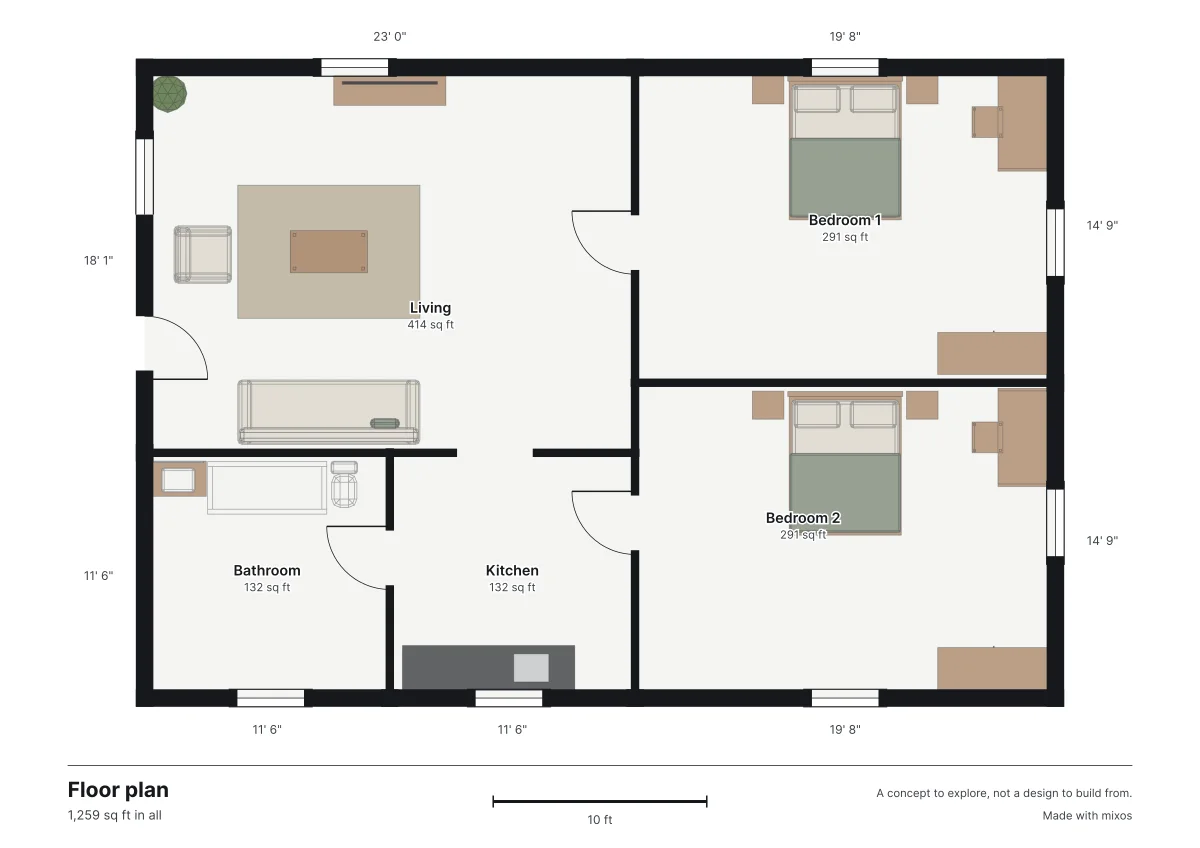
Lade den Plan als vermaßtes Blatt zum Drucken oder Senden herunter, oder öffne das Haus in Studio, um es zu beleuchten und zu rendern.
Mach ein Foto daraus
Verwandle die Ansicht, die du gerade siehst, per KI in ein Foto desselben Hauses, von der Straße, aus dem Garten oder von innen.
Teile das Haus
Veröffentliche es aus Studio als Seite, die jeder öffnen kann, mit dem Plan, einem Tab für jedes Geschoss und Reglern, die das Haus in der Größe ändern.
Fragen
Gut zu wissen.
- Ist der Grundriss-Ersteller kostenlos?
- Ja. Zeichnen, das 3D-Haus, der Rundgang und der Download des Planblatts sind kostenlos und brauchen kein Konto. Zum Speichern von Plänen in deinem Konto brauchst du ein kostenloses Konto. Eingetippte Änderungen, für die Mixos AI nötig ist, verbrauchen Credits, und der Export von 3D-Dateien aus Studio erfordert einen kostenpflichtigen Plan.
- Kann ich den Plan zum Bauen oder für eine Genehmigung nutzen?
- Nein. Er ist ein Konzept zum Erkunden und Teilen, keine Bauzeichnung. Wandstärken und Maße kommen echten Werten nahe, aber die Pläne, nach denen ein Haus gebaut wird, muss ein Architekt oder Bauunternehmer zeichnen.
- Muss ich etwas installieren?
- Nein. Er läuft im Browser auf dem Computer, und auf einem Smartphone oder Tablet liegen der Plan und das 3D-Haus auf zwei Tabs.
- Kann ich ein Haus mit mehr als einem Geschoss zeichnen?
- Ja. Füge ein Geschoss hinzu, und es beginnt mit den Wänden des darunterliegenden. Eine Treppe in einem Geschoss öffnet das Geschoss darüber, und beim Zeichnen wird jedes Geschoss für sich angezeigt.
- Was passiert, wenn ich eine Änderung eintippe?
- Einfache Anweisungen wie ein Fenster hinzufügen oder einen Raum vergrößern laufen kostenlos in deinem Browser. Alles, was er nicht selbst versteht, geht an Mixos AI, das ein angemeldetes Konto braucht und Credits verbraucht.
- Kann ich in 3D weiterarbeiten?
- Ja. Mit »In Studio öffnen« kommt das ganze Haus mit Möbeln und Oberflächen nach Studio, wo du es beleuchten, Bilder und Videos rendern und alles von Hand ändern kannst.
- Kann ich ein realistisches Bild des Hauses bekommen?
- Ja. »Mach ein Foto daraus« verwandelt die 3D-Ansicht per KI in ein Foto desselben Hauses; Wände, Fenster und Dach bleiben wie gezeichnet. Dafür brauchst du ein Konto, und es verbraucht Credits.
- Kann ich das Haus mit jemandem teilen?
- Lade das Planblatt kostenlos herunter und schicke es weiter. Um das Haus selbst zu teilen, öffne es in Studio und veröffentliche es als Seite mit Link: den Plan, die Geschosse und Regler, die es in der Größe ändern, auf jedem Gerät. Zum Veröffentlichen brauchst du einen kostenpflichtigen Tarif.