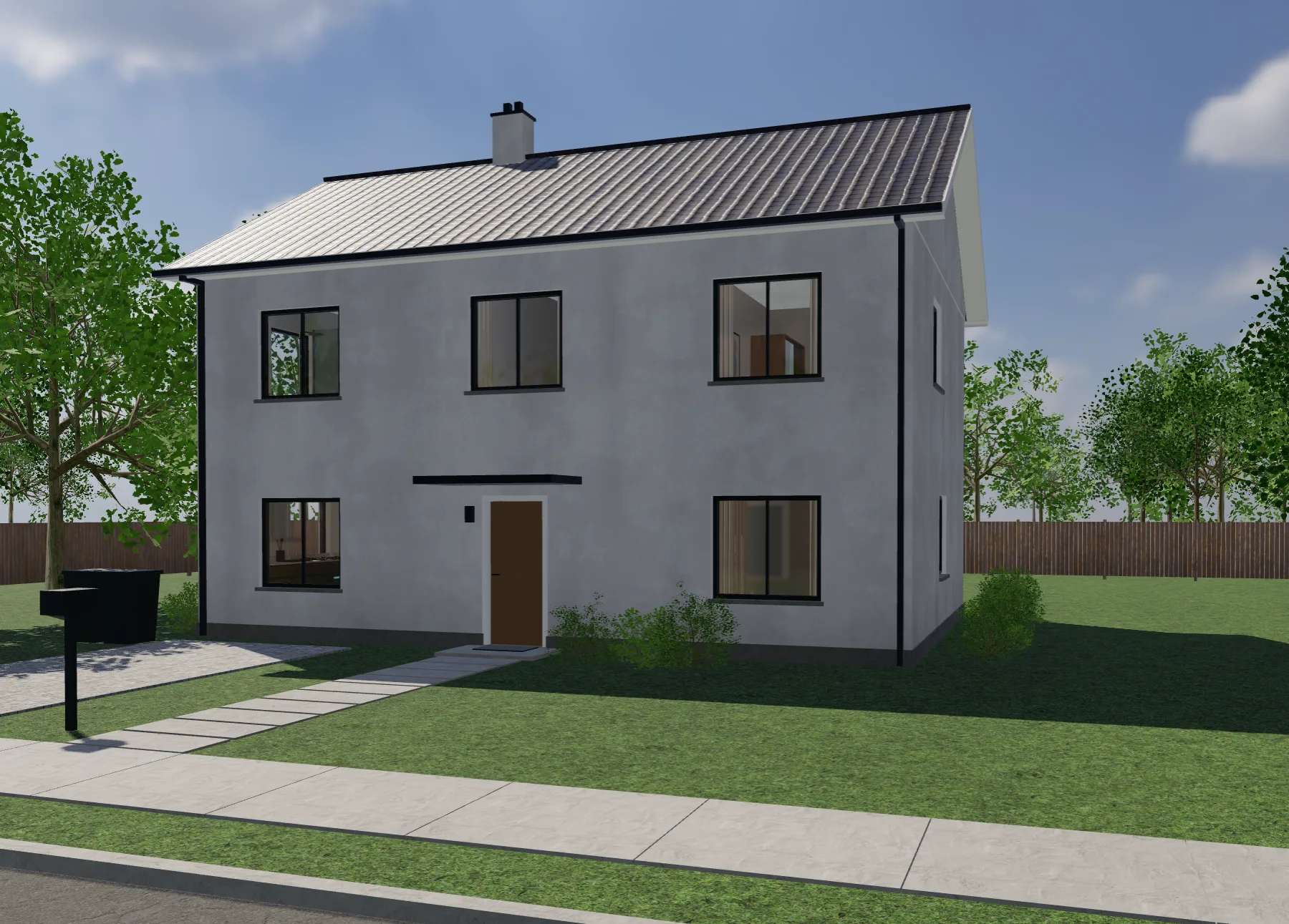
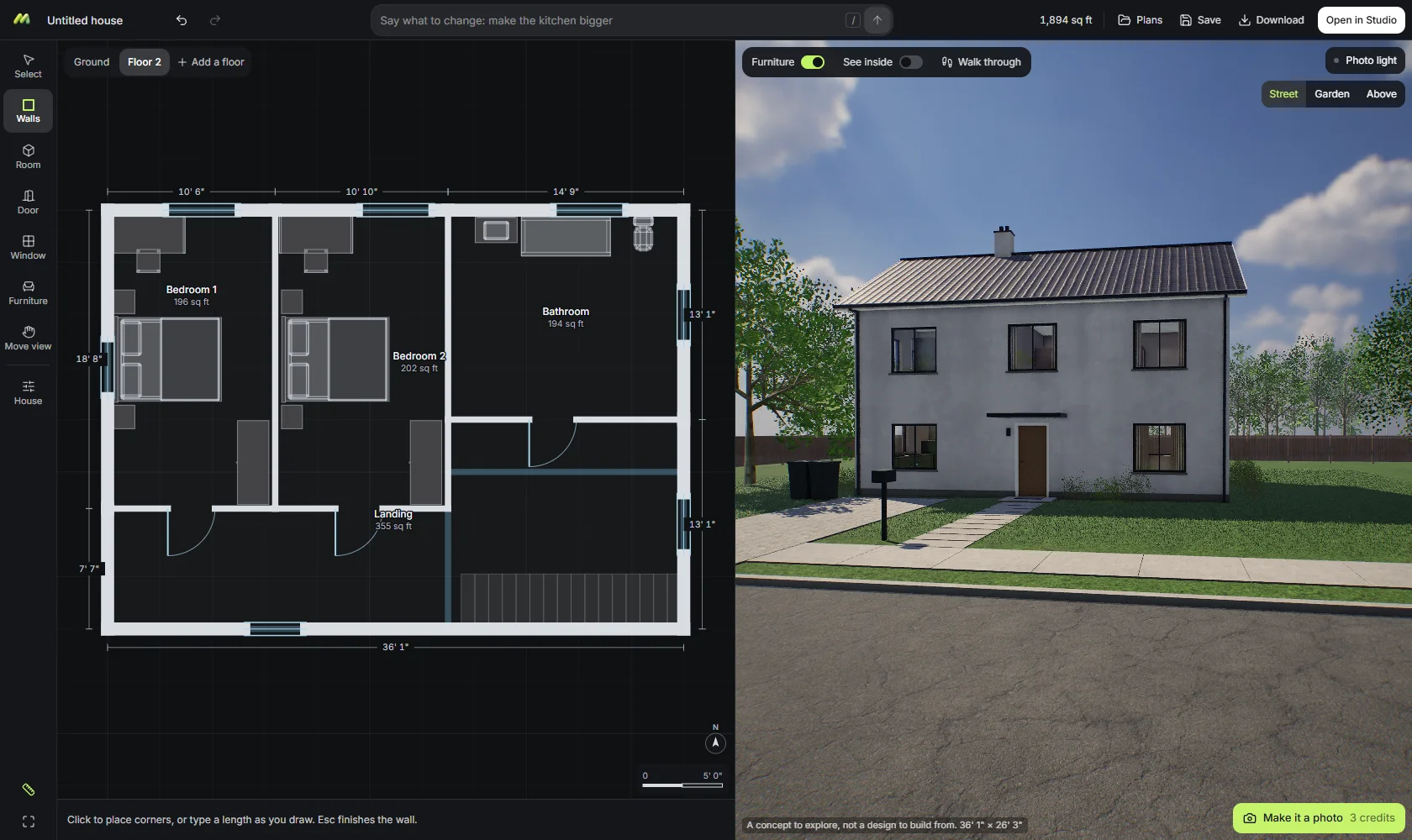
使用方式
從幾面牆,到可以漫遊的房子。
- 01
繪製房間
拖出一個房間,或點擊轉角逐段繪製牆體。繪製時可以輸入長度,牆體會互相吸附,也會吸附到直角。
- 02
佈置內部
點擊牆體放入門或窗,再選擇樣式。為每個房間命名,就會依用途配上家具,可隨時移動。
- 03
檢視與漫遊
旋轉 3D 住宅,從街道一側觀看;掀掉屋頂,看進每個房間;或以視線高度在其中漫遊。
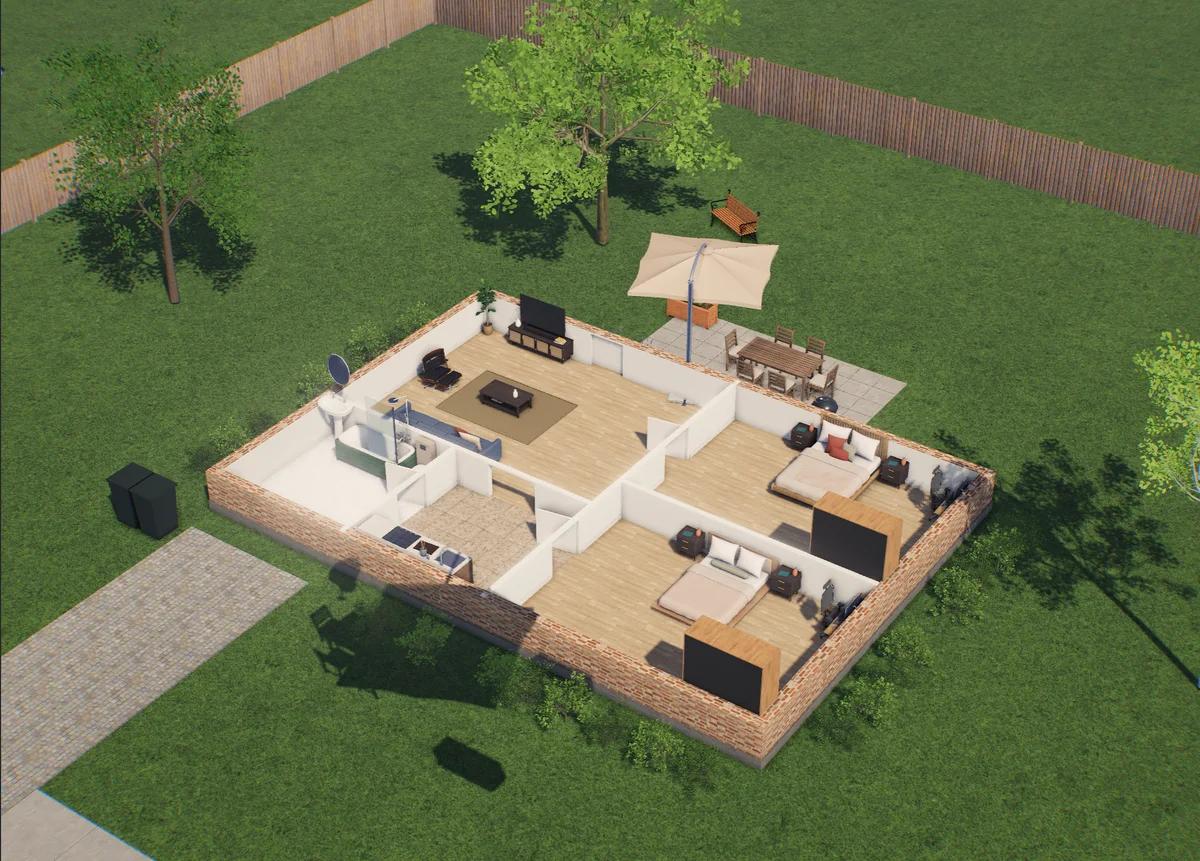
 檢視與漫遊
門與窗
8 種門。9 種窗。
嵌板門、玻璃門、法式門、穀倉門、口袋門、折疊門與車庫門。平開窗、固定窗、推拉窗、拱形窗、凸窗等。每一種都依真實結構在 3D 中建構:穀倉門沿軌道滑動,凸窗連同自己的窗台座從牆面凸出。
窗框、前門與室內門可以各選各的顏色,並一次套用到整棟房子。

功能
在房子蓋好之前看到它所需的一切。
英尺英寸或公尺
所有長度都依你使用的單位顯示,兩種方式都可以輸入。
多層
向上新增一層並放置樓梯,樓梯所需的開口會在上一層樓板上開出。
適合房間的家具
把房間命名為臥室或廚房,就會配上相應的家具。可拖動任何一件,或換成另一件。
地面、牆面與屋頂
為每個房間選擇地面,選擇室內塗料、室外的磚、粉刷或木材,以及屋頂的形狀和瓦片。
說出要改什麼
輸入「把廚房做大一點」或「幫客廳加一個凸窗」,平面圖就會隨之改變。
帶走
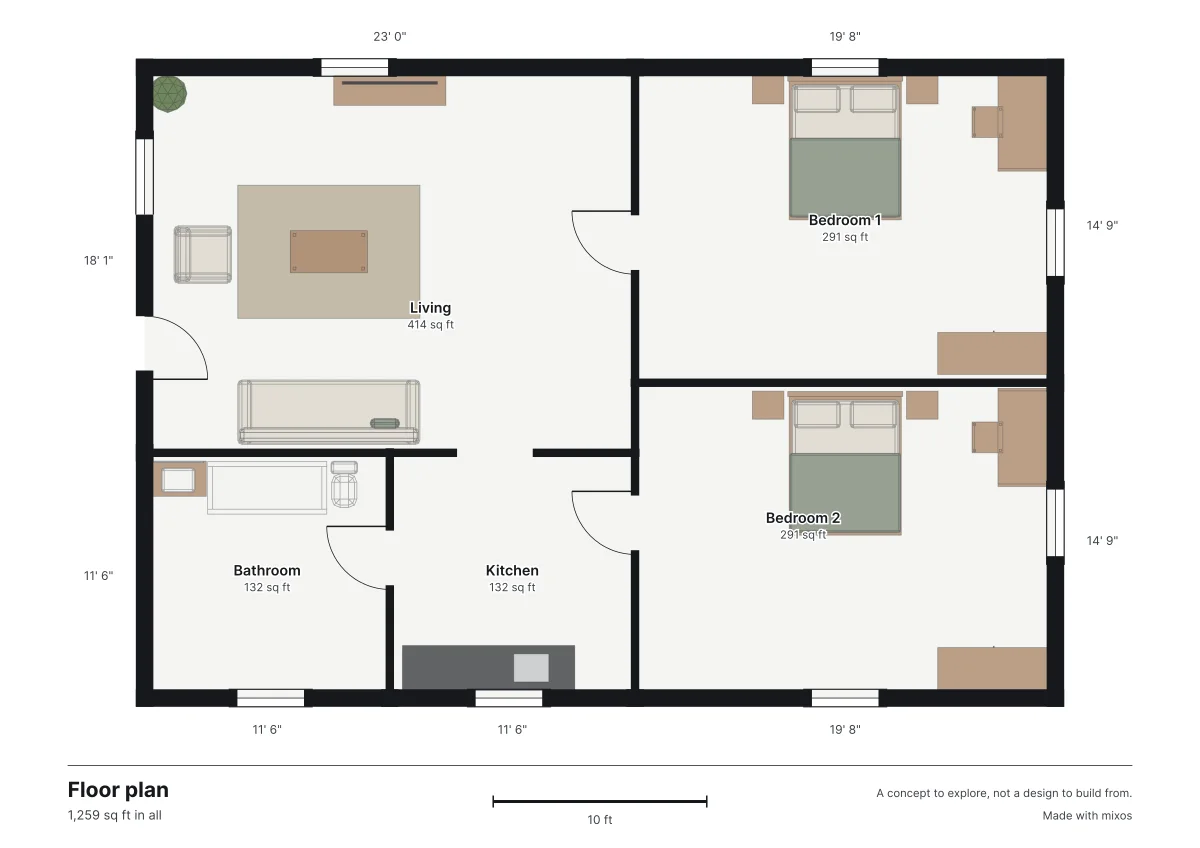
把平面圖下載為附尺寸的圖紙,用於列印或傳送,也可以在 Studio 中開啟住宅進行打光與算圖。
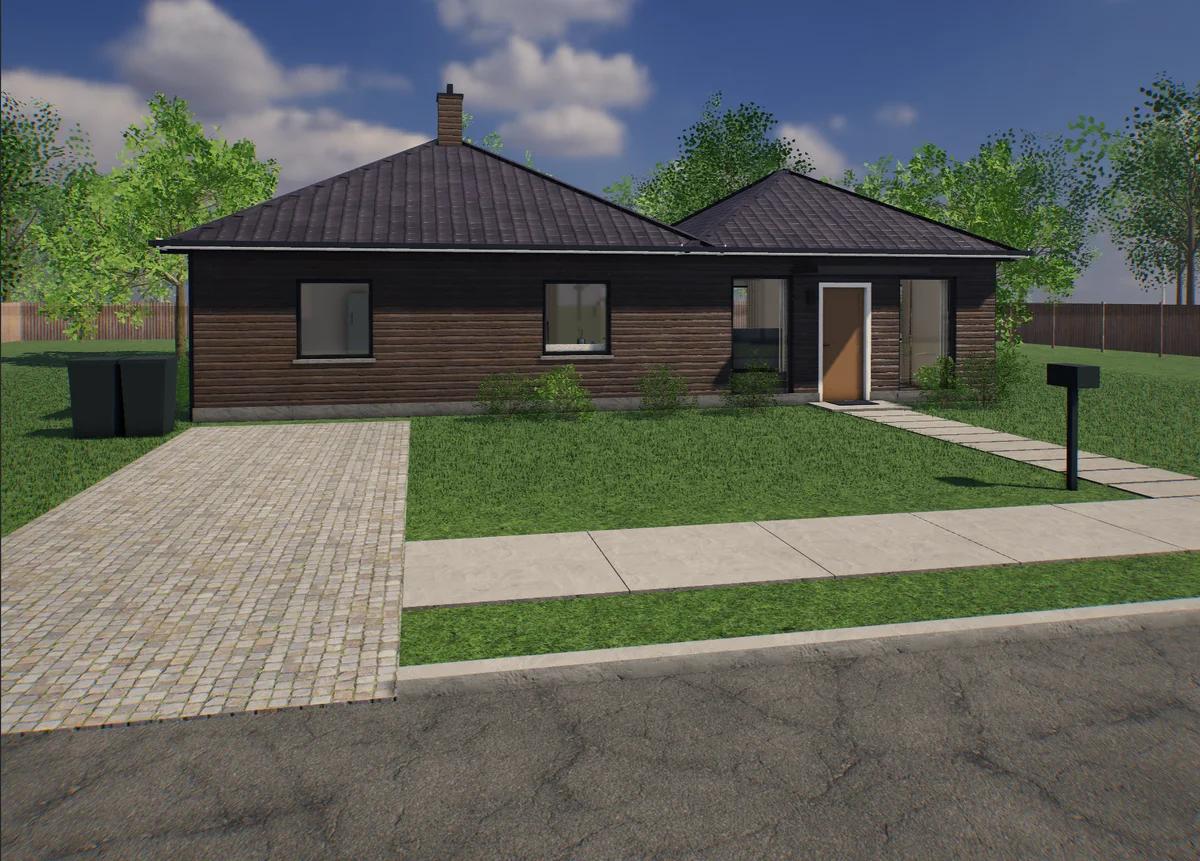
變成照片
用 AI 把你正在查看的視角變成同一棟住宅的照片,可以從街道、花園或室內取景。
分享住宅
從 Studio 發布為任何人都能開啟的頁面,包含平面圖、每層一個分頁,以及可調整住宅大小的滑桿。
常見問題
值得了解。
- 平面圖製作工具免費嗎?
- 是的。繪製、3D 住宅、在其中漫遊以及下載平面圖圖紙都是免費的,也不需要帳號。把平面圖儲存到帳號需要免費帳號。需要 Mixos AI 的文字修改會使用點數,從 Studio 匯出 3D 檔案則需要付費方案。
- 可以用這張平面圖施工或申請許可嗎?
- 不能。它是用於探索與分享的概念方案,不是施工圖。牆體厚度與尺寸接近真實值,但興建房屋所依據的圖紙必須由建築師或施工方繪製。
- 需要安裝什麼嗎?
- 不需要。它在電腦瀏覽器中執行;在手機或平板上,平面圖與 3D 住宅分放在兩個分頁中。
- 可以繪製多層住宅嗎?
- 可以。新增一層後,會從下面一層的牆體開始。某一層放置樓梯後,上一層會開出相應的開口,繪製時每一層也會單獨顯示。
- 輸入文字修改時會怎樣?
- 新增窗戶、擴大房間這類簡單請求會在瀏覽器中免費執行。它自己無法理解的請求會交給 Mixos AI,需要登入帳號並使用點數。
- 可以繼續在 3D 中編輯嗎?
- 可以。在 Studio 中開啟會把整棟住宅連同家具與飾面一起帶入 Studio,你可以在那裡打光、算圖產生圖片與影片,並手動修改任何內容。
- 能得到住宅的逼真圖片嗎?
- 可以。「變成照片」會用 AI 把 3D 檢視變成同一棟住宅的照片,保留你繪製的牆體、窗戶和屋頂。需要帳號,並會使用點數。
- 能把住宅分享給別人嗎?
- 可以免費下載平面圖圖紙並傳送。要分享住宅本身,請在 Studio 中開啟並發布為附連結的頁面:平面圖、各層以及可調整大小的滑桿,在任何裝置上都能使用。發布需要付費方案。