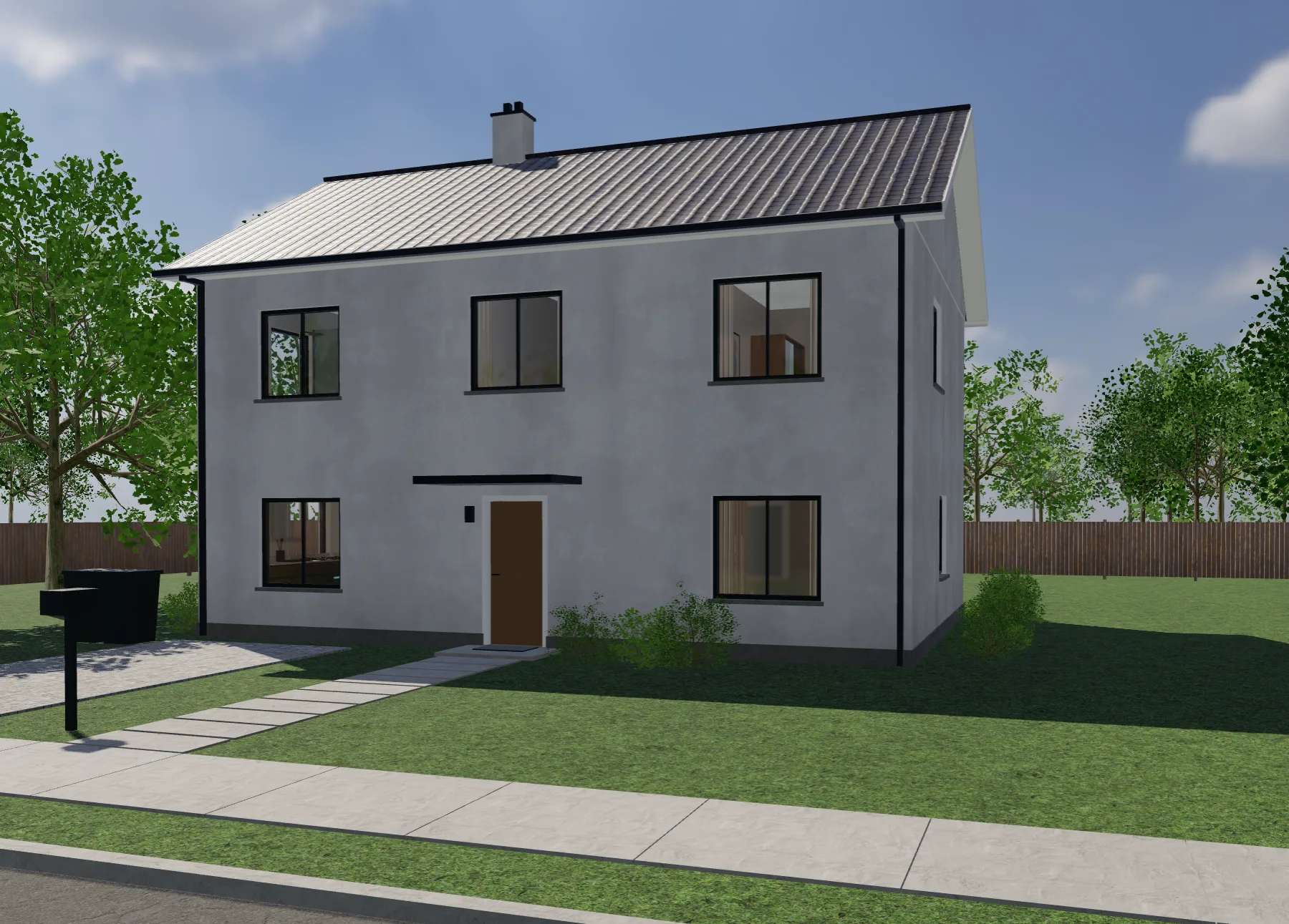
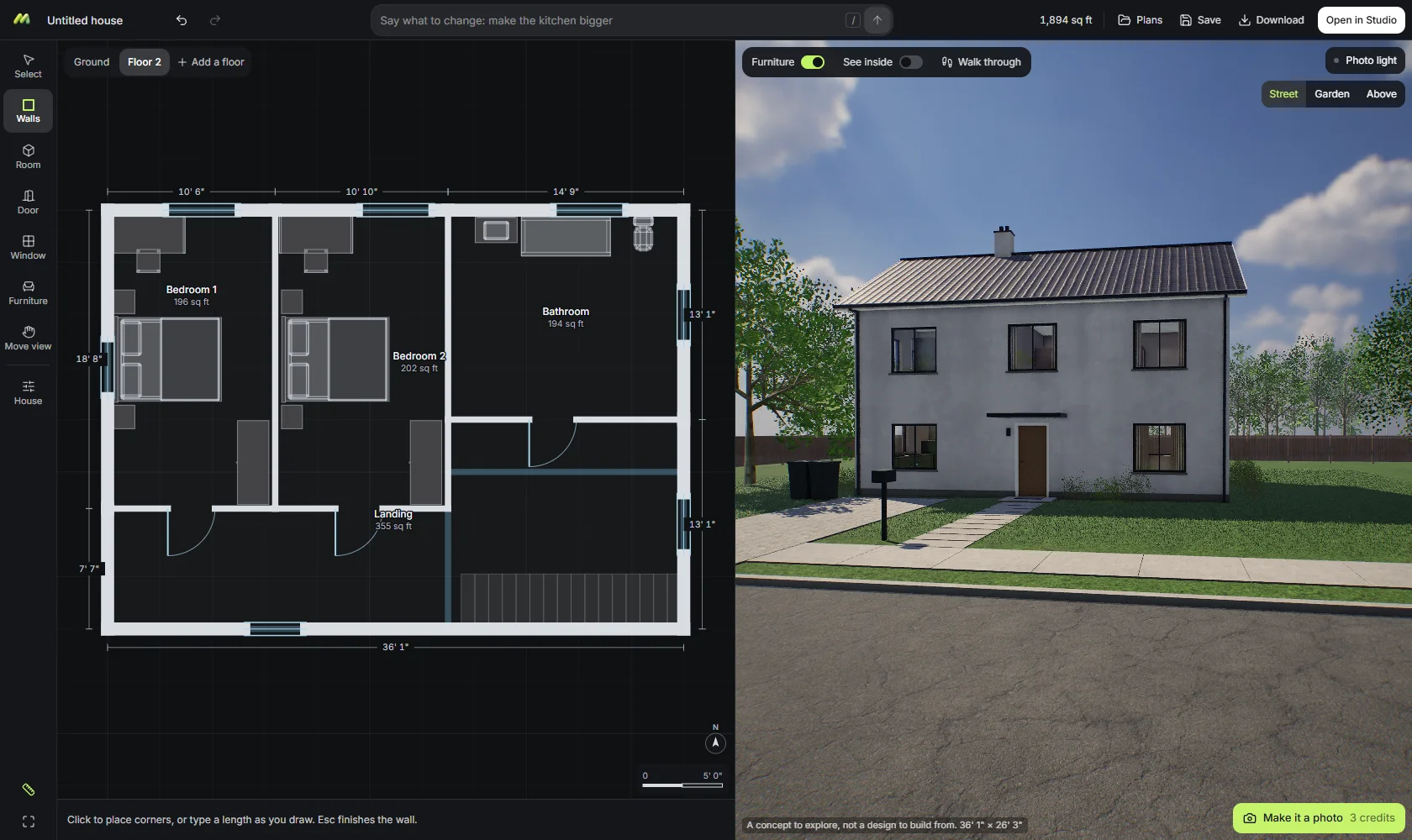
使い方
数枚の壁から、歩き回れる家まで。
- 01
部屋を描く
部屋をドラッグで作るか、角をクリックして壁を1枚ずつ描きます。描きながら長さを入力でき、壁は互いに、また直角にスナップします。
- 02
内装を整える
壁をクリックしてドアか窓を入れ、スタイルを選びます。部屋に名前を付けると用途に合う家具が置かれ、そのまま動かせます。
- 03
見て、歩く
3Dの家を回して道路側から眺めたり、屋根を外してすべての部屋をのぞいたり、目線の高さで歩き回ったりできます。
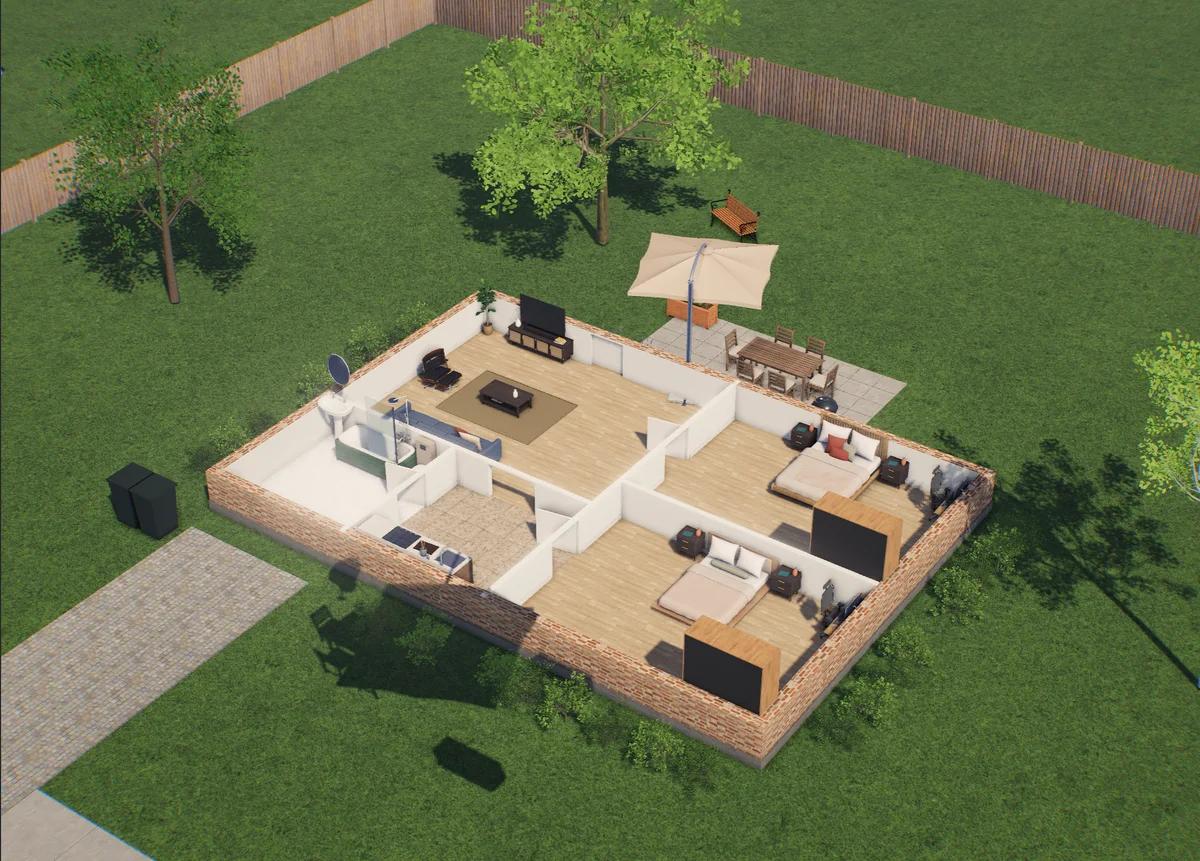
 見て、歩く
ドアと窓
ドア8種類、窓9種類。
パネル、ガラス、フレンチ、バーン、ポケット、折れ戸、ガレージの各ドア。開き窓、はめ殺し窓、引き違い窓、アーチ窓、出窓など。どれも実物どおりに3Dで作られます。バーンドアはレールに沿って動き、出窓は専用の腰掛けごと壁から張り出します。
窓枠、玄関ドア、室内ドアに、それぞれ別の色を選べます。家全体にまとめて適用できます。

機能
建つ前の家を見るために必要なものが、すべてそろっています。
フィート・インチまたはメートル
すべての長さを使っている単位で表示し、どちらの単位でも入力できます。
複数階
上に階を追加して階段を置くと、その開口が上の階の床に開きます。
部屋に合う家具
部屋を寝室やキッチンと名付けると、それに合った家具が置かれます。好きな家具をドラッグしたり、別のものに替えたりできます。
床・壁・屋根
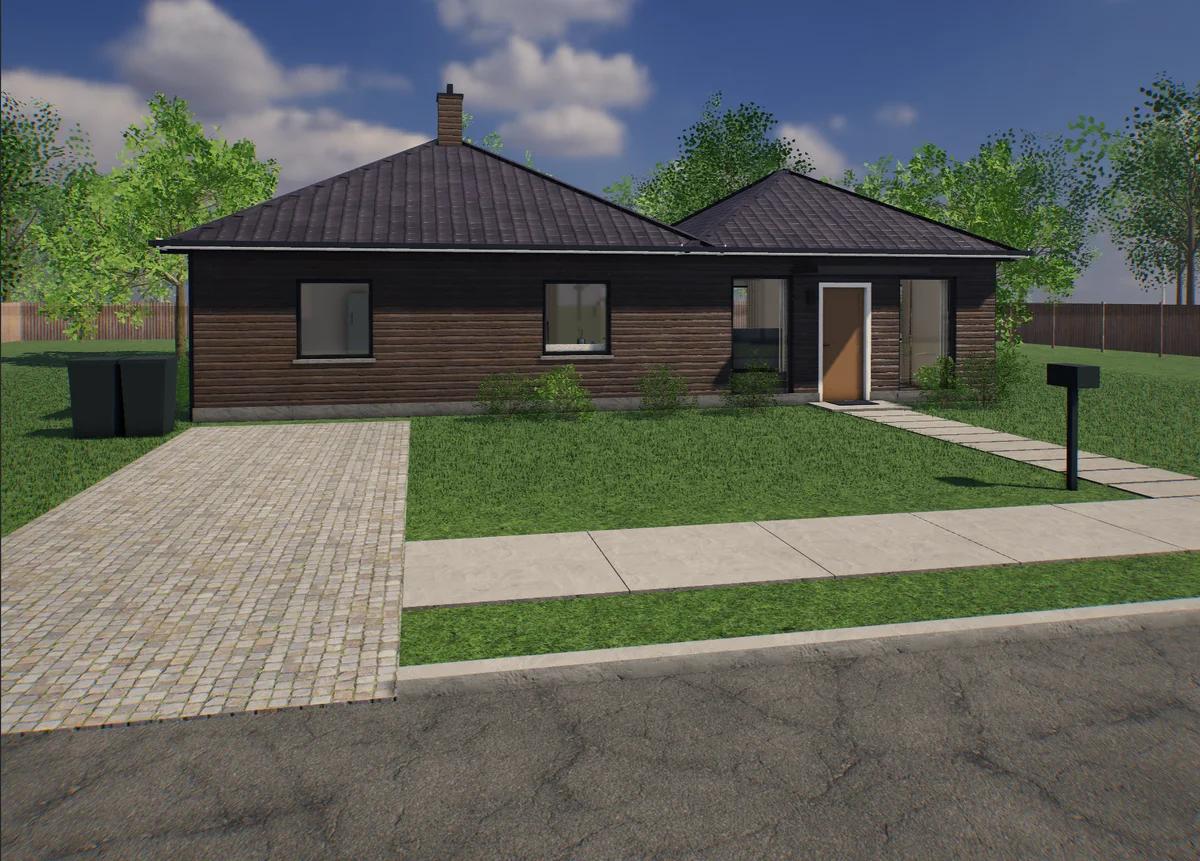
部屋ごとの床、内側の塗装、外側のレンガ・塗り壁・木材、屋根の形と瓦を選べます。
変更を言葉で伝える
「キッチンを広くして」や「リビングに出窓を付けて」と入力すると、間取り図が変わります。
持ち出せる
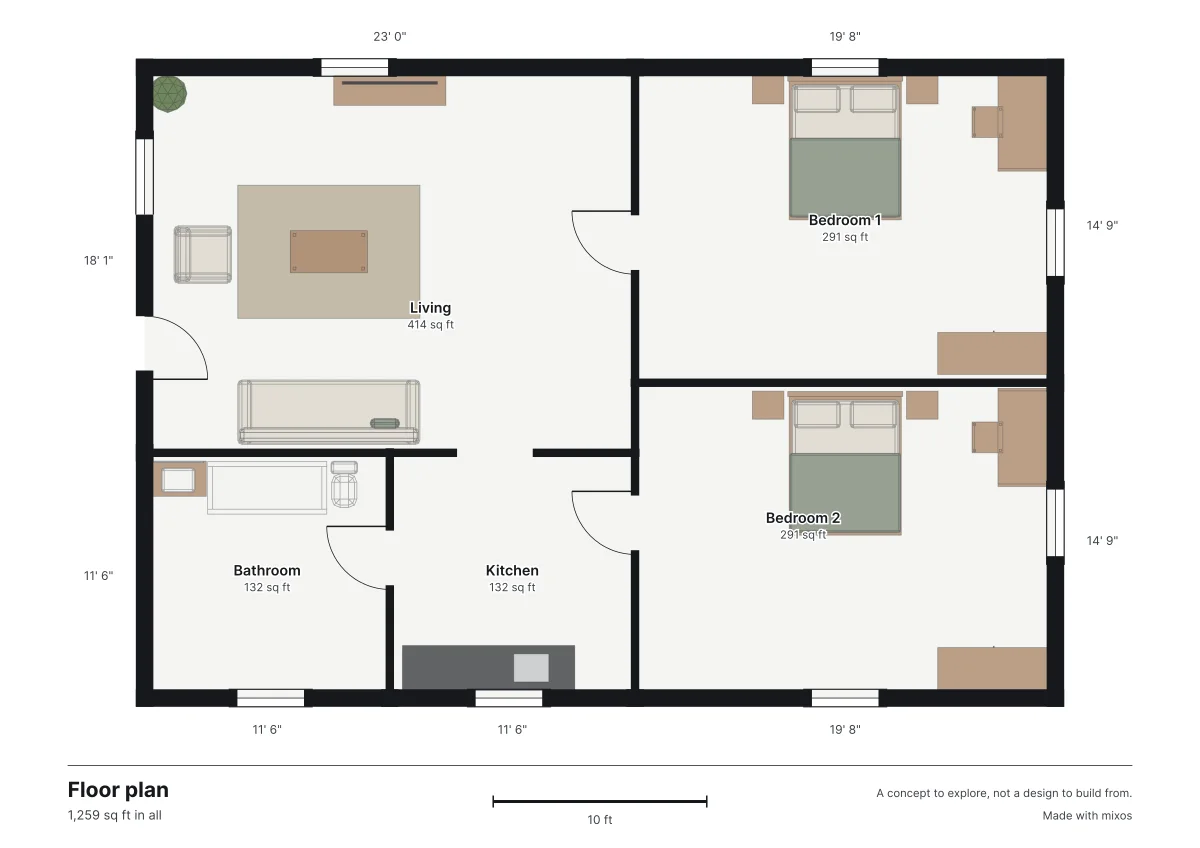
寸法入りの間取り図シートとしてダウンロードして印刷や送付ができ、Studioで家を開いて照明の設定やレンダリングもできます。
写真にする
いま見ているビューを、AIで同じ家の写真に変えます。通りから、庭から、室内から選べます。
家を共有する
Studioからページとして公開すると、誰でも開けます。間取り図、各階のタブ、家の大きさを変えるスライダーが付きます。
質問
知っておきたいこと。
- 間取り図メーカーは無料ですか?
- はい。作図、3Dの家、家の中の歩き回り、間取り図シートのダウンロードは無料で、アカウントは不要です。間取り図をアカウントに保存するには無料アカウントが必要です。Mixos AIを使う文章での変更にはクレジットを使い、Studioから3Dファイルを書き出すには有料プランが必要です。
- この間取り図を施工や建築確認に使えますか?
- いいえ。検討と共有のためのコンセプトであり、施工図ではありません。壁の厚さや寸法は実際に近い値ですが、家を建てるための図面は建築家または施工業者が作成する必要があります。
- 何かインストールする必要はありますか?
- いいえ。パソコンのブラウザで動作します。スマートフォンやタブレットでは、間取り図と3Dの家が2つのタブに分かれます。
- 2階建て以上の家も描けますか?
- はい。階を追加すると、下の階の壁をもとに始まります。ある階に階段を置くと上の階に開口ができ、描いている間は各階が単独で表示されます。
- 文章で変更を頼むとどうなりますか?
- 窓の追加や部屋を広げるといった単純な依頼は、ブラウザ内で無料で実行されます。それだけでは読み取れない依頼はMixos AIに送られ、サインイン済みのアカウントとクレジットが必要です。
- 3Dで作業を続けられますか?
- はい。「Studioで開く」を使うと、家具や仕上げを含む家全体がStudioに移ります。Studioでは照明の設定、画像や動画のレンダリング、あらゆる箇所の手作業での編集ができます。
- 家のリアルな画像は作れますか?
- はい。「写真にする」は、3Dビューを、壁・窓・屋根を描いたとおりに保ったまま、AIで同じ家の写真に変えます。アカウントが必要で、クレジットを使います。
- 家を誰かと共有できますか?
- 間取り図シートは無料でダウンロードして送れます。家そのものを共有するには、Studioで開いてリンク付きのページとして公開します。間取り図、各階、大きさを変えるスライダーが、どのデバイスでも使えます。公開には有料プランが必要です。