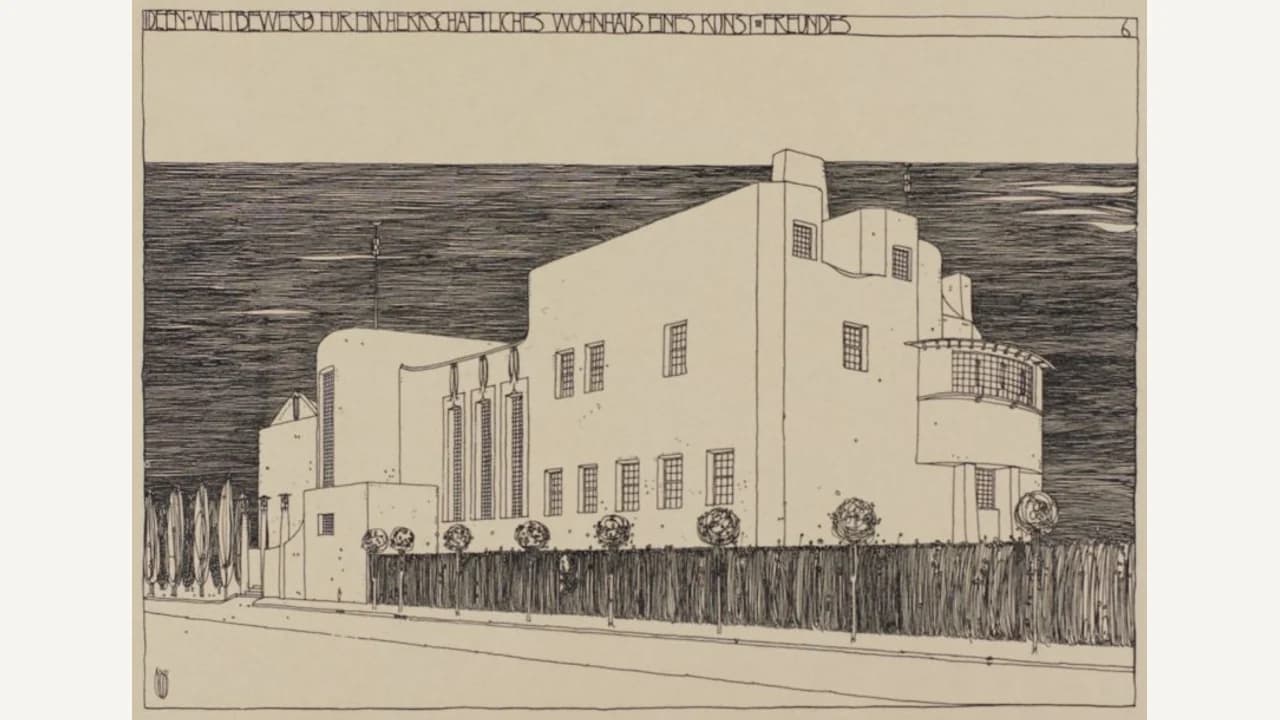
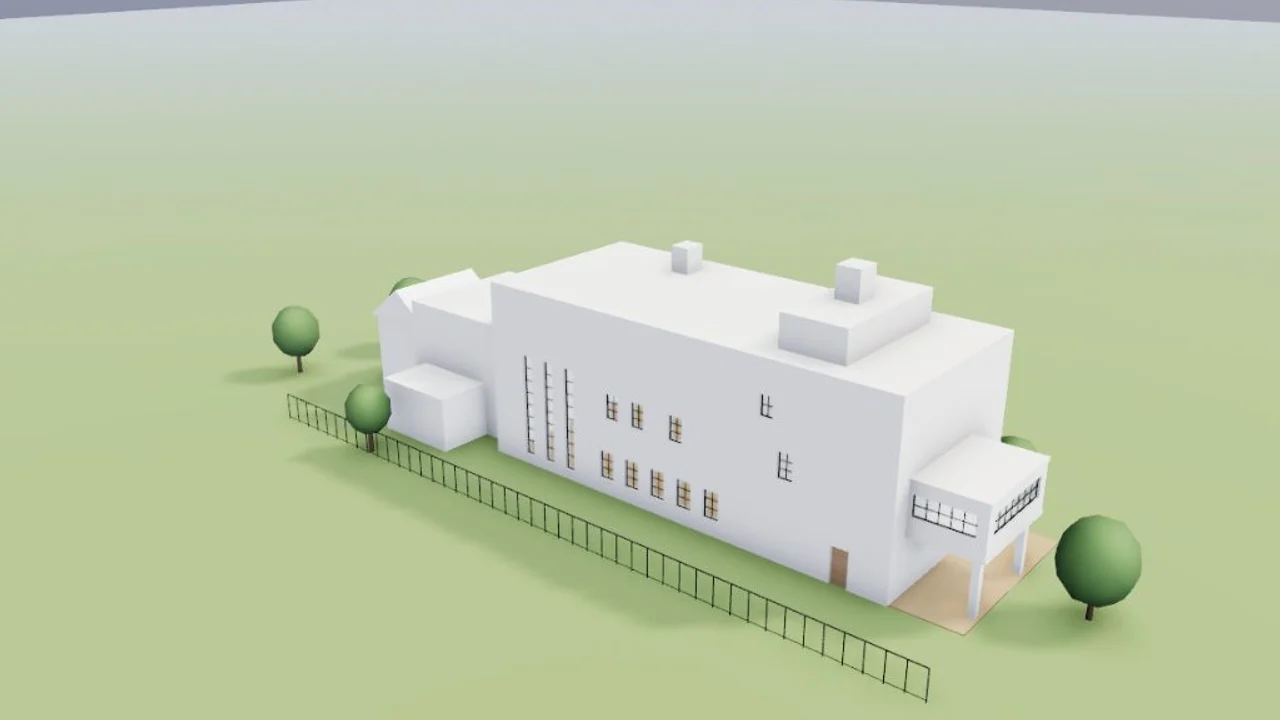
1901年の図面を、マッシングに
マッキントッシュの「芸術愛好家の家」を、ボリューム、階段塔、本物の窓の開口部、柱で支えた出窓、通り沿いの柵として読み取りました。
Charles Rennie Mackintosh, 1901 · public domainスケッチ、立面図、平面図を添付すると、Mixos AIがボリューム、階、本物の窓の開口部、屋根、手すりを備えた編集可能な3Dマッシングを作ります。頼むだけで案を比較でき、ストリート、俯瞰、室内のショットを用意して、建物を創作せずモデルに忠実なフォトリアルな画像に仕上げられます。
Mixos AIはこのビルドで利用できます。会話型ツールには、有料プランまたは購入クレジットが必要です。
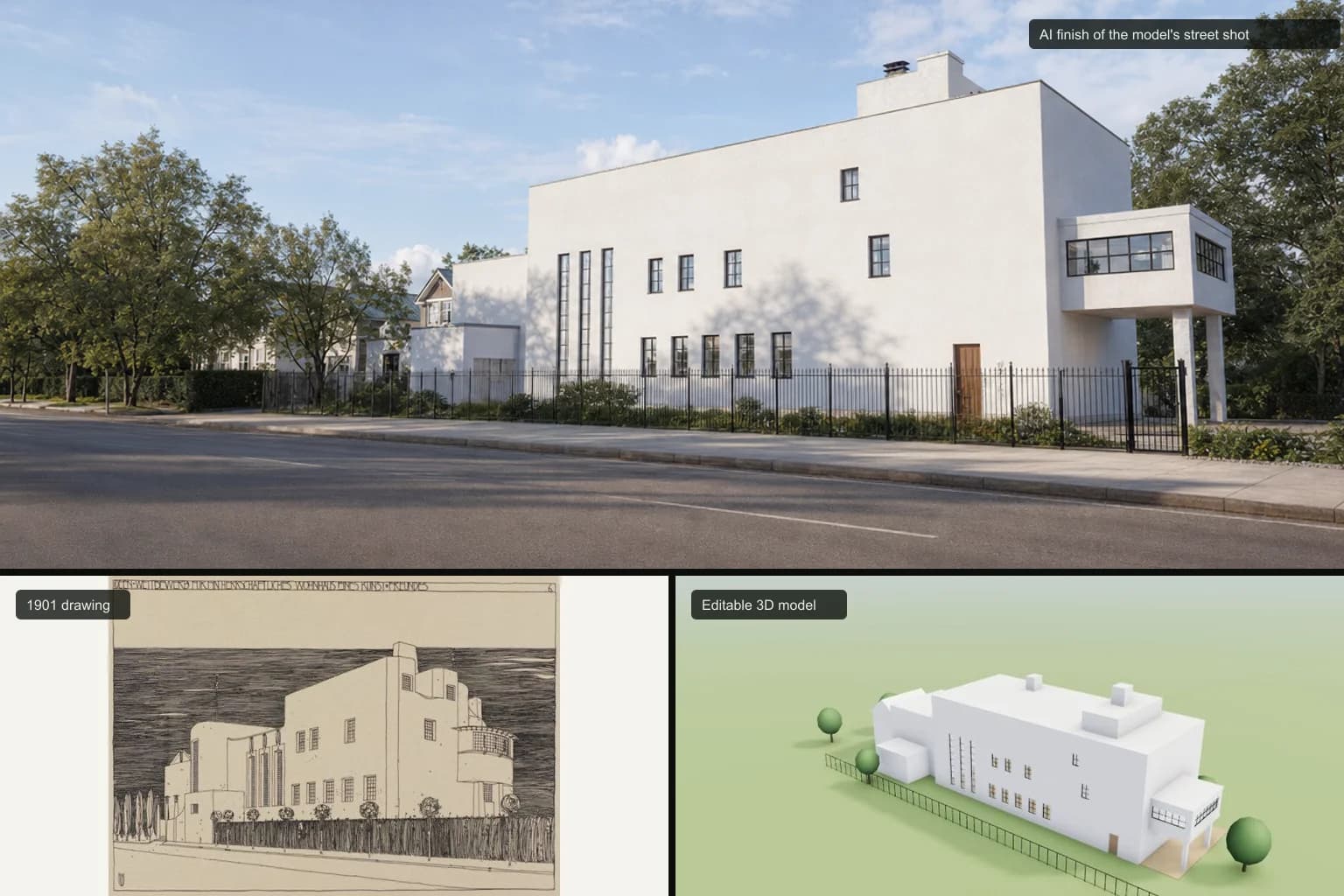 Mixosで制作
マッシングの検討やクライアントとの対話に使い、図書作成に使うCADやBIMツールと併用してください。どの案も、変更できるモデルのまま残ります。
パース、立面図、または寸法が1つわかっている間取り図。Mixos AIは、どの寸法を基準に縮尺を決めたか、図面に描かれていない部分で何を仮定したかを伝えます。
ブロックは、階高、跳ね出し、陸屋根、切妻、寄棟、片流れの屋根を備えたボリュームになります。窓のあるファサードは、本物の開口部、枠、ガラスの桟を持つ壁として作られます。
別の屋根、より高いブロック、違う外装を頼むと、モデルはその場で作り直されます。1回の依頼でストリート、俯瞰、断面、室内のショットを用意でき、日照検討では、敷地に合わせて任意の日付と時刻の太陽を実際にある位置に置きます。無料でレンダリングするか、1枚4クレジットでフォトリアルな画像に仕上げられます。
以下の結果はすべて、Mixosが出力したままの未編集のものです。入力には、パブリックドメインまたはオープンライセンスの図面、これらの例のために作成した図面、AI生成の例示用写真を使用しています。
マッキントッシュの「芸術愛好家の家」を、ボリューム、階段塔、本物の窓の開口部、柱で支えた出窓、通り沿いの柵として読み取りました。
Charles Rennie Mackintosh, 1901 · public domain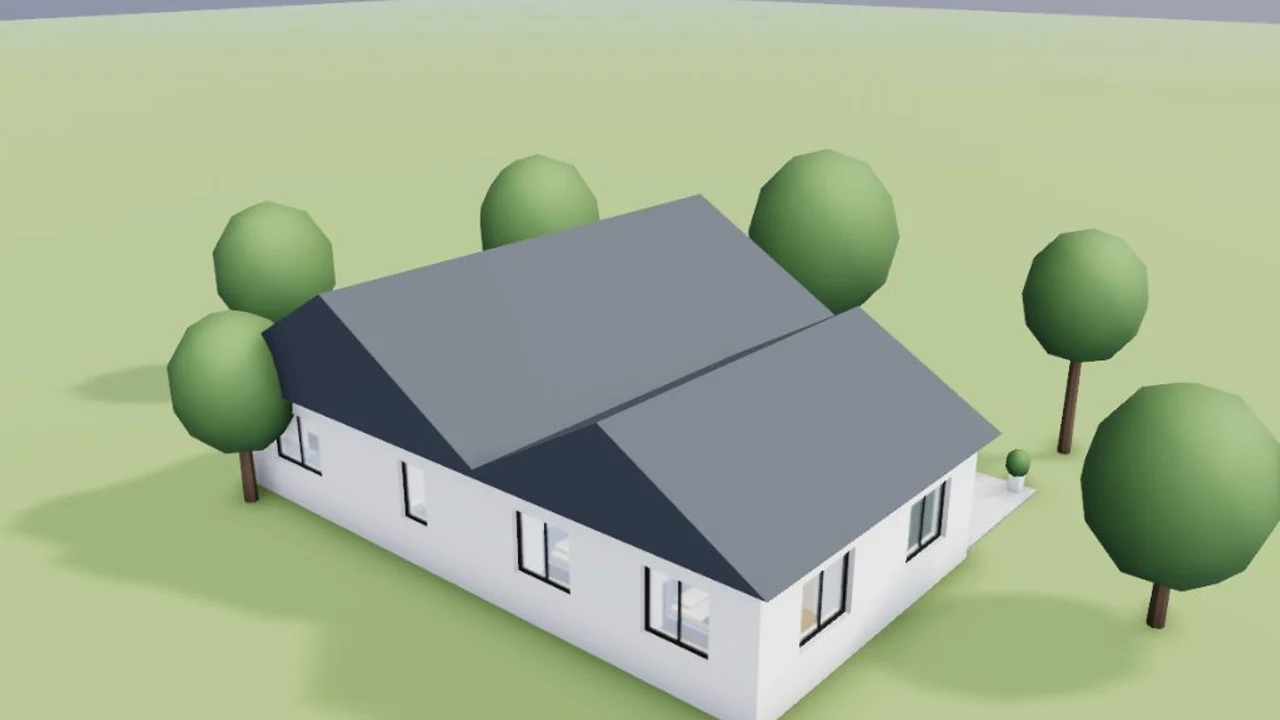
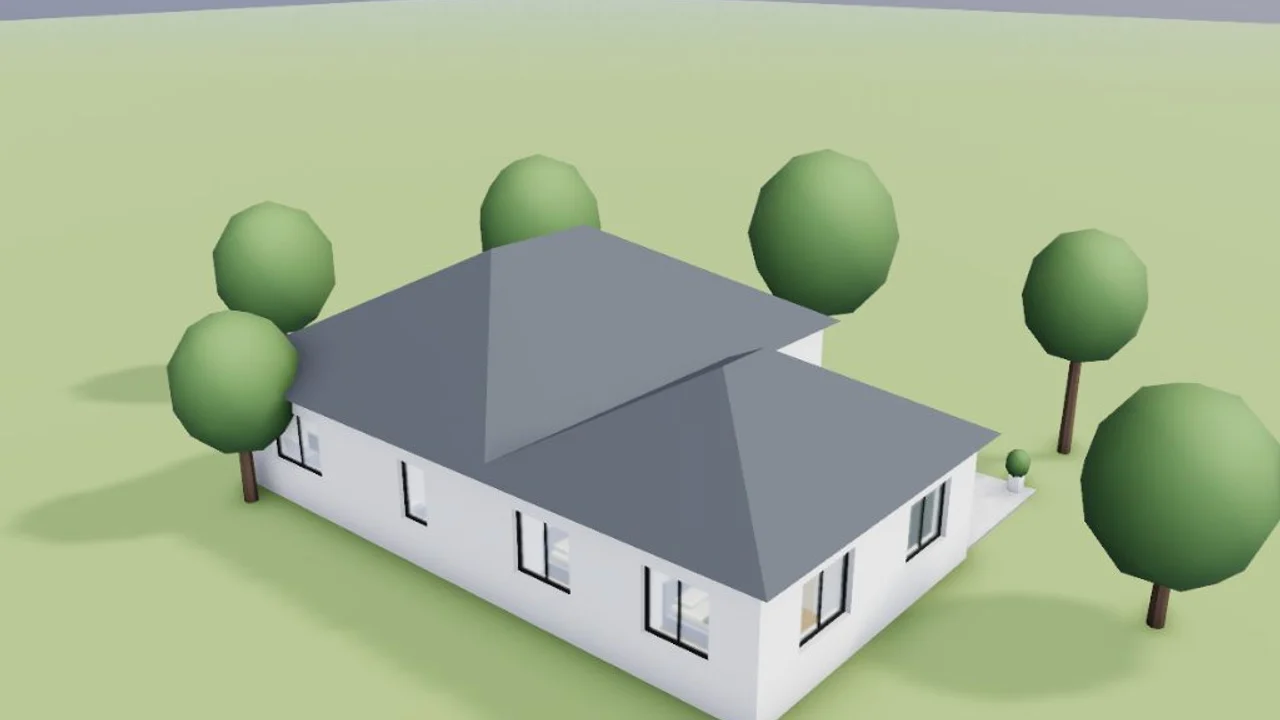
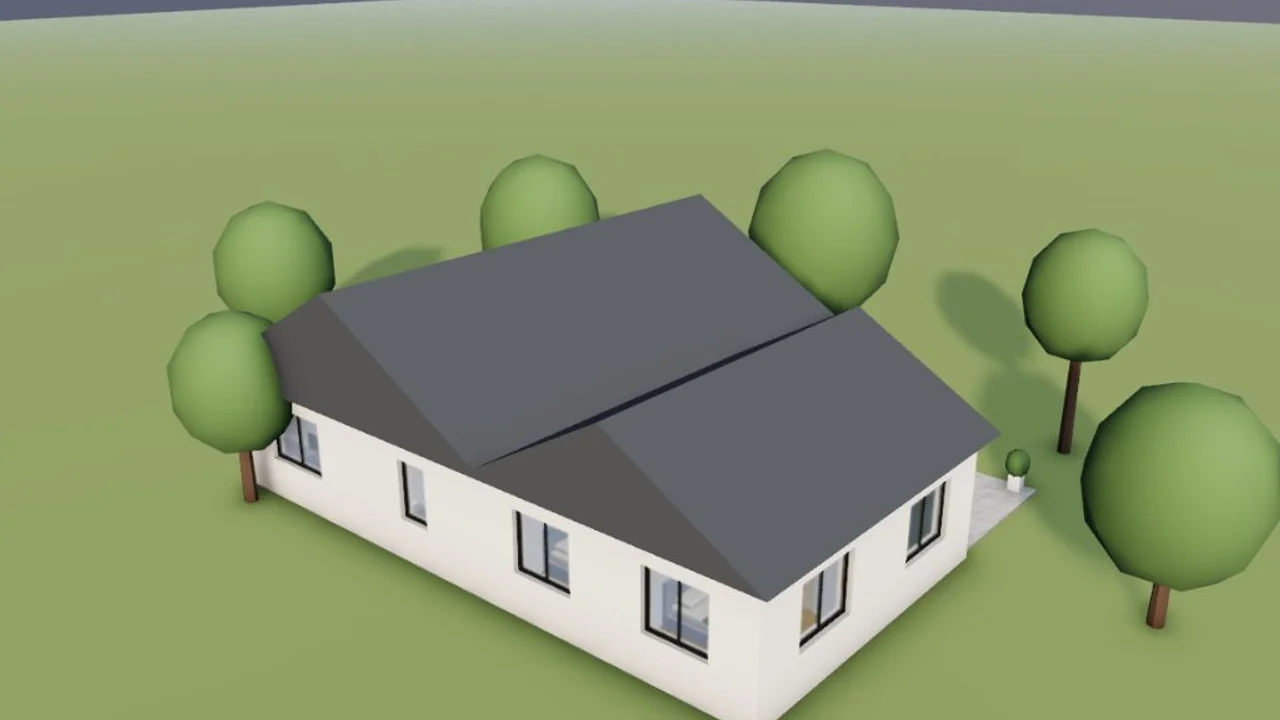
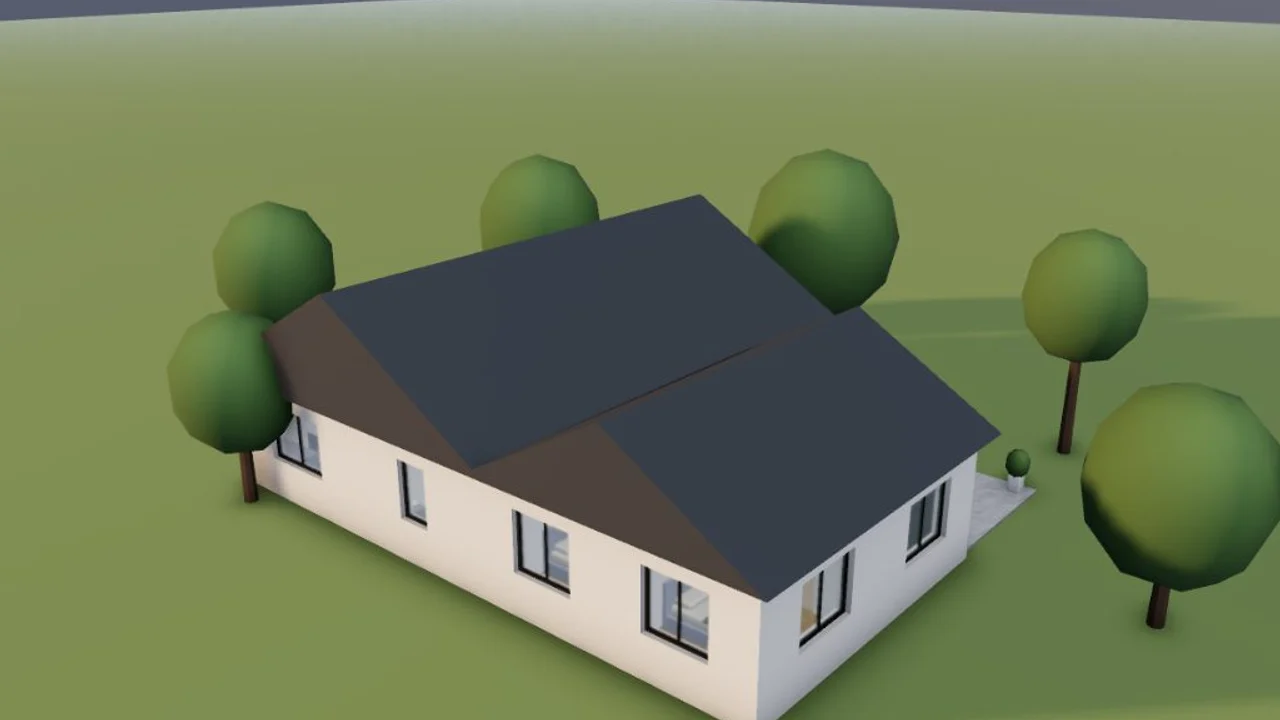
「寄棟屋根にして」と頼むと、家は数秒でその場で作り直され、カメラとショットは変わりません。
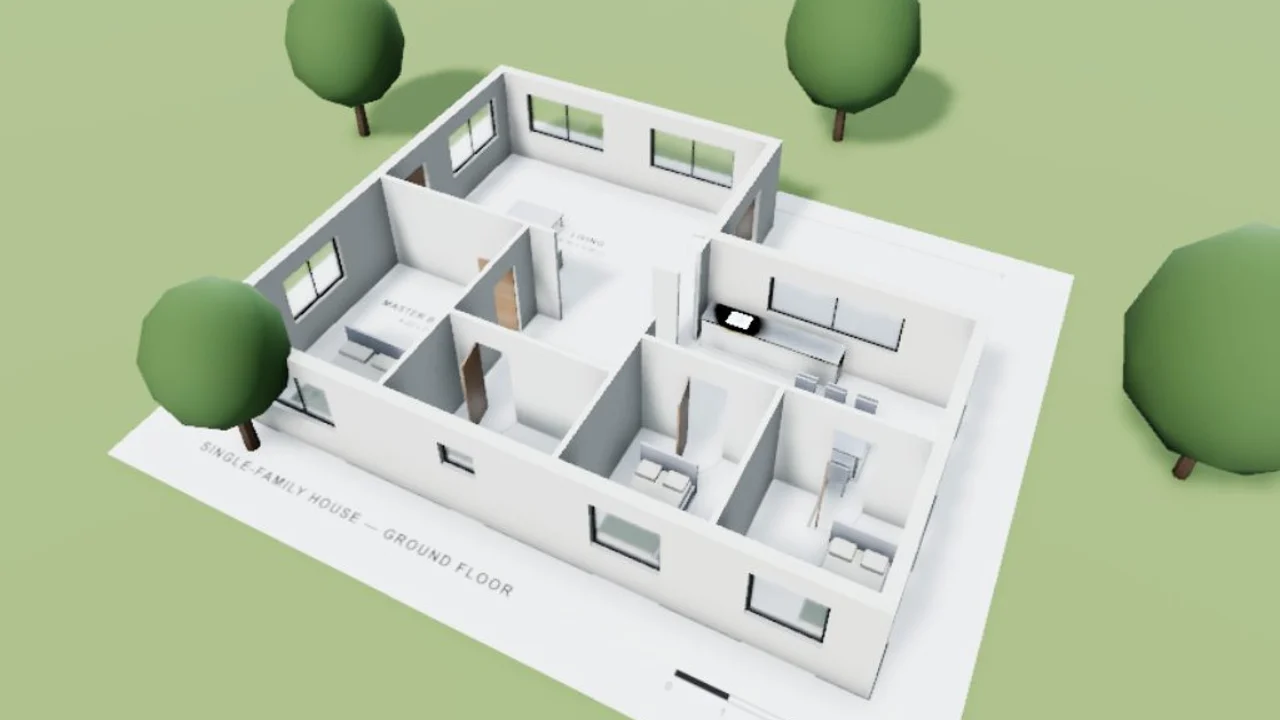
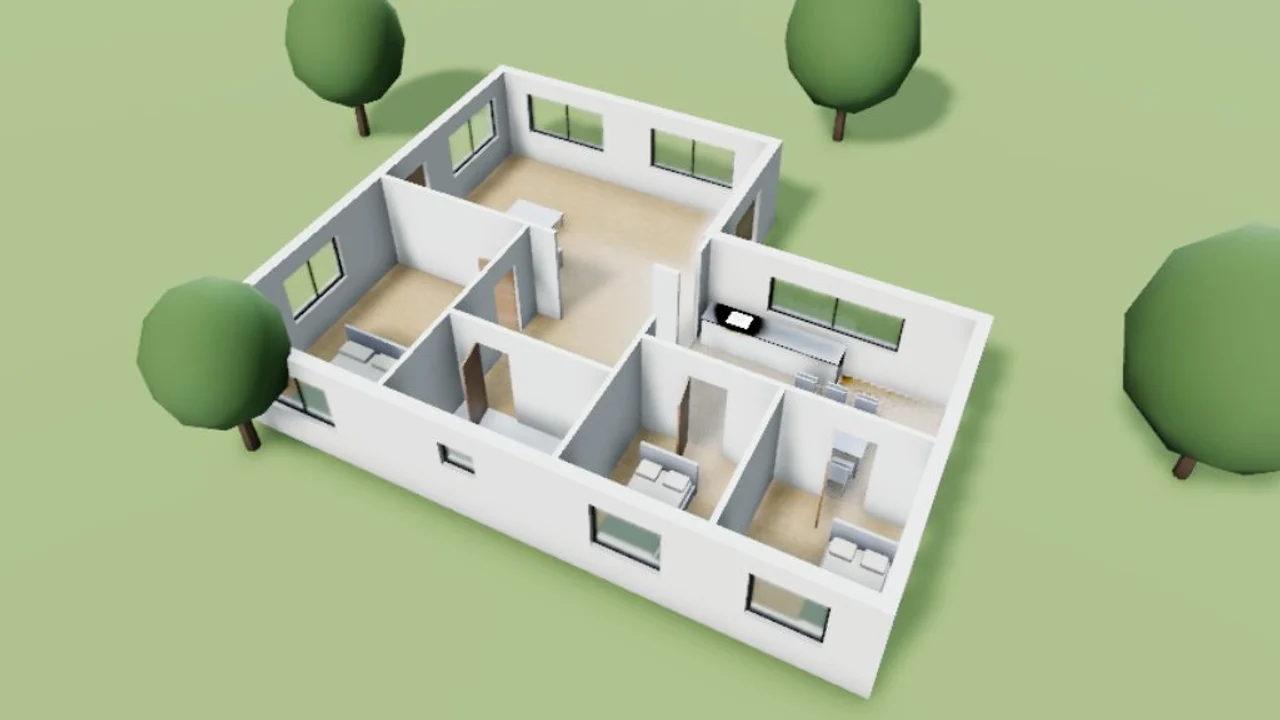
図面は読み取ったスケールのままモデルの下に敷かれるので、読み違えた寸法は一目でわかります。レンダリングや生成画像では、図面は自動的に外れます。
冬至のニューヨークの9:30と15:00。太陽は、その場所・日付・時刻に実際にある位置に置かれています。
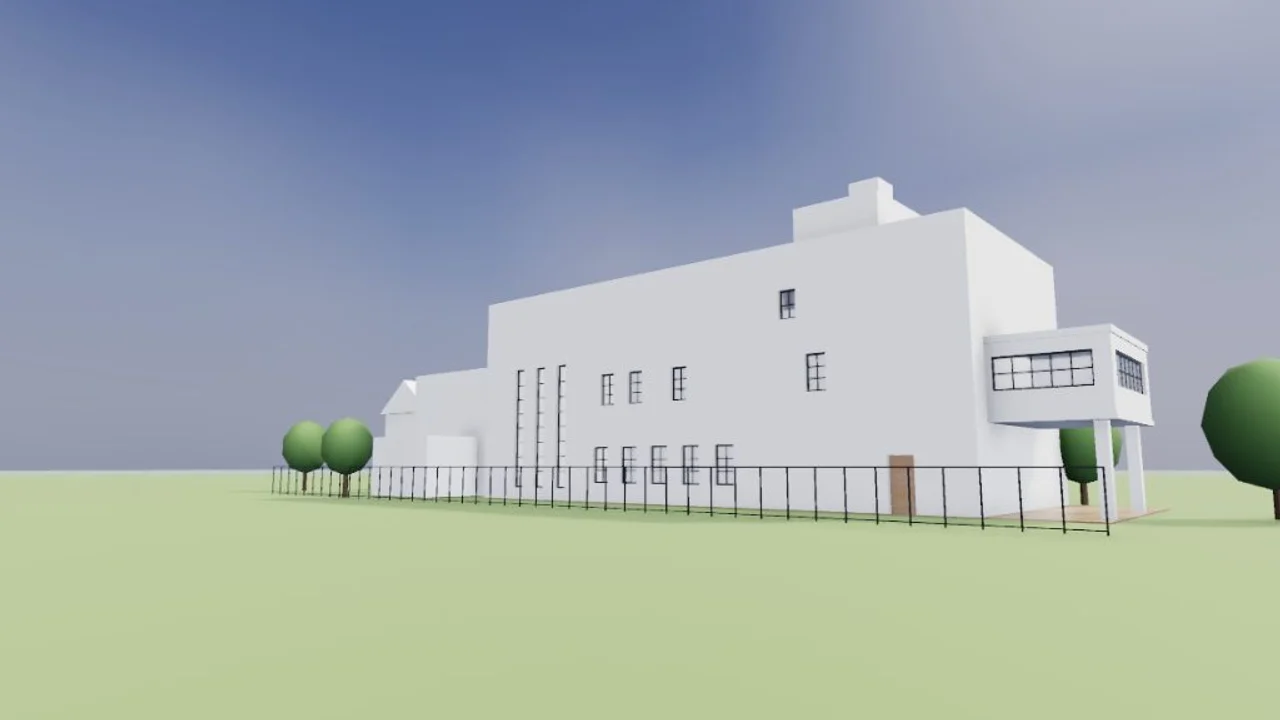
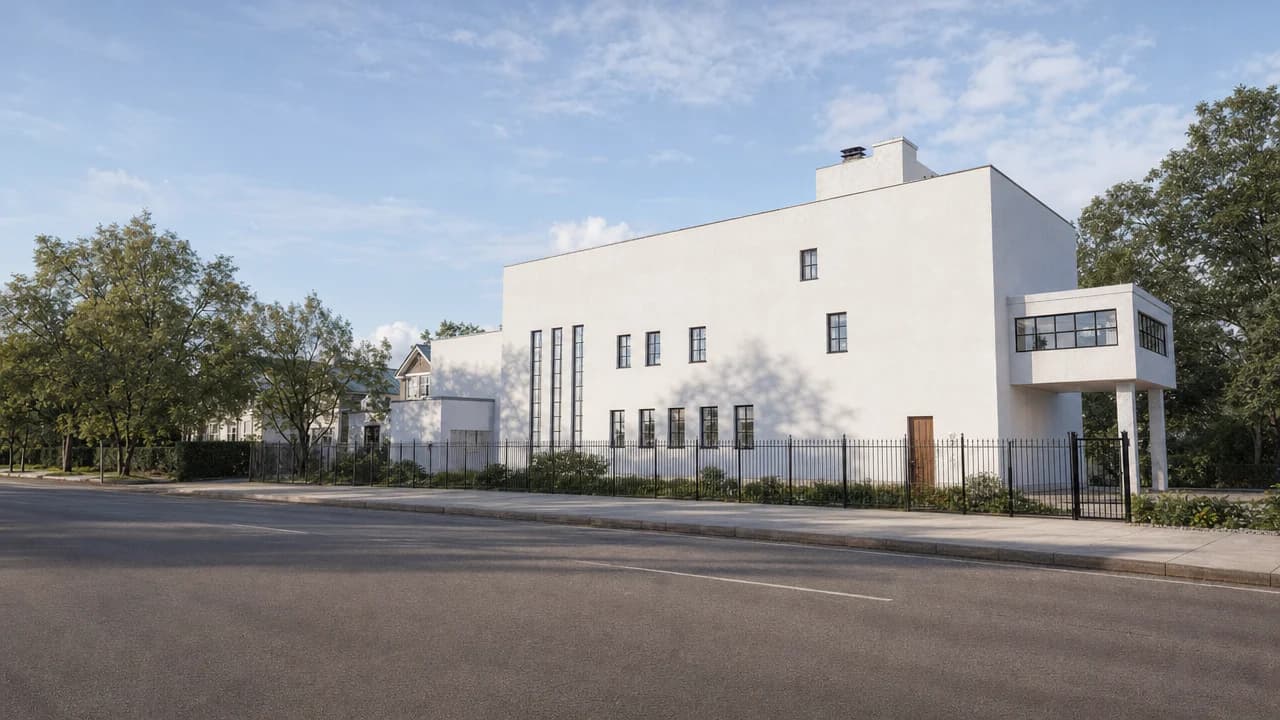
図面と同じアングルでStudioでレンダリングし、プロポーションを保ったまま写真のように仕上げました。
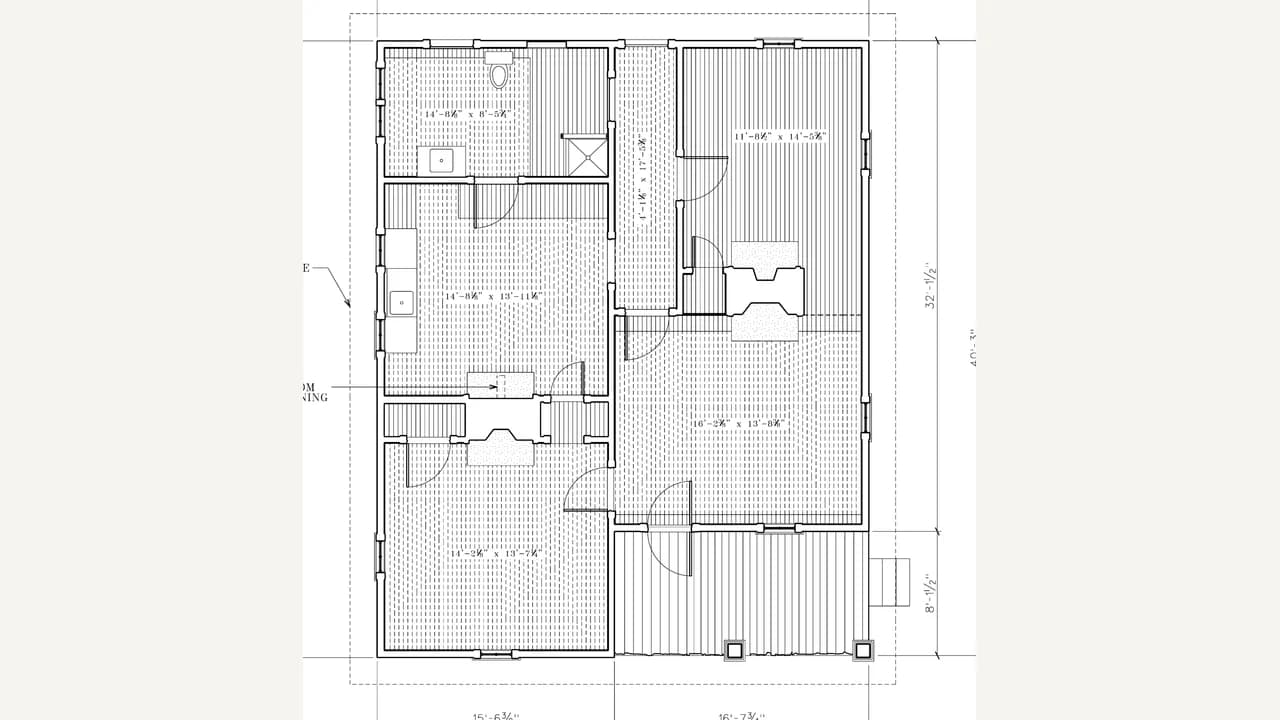
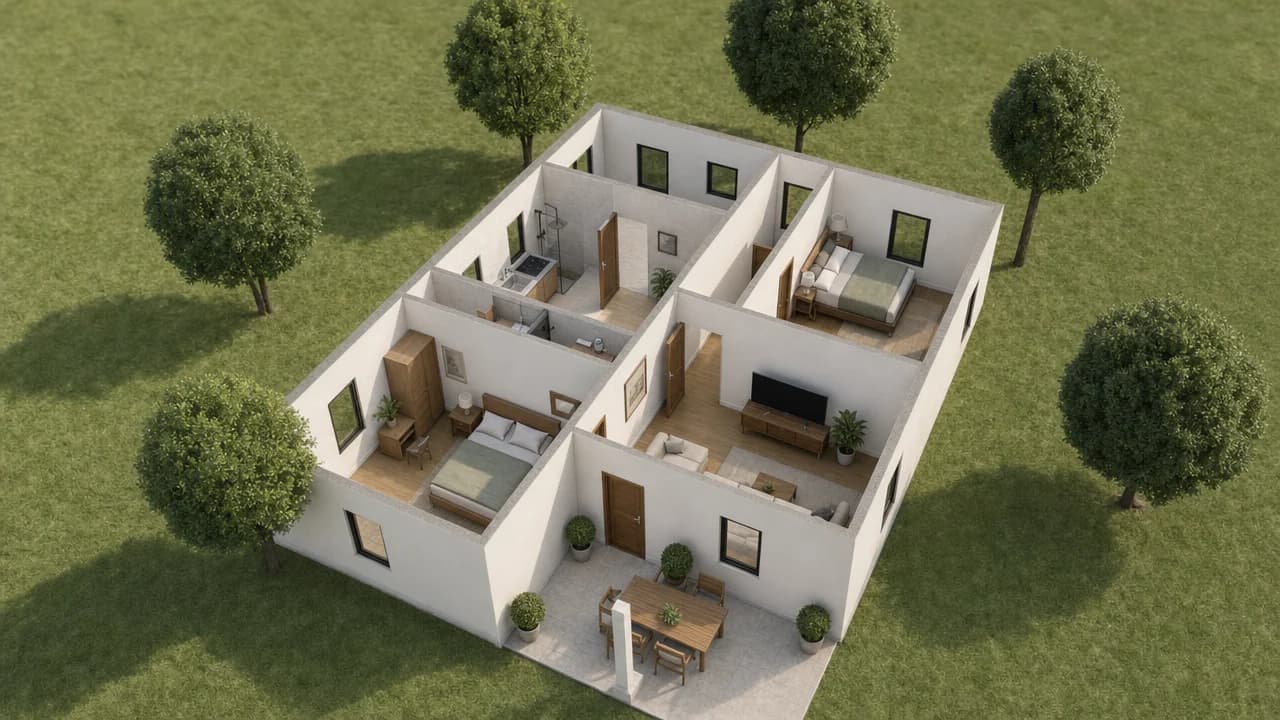
Historic American Buildings Surveyの実測図を読み取り、煙突とポーチのある家具付きの住まいにしました。
HABS GA-2422 · Library of Congress · public domainビューポートで結果を目で確かめられます。次の変更に進む前に、形状、配置、マテリアルを確認しましょう。
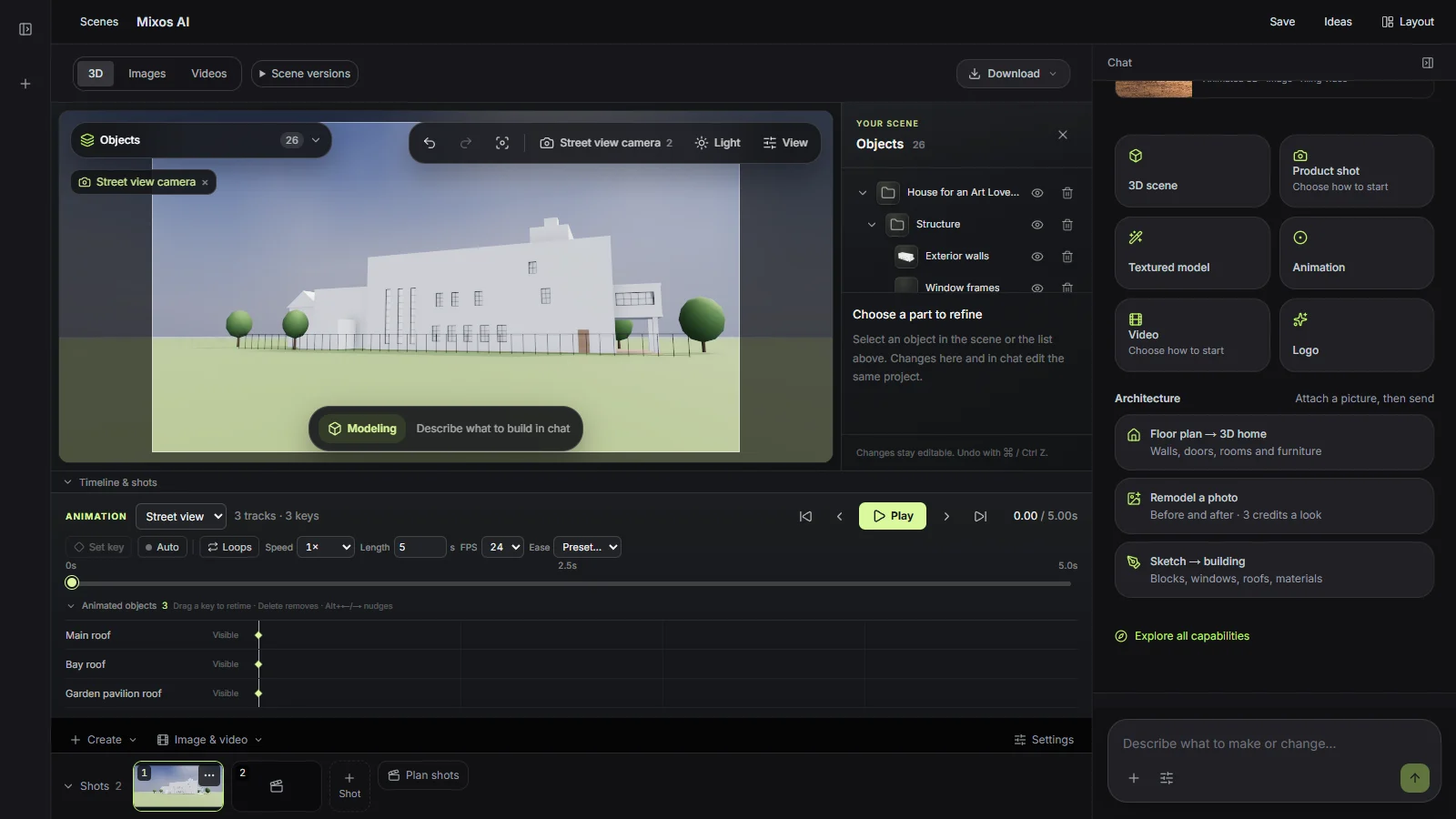
フォトリアルな仕上げは、モデル自身のショットから始まり、プロポーション、開口部、カメラをそのまま保ちます。だから画像に写るのは、AIが想像したデザインではなく、あなたがモデリングしたデザインです。
モデルの元になったプランは、シーンとともに保存されます。切妻ではなく寄棟屋根に、出窓をもっと広く、あるいはもう1階増やすよう頼むと、変更した部分だけが作り直されます。カメラ、ショット、動かした家具はそのままです。
これは設計スタディであり、BIMやCADではありません。施工図、法規チェック、申請図書は作成せず、曲面の壁は単純化されます。周辺の文脈には敷地モデルを取り込み、設計の文書化はいつものツールで行ってください。
“このスケッチを3Dマッシングとして作ってください。階高3 mを基準に縮尺を決め、窓は本物の開口部のままにして、ストリートと俯瞰のショットを用意してください。”Mixos AIを開く
“同じプランで屋根の案を3つ作ってください。切妻、寄棟、陸屋根です。カメラはそのままにして、並べて比較できるようにしてください。”Mixos AIを開く
プロジェクトに合わせて使えるブリーフの例です。コンセプト画像は制作の方向性を示すもので、実際の結果はプロンプトと使用するツールによって変わります。
Build, finish and animate real 3D scenes. Choose an example, play the walkthrough or jump to any step.
“Create a sculptural perfume bottle on a warm stone set. Give it amber glass, brass details and dramatic studio lighting.”
The chat explains the change. The viewport shows the result. Play all steps, or use the numbered controls to explore.

Prepared walkthroughs with editable 3D, animation and illustrative AI images. Prompts and replies are scripted; playback uses no credits. AI video generation is a separate paid step, illustrated above.
Mixos AIはこのビルドで利用できます。Mixosアカウントでワークスペースを開いてください。会話型ツールには、有料プランまたは未使用の購入クレジットが必要です。拡張版の制作ワークスペースは、プレビュービルドで順次展開中です。
いいえ。初期設計やクライアントとの打ち合わせのための、素早いマッシングと可視化のワークスペースです。図書作成、調整、施工には、お使いのCADやBIMツールを使ってください。
モデル自身のショットから始まり、プロポーション、開口部、カメラを保ちます。マテリアルや植栽は解釈されるため、仕上げは参考イメージとして扱ってください。
輪郭がはっきりしていて、寸法が1つわかっているパース、立面図、平面図です。曲面の壁や、角度のついた平面上の屋根は単純化され、読み取りの際には何を仮定したかが伝えられます。
はい。場所、日付、時刻を伝えると、Mixos AIはその日の日の出と日の入りを踏まえて、太陽を実際にある位置に置きます。日没後の時刻は、ごまかさずにお断りします。認証を受けた採光・日影の解析ではなく、視覚的な目安としてお使いください。
はい。MixosはglTF、OBJ、FBX、STLなどの一般的な3D形式を同じシーンに取り込めるので、敷地モデルや隣の建物をマッシングの隣に置けます。
図面の読み取りとマッシングの構築は会話の中で行われます。Studioのレンダリングは無料で、フォトリアルな仕上げは1ショットにつき4クレジットです。有料の処理は、実行前に費用が表示されます。
リリース済みのMixosアプリでの編集は、Mixosアカウントがあれば無料です。AI生成にはクレジットを消費します。本番用のエクスポートには有料プランまたはライセンスが必要で、無料プランには512pxの透かし入りレンダリングプレビューが含まれます。現在の利用枠は料金ページをご覧ください。このページのデモを見るだけなら、AIクレジットは消費しません。