完全なスカルプトワークフロー
クレイ、ドロー、グラブ、エラスティックムーブ、ポーズ、スネークフック、フラット、スクレープ、ポリッシュ、ピンチ、クリース、ダムなど29種類のブラシ — ほぼ全てのブラシにアルファ、フォールオフカーブ、ストロークタイプ、マスキング、任意の軸でのシンメトリーを備えた感圧式。デモ版の機能制限ではありません。
3Dスカルプトソフトウェア
ほとんどのスカルプトプログラムは、ライセンス、ダウンロード、そしてそれらを実行できるマシンから始まります。しかし、これはURLから始まります — 現在のどのブラウザでもオンラインで3Dスカルプトが可能です。感圧ブラシで有機的な形状を押し、引き、滑らかにし、彫刻し、数百万ポリゴンに細分化し、トポロジーが機能しなくなったらリメッシュ — そして完了したらSTL、OBJ、またはGLBでエクスポートします。
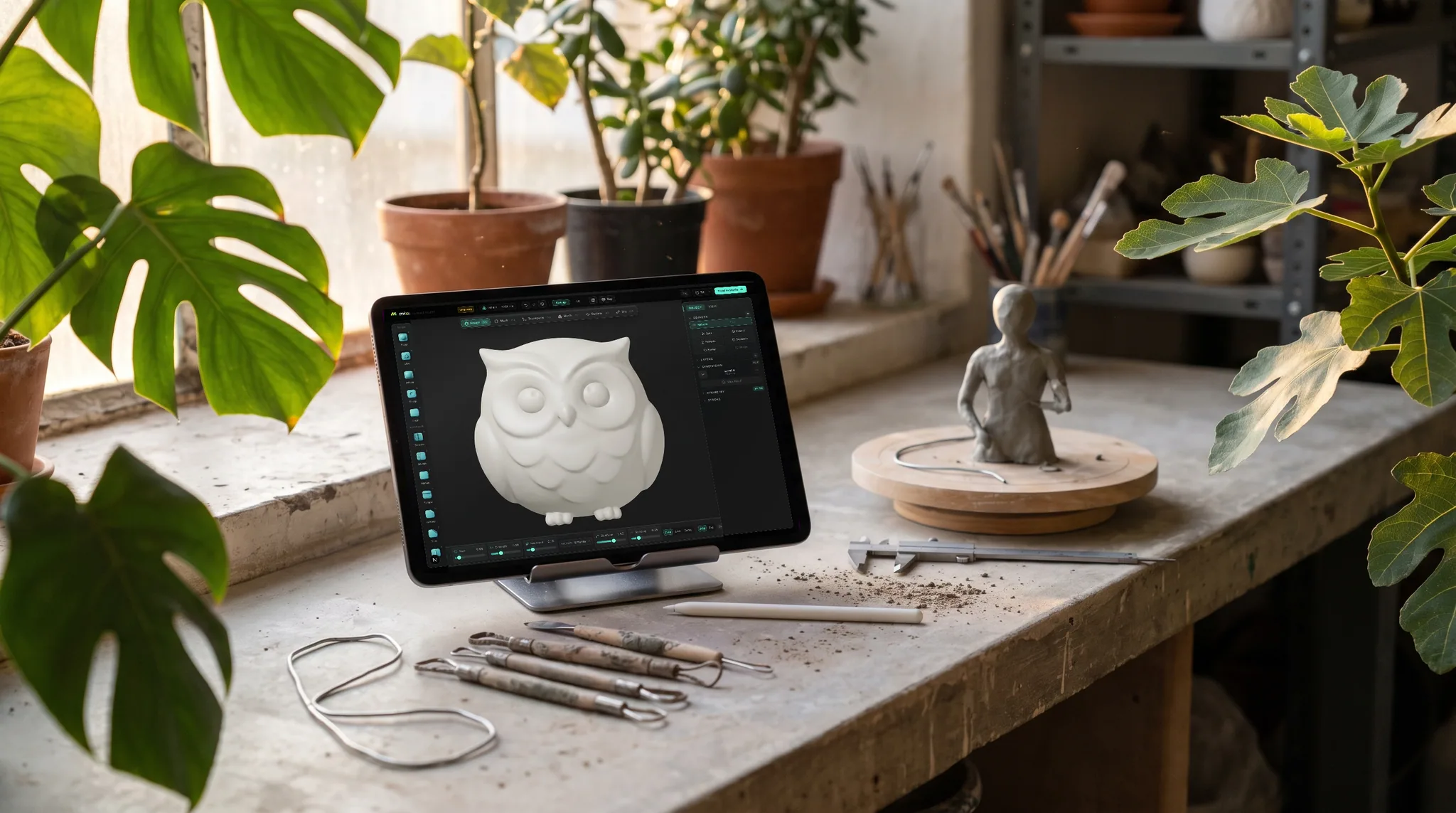
クレイ、ドロー、グラブ、エラスティックムーブ、ポーズ、スネークフック、フラット、スクレープ、ポリッシュ、ピンチ、クリース、ダムなど29種類のブラシ — ほぼ全てのブラシにアルファ、フォールオフカーブ、ストロークタイプ、マスキング、任意の軸でのシンメトリーを備えた感圧式。デモ版の機能制限ではありません。
サブディビジョンで、大まかな形状は低ポリゴンで、細かいディテールは高ポリゴンでスカルプトし、レベル間を自由に移動できます—これにより、後から見つかったプロポーションのミスも、ディテール作業全体をやり直すのではなく、わずかな時間で修正できます。あるいは、ブラシで新しい形状を引き出す際に、メッシュが自動的にテッセレーションされるようにすることも可能です。
ボクセルリメッシュは、絡み合ったスカルプトをクリーンな単一の防水サーフェスとして再構築します。フィールドアラインドクアッドリメッシュは、選択した面数で全てクアッドのトポロジーを提供し、アダプティブZRemeshも利用できます。デシメートは、スライサーやエンジンが受け入れるサイズまでエクスポートを削減します。
ほとんどのスカルプトプログラムは、高ポリゴンメッシュを渡して、あとは幸運を祈るばかりです。しかし、Moldではワンクリックで新しいUVを展開し、レイヤーベースのPBRペインターで開くことができます—アプリケーションを切り替えることなく、ブロックアウトからテクスチャリングされたアセットまで。
Mixosが選ばれる理由
この市場は正直に言って3つの層に分かれています。頂点に立つのはZBrushです。20年間の歴史、数百のブラシ、ZRemesherやZModelerを備え、ほぼすべての映画やゲームのキャラクターパイプラインで使われています。Blenderは本格的な無料デスクトップオプションです—非常に優れたスカルプト機能を持ち、制限なくエクスポートでき、費用はかかりませんが、この特定の作業のために学ぶには非常に大規模なプログラムです。その下には、タブレット向けのNomad Sculpt、ボクセル作業向けの3D-Coat、そしてMoldのようなブラウザツールといった、特化したツール群があります。
初心者が実際にそれらの違いを感じるのは、ブラシの数ではありません。所有しているマシンでプログラムが動作するかどうかです。スカルプトを始めたいと思っている人の多くは、ライセンスページ、数ギガバイトのダウンロード、そしてラップトップのグラフィックドライバーが対応していないという発見のどこかで立ち止まってしまい、一度もストロークを描くことなく終わってしまいます。その段階で立ち往生している人にとって、世界中のどんな機能比較も無意味です。
Moldの答えは、このステップを完全に排除することです。ブラウザで直接スカルプトできます。現在のブラウザに既に組み込まれているグラフィックAPIであるWebGPUでレンダリングされるため、Mac、Windows、Linux、ChromeOS、iPad、Androidで、何もインストールしたりドライバを維持したりすることなく動作します。8GB以上のデスクトップでは約600万ポリゴンに分割でき、重い操作はバックグラウンドで実行されるため、高密度メッシュでもウェブのおもちゃのように感じることなく作業可能です。
プロフェッショナルな領域で失われるのは、奥深さです—膨大な設定可能なブラシライブラリ、プラグインエコシステム、アニメーションの主役キャラクターが必要とする手動リトポロジーツールなどです。しかし、ほとんどの人が日常的に使う機能と、それに続くテクスチャリングパイプラインはそのまま残ります。スカルプト機能は、時間制限やウォーターマークなしで、どのMixosアカウントでも無料で利用できます。メッシュのエクスポートは有料プランの対象となるため、ブロックアウトからテクスチャリングまでモデルを仕上げてから、支払う価値があるかどうかを判断できます。
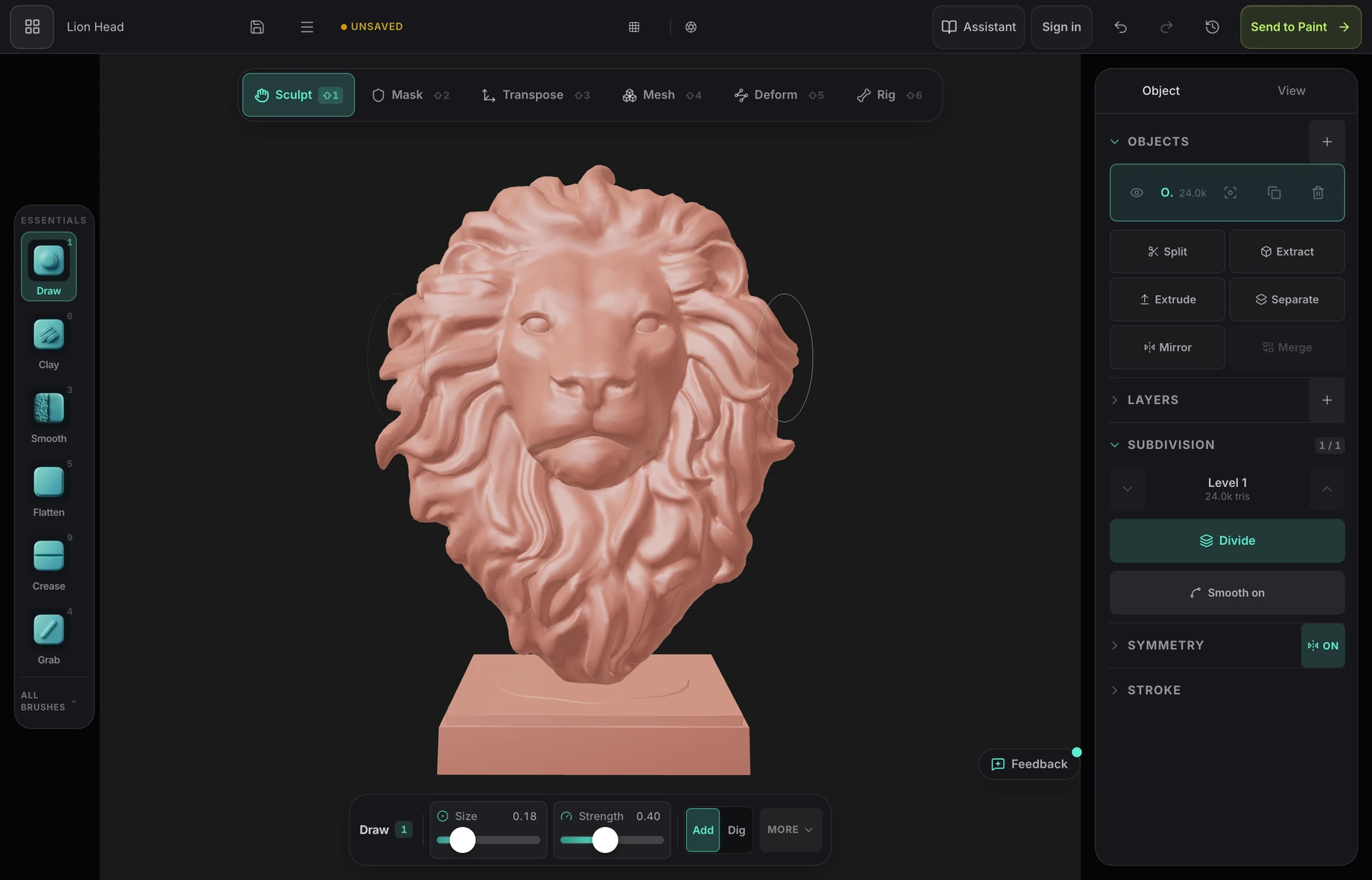
ほとんどの初心者にとって、決定的な要因はインターフェースではなくセットアップです。ブラウザツールは、最初のストロークを始める前に人々を阻むインストール、ライセンス、ドライバーのステップを不要にします。Moldのブラシセットは意図的に従来型—clay、smooth、grab、pinch、crease—であるため、ここで学んだことは後でZBrushやBlenderに活かせます。タブレットで作業する場合、Nomad Sculptも簡単な開始点です。Blenderは強力で無料ですが、スカルプト単体で学ぶにははるかに大規模なプログラムです。
はい、いくつかあります。Blenderはエクスポートを含め完全に無料で、最も高機能です。Moldはスカルプト機能—すべてのブラシ、すべてのサブディビジョンレベル、ダイナミックトポロジー、リメッシュ、マスキング、シンメトリー—が時間制限やウォーターマークなしで無料で利用でき、メッシュエクスポートは有料プランの対象です。Sculptrisは無料ですが、開発が終了しメンテナンスされていません。ZBrushには無料ティアがありません。
数百万トライアングルに及ぶ高密度のディテール作業には、強力なGPUが大いに役立ちます。しかし、ブロックアウトや中程度のディテール作業には、人々が想像するよりもはるかに少ないパワーで十分です—Moldはラップトップ、iPad、Androidタブレット、そしてデスクトップスカルプトパッケージを全く実行できないChromebookでも快適に動作します。実用的なパターンとしては、どこにいても大まかな形状を作り、デスクに戻ってからサブディビジョンレベルを上げていくのが良いでしょう。
モデリングソフトウェアは、頂点の配置、エッジループの描画、フェースの押し出しを行います—これは正確で計画的であり、寸法で記述できるあらゆるものに適しています。スカルプトソフトウェアは、ブラシで表面を押し、引き、滑らかにするもので、目視でしか判断できない有機的な形状に適しています。ほとんどのアーティストは両方を使い、中間点で融合させます。つまり、まず形状をスカルプトし、その上にクリーンなジオメトリを構築します。
はい、最も一般的な用途の一つです。メッシュは水密であること — 単一の閉じたサーフェス — が必要で、脆弱な部分は印刷に耐えるように厚くする必要があります。Moldはモデルをミリメートル単位でサイズ設定し、穴や薄い壁をチェックし、排水穴付きで中空にすることができ、STLまたは3MFでエクスポートします。
はい。Moldはウェブベースの3Dスカルプトです — Mac、Windows、Linux、ChromeOS、iPad、Androidでタブを開けばすぐに始められます。現在のブラウザに組み込まれているグラフィックAPIであるWebGPUを介して描画され、数百万ポリゴンのスカルプトでも最新のデスクトップで応答性を保ちます。ダウンロード、ライセンス、ドライバの維持は不要で、作業はアカウントに保存されるため、サインインした他のどのブラウザからでもアクセスできます。
探索を続ける
ZBrush alternative
Sculpting for beginners
Character sculpting
Sculpting on Windows
Sculpting on Mac
Sculpting for 3D printing
Sculpting on iPad