スライサーが期待する単位
STLには単位がないため、スライサーはすべての数値をミリメートルとして読みます。Mixosのファイルはミリ単位、Z軸上向きで書き出されるので、50 mmのキーホルダーは小さく横倒しになることなく、50 mmの長さで平らに開きます。
見た目が正しいSTLでも、スライサーで失敗することがあります。穴、裏返った面、間違ったスケールなどが原因です。Mixos AIは印刷用の物体を閉じたソリッドとして作り、お使いのプリンターに対して計測し、実寸のSTLまたは3MFを書き出します。
Mixos AIはこのビルドで利用できます。会話型ツールには、有料プランまたは購入クレジットが必要です。
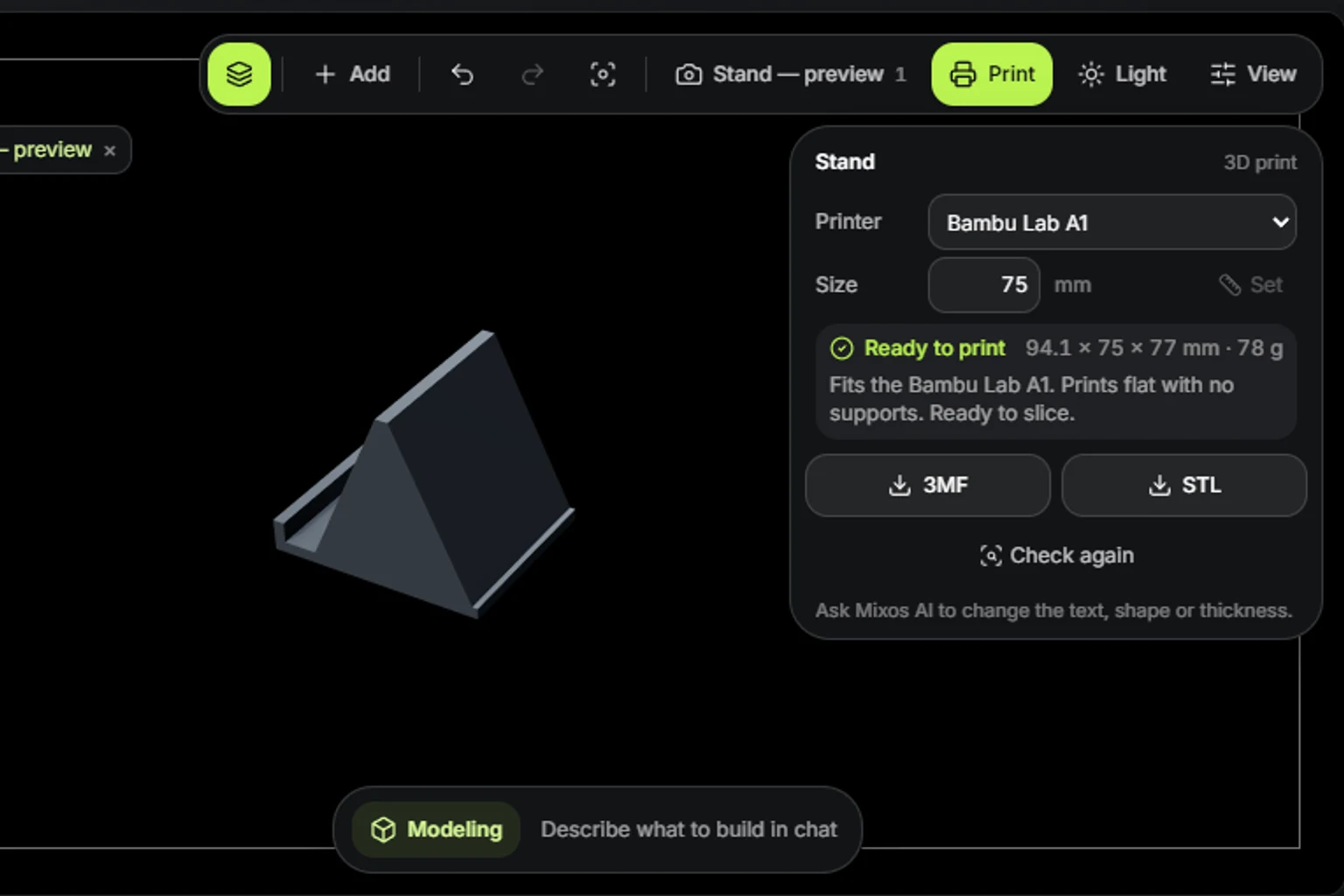 Mixosで制作
作りたい物を頼むか、手元のモデルを選択します。Mixos AIは計測した内容を報告し、ファイルを渡す前に直せるものを直します。
名前とサイズを指定して印刷用モデルを頼むか、インポートした、またはStudioで作ったモデルを選択します。形がイラストやロゴから来る場合は、画像を添付します。
印刷チェックは、穴、薄い壁、サポートが必要なオーバーハング、ビルドプレートに収まらない大きすぎるパーツを見つけます。「Make print-ready」は穴を塞ぎ、パーツを結合し、ミリ単位にスケールし、最適な面を下にしてモデルを置きます。
どのスライサーや印刷サービスでも使えるSTL、または名前と色付きのパーツを保てる3MFをダウンロードします。どちらもミリ単位、Z軸上向きで、ビルドプレートに接した状態です。
ビューポートで結果を目で確かめられます。次の変更に進む前に、形状、配置、マテリアルを確認しましょう。
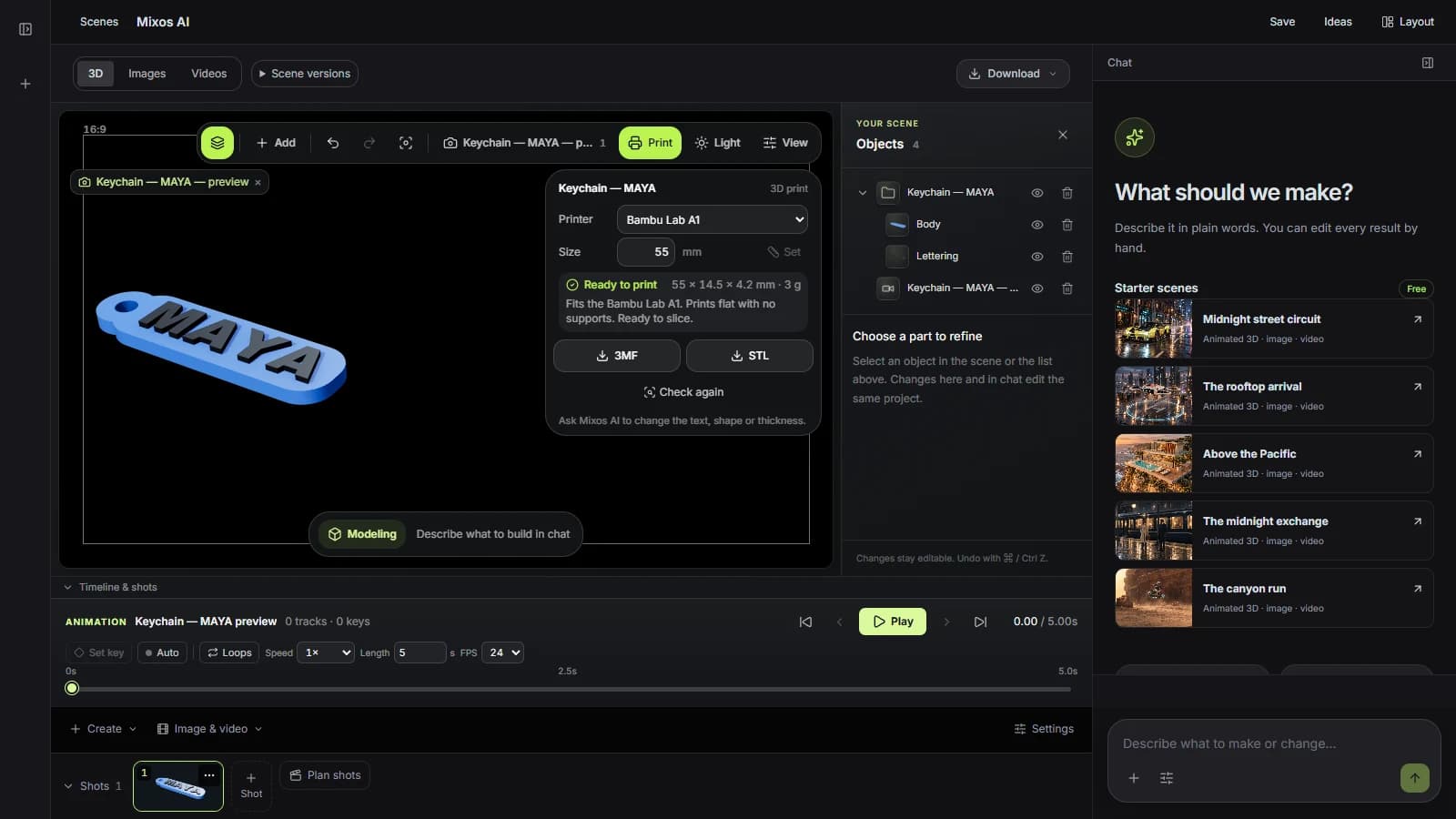
STLには単位がないため、スライサーはすべての数値をミリメートルとして読みます。Mixosのファイルはミリ単位、Z軸上向きで書き出されるので、50 mmのキーホルダーは小さく横倒しになることなく、50 mmの長さで平らに開きます。
チェックでは、開いたエッジ、多すぎる面が共有するエッジ、向きが逆の面、互いに交差する面を調べます。いずれも、スライサーが推測に頼ったり処理を拒否したりする原因になる問題です。
大きな平面を1つずつビルドプレートに置いて試し、必要なサポートの量と密着のよさで採点します。「Make print-ready」はモデルを最高点の向きに回転させ、どの面を選んだかを伝えます。
“ケース込みで厚さ11 mmのスマートフォン用に、幅75 mmのスタンドを作って、STLでダウンロードして。”Mixos AIを開く
“選択中のモデルを、Prusa MK4での3Dプリント向けにチェックして。穴があったりサポートが必要だったりするなら、高さ120 mmで印刷できる状態にして。”Mixos AIを開く
プロジェクトに合わせて使えるブリーフの例です。コンセプト画像は制作の方向性を示すもので、実際の結果はプロンプトと使用するツールによって変わります。
Build, finish and animate real 3D scenes. Choose an example, play the walkthrough or jump to any step.
“Build a compact studio speaker with an olive enclosure, a copper driver and a fine metal-mesh grille. Keep the components separate.”
The chat explains the change. The viewport shows the result. Play all steps, or use the numbered controls to explore.
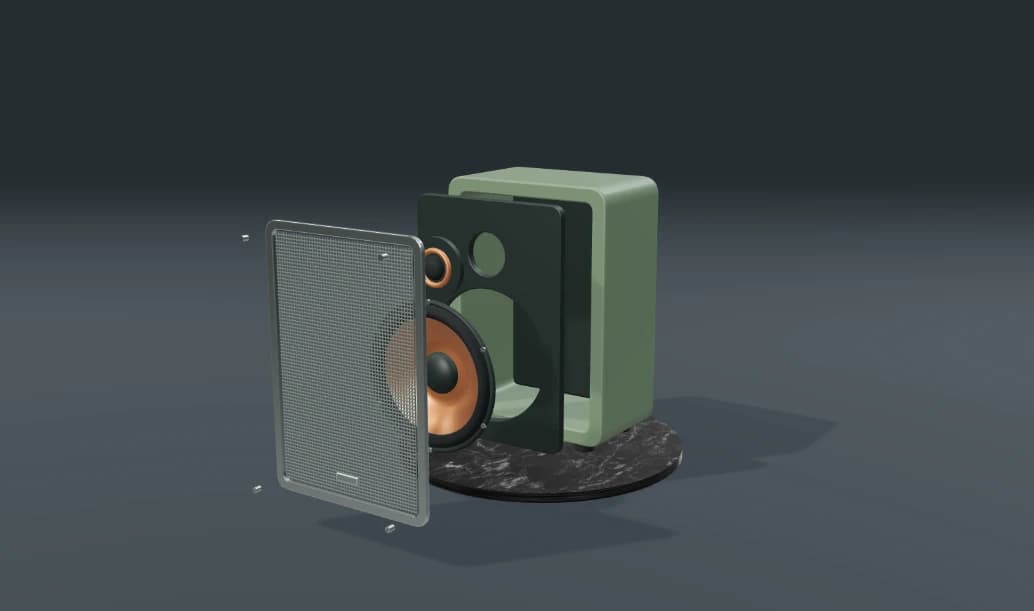
Prepared walkthroughs with editable 3D, animation and illustrative AI images. Prompts and replies are scripted; playback uses no credits. AI video generation is a separate paid step, illustrated above.
Mixos AIはこのビルドで利用できます。Mixosアカウントでワークスペースを開いてください。会話型ツールには、有料プランまたは未使用の購入クレジットが必要です。拡張版の制作ワークスペースは、プレビュービルドで順次展開中です。
Mixos AIが作る印刷用モデルは、構造上、閉じたソリッドです。持ち込んだモデルについては、印刷チェックが穴などの欠陥を報告し、「Make print-ready」が穴を塞ぎ、重なったパーツを1つのソリッドに結合します。
どちらも主要なスライサーすべてで開けます。3MFは単位を記録し、各パーツに名前と色を保持するので、盛り上がった文字を2本目のフィラメントで印刷できます。STLは印刷サービスに最も広く受け入れられています。
Mixos AIは、得意とする印刷用モデルと、輪郭や画像から作る平面のオリジナル形状を作れます。それ以外のモデルはStudioで作るかインポートして、チェックと印刷準備ができます。
作成とチェックにはMixos AIのチャットクレジットを使います。STLや3MFのダウンロードはStudioのエクスポートの一部で、すべての有料プランに含まれています。
リリース済みのMixosアプリでの編集は、Mixosアカウントがあれば無料です。AI生成にはクレジットを消費します。本番用のエクスポートには有料プランまたはライセンスが必要で、無料プランには512pxの透かし入りレンダリングプレビューが含まれます。現在の利用枠は料金ページをご覧ください。このページのデモを見るだけなら、AIクレジットは消費しません。