切片軟體預期的單位
STL 沒有單位,因此切片軟體會把每個數值當成公釐。Mixos 的檔案以公釐為單位、Z 軸朝上寫出,所以 50 mm 的鑰匙圈開啟時就是 50 mm 長、平放著,而不是又小又倒向一邊。
看起來正常的 STL 仍可能在切片軟體中失敗:破洞、翻面、比例錯誤。Mixos AI 會把可列印的物件建成封閉實體,對照你的印表機量測,並以實際尺寸寫出 STL 或 3MF 檔案。
此版本已提供 Mixos AI。對話工具需要付費方案或已購點數。
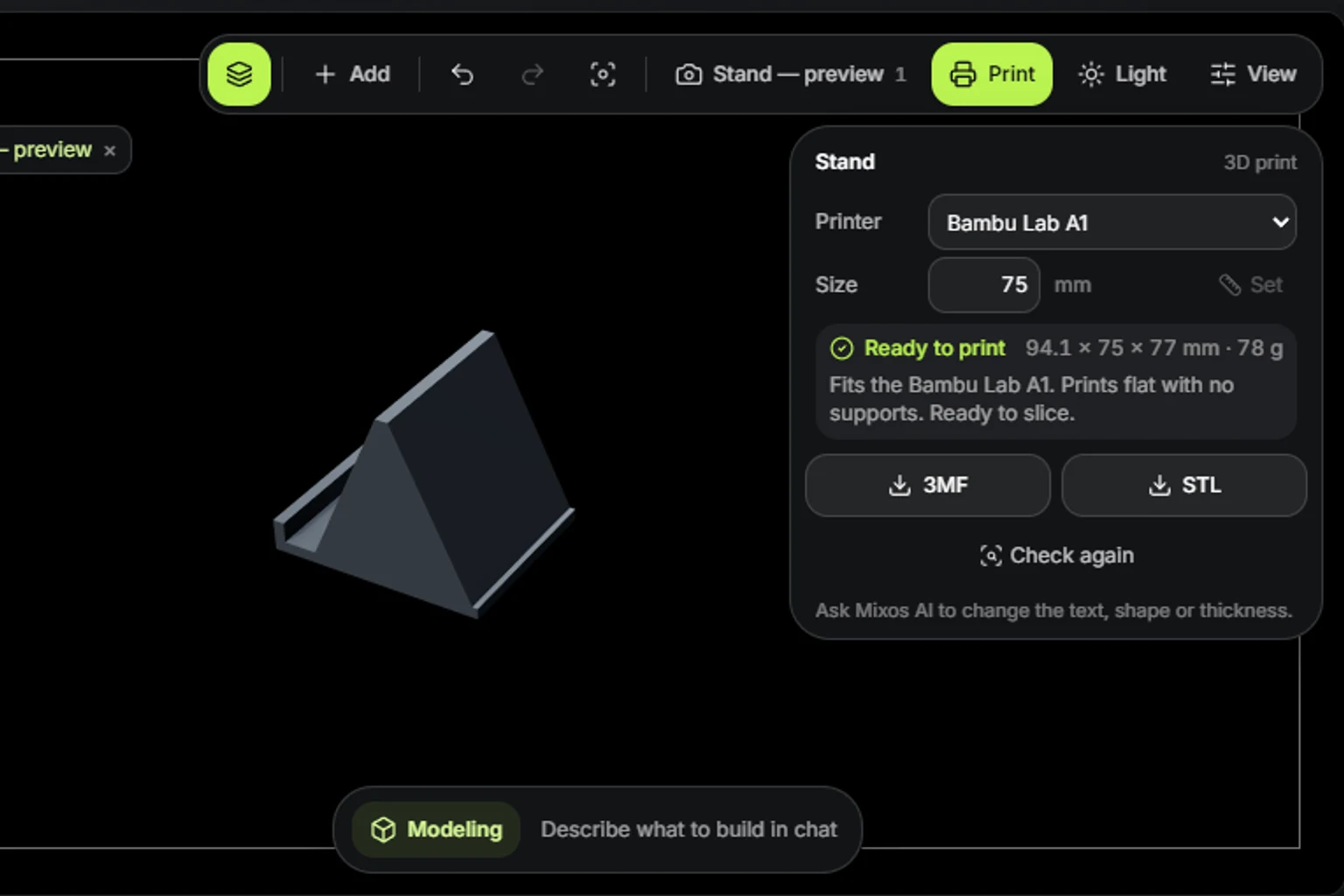 由 Mixos 製作
指名要做的物件,或選取你已有的模型。Mixos AI 會回報量測結果,並在檔案交出前修好能修的部分。
指名要做的物件與尺寸,或選取你在 Studio 匯入或建立的模型。若形狀來自線稿或標誌,請附上圖片。
列印檢查會找出破洞、過薄的壁、需要支撐的懸空處,以及超出列印範圍的零件。Make print-ready 會補上破洞、合併零件、換算成公釐,並把模型擺在最佳的面上。
下載 STL,適用於任何切片軟體或列印代工服務;或下載 3MF,保留有名稱、有顏色的零件。兩者都以公釐為單位、Z 軸朝上,並平放在列印平台上。
視埠讓成果一目了然。進行下一次修改前,先檢查形狀、位置與材質。
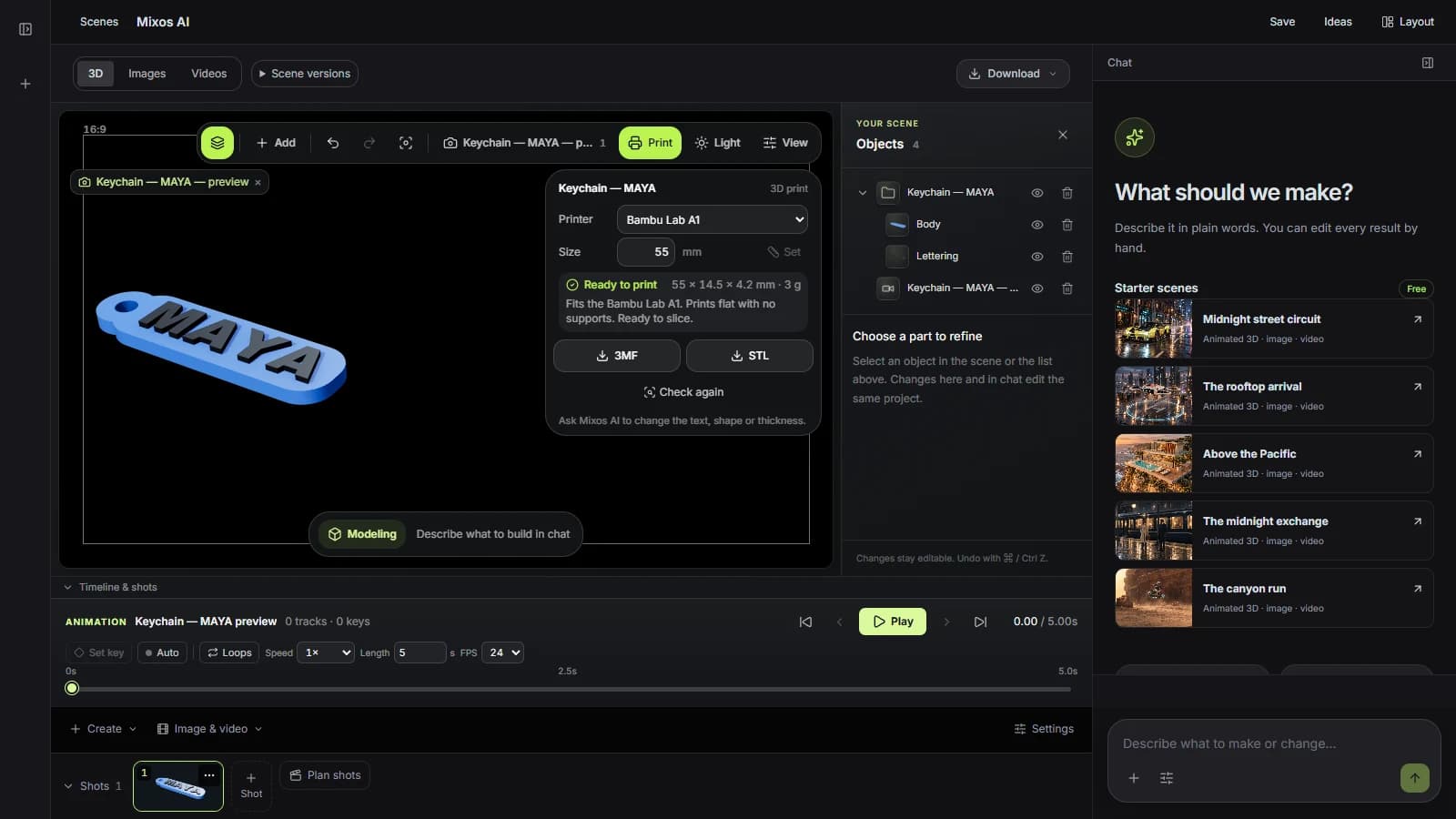
STL 沒有單位,因此切片軟體會把每個數值當成公釐。Mixos 的檔案以公釐為單位、Z 軸朝上寫出,所以 50 mm 的鑰匙圈開啟時就是 50 mm 長、平放著,而不是又小又倒向一邊。
檢查會找出開放邊、被過多面共用的邊、法線方向相反的面,以及彼此交錯的曲面:這些問題會讓切片軟體猜測或直接拒絕處理。
每個大的平面都會放到列印平台上試排,並依所需支撐量與附著程度評分。Make print-ready 會把模型轉到得分最高的面,並說明選了哪一面。
“幫我做一個寬 75 mm 的手機支架,要能放下連殼厚 11 mm 的手機,並下載成 STL。”開啟 Mixos AI
“針對 Prusa MK4 檢查所選模型是否適合 3D 列印。如果有破洞或需要支撐,就把它處理成可列印,高度 120 mm。”開啟 Mixos AI
可依專案調整的範例需求。概念圖僅呈現創作方向;實際結果取決於你的提示詞與使用的工具。
Build, finish and animate real 3D scenes. Choose an example, play the walkthrough or jump to any step.
“Build a compact studio speaker with an olive enclosure, a copper driver and a fine metal-mesh grille. Keep the components separate.”
The chat explains the change. The viewport shows the result. Play all steps, or use the numbered controls to explore.
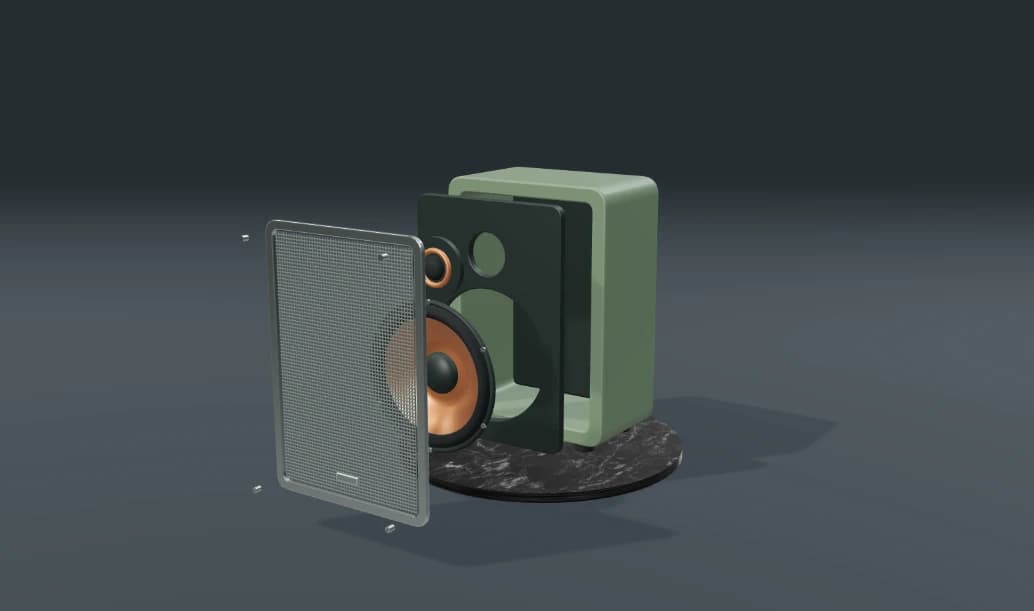
Prepared walkthroughs with editable 3D, animation and illustrative AI images. Prompts and replies are scripted; playback uses no credits. AI video generation is a separate paid step, illustrated above.
此版本已提供 Mixos AI。請使用 Mixos 帳號開啟工作區;對話工具需要付費方案或尚未用完的已購點數。擴充的創作工作區正於預覽版中逐步推出。
Mixos AI 製作的可列印物件,在建構時就是封閉實體。至於你自己帶來的模型,列印檢查會回報破洞與其他瑕疵,而 Make print-ready 會補上破洞,並把重疊的零件合併成一個實體。
兩者都能在所有主流切片軟體中開啟。3MF 會記錄單位,並保留每個零件的名稱與顏色,所以凸起的文字可以用第二種線材列印。STL 則是列印代工服務最普遍接受的格式。
Mixos AI 擅長它熟悉的幾類可列印物件,以及依輪廓或圖片製成的平面客製形狀。其他模型可以在 Studio 中建立或匯入,再進行檢查並準備列印。
建構與檢查會使用 Mixos AI 的聊天額度。下載 STL 或 3MF 檔案屬於 Studio 的匯出功能,所有付費方案都包含。
在已發行的 Mixos 應用程式中,使用 Mixos 帳號即可免費編輯。AI 生成會消耗點數。正式輸出匯出需要付費方案或授權;免費方案包含 512px 帶浮水印的算圖預覽。目前額度請見價格頁。觀看本頁的示範不會消耗 AI 點數。