Generator STL z AI

Generator STL z AI.
Szczelny, w milimetrach, sprawdzony.

STL, który wygląda dobrze, nadal może zawieść w slicerze: dziury, odwrócone ściany, zła skala. Mixos AI buduje przedmioty do druku jako zamknięte bryły, mierzy je pod kątem Twojej drukarki i zapisuje pliki STL lub 3MF w prawdziwej skali.

  • Edytowalna scena
  • Przestrzeń robocza w przeglądarce
  • Edycja ręczna w Studio

Mixos AI jest dostępny w tej wersji. Narzędzia konwersacyjne wymagają płatnego dostępu lub kupionych kredytów.

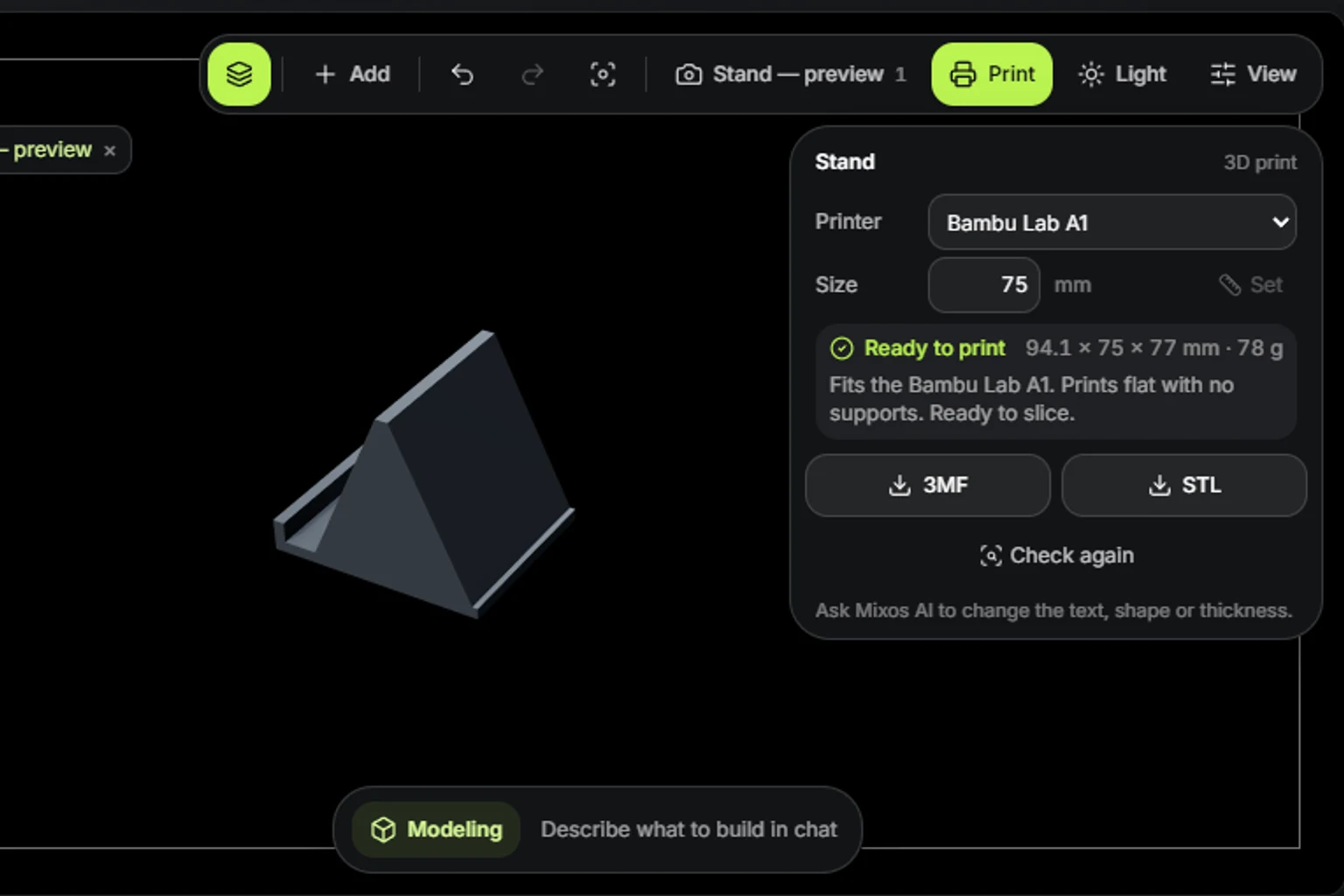
Przestrzeń robocza Mixos AI z podstawką pod telefon do druku i panelem Print, który pokazuje jej rozmiar w milimetrach STWORZONO W Mixos
Pełna bryła, w skali i na stole.Zrobione w Mixos: modele zbudowane i sprawdzone przez Mixos AI
01 / JAK TO DZIAŁA

Kontrole, które zrobiłby slicer, zrobione wcześniej.

Poproś o przedmiot albo zaznacz taki, który już masz. Mixos AI poda, co zmierzył, i naprawi, co się da, zanim plik wyjdzie.

  1. 01

    Zrób model lub przynieś własny

    Poproś o gotowy model po nazwie i rozmiarze albo zaznacz model zaimportowany lub zbudowany w Studio. Dołącz obrazek, gdy kształt pochodzi z rysunku lub logo.

  2. 02

    Sprawdź i napraw

    Kontrola wydruku znajduje dziury, cienkie ścianki, nawisy wymagające podpór i części za duże na Twój stół. «Make print-ready» zamyka dziury, łączy części, skaluje do milimetrów i układa model na jego najlepszej ścianie.

  3. 03

    Zapisz plik

    Pobierz STL do dowolnego slicera lub usługi druku albo 3MF, żeby zachować nazwane, kolorowe części. Oba są w milimetrach, z osią Z do góry, model stoi na stole.

02 / WEWNĄTRZ MIXOS

Oglądaj scenę podczas pracy.

Viewport czyni wynik widocznym. Sprawdź kształt, rozmieszczenie i materiały, zanim przejdziesz do kolejnej zmiany.

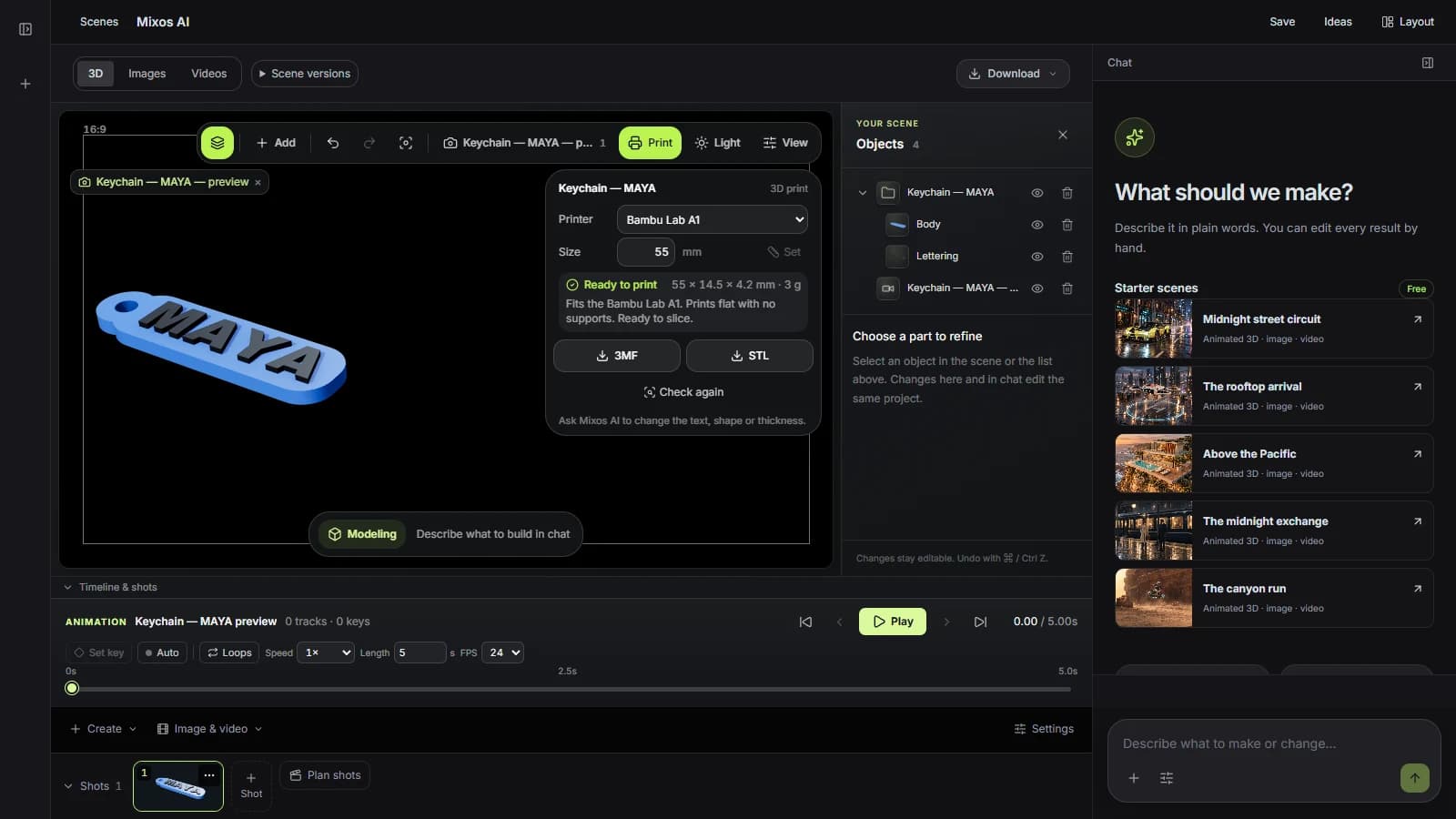
Przestrzeń robocza Mixos AI z modelem do druku i otwartym panelem Print, pokazującym kontrolę gotowości do druku oraz przyciski pobierania STL i 3MF
Rzeczywisty interfejs Mixos AI: kontrola wydruku i pliki do pobrania są obok modelu.
03 / ZNAJDŹ PUNKT WYJŚCIA

Dlaczego część plików STL zawodzi, a te nie.

01

Jednostki, jakich oczekują slicery

STL nie ma jednostek, więc slicery odczytują każdą liczbę jako milimetry. Pliki z Mixos są zapisywane w milimetrach z osią Z do góry, więc breloczek 50 mm otwiera się jako 50 mm długości i leży płasko, a nie jest malutki i obrócony na bok.
02

Bez dziur i odwróconych ścian

Kontrola szuka otwartych krawędzi, krawędzi wspólnych dla zbyt wielu ścian, ścian skierowanych w złą stronę i przecinających się powierzchni: problemów, przez które slicer zgaduje albo odmawia pracy.

03

Najlepsze ułożenie

Każda duża płaska ściana jest próbowana na stole i oceniana według tego, ile podpór by wymagała i jak dobrze przylega. «Make print-ready» obraca model na zwycięską ścianę i podaje, którą wybrał.

ZRÓB JEDEN
“Zrób podstawkę pod telefon o szerokości 75 mm dla telefonu grubego na 11 mm razem z etui i pobierz ją jako STL.”
Otwórz Mixos AI
NAPRAW JEDEN
“Sprawdź zaznaczony model pod kątem druku 3D na Prusa MK4. Jeśli ma dziury lub wymaga podpór, zrób z niego model gotowy do druku o wysokości 120 mm.”
Otwórz Mixos AI

Przykładowe briefy do dostosowania do Twojego projektu. Obrazy koncepcyjne pokazują kierunek twórczy; wyniki na żywo zależą od promptu i użytych narzędzi.

SEE THE WORKFLOW

Five examples. See what changes with each prompt.

Build, finish and animate real 3D scenes. Choose an example, play the walkthrough or jump to any step.

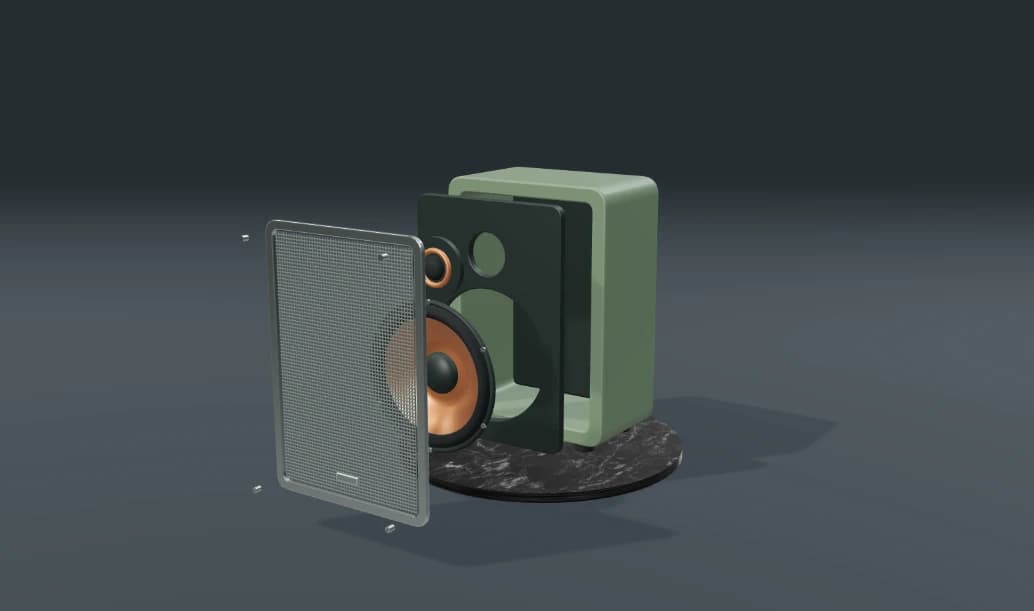
Inside the speakerPrepared example · no credits used
THE BRIEF

“Build a compact studio speaker with an olive enclosure, a copper driver and a fine metal-mesh grille. Keep the components separate.”

BUILD → FINISH → ANIMATE

Pull it apart. Tell the story.

The chat explains the change. The viewport shows the result. Play all steps, or use the numbered controls to explore.

Inside the speaker — prepared 3D scene
ASSEMBLYCLICK TO FOLLOW THE STORY
The finished scene3D SCENE PREVIEW

Prepared walkthroughs with editable 3D, animation and illustrative AI images. Prompts and replies are scripted; playback uses no credits. AI video generation is a separate paid step, illustrated above.

04 / KILKA PRZYDATNYCH ODPOWIEDZI

Pytania o Generator STL z AI

Czy Mixos AI jest już dostępny?

Mixos AI jest dostępny w tej wersji. Otwórz przestrzeń roboczą ze swoim kontem Mixos; narzędzia konwersacyjne wymagają płatnego dostępu lub niewykorzystanych kupionych kredytów. Rozszerzona przestrzeń tworzenia jest stopniowo wdrażana w wersjach podglądowych.

Czy STL jest szczelny?

Modele do druku zrobione przez Mixos AI są z założenia zamkniętymi bryłami. W modelach, które przynosisz sam, kontrola wydruku zgłasza dziury i inne wady, a «Make print-ready» zamyka dziury i łączy nakładające się części w jedną bryłę.

STL czy 3MF?

Oba otwierają się w każdym popularnym slicerze. 3MF zapisuje jednostki i zachowuje nazwy oraz kolory każdej części, więc wypukłe litery mogą być drukowane drugim filamentem. STL jest najszerzej akceptowany przez usługi druku.

Czy zrobi dowolny przedmiot?

Mixos AI robi dobrze znane sobie rodzaje modeli do druku oraz płaskie kształty na zamówienie z konturu lub obrazka. Inne modele można zbudować w Studio lub zaimportować, a potem sprawdzić i przygotować do druku.

Ile to kosztuje?

Budowanie i sprawdzanie zużywa kredyty czatu Mixos AI. Pobieranie plików STL lub 3MF to część eksportu w Studio, który jest wliczony w każdy płatny plan.

Co jest darmowe, a co wymaga płatnego planu?

Edycja w wydanych aplikacjach Mixos jest bezpłatna z kontem Mixos. Generowanie AI zużywa kredyty. Eksporty produkcyjne wymagają płatnego planu lub licencji; plan darmowy obejmuje podgląd renderu 512px ze znakiem wodnym. Aktualne limity znajdziesz w Cenniku. Oglądanie prezentacji na tej stronie nie zużywa kredytów AI.

Aktualne kredyty AI i limity eksportu znajdziesz w sekcji Cennik. Studio jest dostępne już teraz do ręcznego tworzenia 3D.

TWÓJ KOLEJNY PROJEKT ZACZYNA SIĘ TUTAJ

Opisz pomysł.
Twórz dalej.