Enheter som slicers förväntar sig
STL saknar enheter, så slicers läser varje tal som millimeter. Filer från Mixos skrivs i millimeter med Z uppåt, så en 50 mm nyckelring öppnas 50 mm lång och liggande, inte pytteliten och på sidan.
En STL som ser rätt ut kan ändå misslyckas i slicern: hål, bakvända ytor, fel skala. Mixos AI bygger utskrivbara objekt som slutna solider, mäter dem mot din skrivare och skriver STL- eller 3MF-filer i verklig storlek.
Mixos AI är tillgängligt i den här versionen. Konversationsverktygen kräver betald åtkomst eller köpta krediter.
 SKAPAD I MIXOS
Be om objektet, eller markera ett du redan har. Mixos AI redovisar vad den har mätt upp och åtgärdar det den kan innan filen lämnar systemet.
Be om ett utskriftsobjekt med namn och storlek, eller markera en modell som du importerat eller byggt i Studio. Bifoga en bild när formen kommer från en teckning eller en logotyp.
Utskriftskontrollen hittar hål, tunna väggar, överhäng som behöver support och delar som är för stora för din byggplatta. ”Make print-ready” stänger hål, slår ihop delar, skalar till millimeter och lägger modellen på dess bästa yta.
Ladda ner STL för valfri slicer eller utskriftstjänst, eller 3MF för att behålla namngivna, färgade delar. Båda är i millimeter, Z uppåt, placerade på byggplattan.
Viewporten gör resultatet synligt. Granska form, placering och material innan du går vidare till nästa ändring.
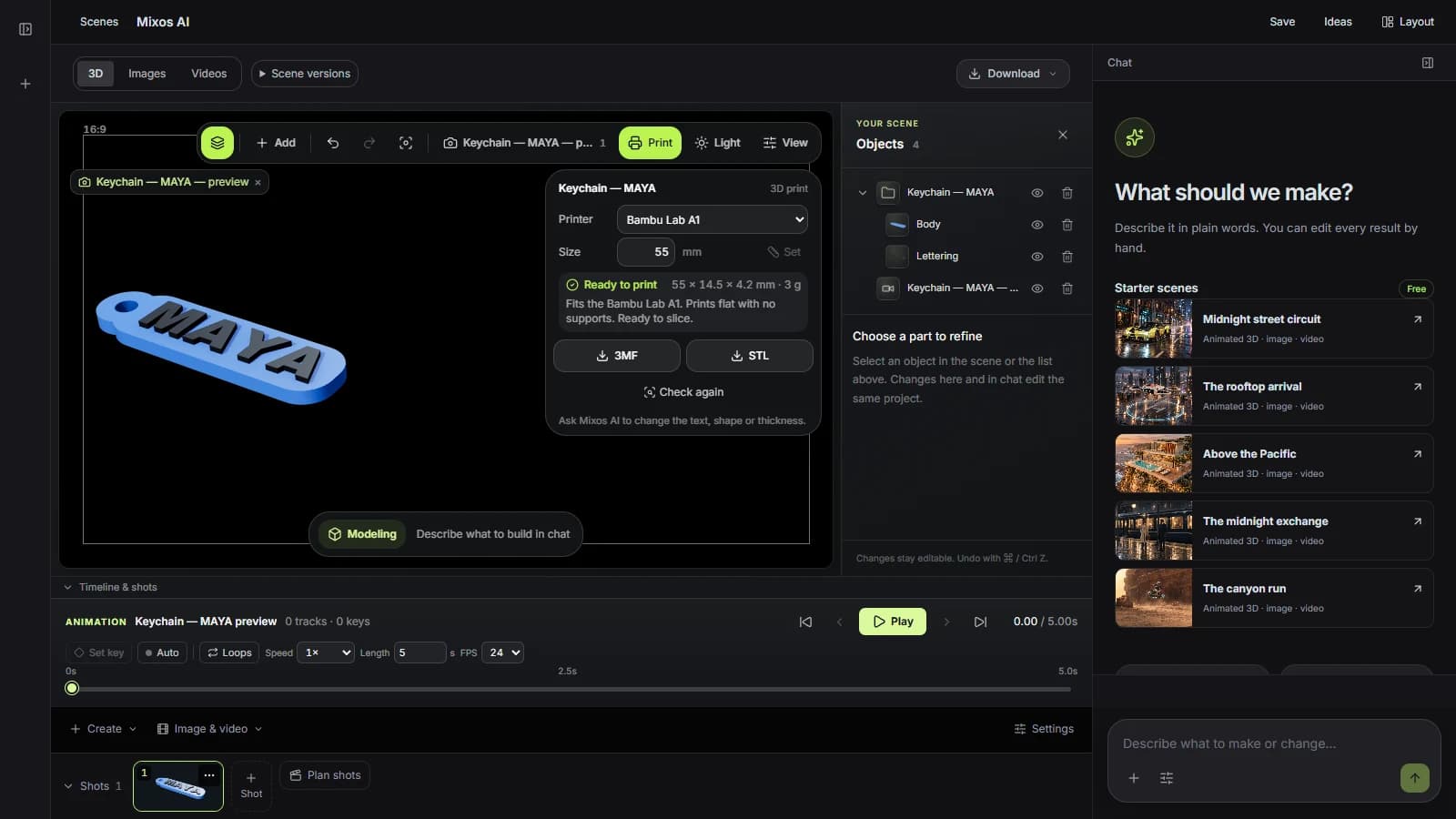
STL saknar enheter, så slicers läser varje tal som millimeter. Filer från Mixos skrivs i millimeter med Z uppåt, så en 50 mm nyckelring öppnas 50 mm lång och liggande, inte pytteliten och på sidan.
Kontrollen letar efter öppna kanter, kanter som delas av för många ytor, ytor som vänds åt fel håll och ytor som korsar varandra: problemen som får en slicer att gissa eller vägra.
Varje stor plan yta provas på byggplattan och poängsätts efter hur mycket support den skulle kräva och hur bra den fäster. ”Make print-ready” vänder modellen till vinnaren och säger vilken yta den valde.
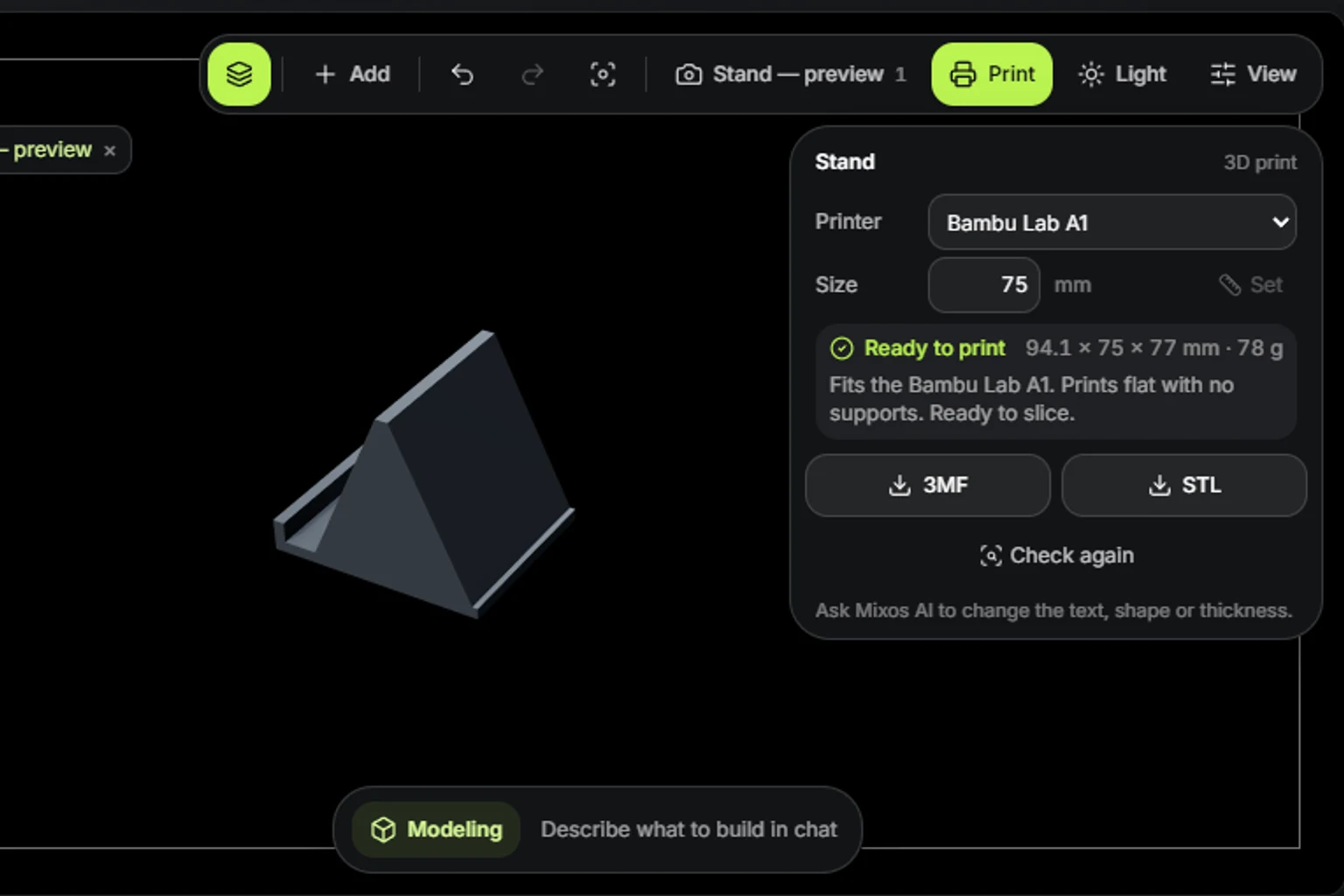
“Gör ett mobilställ som är 75 mm brett för en telefon som är 11 mm tjock med skal, och ladda ner det som en STL.”Öppna Mixos AI
“Kontrollera den markerade modellen för 3D-utskrift på en Prusa MK4. Om den har hål eller behöver support, kör Make print-ready och gör den 120 mm hög.”Öppna Mixos AI
Exempelbriefar att anpassa till ditt projekt. Konceptbilder visar en kreativ riktning; verkliga resultat beror på din prompt och de verktyg som används.
Build, finish and animate real 3D scenes. Choose an example, play the walkthrough or jump to any step.
“Build a compact studio speaker with an olive enclosure, a copper driver and a fine metal-mesh grille. Keep the components separate.”
The chat explains the change. The viewport shows the result. Play all steps, or use the numbered controls to explore.
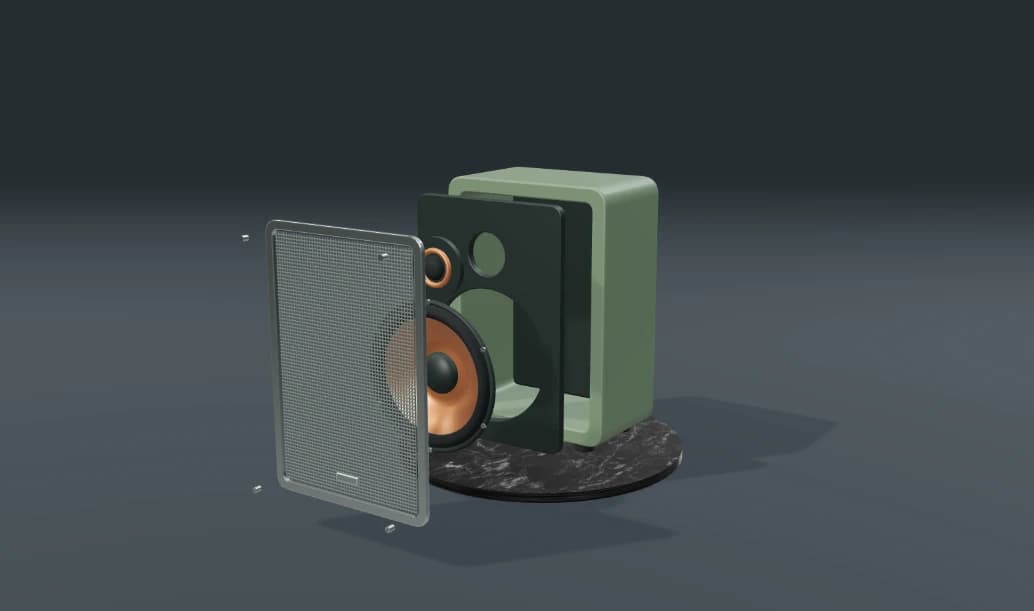
Prepared walkthroughs with editable 3D, animation and illustrative AI images. Prompts and replies are scripted; playback uses no credits. AI video generation is a separate paid step, illustrated above.
Mixos AI är tillgängligt i den här versionen. Öppna arbetsytan med ditt Mixos-konto; konversationsverktygen kräver betald åtkomst eller oanvända köpta krediter. Den utökade arbetsytan för skapande rullas ut i förhandsversioner.
Utskriftsobjekt från Mixos AI är slutna solider till sin konstruktion. För modeller du tar med själv redovisar utskriftskontrollen hål och andra fel, och ”Make print-ready” stänger hål och slår ihop överlappande delar till en solid.
Båda öppnas i alla större slicers. 3MF lagrar sina enheter och behåller varje del namngiven och färgad, så upphöjd text kan skrivas ut i ett andra filament. STL är det format som flest utskriftstjänster accepterar.
Mixos AI gör de typer av utskriftsobjekt den kan väl och platta former efter eget val utifrån en kontur eller en bild. Andra modeller kan byggas i Studio eller importeras och sedan kontrolleras och förberedas för utskrift.
Bygge och kontroll använder chattkrediter i Mixos AI. Nedladdning av STL- eller 3MF-filer ingår i Studios export, som ingår i alla betalplaner.
Redigering i de lanserade Mixos-apparna är gratis med ett Mixos-konto. AI-generering förbrukar krediter. Produktionsexport kräver en betald plan eller licens; den kostnadsfria planen innehåller en renderingsförhandsvisning på 512px med vattenstämpel. Se Priser för aktuella ramar. Att titta på demonstrationerna på den här sidan förbrukar inga AI-krediter.
Se Priser för aktuella AI-krediter och exportramar. Studio är tillgängligt nu för manuellt 3D-skapande.