Möt Mixos AIUtforska

3D på ChromeOS

Riktig 3D-programvara som körs på en Chromebook.

Ingen enkel viewer, ingen avskalad Android-app och ingen Linux-container att sätta upp. Öppna Chrome på ChromeOS, ladda en modell och måla PBR-material på den eller skulptera en från en sfär — hela editorn, renderad på Chromebookens GPU i en vanlig flik.

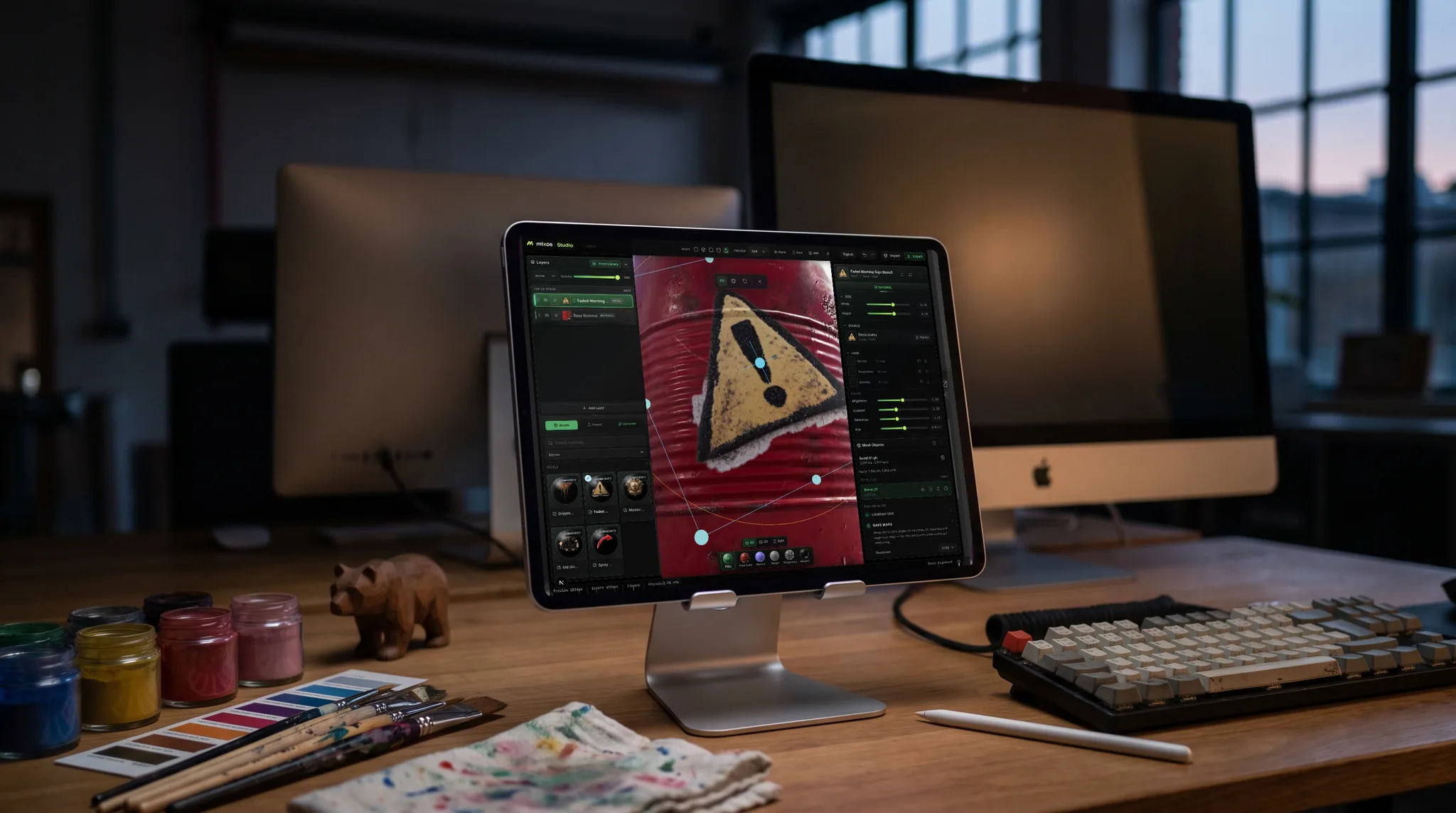
mixos Paint open on an iPad showing a red steel barrel with a weathered hazard decal being placed on it, on a desk at dusk, a second screen glowing softly out of focus behind it.

Bara en URL

Ingen installation, ingen Play Butik-app, ingen Linux-container (Crostini), inget utvecklarläge. Öppna en flik och börja jobba — vilket också betyder att det fungerar på en skoladministrerad Chromebook där inget av de alternativen är tillgängligt för en elev.

Hela arbetsflödet, inte en förhandsvisning

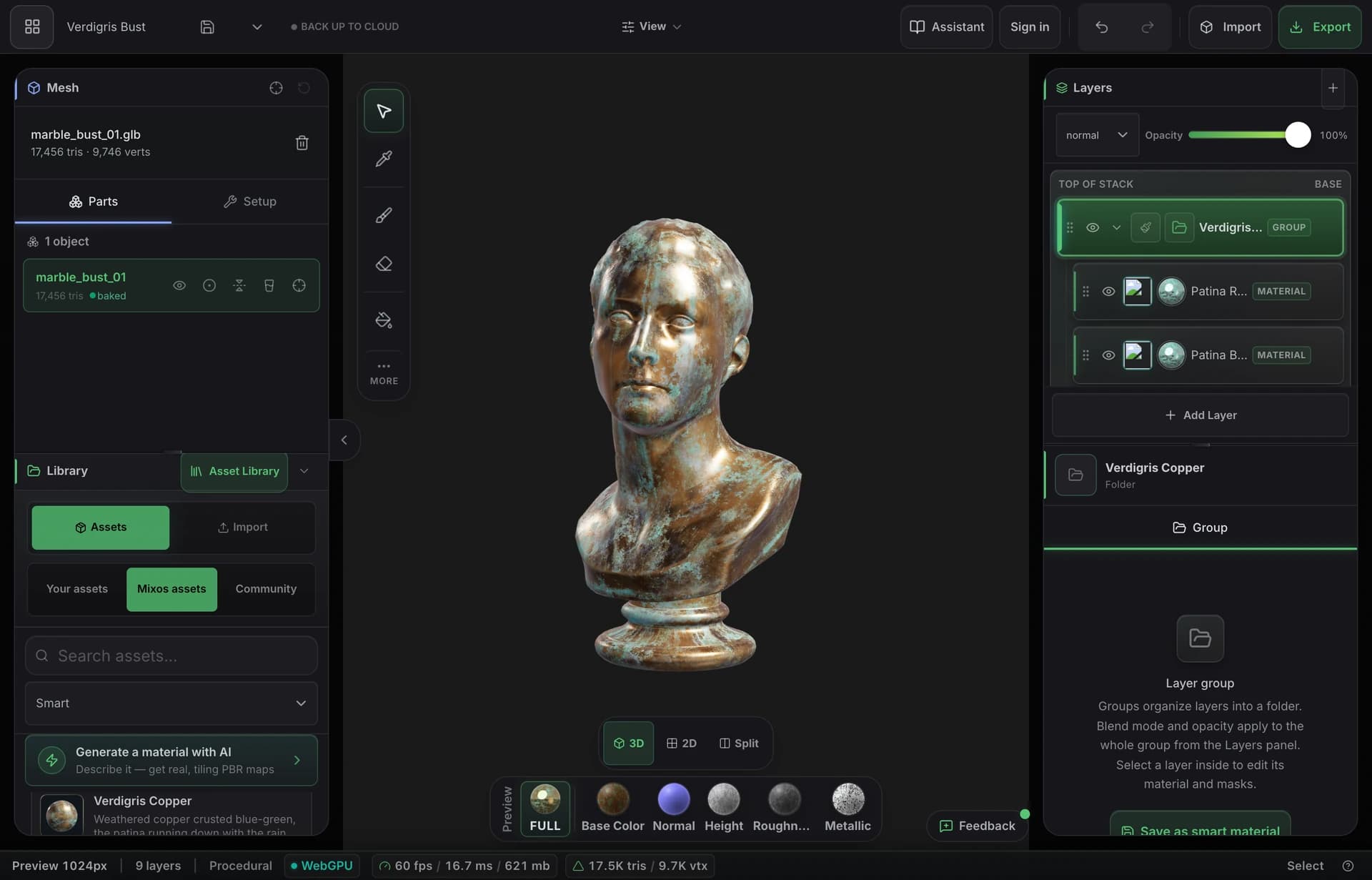
Importera en mesh, gör UV-unwrapping, baka mesh-maps, lägg layers och masker, måla på modellen och exportera standardiserade PBR-mapset. Skulptering och nodbaserad materialredigerare körs också där.

Den anpassar sig efter maskinen

Editorn läser av vad GPU:n faktiskt klarar och skalar tak för textur och mesh därefter, så att en enkel Chromebook med integrerad grafik får en viewport som förblir responsiv i stället för att hacka.

Arbetet följer kontot

Projekt följer eleven, inte enheten. Börja på en skol-Chromebook, fortsätt hemma på en laptop — samma konto, samma projekt, inget att kopiera till ett USB-minne.

Varför Mixos

Vad som fungerar på ChromeOS och vad du bör kolla först

Det vanliga svaret på ”kan man köra 3D på en Chromebook” är en lista med lösningar: installera Linux, sidladda en Android-app eller fjärrstyr en dator som inte är en Chromebook. Mixos behöver inget av det, eftersom det byggdes som en webbapplikation. 3D-viewporten renderas via WebGPU i Chrome, samma grafik-API som en native app skulle använda, så det är Chromebookens egen GPU som gör jobbet i stället för att pixlar strömmas från någon annanstans.

Det enda som är värt att kontrollera är WebGPU-stödet, som är det som avgör om en viss Chromebook kan köra detta. Aktuell Chrome på ChromeOS stöder det på någorlunda ny hårdvara; en mycket gammal eller enkel enhet kanske inte gör det, och editorn säger det tydligt vid inläsning i stället för att fallera mitt i en session. Om du köper in till ett datorlabb är det den specifikationen du ska fråga efter.

Prestandan är ärlig, inte magisk. En Chromebook med Intels integrerade grafik är en blygsam GPU, och editorn behandlar den så — den identifierar adapterklassen och sänker taken för mesh och textur, slår på fill- och minnesbesparare och håller viewporten interaktiv i stället för att låtsas vara en arbetsstation. Du kommer inte att skulptera en produktionsmesh på fyrtio miljoner trianglar. Du kommer däremot att utan problem texturera en spelklar prop, lära dig hela PBR-arbetsflödet och exportera mapset för produktion.

Den kombinationen är anledningen till att detta hamnar i klassrum. En skola som standardiserat på Chromebooks har tills nyligen varit utestängd från att undervisa i 3D-texturering över huvud taget utan ett särskilt Windows-labb. Här försvinner driftsättningsfrågan, och om du undervisar på en kurs finns ett gratis klassrumsbidrag som ger 4K-export utan vattenstämpel, ett delat klassbibliotek samt uppgifter och betygsättning inbyggda i editorn.
Vad som fungerar på ChromeOS och vad du bör kolla först

Vanliga frågor

Kan man verkligen göra 3D-modellering på en Chromebook?

Ja — i webbläsaren. Mixos kör en komplett 3D-texturingeditor och en skulpteringsapp i en Chrome-flik på ChromeOS och renderar på Chromebookens egen GPU via WebGPU. Ingen installation, ingen Linux-container och ingen Android-app behövs, vilket spelar roll på en administrerad skolenhet där en elev ändå inte kan lägga till programvara.

Måste jag aktivera Linux eller utvecklarläge?

Nej. Inget av det behövs eller är till nytta här — det är en webbsida. Det skiljer sig medvetet från de vanliga råden om 3D på Chromebook, som går ut på att installera Blender i en Crostini-container; det fungerar på vissa enheter men kräver att Linux är aktiverat, vilket en administrerad skol-Chromebook oftast inte tillåter.

Vilka Chromebooks kan köra det?

En med en aktuell version av Chrome och WebGPU-stöd, vilket i praktiken betyder någorlunda ny hårdvara snarare än en enkel modell eller en som är flera generationer gammal. Editorn kontrollerar detta vid inläsning och säger tydligt till om maskinen inte klarar det, så att ingen upptäcker problemet en timme in i en lektion. Om du specificerar maskiner till ett datorlabb är WebGPU-stöd det du ska fråga efter.

Är det snabbt nog för att vara användbart?

För att lära sig arbetsflödet och texturera spelklara assets, ja. Editorn upptäcker en svag eller integrerad GPU och skalar ned sina tak för mesh och textur därefter, så att viewporten förblir responsiv i stället för att hacka. En Chromebook med Intels integrerade grafik är en blygsam GPU och appen är ärlig med att den arbetar inom den ramen — den kommer inte att matcha en stationär arbetsstation på en mycket tät skulptur.

Kan eleverna exportera sitt arbete?

Ja, med ett klassrumsbidrag eller en betald plan — export är det betalda steget, så det är det enda ett gratiskonto inte kan göra. Båda täcker full 4K-export av standardiserade PBR-mapset — base color, roughness, metallic, normal, ORM och resten — plus en GLB, som går rakt in i Blender, Unreal, Unity eller Godot.

Fungerar det för en hel klass med Chromebooks?

Det är det fall som passar bäst, eftersom det inte finns något att driftsätta — varje elev öppnar samma URL. Om du undervisar på en kurs, ansök om ett klassrumsbidrag så får klasslistan 4K-export, ett delat klassbibliotek samt uppgifter och betygsättning inbyggda i editorn, gratis under terminen.

Mixos

Öppna en flik. På den Chromebook du redan har.
