Conheça o Mixos AISaiba mais

3D no ChromeOS

Software 3D de verdade que roda em um Chromebook.

Não é um visualizador, nem um app Android simplificado, e não há contêiner Linux para configurar. Abra o Chrome no ChromeOS, carregue um modelo e pinte materiais PBR nele ou esculpa um a partir de uma esfera: o editor completo, renderizando na GPU do Chromebook em uma aba comum.

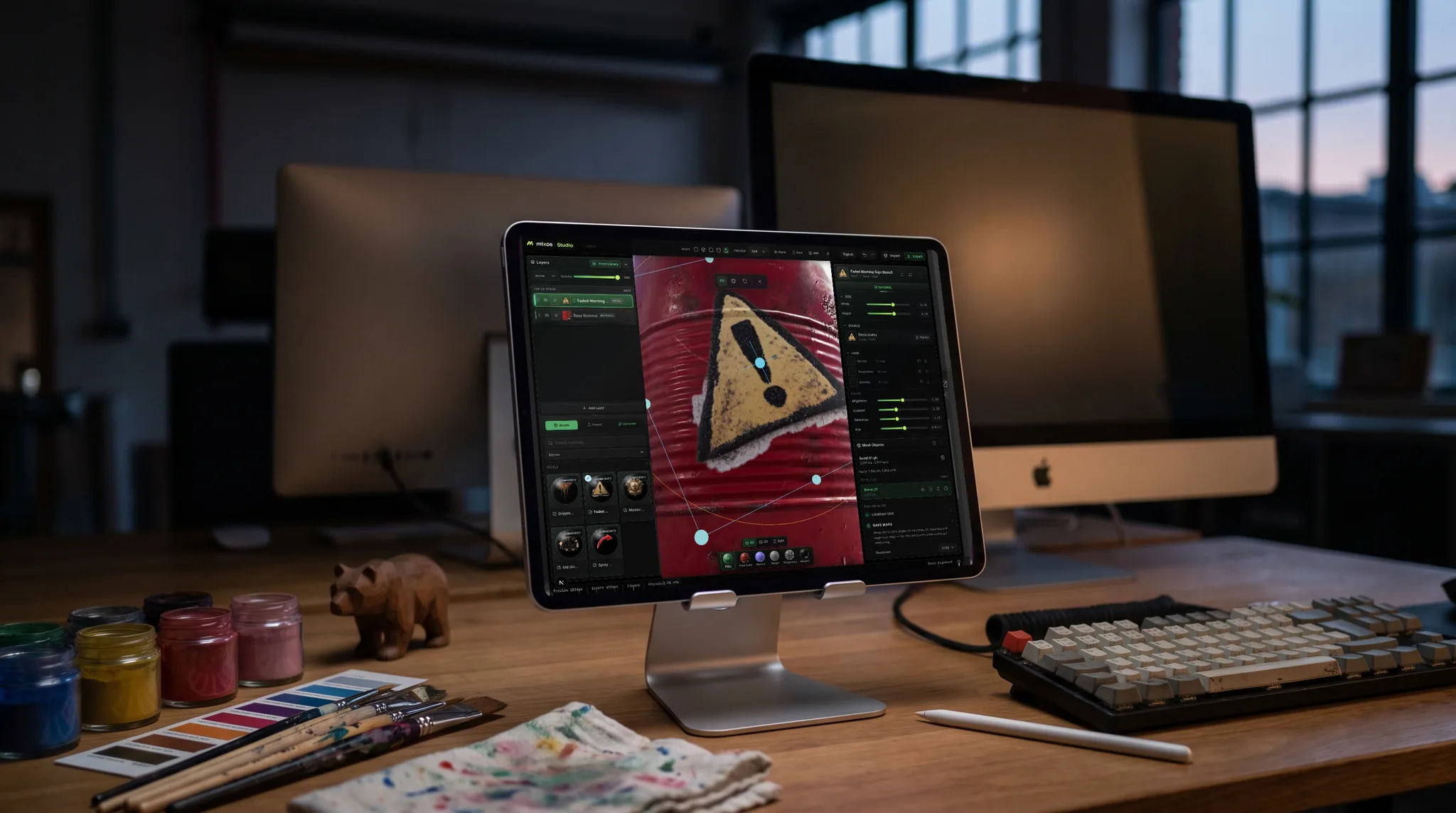
mixos Paint open on an iPad showing a red steel barrel with a weathered hazard decal being placed on it, on a desk at dusk, a second screen glowing softly out of focus behind it.

Só uma URL

Sem instalação, sem app da Play Store, sem contêiner Linux (Crostini), sem modo desenvolvedor. Você abre uma aba e começa a trabalhar, o que também significa que funciona em um Chromebook escolar gerenciado, onde nenhuma dessas opções está disponível para o aluno.

O fluxo de trabalho completo, não uma prévia

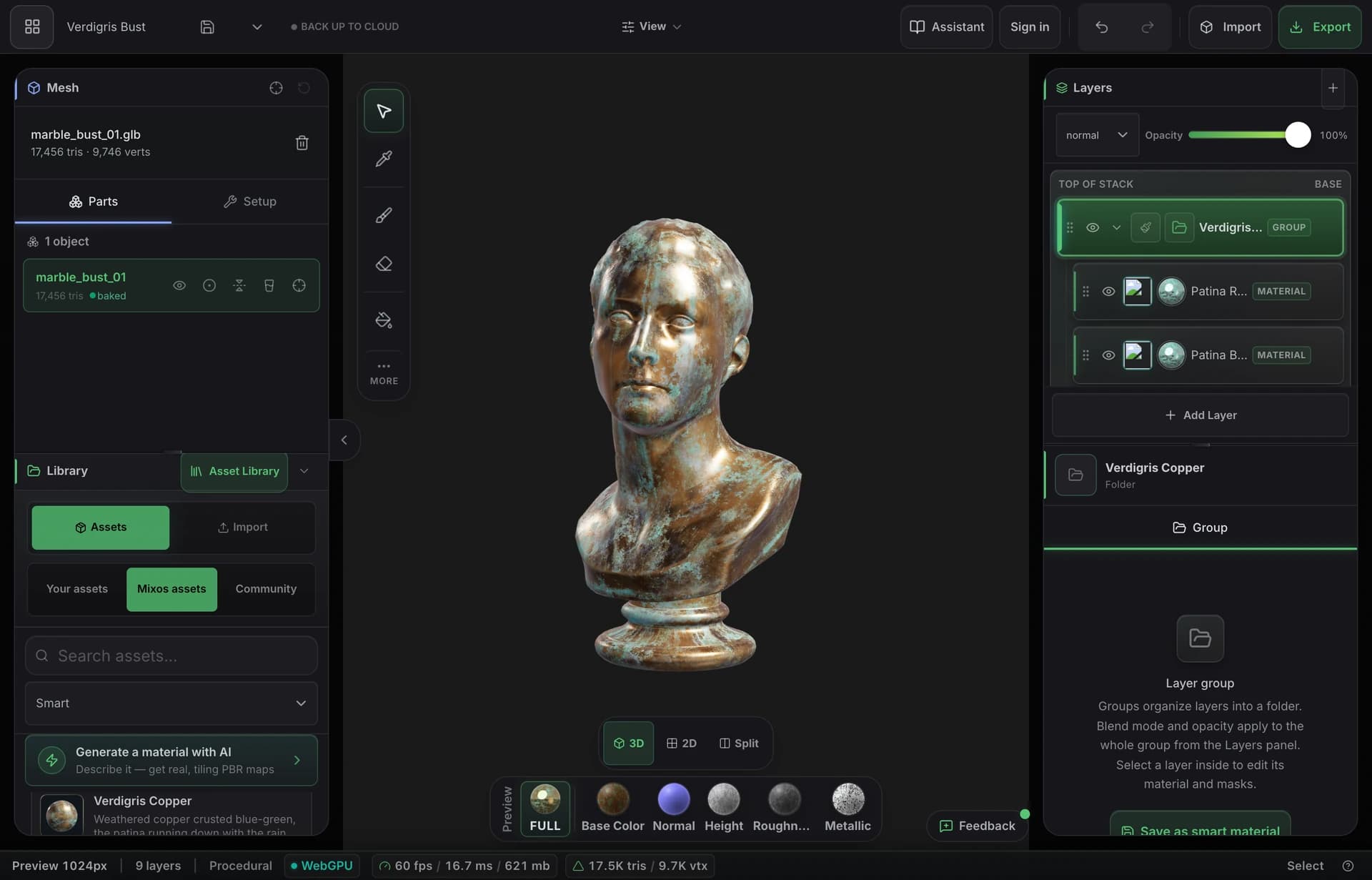
Importe uma malha, faça o desdobramento de UV, bake mapas de malha, empilhe camadas e máscaras, pinte no modelo e exporte conjuntos de mapas PBR padrão. A escultura e o editor de materiais por nós também rodam ali.

Ele se adapta à máquina

O editor lê o que a GPU realmente consegue fazer e ajusta os limites de textura e malha de acordo, de modo que um Chromebook modesto com gráficos integrados tenha uma viewport que responde, em vez de uma que trava.

O trabalho acompanha a conta

Os projetos ficam com o aluno, não com o dispositivo. Comece em um Chromebook da escola, continue em casa em um notebook: mesma conta, mesmos projetos, nada para copiar em um pen drive.

Por que Mixos

O que funciona no ChromeOS e o que verificar primeiro

A resposta de sempre para “dá para fazer 3D em um Chromebook?” é uma lista de gambiarras: instalar o Linux, instalar um app Android por fora da loja ou acessar remotamente uma máquina que não é um Chromebook. O Mixos não precisa de nenhuma delas, porque foi criado como aplicação web. A viewport 3D é renderizada via WebGPU no Chrome, a mesma API gráfica que um app nativo usaria, então quem faz o trabalho é a GPU do próprio Chromebook, e não pixels transmitidos de outro lugar.

A única coisa que vale verificar é o suporte a WebGPU, que é o que de fato decide se um determinado Chromebook consegue rodar isso. O Chrome atual no ChromeOS oferece suporte em hardware razoavelmente recente; um dispositivo muito antigo ou muito básico pode não ter, e o editor avisa com clareza ao carregar, em vez de falhar no meio da sessão. Se você está comprando para um laboratório, essa é a especificação a perguntar.

O desempenho é honesto, não mágico. Um Chromebook com gráficos integrados Intel tem uma GPU modesta, e o editor a trata assim: detecta a classe do adaptador e limita os tetos de malha e textura, ativa as economias de fill e de memória e mantém a viewport interativa, em vez de fingir que é uma workstation. Você não vai esculpir uma malha de produção de quarenta milhões de triângulos. Mas vai texturizar com folga um prop pronto para jogo, aprender todo o fluxo PBR e exportar conjuntos de mapas de produção.

Essa combinação é o motivo de ele acabar nas salas de aula. Uma escola que padronizou em Chromebooks ficou, até pouco tempo atrás, impedida de ensinar texturização 3D sem um laboratório Windows dedicado. Aqui a questão da implantação desaparece, e, se você leciona um curso, há uma bolsa de sala de aula gratuita que adiciona exportação em 4K sem marca d'água, uma biblioteca de turma compartilhada e tarefas e correção integradas ao editor.
O que funciona no ChromeOS e o que verificar primeiro

Perguntas frequentes

Dá para fazer modelagem 3D de verdade em um Chromebook?

Sim, no navegador. O Mixos roda um editor completo de texturização 3D e um app de escultura em uma aba do Chrome no ChromeOS, renderizando na GPU do próprio Chromebook via WebGPU. Não há instalação, contêiner Linux nem app Android envolvidos, o que importa em um dispositivo escolar gerenciado, onde o aluno não pode adicionar software de qualquer forma.

Preciso ativar o Linux ou o modo desenvolvedor?

Não. Nenhum dos dois é necessário ou útil aqui: é uma página web. Isso é deliberadamente diferente da dica usual de 3D para Chromebook, que é instalar o Blender dentro de um contêiner Crostini; isso funciona em alguns dispositivos, mas exige o Linux ativado, o que um Chromebook escolar gerenciado normalmente não permite.

Quais Chromebooks conseguem rodar?

Um com versão atual do Chrome e suporte a WebGPU, o que na prática significa hardware razoavelmente recente, e não um dispositivo básico ou de várias gerações atrás. O editor verifica ao carregar e avisa com clareza se a máquina não consegue renderizá-lo, de modo que ninguém descobre o problema uma hora depois do início da aula. Se você está especificando máquinas para um laboratório, o suporte a WebGPU é o que se deve perguntar.

É rápido o bastante para ser útil?

Para aprender o fluxo de trabalho e texturizar assets prontos para jogo, sim. O editor detecta uma GPU fraca ou integrada e reduz os tetos de malha e textura de acordo, de modo que a viewport continue respondendo em vez de travar. Um Chromebook com gráficos integrados Intel tem uma GPU modesta e o app é honesto ao trabalhar dentro desse limite: ele não vai igualar uma workstation de mesa em uma escultura muito densa.

Os alunos podem exportar o trabalho?

Sim, com uma bolsa de sala de aula ou um plano pago: a exportação é a etapa paga, então é a única coisa que uma conta gratuita não consegue fazer. Ambos cobrem a exportação completa em 4K de conjuntos de mapas PBR padrão (base color, roughness, metallic, normal, ORM e os demais), além de um GLB, que entram direto no Blender, Unreal, Unity ou Godot.

Funciona para uma turma inteira de Chromebooks?

É o caso em que ele se encaixa melhor, porque não há nada para implantar: cada aluno abre a mesma URL. Se você leciona um curso, peça uma bolsa de sala de aula e a turma recebe exportação em 4K, uma biblioteca de turma compartilhada e tarefas e correção integradas ao editor, grátis durante o período.

Mixos

Abra uma aba. No Chromebook que você já tem.
