Animação 3D no iPhone

Animação 3D em um iPhone, com todos os keyframes.

Um viewport em tela cheia, uma timeline que se abre como uma aba e um scrubber feito para o polegar. Defina um key, arraste para ajustar o tempo, pressione play e veja o movimento — no telefone no seu bolso, grátis, sem nada para instalar. É o mesmo documento de cena do desktop, então o que você esboça no telefone abre no Mac com todos os keys intactos.

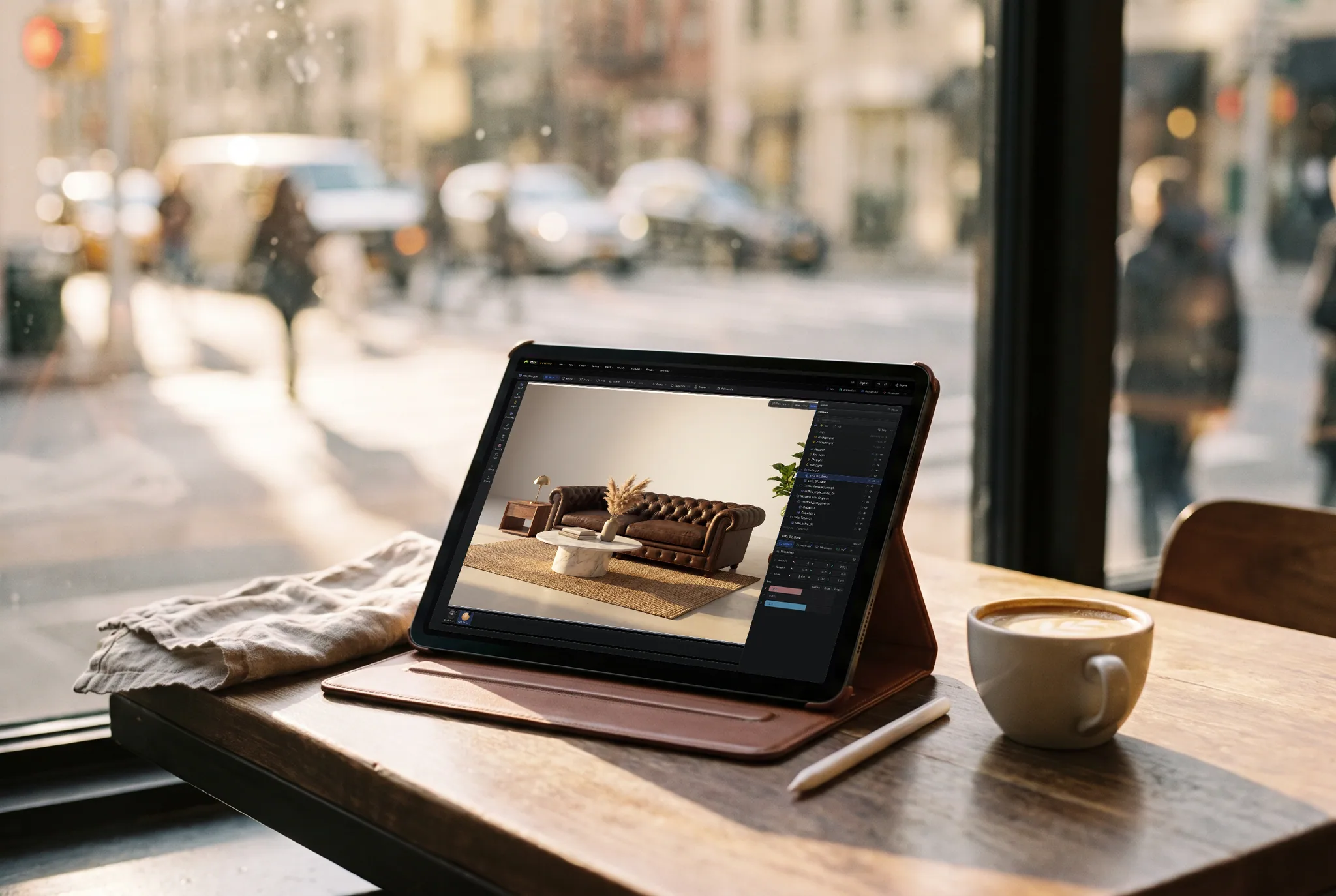
mixos Studio open on an iPad showing a brown tufted leather chesterfield sofa, a marble coffee table and a fiddle-leaf fig, propped in a stand on a cafe table beside a coffee, a sunlit street blurred behind.

Keyframes primeiro, em uma tela de 390px

A timeline do telefone abre no dopesheet em vez de um gráfico de curvas vazio, com os botões Set key e Auto ao lado do campo de frame e as linhas de eixo dobradas até você abrir uma. Os controles que um desktop esconde em uma barra de ferramentas são os que um polegar pode alcançar.

Um transporte que você pode realmente usar

Os controles de reprodução e navegação ficam acima do dock, mais próximos do polegar, com o scrubber desenhado como uma faixa completa de 40px e um botão real em vez da linha fina de um desktop. Ele aparece no momento em que algo na cena é capaz de se mover.

Curvas quando você quiser

Um botão de alternância Keys / Curves no topo da aba coloca o mesmo dock no editor de curvas, para que você possa suavizar um movimento, exagerar um assentamento ou achatar uma pausa sem ter que esperar para voltar a um computador.

O mesmo arquivo do desktop

As cenas ficam na sua conta, não no aparelho. Rascunhe o timing no ônibus, depois abra a mesma cena em um Mac, PC ou iPad e finalize a iluminação e a renderização onde houver espaço para isso.

Por que Mixos

Para que um telefone é realmente bom em 3D

Um telefone não é onde uma cena é finalizada, e uma página que finge o contrário está perdendo seu tempo. Para o que ele é bom é a metade da animação que é julgamento em vez de construção: este movimento funciona, o timing está certo, aquela pausa dura muito tempo. Você responde a isso pressionando play — e pressionar play nunca precisou de uma tela de 27 polegadas.

Então, a interface do Studio para telefone é construída em torno desse ciclo, em vez de um desktop encolhido. O viewport ocupa a tela cheia, os painéis se tornam abas de um dock cujo conteúdo muda com a seção em que você está, e a seção de Animação abre diretamente no dopesheet com Set key e Auto ao alcance do polegar. A reprodução e a navegação ficam acima do dock em vez de em uma barra de transporte de desktop, porque em um telefone a timeline é uma aba sem nada acima dela — os controles tiveram que se mover para onde a mão já está.

Tudo aqui é o aplicativo real, não um companheiro. Os keyframes que você define em um telefone são os mesmos keyframes, no mesmo documento, que um desktop lê; o editor de curvas está a um toque de distância no topo da mesma aba; e a cena é armazenada na sua conta Mixos, então não há etapa de exportação entre o telefone e a máquina em que você finaliza. O iPhone funciona apenas no modo retrato, deliberadamente — uma timeline 3D no modo paisagem em um aparelho era pior do que não oferecer uma, e essa é uma decisão, não uma omissão.

Os limites valem a pena serem declarados claramente. Modelagem detalhada, iluminação e uma renderização por path-tracing longa exigem uma tela maior e mais GPU do que um aparelho oferece. O Studio inclui física de corpo rígido, tecido, cabelo e partículas, juntamente com rigging de personagens, controles IK e captura de movimento. Comece com simulações pequenas em um telefone; cenas complexas precisam de mais memória e tempo de processamento. E se você possui um iPad, ele é a melhor resposta em tamanho de tablet — no modo paisagem, ele mantém o layout completo de desktop, com todos os painéis. O telefone é para definir keyframes, reajustar o timing e ver a animação.

Perguntas frequentes

É possível fazer animação 3D em um iPhone?

Sim. Mixos Studio executa o aplicativo real no Safari ou Chrome móvel, ou dentro do aplicativo gratuito Mixos da App Store: defina keyframes em transformações, materiais e parâmetros, reajuste o timing no dopesheet, alterne o mesmo dock para um editor de curvas e pressione play. Ele renderiza na própria GPU do telefone através do WebGPU, sem nada para instalar.

É gratuito?

Sim. Modelagem, montagem, animação, renderização para o viewport e salvamento de suas cenas são gratuitos em todas as contas, sem limite de tempo e sem marca d'água em seu trabalho. O Studio também pode salvar uma prévia de renderização com marca d'água de 512px gratuitamente. Para exportar arquivos de produção — um modelo, arquivo de cena, build web ou renderização limpa em resolução total — é necessário o plano Pro, Max, Team ou uma licença perpétua.

Esta é uma versão móvel simplificada?

Não. É o mesmo código e o mesmo documento de cena do desktop, com um layout que muda abaixo de 768px: o viewport ocupa a tela cheia, os painéis se tornam abas, e os controles da timeline são reordenados para o polegar. Nada é removido do modelo de animação — os mesmos keyframes, clips, drivers e curvas.

Por que ele é apenas no modo retrato no iPhone?

Porque uma timeline 3D no modo paisagem em um aparelho era pior do que não oferecer uma: o viewport e a aba acabam brigando por uma janela de apenas 390px de altura. O iPad mantém todas as quatro orientações, e no modo paisagem a 1024px ou mais largo, ele obtém o layout completo de desktop com os painéis.

Devo usar um iPhone ou um iPad para isso?

Um iPad, se você tiver um — no modo paisagem, ele mantém o outliner, inspector, timeline e editor de curvas na tela juntos, o que é a experiência de desktop em um tablet. O iPhone é construído para a metade de julgamento do trabalho: defina um keyframe para um movimento, navegue, reproduza e continue em uma tela maior mais tarde.

O que eu animar no meu telefone abrirá em um computador?

Sim. As cenas são salvas na sua conta Mixos, e não no aparelho, então o mesmo arquivo abre em um Mac, PC, Chromebook, iPad ou tablet Android com todos os keyframes, clips e curvas intactos. Não há etapa de exportar e reimportar, que é o que geralmente mata uma sessão iniciada em um telefone.

Mixos

Abra no seu telefone. Pressione play.

Defina um keyframe para um movimento, arraste-o até o timing ficar certo, depois abra a mesma cena em uma tela maior para iluminá-la e renderizá-la.