iPhone'da 3D animasyon

iPhone’da 3D animasyon, tüm key’leriyle.

Tam ekran görüntü alanı, bir panel olarak açılan bir timeline ve başparmak için tasarlanmış bir scrubber. Bir key ayarla, zamanlamasını ayarlamak için sürükle, oynat tuşuna bas ve hareketi izle — cebindeki telefonda, ücretsiz, hiçbir şey yüklemeden. Masaüstündekiyle aynı sahne belgesi olduğu için, telefonda kabataslak oluşturduğun şey bir Mac’te tüm key’leri bozulmadan açılır.

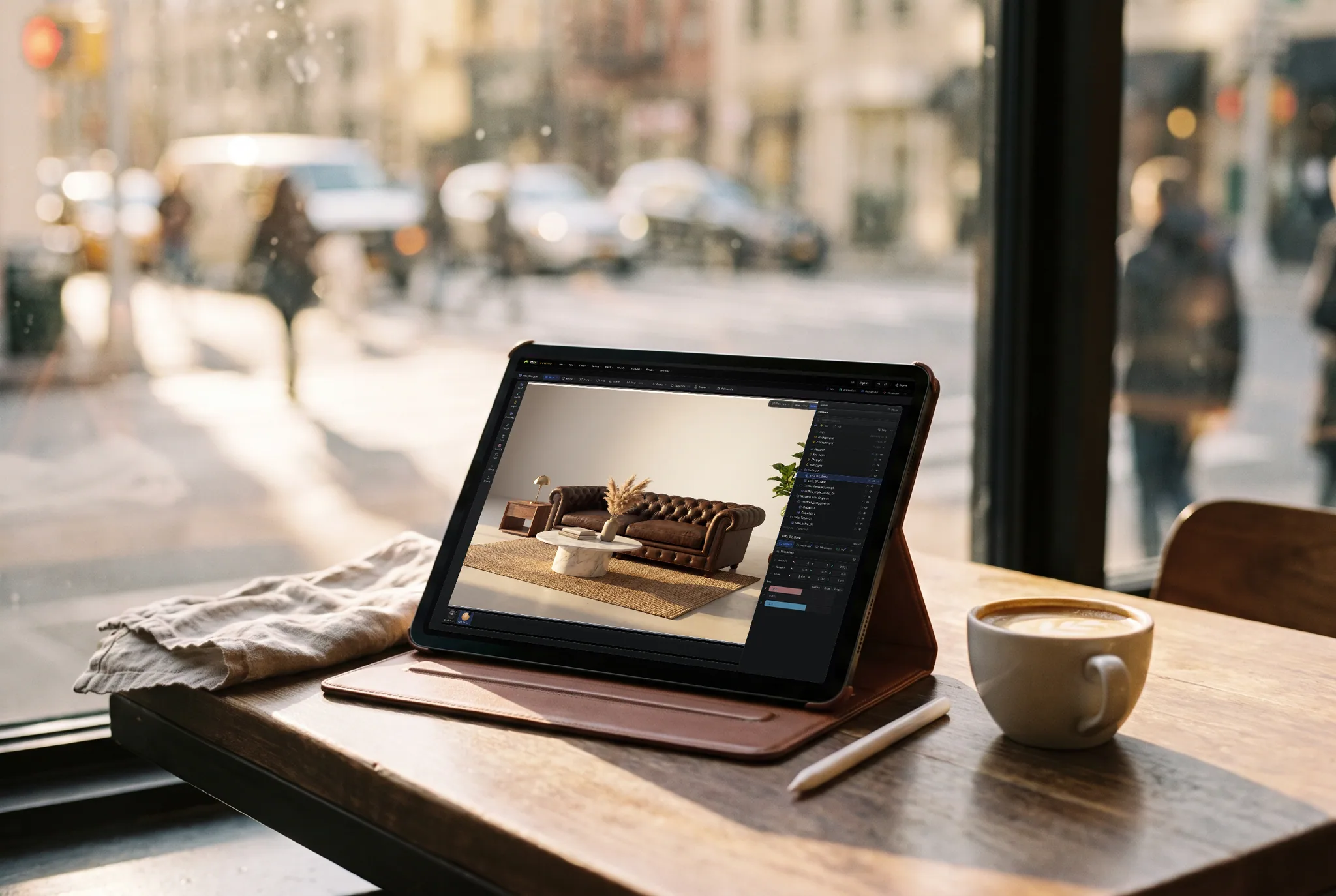
mixos Studio open on an iPad showing a brown tufted leather chesterfield sofa, a marble coffee table and a fiddle-leaf fig, propped in a stand on a cafe table beside a coffee, a sunlit street blurred behind.

Önce key'ler, 390 piksel ekranda

Telefon timeline'ı boş bir curve grafiği yerine dopesheet'te açılır; kare alanı ve eksen satırları yanında Set key ve Auto bulunur ve siz birini açana kadar katlı kalır. Bir masaüstünün araç çubuğuna gizlediği kontroller, bir başparmağın ulaşabileceği yerdedir.

Gerçekten basabileceğiniz bir kontrol

Play ve scrub, dock'un üzerinde, başparmağa en yakın konumda bulunur; scrubber tam 40 piksel bir bant ve masaüstündeki ince çizgi yerine gerçek bir düğme olarak çizilir. Sahnedeki herhangi bir şey hareket etmeye başladığı anda belirir.

İstediğiniz zaman curve'ler

Sayfanın üstündeki bir Keys / Curves anahtarı, aynı dock'u curve editor'a getirir, böylece bir bilgisayara geri dönmeyi beklemeden bir hareketi yumuşatabilir, bir yerleşimi abartabilir veya bir beklemeyi düzleştirebilirsiniz.

Masaüstüyle aynı dosya

Sahneler cihazınızda değil, hesabınızda yaşar. Zamanlamayı otobüste kabaca ayarlayın, ardından aynı sahneyi bir Mac, PC veya iPad'de açın ve aydınlatmayı ve render'ı daha geniş bir alanda tamamlayın.

Neden Mixos

Bir telefonun 3D'de gerçekten iyi olduğu şeyler

Bir telefon, bir çekimin tamamlandığı yer değildir ve aksini iddia eden bir sayfa zamanınızı boşa harcar. Telefonun iyi olduğu şey, animasyonun yapımından ziyade yargılama kısmı olan yarısıdır: bu hareket anlaşılıyor mu, zamanlama doğru mu, o bekleme çok mu uzun sürüyor. Bunları oynat tuşuna basarak yanıtlarsınız — ve oynat tuşuna basmak hiçbir zaman 27 inçlik bir ekrana ihtiyaç duymadı.

Bu nedenle Studio'nun telefon arayüzü, küçültülmüş bir masaüstü yerine bu döngü etrafında inşa edilmiştir. Viewport tam ekran olur, paneller bulunduğunuz bölüme göre içeriği değişen bir dock'tan çıkan sayfalara dönüşür ve Animation bölümü doğrudan dopesheet'e açılır; Set key ve Auto başparmak erişimindedir. Oynatma ve scrubbing, masaüstü transport bar'ı yerine dock'un üzerinde yer alır, çünkü bir telefonda timeline üzerinde hiçbir şey olmayan bir sayfadır — kontroller elin zaten olduğu yere taşınmak zorunda kaldı.

Buradaki her şey gerçek uygulamadır, bir tamamlayıcı değil. Bir telefonda ayarladığınız key'ler, bir masaüstünün okuduğu aynı belgedeki aynı key'lerdir; curve editor, aynı sayfanın üstünde tek bir anahtar uzağındadır; ve sahne Mixos hesabınızda saklanır, bu nedenle telefon ile işi bitirdiğiniz makine arasında bir dışa aktarma adımı yoktur. iPhone kasıtlı olarak yalnızca dikey modda çalışır — bir telefonda yatay 3D timeline sunmak, hiç sunmamaktan daha kötüydü ve bu bir eksiklikten ziyade bir karardır.

Sınırları açıkça belirtmekte fayda var. Detaylı modelleme, aydınlatma ve uzun path-traced render'lar, bir telefonun sunduğundan daha büyük bir ekran ve daha fazla GPU ister. Studio; character rigging, IK kontrolleri ve motion capture'ın yanı sıra rigid-body physics, cloth, hair ve particles içerir. Bir telefonda küçük simülasyonlarla başlayın; karmaşık sahneler daha fazla bellek ve işlem süresi gerektirir. Ve bir iPad'iniz varsa, bu daha iyi bir tablet boyutunda çözümdür — yatay modda tam masaüstü düzenini, tüm ray'leri ve her şeyi korur. Telefon, key'leme, zamanlama ayarlama ve hareketleri izlemek içindir.

Sıkça sorulan sorular

iPhone'da 3D animasyon yapabilir misiniz?

Evet. Mixos Studio, gerçek uygulamayı mobil Safari veya Chrome'da ya da App Store'daki ücretsiz Mixos uygulaması içinde çalıştırır: transform'lar, materyaller ve parametreler üzerinde keyframe'ler ayarlayın, bunları bir dopesheet'te yeniden zamanlayın, aynı dock'u bir curve editor'a geçirin ve oynat'a basın. Telefonun kendi GPU'sunda WebGPU aracılığıyla render eder, hiçbir şey yüklemeye gerek yoktur.

Ücretsiz mi?

Evet. Modelleme, birleştirme, animasyon yapma, viewport'a render alma ve sahnelerinizi kaydetme her hesapta ücretsizdir, zaman sınırı veya çalışmanızda filigran yoktur. Studio ayrıca 512 piksel filigranlı bir render önizlemesini ücretsiz olarak kaydedebilir. Üretim dosyalarını dışarı aktarmak — bir model, sahne dosyası, web build veya temiz tam çözünürlüklü render — Pro, Max, Team veya kalıcı bir lisans gerektirir.

Bu, kırpılmış bir mobil sürüm mü?

Hayır. Masaüstüyle aynı kod ve aynı sahne belgesidir, ancak 768 pikselin altında değişen bir düzenle: viewport tam ekran olur, paneller sayfalara dönüşür ve timeline'ın kontrolleri başparmak için yeniden düzenlenir. Animasyon modelinden hiçbir şey çıkarılmaz — aynı key'ler, klipler, driver'lar ve curve'ler.

iPhone’da neden sadece dikey modda kullanılabiliyor?

Bir telefonda yatay 3D zaman çizelgesi sunmak, hiç sunmamaktan daha kötüydü: görüntü alanı ve panel, sadece 390 piksel yüksekliğindeki bir pencere için rekabet ediyor. iPad dört yönü de destekler ve yatayda 1024 piksel veya daha geniş olduğunda panellerle birlikte tam masaüstü düzenini sunar.

Bunun için iPhone mu yoksa iPad mi kullanmalıyım?

Eğer varsa bir iPad — yatay modda outliner, inspector, timeline ve curve editor’ü aynı anda ekranda tutar, bu da bir tablette masaüstü deneyimi sunar. iPhone ise işin değerlendirme kısmı için tasarlanmıştır: bir hareketi key’le, scrub yap, oynat ve daha sonra daha büyük bir ekranda devam et.

Telefonumda yaptığım animasyon bir bilgisayarda açılır mı?

Evet. Sahneler telefonunuza değil, Mixos hesabınıza kaydedilir, böylece aynı dosya bir Mac, PC, Chromebook, iPad veya Android tablette tüm key’ler, klipler ve curve’ler bozulmadan açılır. Telefonunuzda başlattığınız bir oturumu genellikle bitiren şey olan dışa aktarma ve yeniden içe aktarma adımı yoktur.

Mixos

Telefonunuzda açın. Oynat'a basın.

Bir hareketi key'leyin, zamanlaması oturana kadar sürükleyin, ardından aynı sahneyi daha büyük bir ekranda açarak ışıklandırın ve render edin.