Animazione 3D su iPhone

Animazione 3D su iPhone, con tutti i keyframe.

Un viewport a schermo intero, una timeline che si apre come un foglio e uno scrubber pensato per il pollice. Imposta un keyframe, trascinalo per regolarne la tempistica, premi play e guarda il movimento — sul telefono in tasca, gratis, senza nulla da installare. È lo stesso documento di scena della versione desktop, quindi ciò che abbozzi su un telefono si apre su un Mac con ogni keyframe intatto.

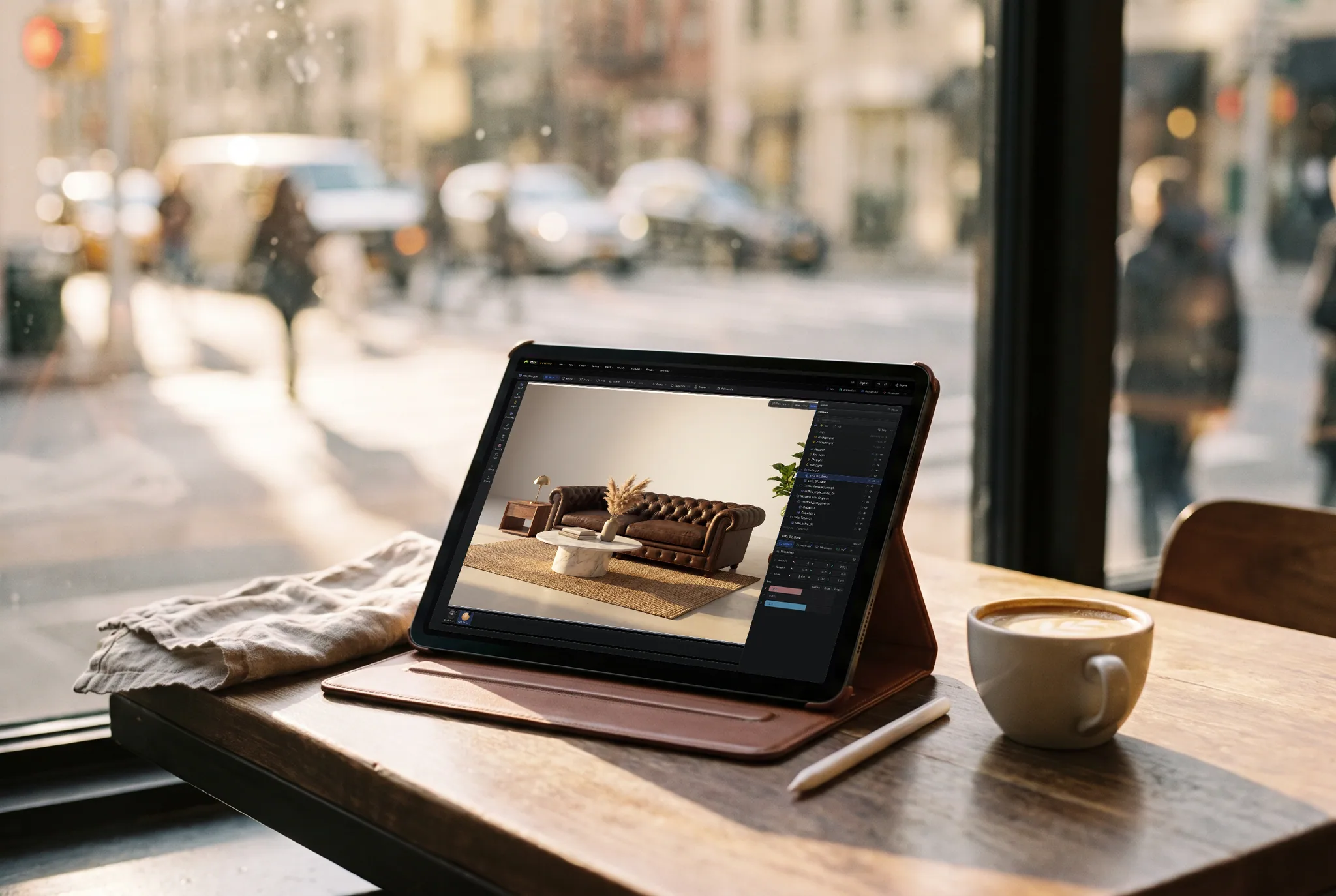
mixos Studio open on an iPad showing a brown tufted leather chesterfield sofa, a marble coffee table and a fiddle-leaf fig, propped in a stand on a cafe table beside a coffee, a sunlit street blurred behind.

Keyframe prima di tutto, su uno schermo da 390px

La timeline del telefono si apre sul dopesheet anziché su un grafico delle curve vuoto, con «Set key» e «Auto» accanto al campo frame e le righe degli assi ripiegate finché non ne apri una. I controlli che un desktop nasconde in una toolbar sono quelli che un pollice può raggiungere.

Un controllo di riproduzione facile da usare

I controlli di riproduzione e scrub si trovano sopra il dock, più vicini al pollice, con lo scrubber disegnato come una banda completa da 40px e una manopola reale anziché una sottile linea da desktop. Appare nel momento in cui qualcosa nella scena è in grado di muoversi.

Le curve quando servono

Un interruttore «Keys / Curves» nella parte superiore del foglio porta lo stesso dock nell'editor di curve, così puoi facilitare un movimento, esagerare un assestamento o appiattire una pausa senza dover tornare al computer.

Lo stesso file del desktop

Le scene vivono nel tuo account, non nel dispositivo. Abbozza la tempistica sull'autobus, poi apri la stessa scena su Mac, PC o iPad e finalizza l'illuminazione e il rendering dove c'è spazio.

Perché Mixos

A cosa serve davvero un telefono nel 3D

Un telefono non è il luogo dove si finalizza una ripresa, e una pagina che finge il contrario ti fa perdere tempo. Ciò per cui è buono è la metà dell'animazione che è giudizio piuttosto che costruzione: questo movimento è leggibile, la tempistica è giusta, quella pausa dura troppo? Rispondi a queste domande premendo play — e premere play non ha mai richiesto un display da 27 pollici.

L'interfaccia telefonica di Studio è costruita attorno a quel ciclo piuttosto che attorno a un desktop rimpicciolito. Il viewport occupa tutto lo schermo, i pannelli diventano fogli da un dock i cui contenuti cambiano con la sezione in cui ti trovi, e la sezione Animazione si apre direttamente sul dopesheet con «Set key» e «Auto» a portata di pollice. Riproduzione e scrubbing si trovano sopra il dock anziché in una barra di trasporto desktop, perché su un telefono la timeline è un foglio senza nulla sopra — i controlli dovevano spostarsi dove la mano è già.

Tutto qui è l'applicazione reale, non un'app complementare. I keyframe che imposti su un telefono sono gli stessi keyframe, nello stesso documento, che un desktop legge; l'editor di curve è a un solo interruttore di distanza nella parte superiore dello stesso foglio; e la scena è memorizzata nel tuo account Mixos, quindi non c'è alcun passaggio di esportazione tra il telefono e la macchina su cui finalizzi il lavoro. L'iPhone funziona solo in modalità verticale, deliberatamente — una timeline 3D orizzontale su un dispositivo mobile era peggio che non offrirne una, e questa è una decisione piuttosto che un'omissione.

Vale la pena di dichiarare chiaramente i limiti. Modellazione dettagliata, illuminazione e un lungo rendering path-traced richiedono tutti uno schermo più grande e più GPU di quanto un dispositivo mobile possa offrire. Studio include fisica dei corpi rigidi, tessuti, capelli e particelle, oltre a rigging dei personaggi, controlli IK e motion capture. Inizia con piccole simulazioni su un telefono; le scene complesse richiedono più memoria e tempo di elaborazione. E se possiedi un iPad, è la risposta migliore per un tablet — in modalità orizzontale mantiene il layout completo da desktop, con tutte le barre. Il telefono serve per impostare i keyframe, regolare la tempistica e guardare il movimento.

Domande frequenti

Si può fare animazione 3D su un iPhone?

Sì. Mixos Studio esegue l'applicazione reale in Safari mobile o Chrome, o all'interno dell'app gratuita Mixos dall'App Store: imposta keyframe su trasformazioni, materiali e parametri, riposizionali in un dopesheet, passa lo stesso dock a un editor di curve e premi play. Renderizza sulla GPU del telefono tramite WebGPU, senza nulla da installare.

È gratuito?

Sì. Modellazione, assemblaggio, animazione, rendering nel viewport e salvataggio delle scene sono gratuiti su ogni account, senza limiti di tempo e senza watermark sul tuo lavoro. Studio può anche salvare gratuitamente un'anteprima di rendering con watermark da 512px. L'esportazione di file di produzione — un modello, un file di scena, una build web o un rendering pulito a piena risoluzione — richiede Pro, Max, Team o una licenza perpetua.

È una versione mobile ridotta?

No. È lo stesso codice e lo stesso documento di scena del desktop, con un layout che cambia sotto i 768px: il viewport occupa tutto lo schermo, i pannelli diventano fogli e i controlli della timeline sono riorganizzati per un pollice. Nulla viene rimosso dal modello di animazione — gli stessi keyframe, clip, driver e curve.

Perché è solo in verticale su iPhone?

Perché una timeline 3D orizzontale su un dispositivo mobile era peggio che non offrirne una: il viewport e il foglio finiscono per contendersi una finestra alta appena 390px. L'iPad mantiene tutte e quattro le orientazioni, e in modalità orizzontale a 1024px o più largo ottiene il layout completo da desktop con tutte le barre.

Dovrei usare un iPhone o un iPad per questo?

Un iPad, se ne hai uno — in modalità orizzontale mantiene outliner, inspector, timeline ed editor di curve sullo schermo contemporaneamente, offrendo l'esperienza desktop su un tablet. L'iPhone è costruito per la metà del lavoro che riguarda il giudizio: imposta un keyframe per un movimento, scorri, riproduci e riprendi il lavoro su uno schermo più grande in seguito.

Ciò che animo sul telefono si aprirà su un computer?

Sì. Le scene vengono salvate nel tuo account Mixos anziché sul dispositivo, così lo stesso file si apre su Mac, PC, Chromebook, iPad o tablet Android con ogni keyframe, clip e curva intatti. Non c'è alcun passaggio di esportazione e reimportazione, che è ciò che di solito interrompe una sessione iniziata su un telefono.

Mixos

Aprilo sul tuo telefono. Premi play.

Imposta un keyframe per un movimento, trascinalo finché la tempistica non è giusta, poi apri la stessa scena su uno schermo più grande per illuminarla e renderizzarla.