Descrivilo una volta. Texturizza il modello.
Auto applica materiale generato dall'AI direttamente sul tuo modello 3D — non un'immagine piatta e tiling, ma una vera proiezione sulla geometria da ogni angolazione. Il risultato sono mappe PBR modificabili e un GLB texturizzato, nel tuo browser.
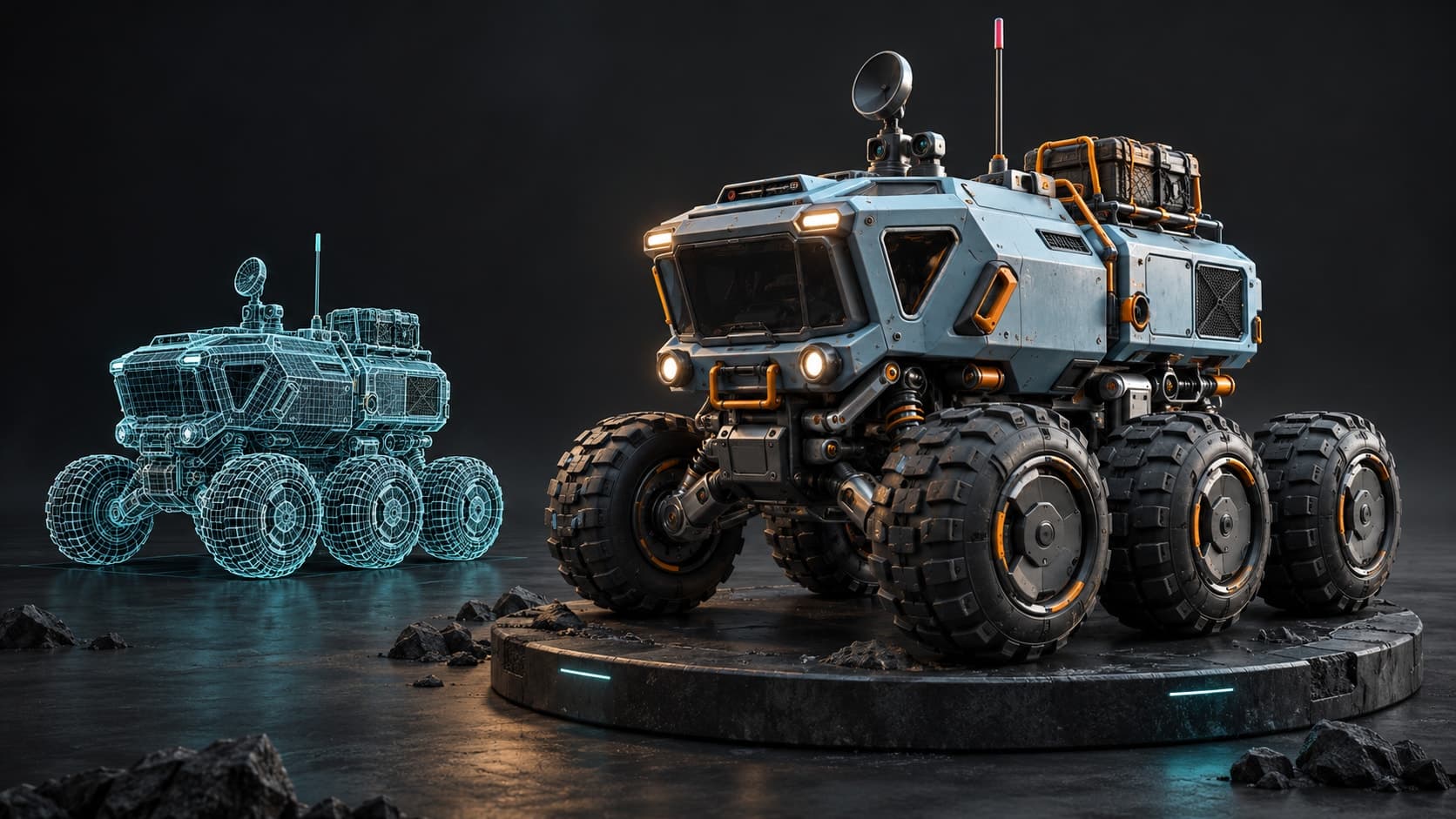
Illustrazione concettuale.
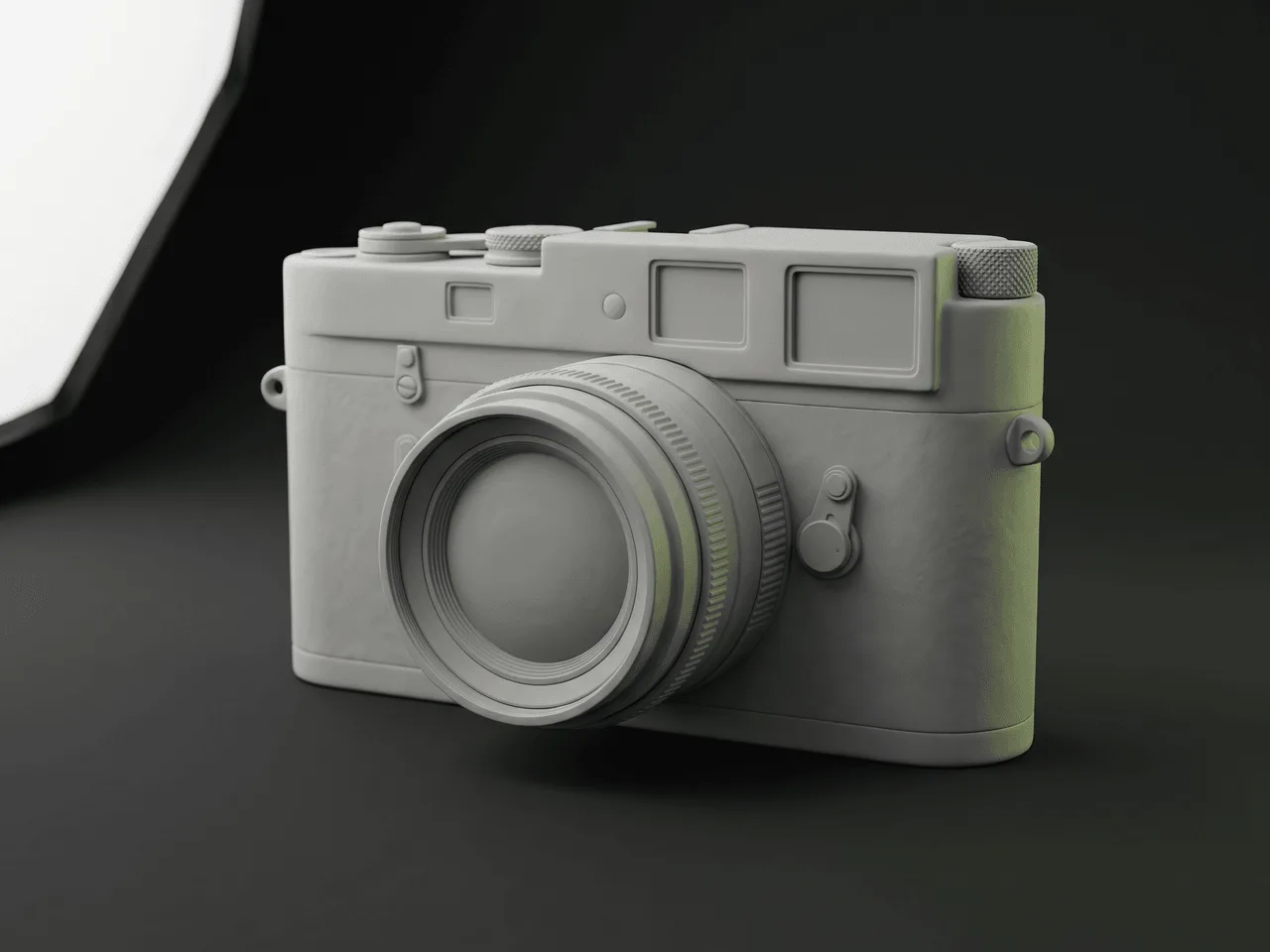
 Prima — argilla
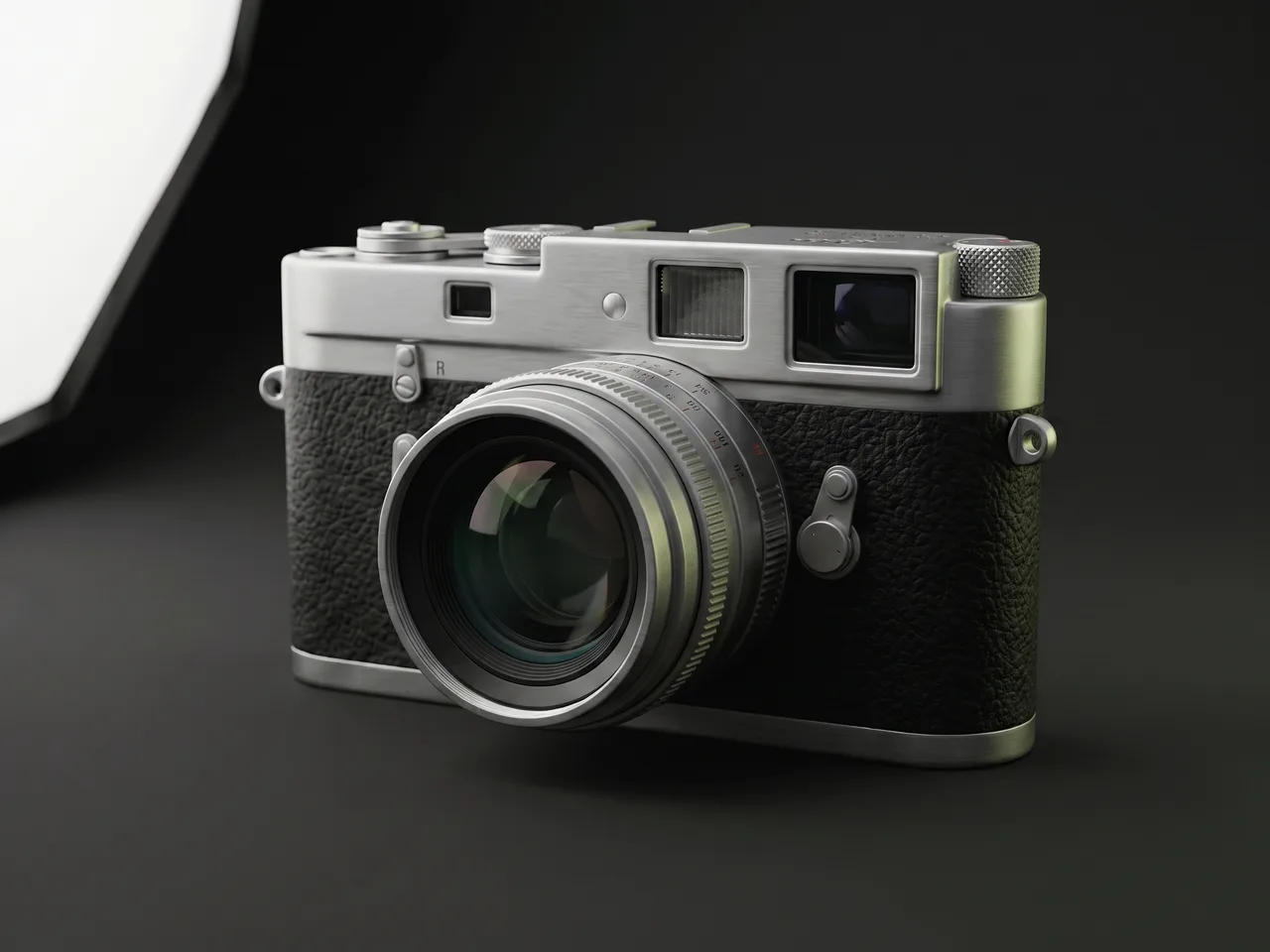
 Dopo — un prompt
 Prima — argilla
 Dopo — un prompt
 Prima — argilla
 Dopo — un prompt
 Prima — argilla
 Dopo — un prompt
Come funziona
- 1
Aggiungi un modello
Carica un .glb, .gltf, .obj o .fbx — oppure scegli uno dei modelli CC0 gratuiti. Le UV mancanti vengono unwrappate automaticamente.
- 2
Descrivi l'aspetto
Un prompt — «statua di bronzo invecchiata», «arenaria muschiosa», «pelle usurata». Auto renderizza il modello da otto viste, le texturizza in due passaggi AI abbinati allo stile e proietta il risultato sulla superficie.
- 3
Scarica o rifinisci
Visualizza in anteprima il risultato PBR completo in 3D — colore base, normal, roughness, metallic, height — e rifiniscilo nell'editor Mixos. Scarica le mappe come PNG più un GLB texturizzato con qualsiasi piano a pagamento.
Output PBR reale, non uno screenshot
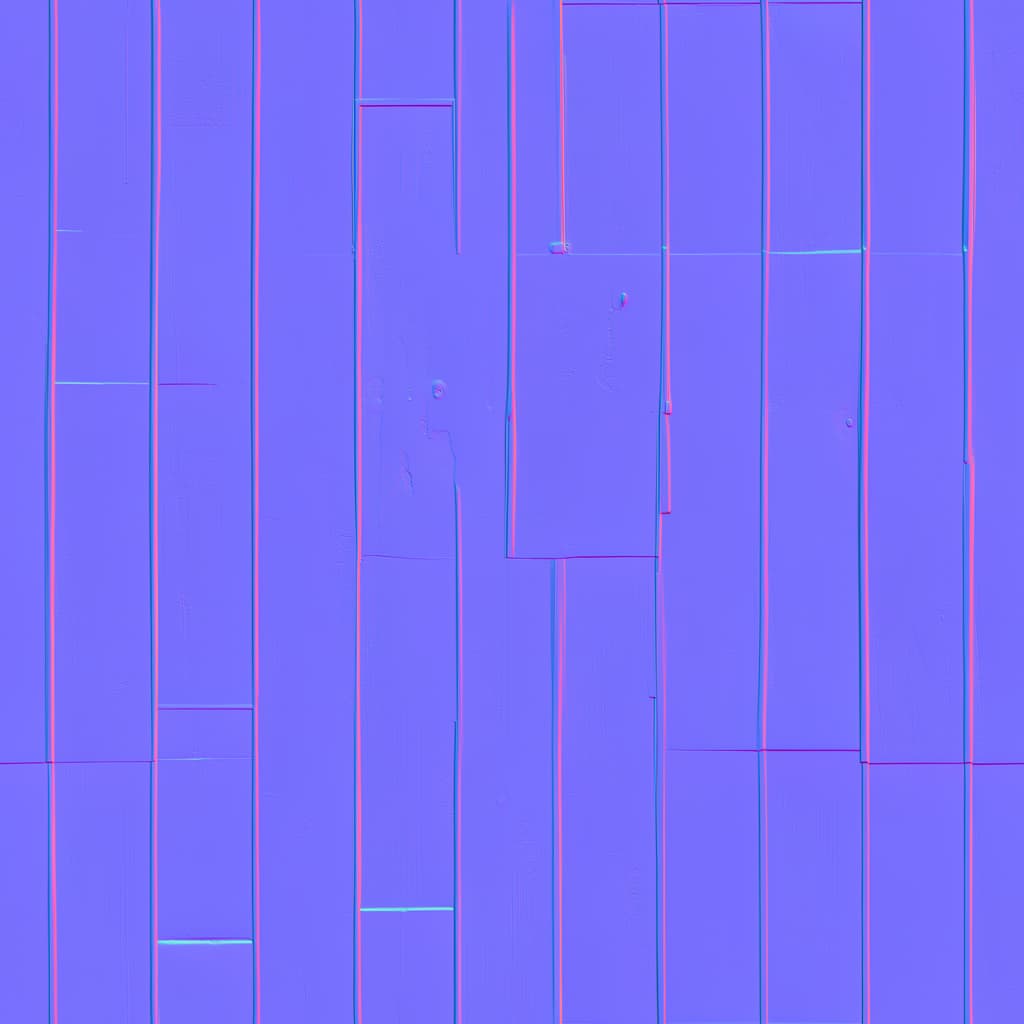
Cinque mappe modificabili
Colore base più normal, roughness, metallic e height derivati — un materiale completo, pronto per qualsiasi engine o DCC.
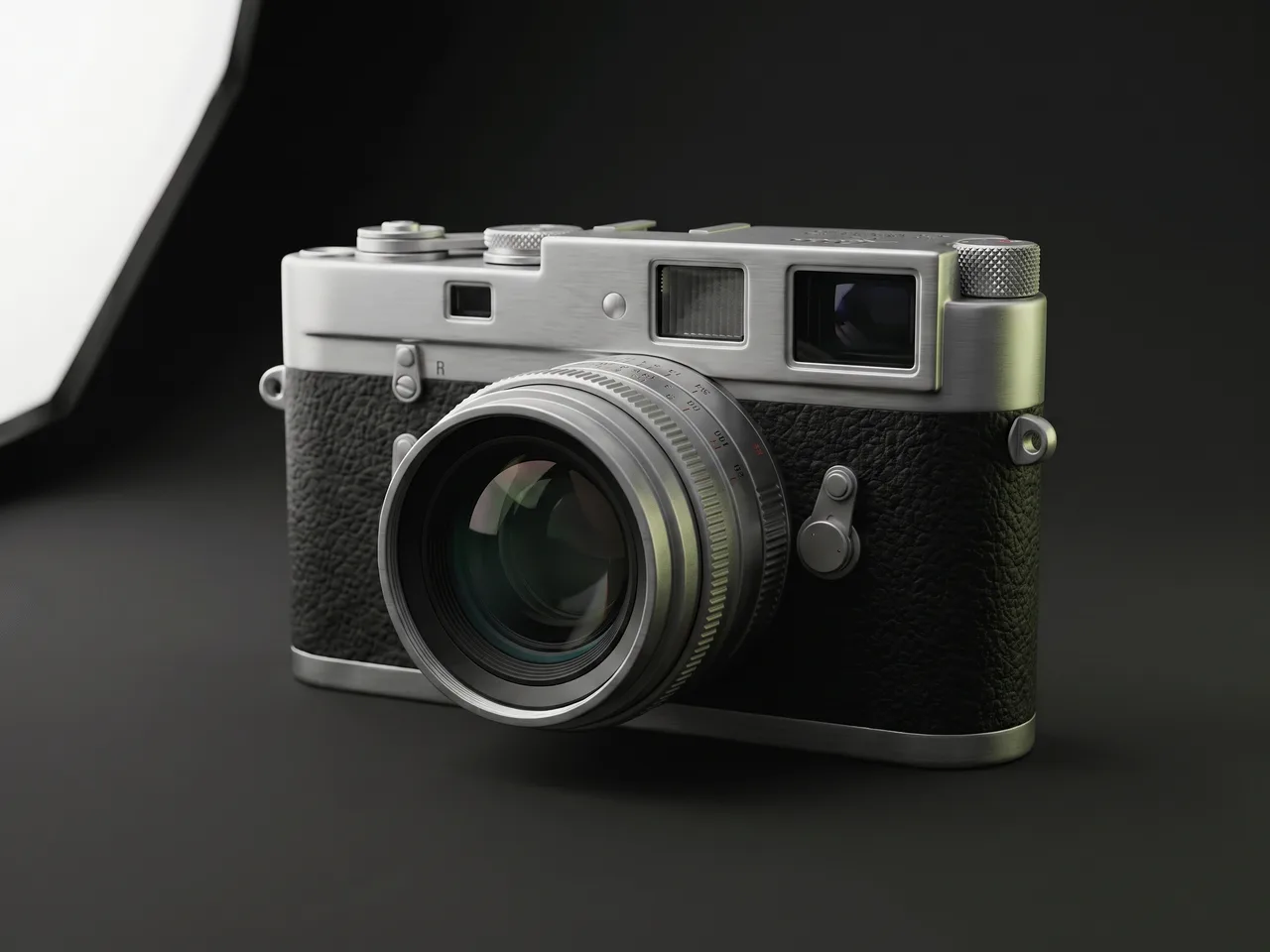
Un GLB texturizzato
Scarica il modello con le texture incorporate — inseriscilo direttamente in Blender, Unreal, Unity o un visualizzatore web. Risoluzione completa con i piani a pagamento.
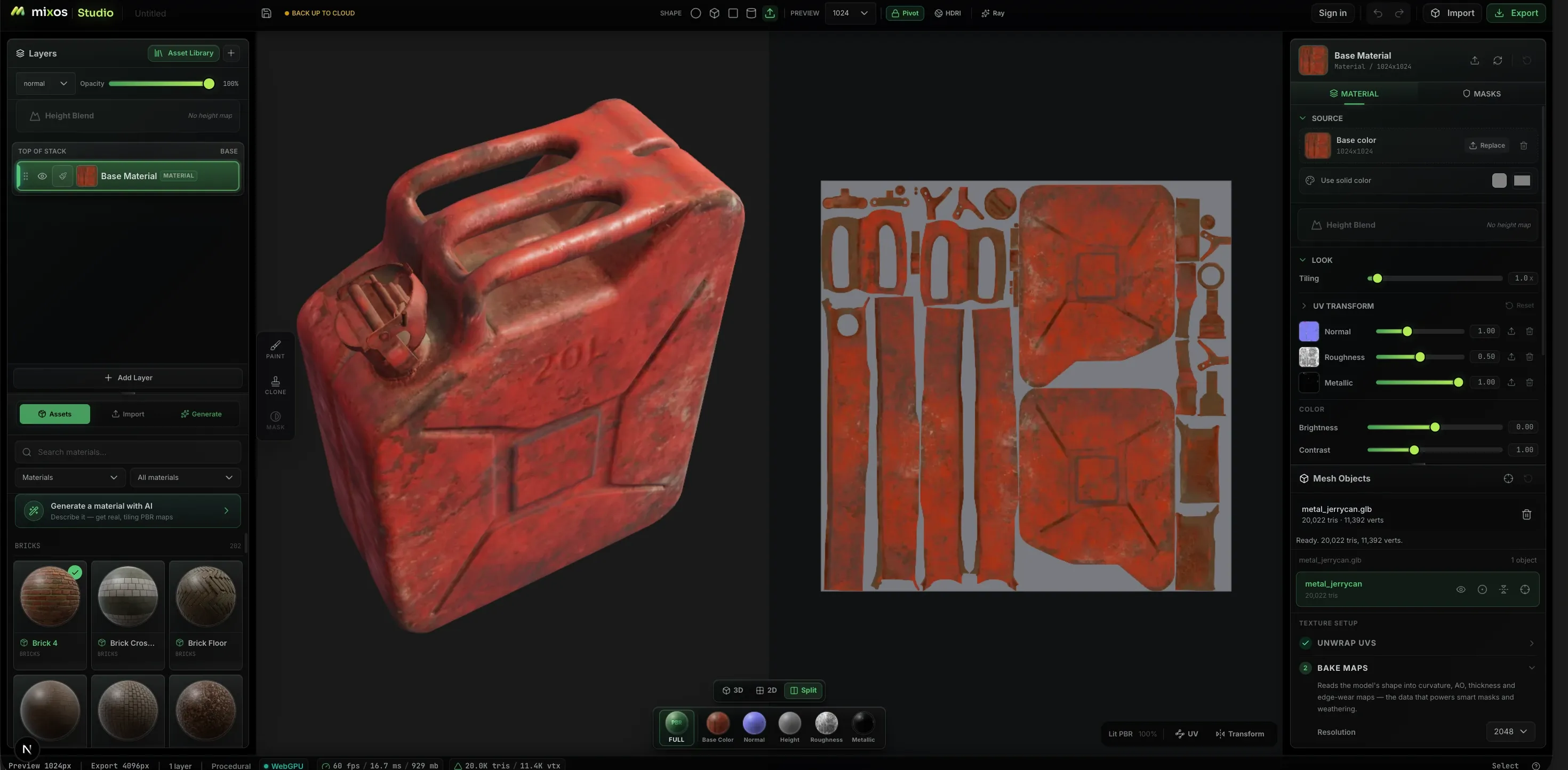
Un punto di partenza, non un vicolo cieco
Apri il risultato nell'editor Mixos come un livello: dipingici sopra, mascherarlo, aggiungi usura — il passaggio AI è solo il primo livello.
Curioso di sapere come funziona sotto il cofano? Leggi cos'è l'auto-texturing e come l'AI texturizza un modello 3D. Cerchi invece materiali tiling da un prompt? Quello è il Generatore di texture AI all'interno dell'editor. Nessun modello a portata di mano? Prendine uno dalla libreria di modelli CC0 gratuiti.
L'intera pipeline
Il resto della suite funziona sullo stesso modello.
Un passaggio Auto è dove un modello inizia, non dove deve fermarsi — il risultato si opens in Paint come uno stack di livelli modificabile, sullo stesso modello, dalla stessa libreria. Il resto della suite riprende da dove il prompt ha lasciato.
Studio
Scene assembly, modeling & animationAssemble a shot: a real scene graph with parenting and transforms, polygon modeling on a half-edge core, and keyframe animation on a timeline — with an assistant that can drive all of it.
Paint
3D texture paintingImport a mesh and paint, layer, and mask production PBR materials right on it — then export clean map sets for any engine.
Mold
3D sculptingSculpt organic form directly on the GPU — subdivide, push, pull, and smooth clay with pressure brushes, then hand the mesh to Paint to texture.
Logo
AI 3D logo designTurn a flat mark — yours or one described to an AI — into a stack of real extruded 3D layers, then give it metal, glass or neon, light it, and render a still or a turntable.
Qualsiasi dispositivo
Applica texture sulla macchina che già possiedi.
Il motore di Auto è quello del browser: nessuna build da scegliere, nessun installer e nessuna specifica minima oltre a un browser che supporti WebGPU. Il processo funziona allo stesso modo ovunque e il risultato viene salvato nella libreria a cui accedi.
Mac, Windows, Linux
Chrome, Edge, Firefox o Brave, più Safari 26+. Nulla da installare — il processo viene eseguito da una scheda e il GLB finisce nei tuoi download.
iPad
Un layout touch con i pannelli come schede a scorrimento. Auto è incluso nell'app gratuita Mixos, oppure aprilo in Safari.
Android
Telefoni e tablet con una versione aggiornata di Chrome. Stessa scheda, stesso processo, nessuna build separata da installare.
Chromebook
Texturizzazione su hardware che non può eseguire alcun pacchetto di texturizzazione desktop, purché ChromeOS supporti WebGPU.
Su iPhone e iPad, ora c'è un'app.
Auto è incluso nell'app gratuita Mixos, con un layout ottimizzato per il tocco e Apple Pencil — e il browser non richiede comunque alcuna installazione. iOS 26 or later.
Domande frequenti
Cos'è l'autotexture?
L'autotexture (o texturizzazione automatica) significa applicare texture a un intero modello 3D automaticamente da un singolo prompt di testo invece di dipingerlo a mano. Auto è uno strumento di autotexture: renderizza la tua mesh da più angolazioni, genera materiale AI stilisticamente coerente per ogni vista, proietta il risultato sulla superficie e deriva un set completo di mappe PBR — colore base, normali, roughness, metallic e altezza — in un unico passaggio.
Cosa ottengo esattamente?
Un set completo di texture PBR proiettato sulle UV del tuo modello: colore base più mappe derivate di normali, roughness, metallic e altezza. Il risultato è un livello modificabile che puoi portare nell'editor Mixos, e con un piano a pagamento puoi scaricare le mappe come PNG insieme a un .glb con le texture incorporate — a piena risoluzione, senza watermark.
È gratuito?
Auto si apre con un account Mixos gratuito — caricare, visualizzare in anteprima e scegliere modelli gratuiti non costa nulla. Scaricare il risultato è la parte a pagamento: i piani a pagamento includono le mappe a piena risoluzione e senza watermark, e il GLB. Ogni generazione costa 6 crediti AI — i nuovi account includono crediti di prova, e i piani a pagamento li ricaricano ogni mese ed eseguono ogni generazione sui nostri modelli IA premium.
Quali formati di file posso texturizzare?
Auto apre file GLB, GLTF, FBX, OBJ, PLY, STL, DAE, 3MF — oppure salta l'upload e parti da uno dei modelli CC0 gratuiti.
Il mio modello ha bisogno di UV?
No. Se la mesh non ha un layout UV utilizzabile, Auto lo srotola automaticamente prima della texturizzazione. I modelli multi-parte vengono combinati in un'unica superficie in modo che l'intero modello sia texturizzato in un singolo passaggio.
Posso ritexturizzare un modello che ha già delle texture?
Sì. Caricalo, descrivi la nuova finitura, e Auto dipinge un nuovo set PBR adattato a quel modello. Lavora dalla forma nuda e non vede mai la vecchia texture, quindi qualsiasi cosa tu voglia mantenere — un logo, un colore, un segno — deve essere descritta di nuovo o mostrata in un'immagine di riferimento. La mesh viene preparata come qualsiasi upload: un modello composto da più parti viene combinato in uno solo, le sue UV vengono ri-mappate quando il layout esistente non può contenere una proiezione, e le mesh molto dense vengono prima decimate.
Posso ritexturizzare solo una parte di un modello?
Non da solo — un passaggio copre sempre l'intero modello. Il risultato si apre nell'editor Mixos come un livello modificabile, però, così puoi mascherarlo per isolare la parte desiderata e dipingere il resto a mano.
Posso usare un'immagine di riferimento invece di un prompt?
Sì. Allega una foto, un'opera d'arte o un campione di materiale come PNG, JPEG o WebP — insieme alla tua descrizione o al suo posto. Auto prende i colori, i materiali, i segni e l'usura del riferimento, mai la sua forma, e dove l'immagine e le tue parole non concordano, le tue parole prevalgono.
Funziona sui personaggi?
Ci funziona, ma i volti sono il suo punto debole, ed è giusto dirlo chiaramente. Ogni vista del modello viene dipinta come un'immagine separata, quindi occhi, bocche e altre piccole caratteristiche possono risultare leggermente fuori dalla geometria e apparire sbavate una volta riproiettate. Aspettati di dover ritoccare il volto di un personaggio nell'editor.
Quali browser funzionano?
La generazione funziona su WebGPU, quindi usa Chrome o Edge su desktop. Il caricamento e l'anteprima dei modelli funzionano in qualsiasi browser moderno; telefoni e tablet non sono ancora supportati.
In cosa si differenzia da un generatore di materiali AI?
Un generatore di materiali produce una texture tiling che devi ancora mappare sul tuo modello. Auto texturizza il modello stesso — comprende la geometria da più angolazioni e dipinge l'intera superficie in un unico passaggio coerente, comprese le cuciture.
Posso usare i risultati commercialmente?
Sì — le texture che generi sui tuoi modelli sono tue da usare, anche commercialmente. La libreria di modelli gratuita è CC0, quindi anche quei modelli sono gratuiti per qualsiasi uso.
Il tuo modello, texturizzato in pochi minuti.
Carica una mesh, descrivi il materiale e vedi la texture applicata da ogni angolazione — poi porta con te le mappe o continua a perfezionare nell'editor completo.
Apri Auto