Modellazione 3D gratuita online.
Studio è un'intera area di lavoro 3D in una scheda del browser: un vero scene graph, modellazione poligonale, modificatori non distruttivi, animazione a keyframe e un renderer path-traced — con un assistente che può gestire tutto.
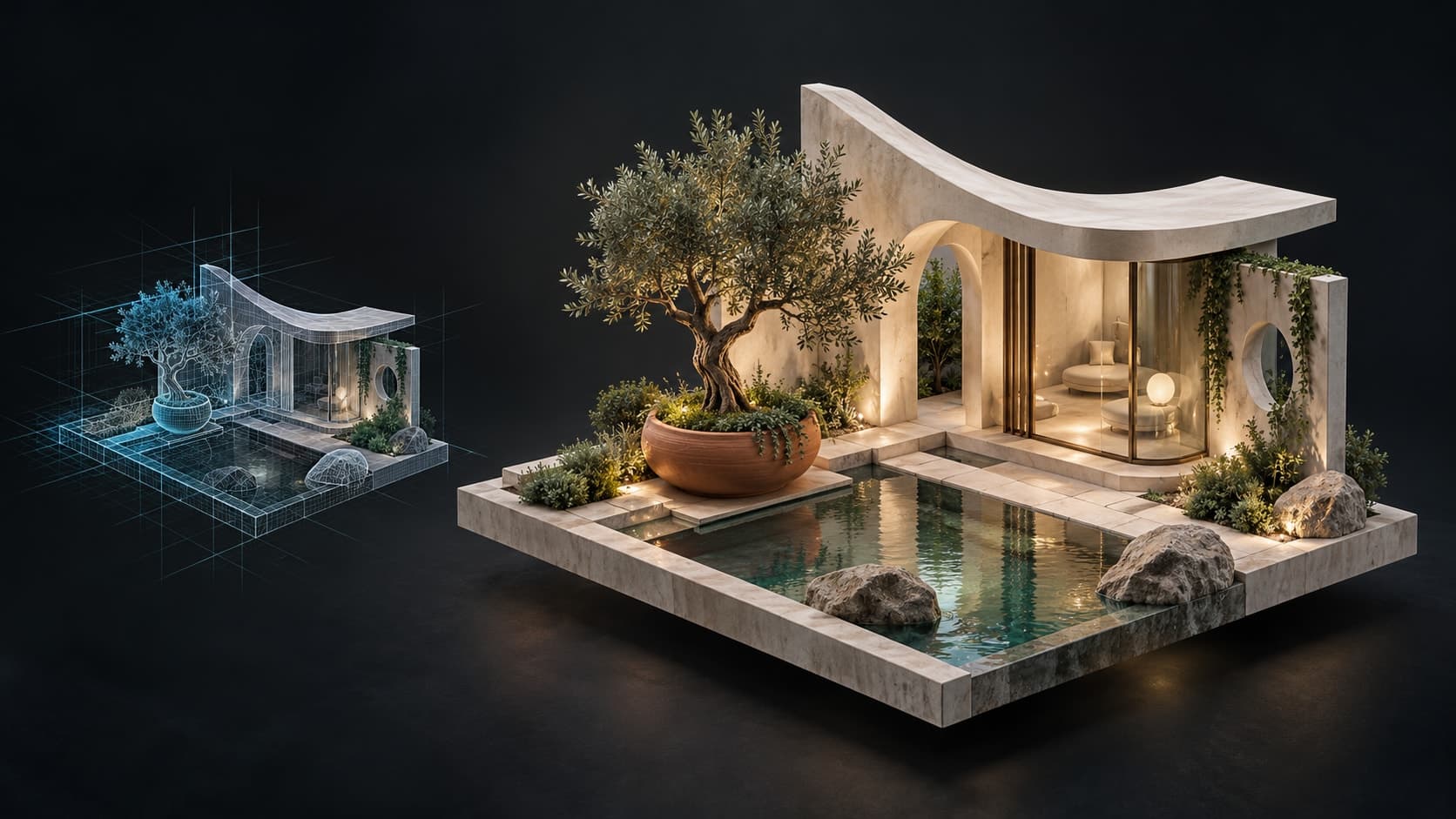
Illustrazione concettuale.
Inizia da un modello
Scegli una scena già pronta e personalizzala in Studio.
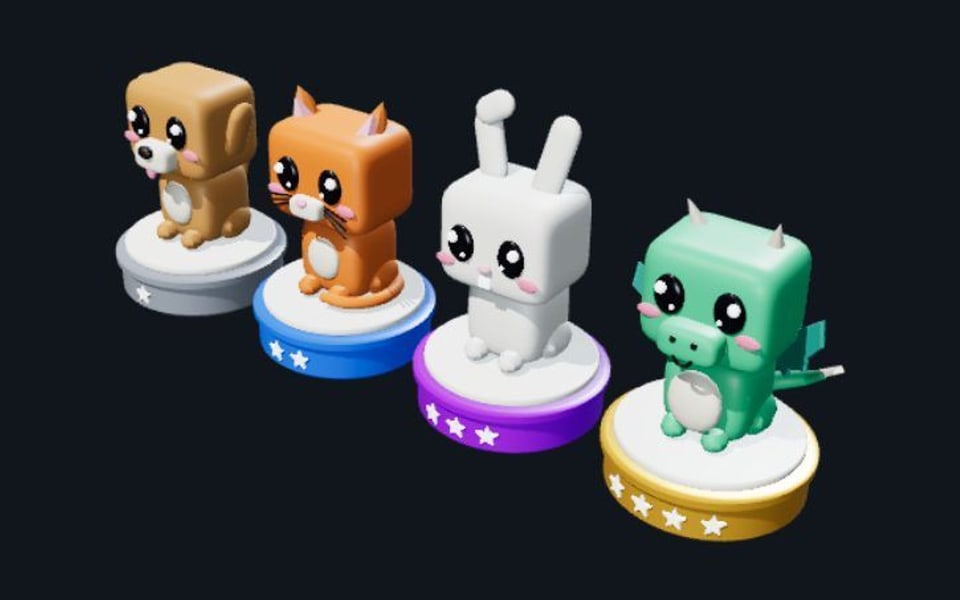
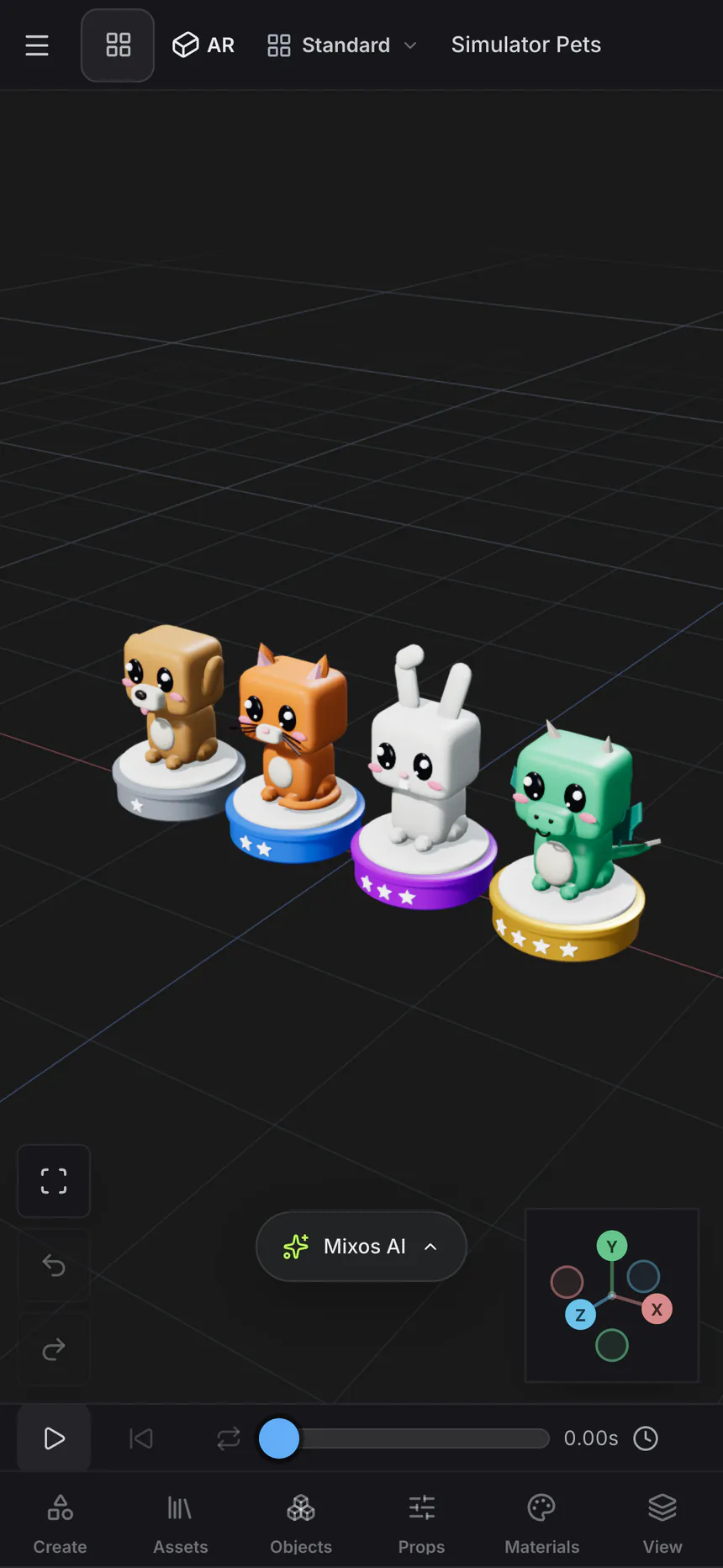
Simulator Pets
Apri in Studio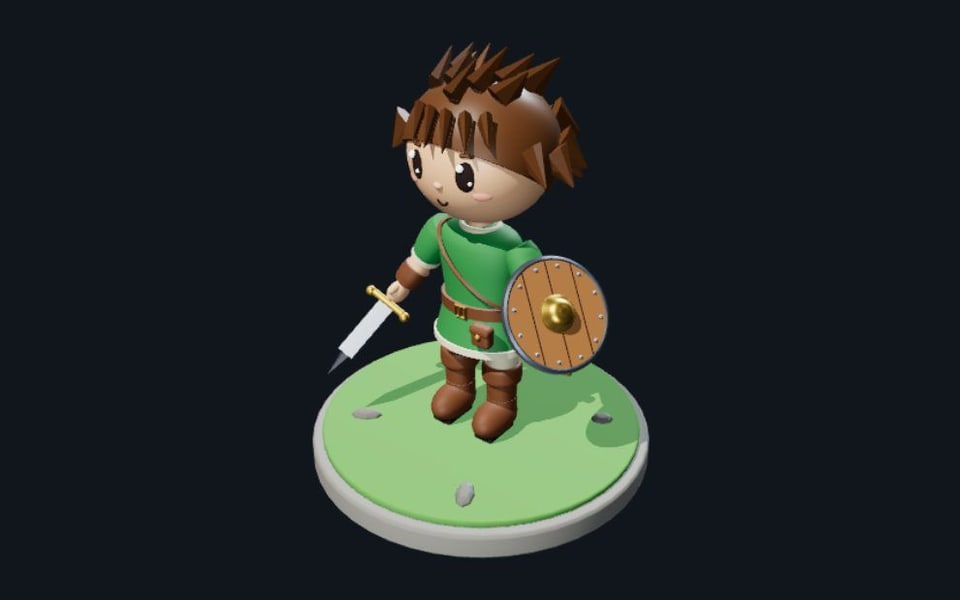
Chibi Adventurer
Apri in Studio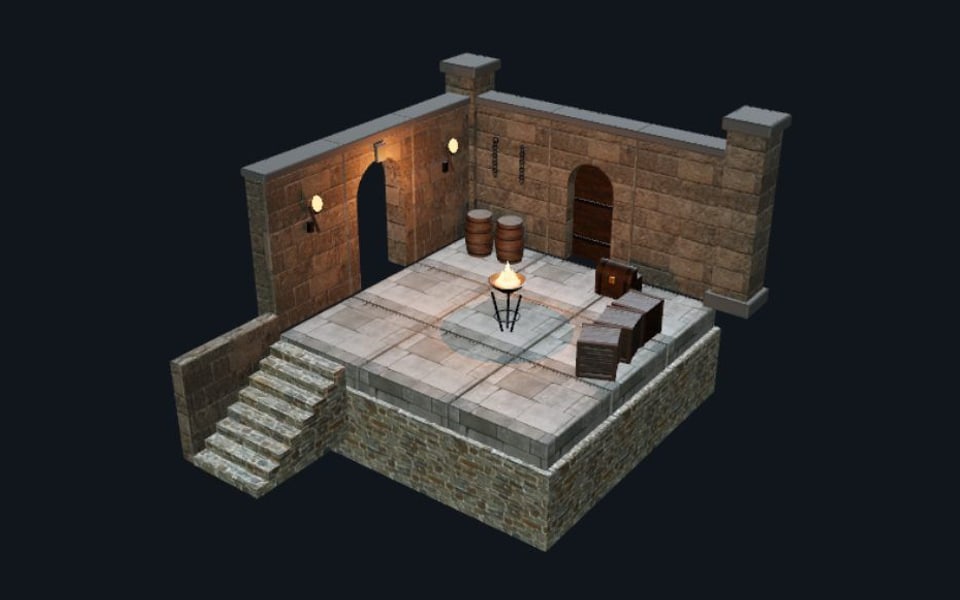
Modular Dungeon Kit
Apri in Studio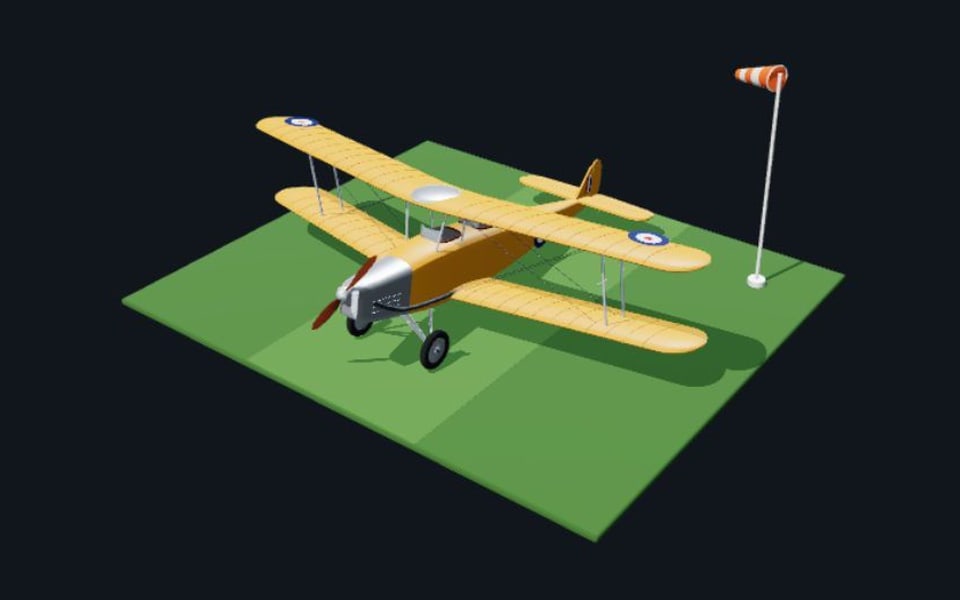
Vintage Biplane
Apri in Studio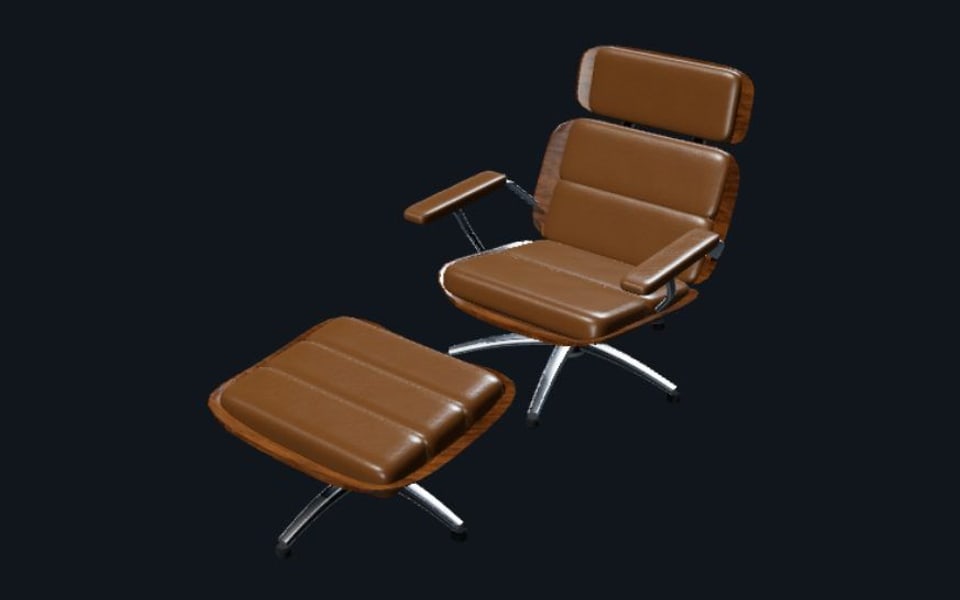
Lounge Chair
Apri in Studio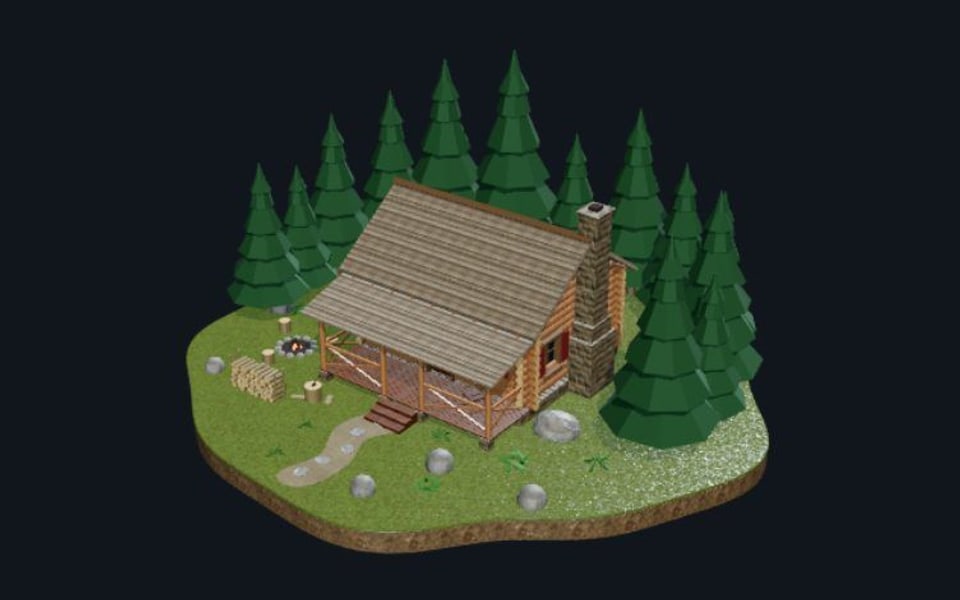
Log Cabin
Apri in Studio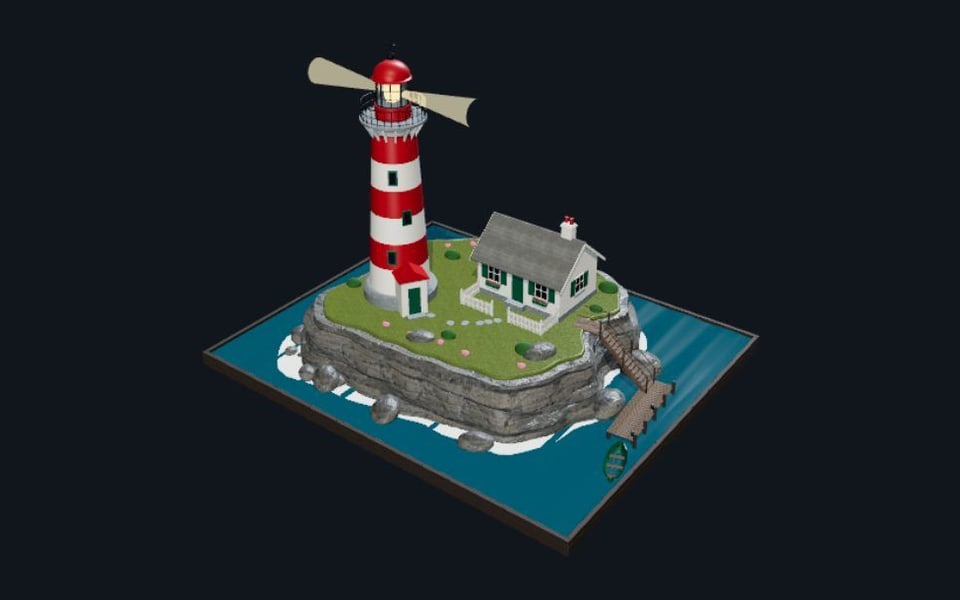
Lighthouse Point
Apri in Studio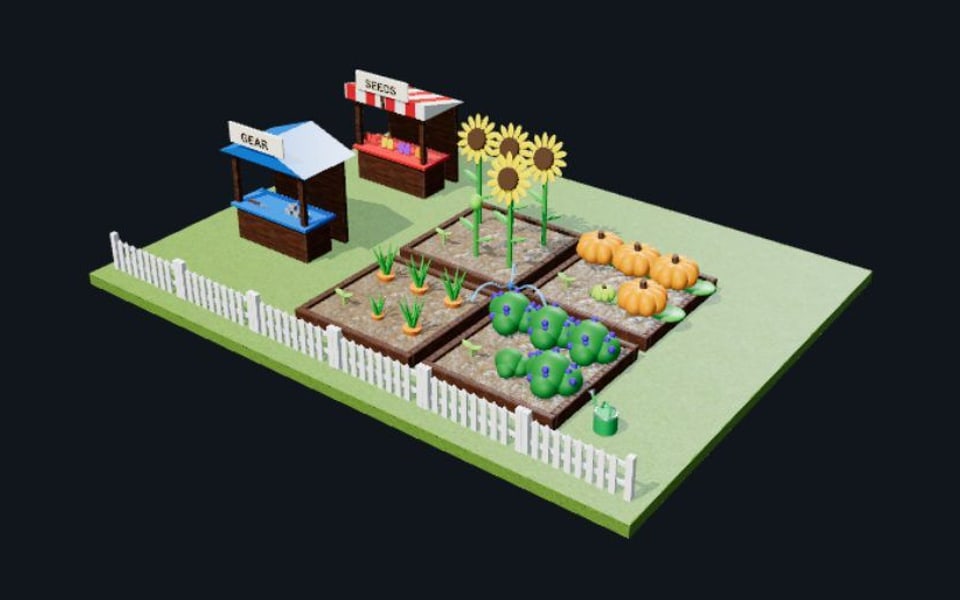
Garden Sim Kit
Apri in Studio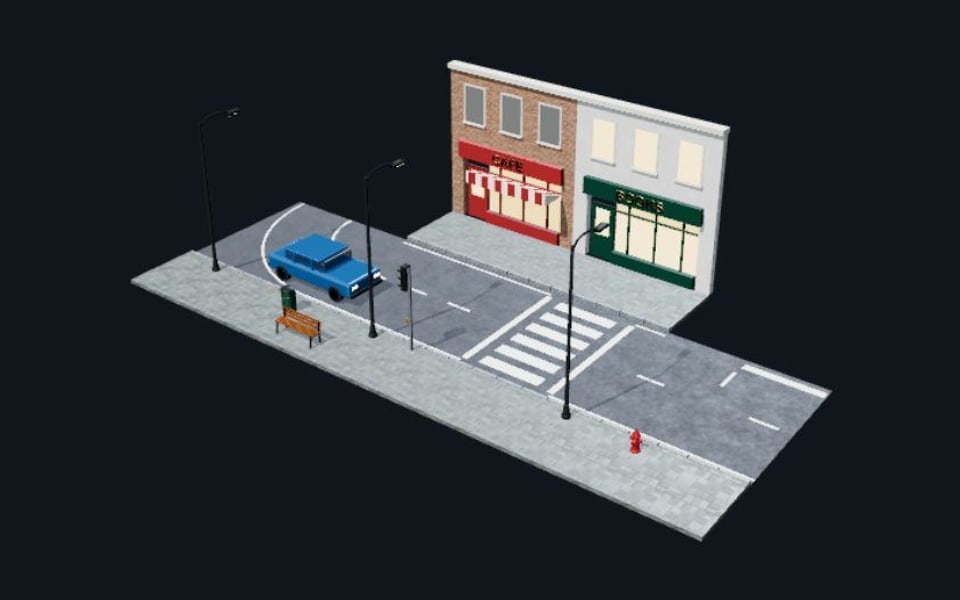
City Street Kit
Apri in Studio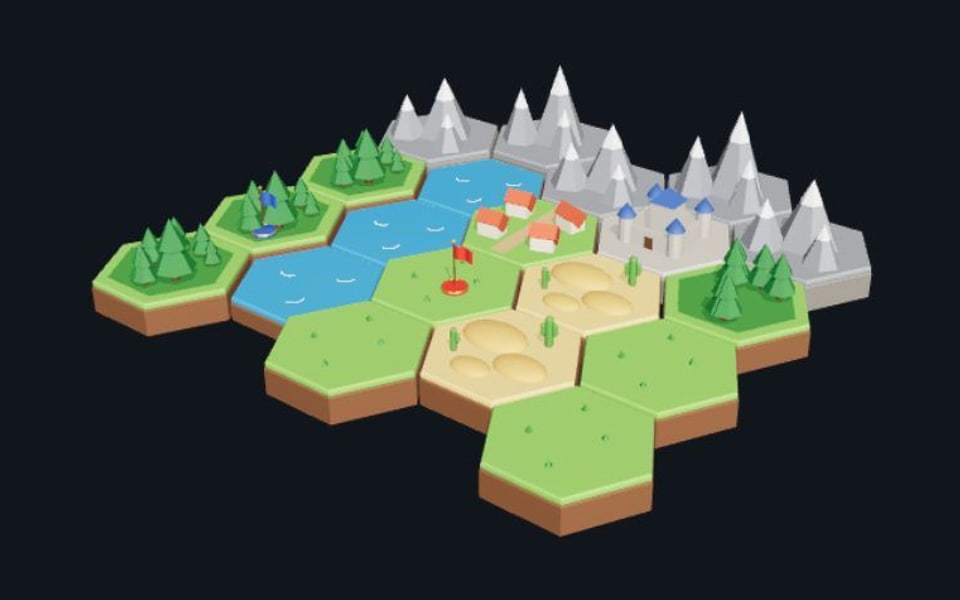
Hex Strategy Tiles
Apri in Studio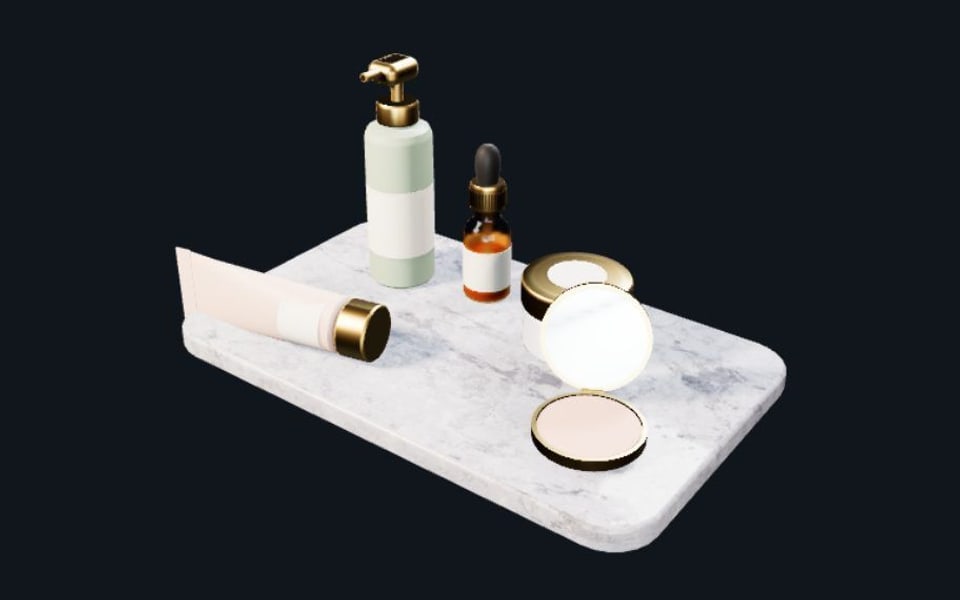
Skincare Bottle Set
Apri in Studio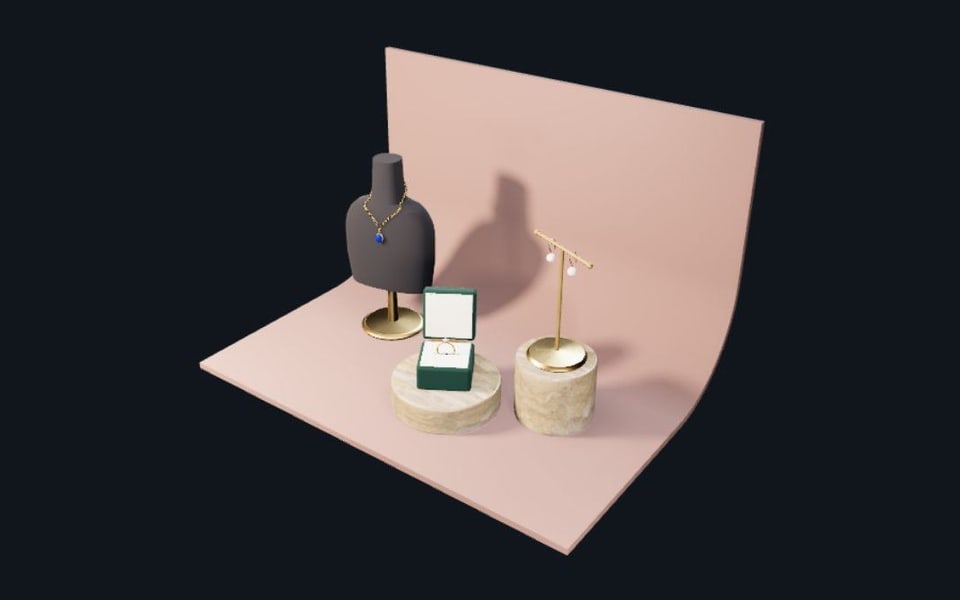
Jewelry Display Stage
Apri in Studio
Prova: una rotazione del prodotto di otto secondi
Parti dal progetto Product Turntable: un altoparlante su un piatto rotante, con sfondo, luci, camere e due clip di animazione già configurati.
Apri il progetto iniziale
Apri Product Turntable qui sotto per caricarlo in Studio. Puoi anche scaricare il progetto .mxs e aprirlo in seguito.
Riproduci il clip Turntable
Seleziona il clip di animazione Turntable e avvia la timeline. Il piatto compie un giro completo in otto secondi mentre la camera puntata sul prodotto si muove intorno ad esso.
Personalizza il progetto
Cambia i materiali dell’altoparlante o regola le luci, poi riproduci il clip. Il clip separato Product Reveal offre una seconda configurazione di camera e animazione da esplorare.
Dovresti ottenere una scena di prodotto modificabile con un’animazione rotante funzionante. Studia la scena prima di sostituire l’altoparlante con il tuo prodotto. Esportare file richiede un piano a pagamento.
Gratuito da usare — modella quanto vuoi. L'esportazione dei file richiede un piano a pagamento.
Il set di strumenti
Un intero workspace 3D, in una scheda.
Non un visualizzatore e non un giocattolo — gli strumenti di cui una scena ha realmente bisogno, costruiti su un unico livello di comando in modo che tutto possa essere annullato, ripetuto e gestito dall'assistente.
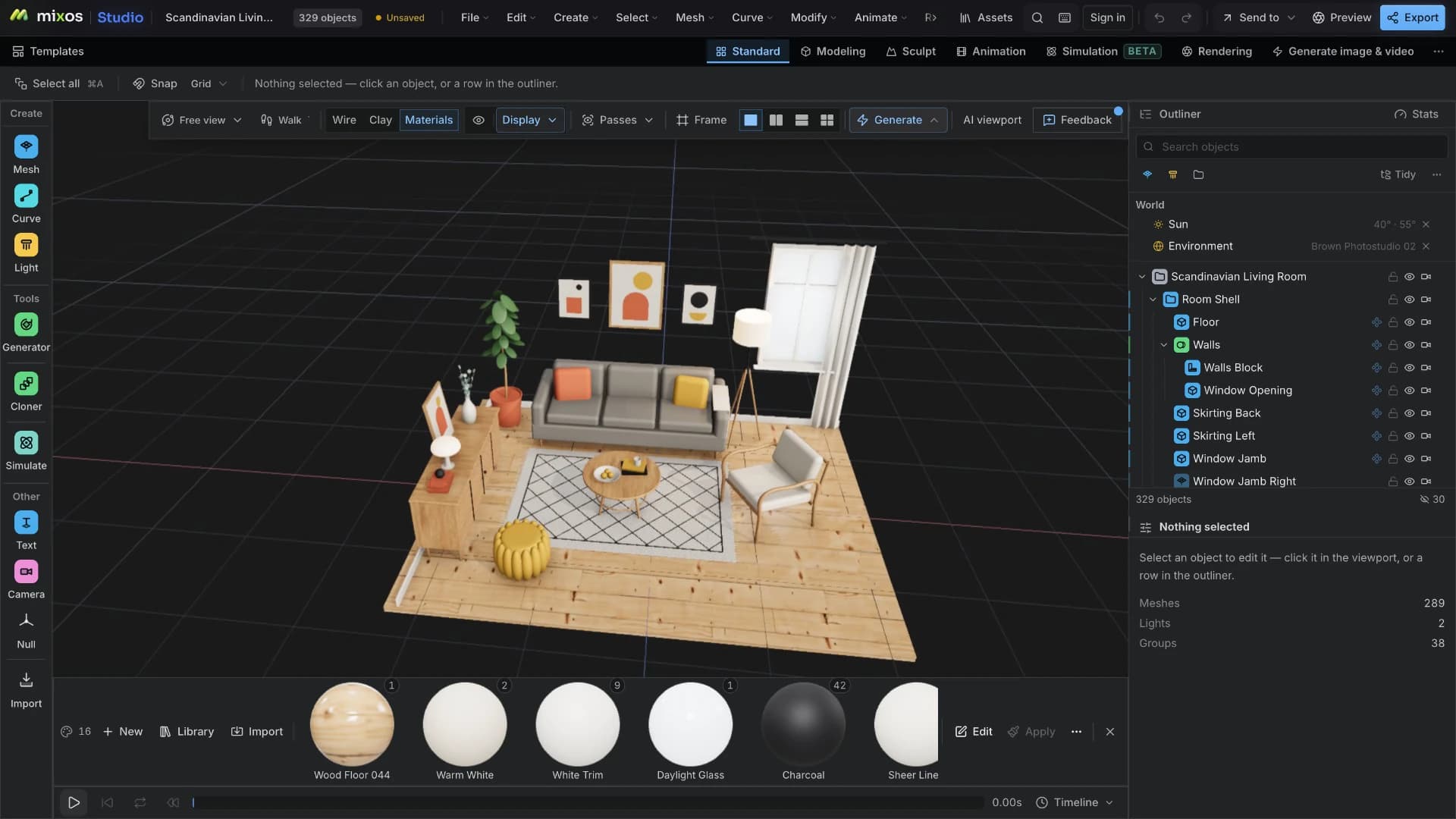
- 01
Inizia da qualsiasi cosa
Trascina un GLB, glTF, FBX, OBJ o PLY e ogni parte arriverà come oggetto separato con la sua gerarchia e i nomi intatti — oppure inizia da una primitiva, una curva o dalla libreria di modelli CC0 integrata nell'app.
Importazione riggata e animata
Inserisci un personaggio riggato — un FBX di Mixamo, o qualsiasi GLB contenente clip — e lo scheletro si scompone in vere righe dell'outliner con la sua animazione sulla timeline. Le ossa utilizzano lo stesso gizmo, editor delle curve e keyframe di qualsiasi altro elemento nella scena, perché sono oggetti della scena.
- 02
Modella e organizza
Modifica la geometria con gli strumenti di modellazione, impila i modificatori, clona ciò che si ripete e organizza tutto in una gerarchia che si muova come richiesto dall'inquadratura.
Un vero scene graph
Raggruppa gli oggetti in una gerarchia e trasformali come un'unica entità. Gruppi, null, luci e telecamere vivono tutti in un outliner che puoi cercare, filtrare, riordinare e trascinare — la stessa struttura con cui è arrivato il tuo file importato, nomi intatti.
Modellazione poligonale
Estrudi facce e regioni, inset, bevel, loop cut, suddividi, bridge, poke, dissolve, booleane e unisci — su un core a half-edge che ricostruisce e convalida la mesh invece di mutarla a tua insaputa.
Modificatori non distruttivi
Dodici tipi impilabili — subdivide, array, radial, mirror, solidify, twist, bend, taper, wave, noise, spherify e smooth. Riordinali, disattiva uno, o applica lo stack quando sei sicuro.
Curve e generatori
Disegna una spline e lascia che un generatore ne crei la geometria — estrudila in un profilo, torniscila, spazza una curva lungo un'altra, o loft tra più curve. Modifica la curva e la mesh la seguirà.
Cloner ed effector
Crea molte copie di qualcosa senza generare centinaia di oggetti. Un cloner mantiene la disposizione parametrica, e la trasformazione di un effector è il suo falloff — quindi cambiare idea rimane un'operazione da slider, non una ricostruzione.
- 03
Illumina, anima e inquadra
Aggiungi luci e un ambiente, componi attraverso una telecamera, quindi imposta i keyframe per ciò che si muove sulla timeline. Il viewport mostra i materiali reali mentre lavori, non un sostituto.
Animazione a keyframe
Anima trasformazioni, materiali e parametri su una timeline, riorganizzali nel dopesheet, e modella gli in-between nell'editor delle curve. I driver collegano un valore a un altro quando un keyframe sarebbe lo strumento sbagliato.
Telecamere con cui puoi comporre
Telecamere reali con lunghezza focale, sensore, lens shift e un target di mira. Guarda attraverso una per inquadrare lo scatto, passa a una proiezione parallela per una vista ortografica, e sovrapponi le guide di inquadratura alla composizione.
Materiali, luci e un mondo
Materiali PBR — creati a mano o come node graph — condivisi tra gli oggetti, illuminati da luci puntiformi, spot, direzionali e area rettangolari o a disco, profili fotometrici IES reali, o qualsiasi mesh trasformata in un emettitore. L'ambiente HDRI e lo sfondo sono righe nell'outliner, non impostazioni nascoste in una finestra di dialogo.
- 04
Renderizza o passa il modello
Esegui il path tracing di un'immagine fissa o di una sequenza di fotogrammi nella stessa applicazione, esporta GLB, glTF o USDZ, pubblica una build three.js o React pronta per il web — oppure invia il modello a Paint per la texturizzazione e a Mold per la scultura.
Un renderer basato sulla fisica
Il viewport esegue il path tracing della scena esattamente come assemblata — le tue luci, i tuoi materiali, il tuo mondo — con ombre morbide reali, luce diffusa e nebbia volumetrica, quindi ri-accumula un'immagine statica alla piena risoluzione di output. Un denoiser pulisce il rumore residuo, così un frame utilizzabile arriva molto prima che il conteggio dei campioni sia completato.
Dalla scena allo scatto
Costruisci la stanza prima che esista
Definisci lo spazio, inserisci materiali reali, illuminarlo e lascia che il path tracer si stabilizzi. Il risultato è una fotografia di qualcosa che non hai ancora costruito — che è il motivo principale per farlo prima in 3D.
- Materiali PBR reali dalla libreria integrata
- Luci basate sulla fisica e un path tracer progressivo
- Esporta il frame, o il modello, quando ha l'aspetto desiderato
Generazione di immagini AI
Completa l'inquadratura che hai già composto.
Genera funziona con l'inquadratura all'interno delle tue guide — gli stessi pixel, con la stessa dimensione e posizione che hai composto. Descrivi l'immagine che desideri, quindi scegli quanto letteralmente la geometria sottostante viene mantenuta. 4 crediti per un'immagine.
Il tuo viewport
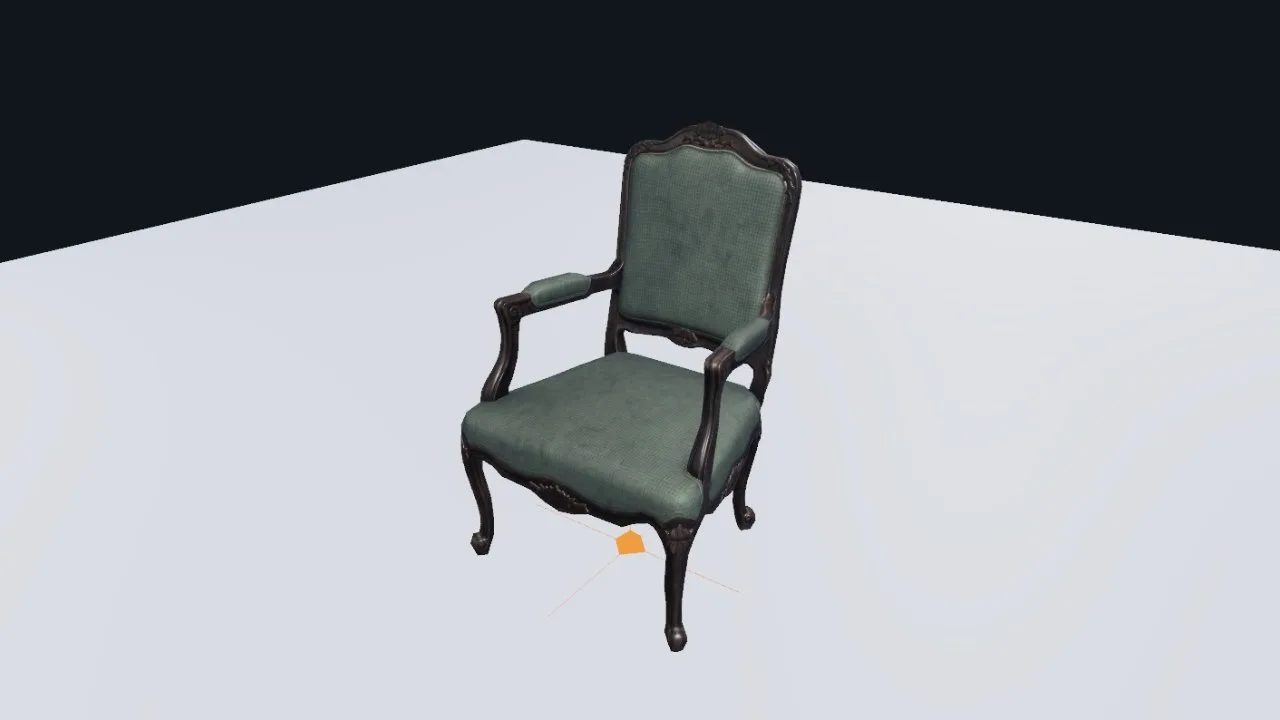
L'inquadratura che Studio invia: lo scatto all'interno delle tue guide, senza griglia, gizmo e indicatori di selezione. Nulla è preparato per la fotocamera.
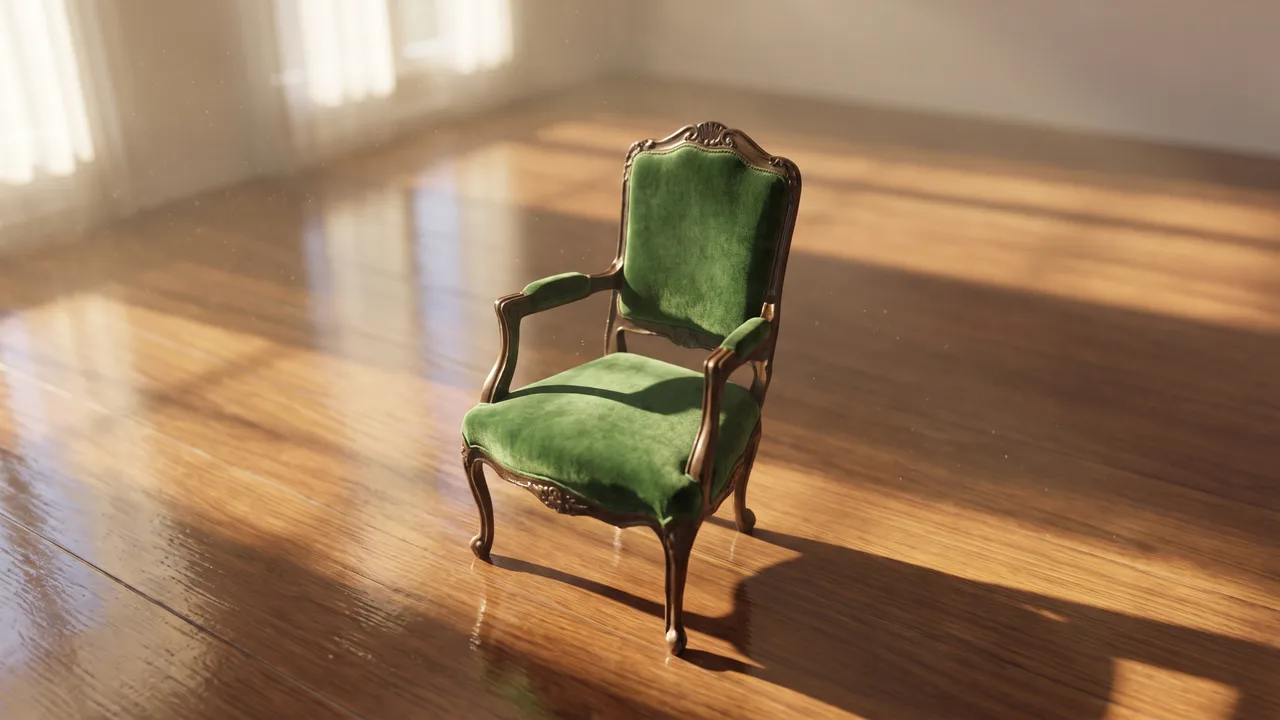
Esatto
La sedia torna della stessa dimensione, nella stessa posizione nell'inquadratura. Ciò che cambia è il rendering — materiali reali, luce reale, ombra reale.
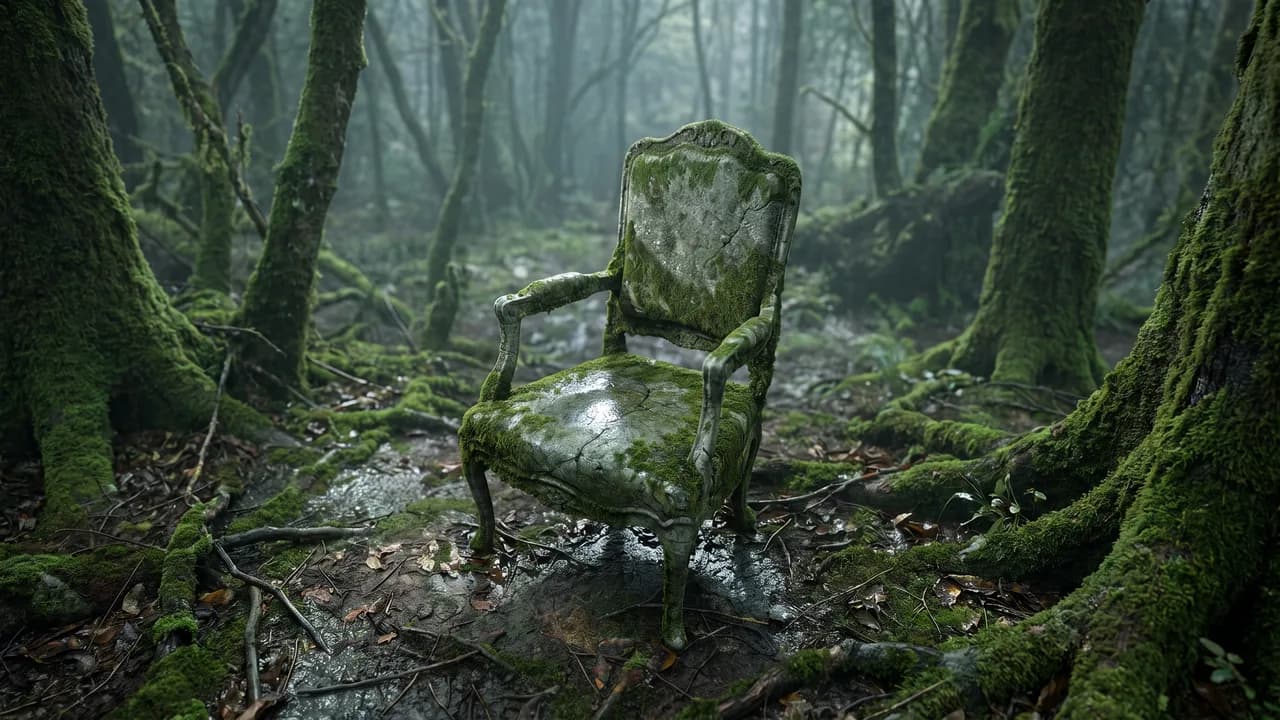
Reimmagina
Stessa telecamera, stessa volumetria — ma il blocco è trattato come un placeholder, quindi la forma stessa viene ridisegnata come descritto.
Both results run on the frame shown first, from the same camera. Unretouched captures.
L'intera pipeline
Il resto della suite lavora sullo stesso modello.
Studio è dove la scena viene assemblata — scolpisci, esegui l'unwrap e texturizza senza lasciare la scheda. Una mesh scolpita in Mold arriva qui con i suoi dettagli intatti.
Il passaggio è un menu, non una complessa procedura di esportazione — il modello si sposta e torna modificato.
Ovunque tu lavori
Tutto funziona in una scheda del browser
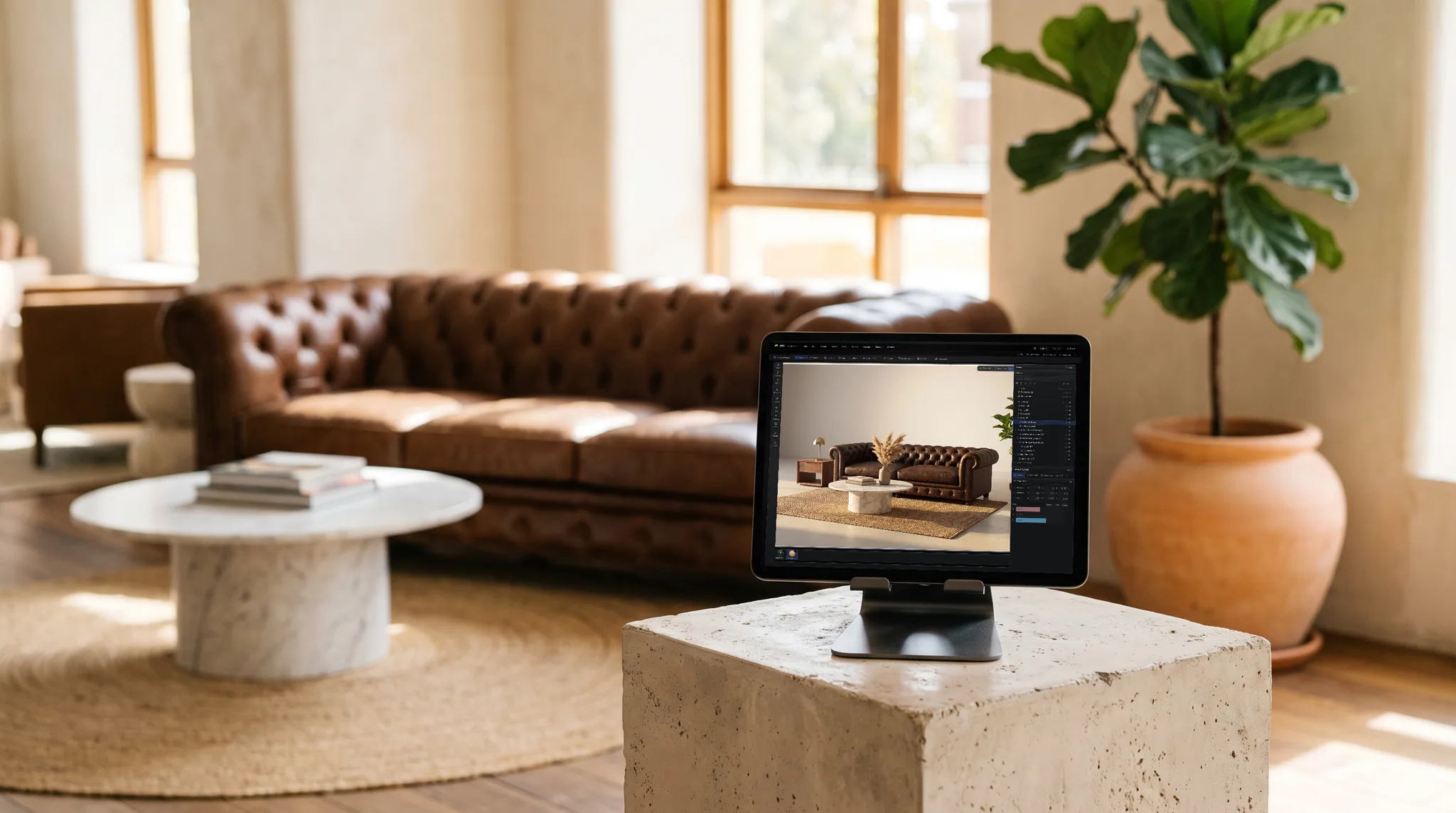
Studio si apre su un laptop alla scrivania, un iPad sul divano o un computer in un laboratorio che non possiedi. Stesso scene graph, stessi modificatori, stesso path tracer — niente da installare e nessuna licenza da portare in giro.
- Nessun download, nessuna installazione, nessun plugin
- I progetti seguono il tuo account, non il dispositivo
- Riprendi una scena sullo schermo più vicino
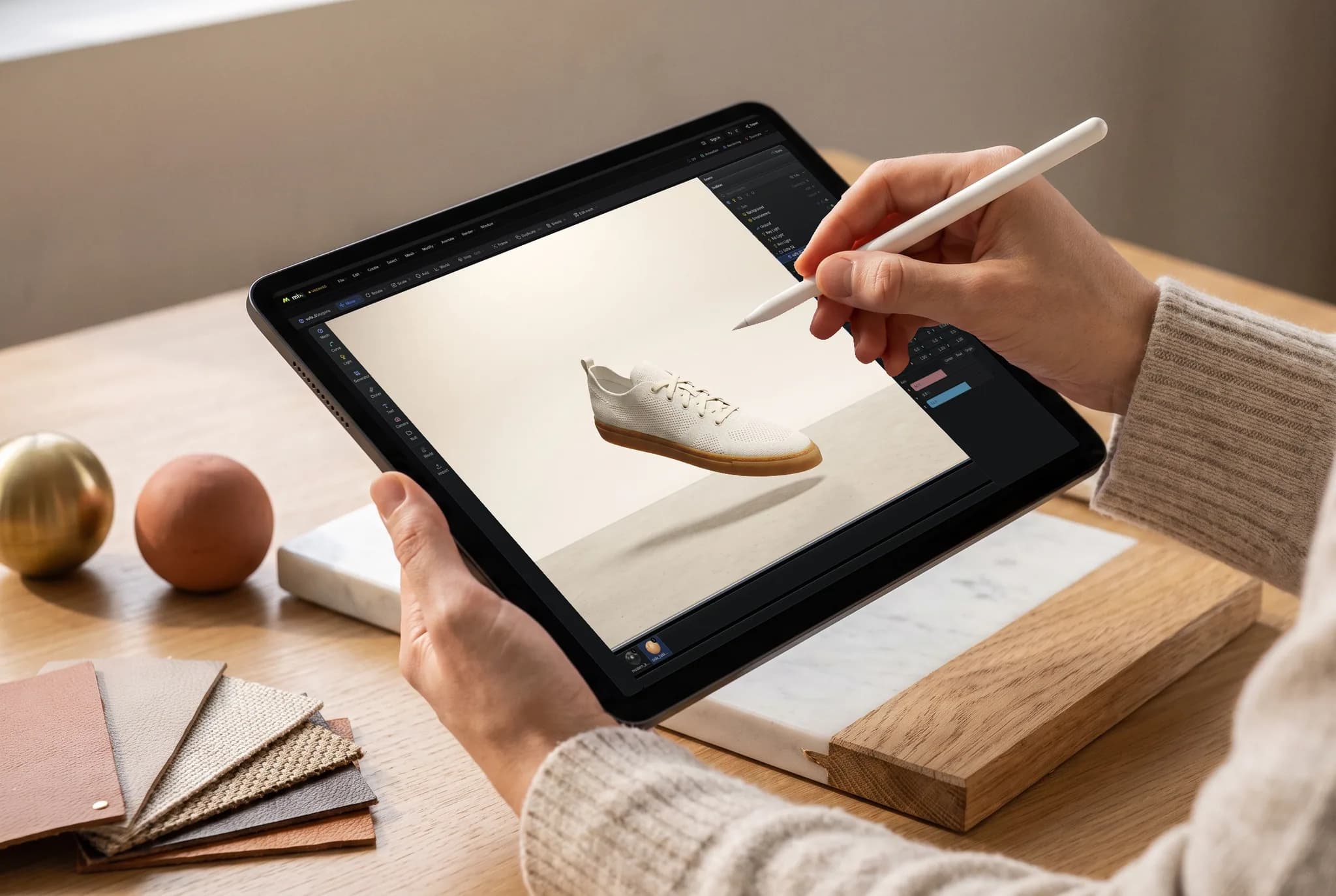
Qualsiasi dispositivo
Modella sulla macchina che hai già.
Il motore di Studio è quello del browser, quindi non c'è una build da scegliere, nessun installer da eseguire e nessuna specifica minima oltre a un browser che supporti WebGPU.
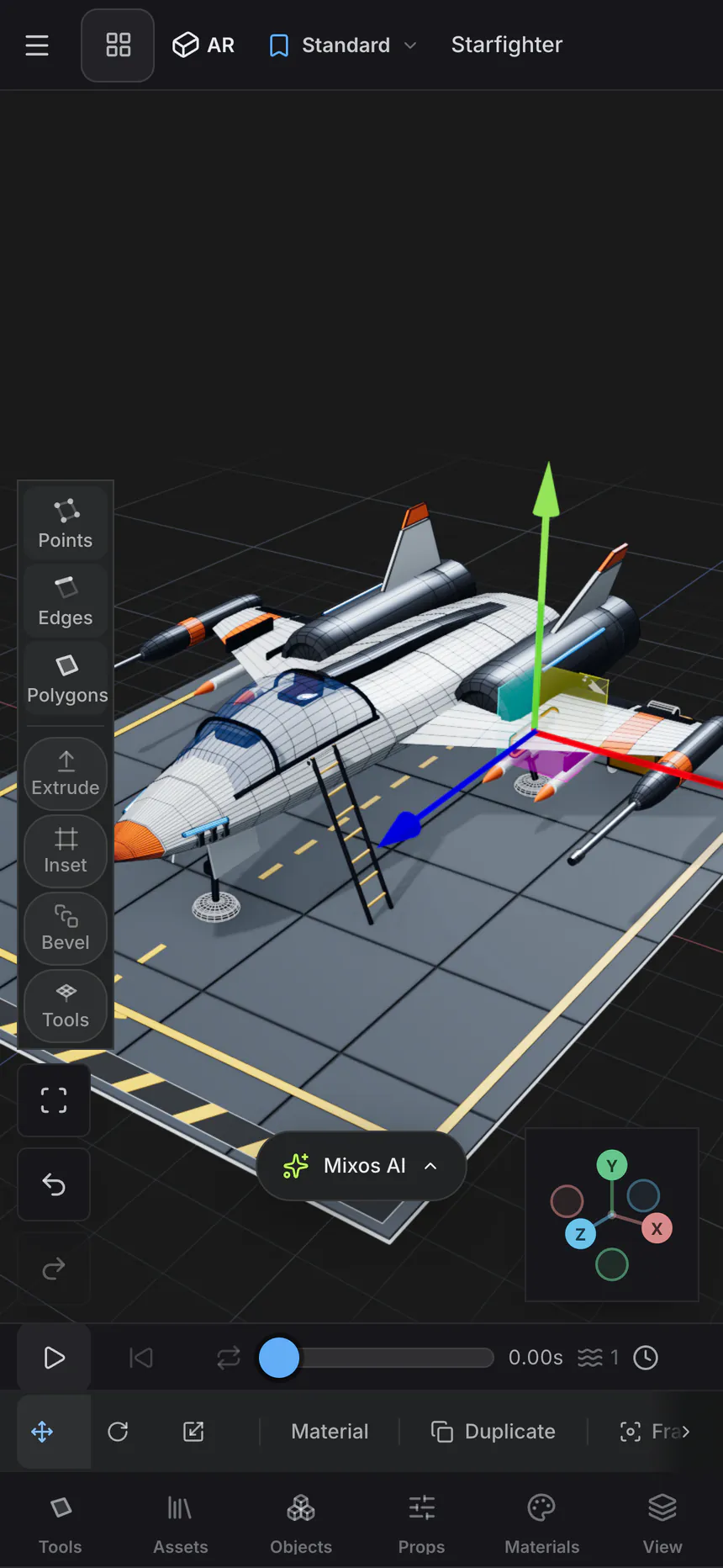
Mac, Windows, Linux
Chrome, Edge, Firefox o Brave, più Safari 26+. Il layout desktop include una barra di creazione, una colonna della libreria e un ispettore attorno al viewport.
iPad
Un'interfaccia touch: viewport a schermo intero con la barra contestuale e un dock Crea / Oggetti / Props / Libreria / Vista, dove ogni scheda apre gli stessi pannelli delle colonne.
Android e telefoni
Un dito orbita, due fanno dolly e pan. La stessa scena, lo stesso motore — nessuna build separata da installare e nulla da caricare lateralmente.
Chromebook
Modellazione su hardware che non può eseguire affatto un DCC desktop, purché ChromeOS fornisca WebGPU.
Su iPhone e iPad, ora c'è un'app.
Studio è incluso nell'app gratuita Mixos, con un layout ottimizzato per il touch e Apple Pencil — e il browser non richiede comunque alcuna installazione. iOS 26 or later.
Domande frequenti
Cos'è Mixos Studio?
Studio è uno spazio di lavoro 3D che funziona nel tuo browser — il luogo dove assembli un'intera scena anziché un singolo asset. Ha un vero scene graph con parenting e trasformazioni, modellazione poligonale su un core half-edge, uno stack di modificatori non distruttivo, curve con generatori, clonatori, animazione keyframe su una timeline, materiali PBR, camere e luci, e un renderer path-traced. Fa parte della suite Mixos, quindi un modello può spostarsi tra Studio, Mold (sculpting) e Paint (texturing) senza lasciare la scheda.
Studio è gratuito?
Sì. Modellazione, assemblaggio, animazione, rendering nel viewport e salvataggio delle scene sono gratuiti su ogni account, senza limiti di tempo e senza watermark sul lavoro. Studio può anche salvare gratuitamente un’anteprima del rendering a 512px con watermark. Per esportare file di produzione — un modello, il file di scena, una build web o un rendering pulito a piena risoluzione — servono Pro, Max, Team o una licenza perpetua.
Di cosa ho bisogno per eseguirlo?
Un browser con WebGPU — Chrome, Edge, Firefox o Brave attuali su Mac, Windows o Linux, o Safari 26+. Non c'è nulla da scaricare, nessun installer e nessun plugin. Studio funziona anche su iPad, tablet e telefoni Android con un layout touch, e su Chromebook il cui ChromeOS fornisce WebGPU. Se il tuo browser non può fornire WebGPU, Studio lo segnala all'avvio invece di fallire a metà del tuo lavoro.
È un'alternativa gratuita a Blender?
Per molto lavoro, sì — assemblaggio di scene, modellazione poligonale, modificatori, curve e generatori, clonatori, animazione keyframe, materiali, luci, camere e rendering path-traced sono tutti qui, senza nulla da installare e con una scena che si apre su qualsiasi macchina a cui accedi. Blender va ancora più a fondo su simulazione, sculpting a densità estreme, editing video e la vasta gamma di strumenti di vent'anni. Studio scambia quella profondità con zero configurazione, un browser che funziona già sulla macchina che possiedi e un assistente che può guidare l'app per te.
Posso importare i miei modelli?
Sì — GLB, glTF, FBX, OBJ e PLY. Ogni parte arriva come proprio oggetto di scena con la gerarchia e i nomi del file preservati, e le texture incorporate vengono trasferite e memorizzate con la scena. Ci sono limiti di dimensione e di triangoli; un file che li supera viene rifiutato completamente anziché essere importato a metà, perché una scena caricata parzialmente è peggio di nessuna.
Cosa può esportare Studio?
Con Pro, Max, Team o una licenza perpetua, Studio esporta modelli in GLB, zip glTF o USDZ, rendering in immagini PNG o sequenze di frame numerate e scene intere come pagina HTML autonoma, incorporamento CMS, componente react-three-fiber o modulo vanilla three.js. Gli account gratuiti possono salvare un’anteprima del rendering a 512px con watermark, ma l’esportazione di produzione è a pagamento.
Posso animare nel browser?
Sì. Anima trasformazioni e parametri su una timeline, riorganizzali nel dopesheet, e modella l'interpolazione nell'editor delle curve con tangenti reali. I clip mantengono take separati, e i driver collegano un valore a un altro per esprimere relazioni che un keyframe non può. L'animazione finita viene esportata all'interno di un GLB, o renderizzata come sequenza di frame con path tracing.
Renderizza correttamente o è solo un'anteprima?
Entrambi, ed è lo stesso renderer. Il viewport può eseguire il path tracing della scena esattamente come assemblata — le tue luci, i tuoi materiali, l'ambiente del mondo, attraverso la telecamera con cui hai composto — e un'immagine statica si ri-accumula da zero alla piena risoluzione di output e al numero di campioni. Questo richiede tempo reale (da decine di secondi a diversi minuti), che è il costo onesto di un'immagine basata sulla fisica. Un render rasterizzato del viewport è disponibile anche quando desideri un frame a piena risoluzione in meno di un secondo.
Posso fare modellazione 3D su un Chromebook o un iPad?
Sì, su qualsiasi dispositivo il cui browser supporti WebGPU. I Chromebook eseguono il layout desktop di Studio; iPad, tablet Android e telefoni ottengono una shell touch dove il viewport occupa tutto lo schermo e i pannelli diventano fogli a scorrimento da un dock inferiore — un dito orbita, due fanno dolly e pan. È lo stesso motore e la stessa scena, quindi un progetto iniziato su un tablet si apre su un desktop esattamente come lo avevi lasciato.
Dove vengono salvate le mie scene?
Nella tua libreria Mixos, nel cloud — non nella cartella Download di una singola macchina. Studio salva automaticamente mentre lavori, quindi una scena che hai iniziato su un dispositivo è elencata e apribile su un altro, e puoi sempre salvare una versione esplicita o una copia. Un account gratuito è ciò che ti dà accesso alla libreria.
Come si integra Studio con le altre app Mixos?
Studio è dove una scena viene assemblata. Mold scolpisce forme organiche e passa la mesh; Paint texturizza il modello con materiali PBR a strati; Auto texturizza un intero modello da un prompt. L'unwrapping e il rendering path-traced avvengono all'interno di Studio stesso. Un modello si sposta tra le app in entrambe le direzioni senza perdere la sua texture, da un'unica libreria condivisa.
Cos'è l'assistente?
Studio è costruito su un livello di comandi: ogni operazione — barra degli strumenti, menu, scorciatoia da tastiera, trascinamento nell'outliner — passa attraverso una singola definizione. L'assistente integrato richiama gli stessi comandi, quindi chiedergli di aggiungere oggetti, disporre, illuminare, modellare o animare esegue lo stesso percorso di codice dei tuoi stessi clic. Riporta il risultato reale in seguito, anche quando l'app ha limitato o rifiutato qualcosa, invece di affermare di aver fatto ciò che hai chiesto.
Inizia a costruire una scena
Studio si apre in un browser compatibile con WebGPU senza nulla da installare. Inserisci un modello, o inizia da un cubo.