Modélisation 3D gratuite logiciel, en ligne.
Studio est un espace de travail 3D complet dans un onglet de navigateur : un véritable graphe de scène, de la modélisation polygonale, des modificateurs non destructifs, de l'animation par keyframes et un moteur de rendu path-traced — avec un assistant capable de piloter le tout.
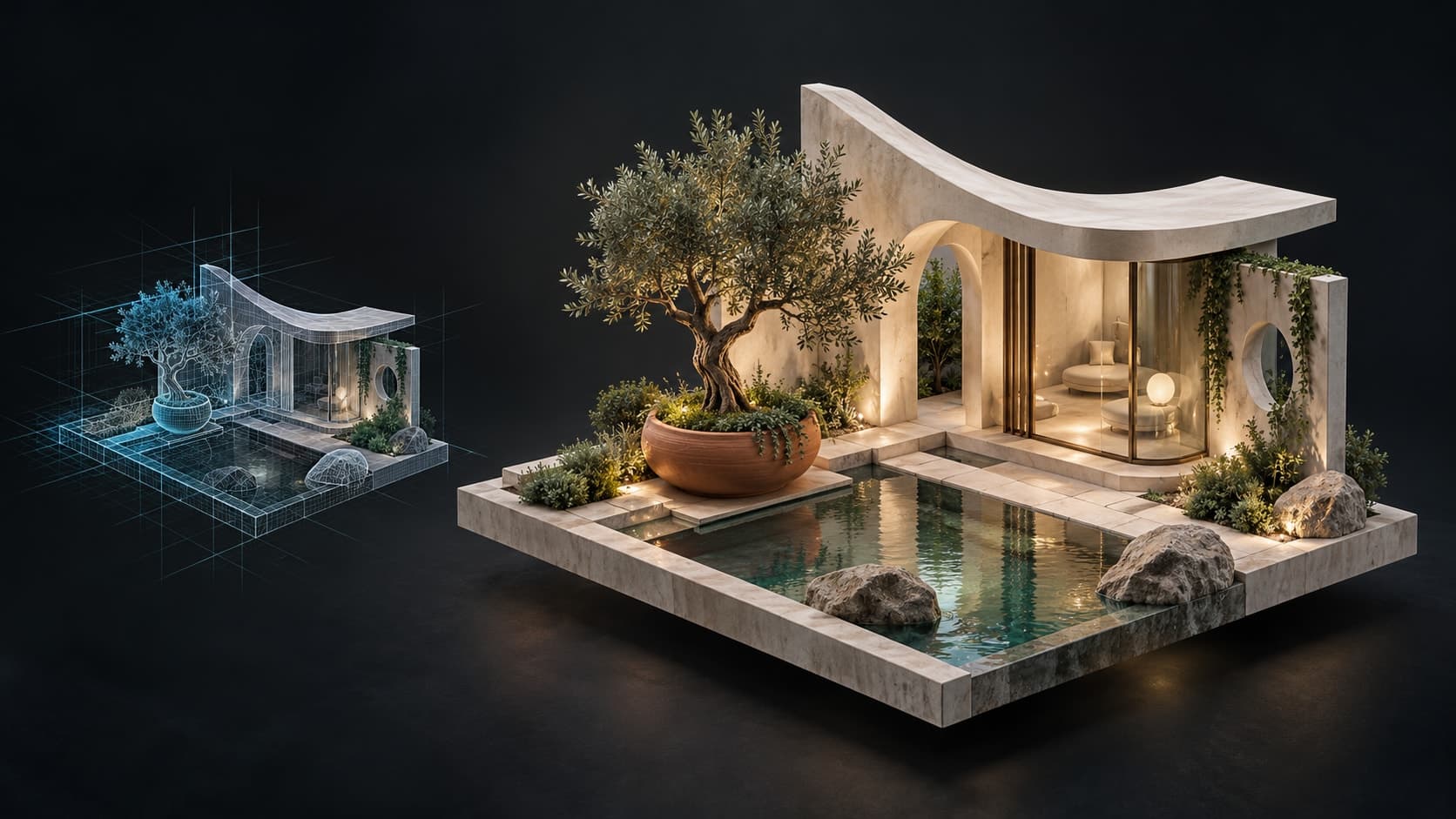
Illustration conceptuelle.
Partir d’un modèle
Choisissez une scène prête à l’emploi et personnalisez-la dans Studio.
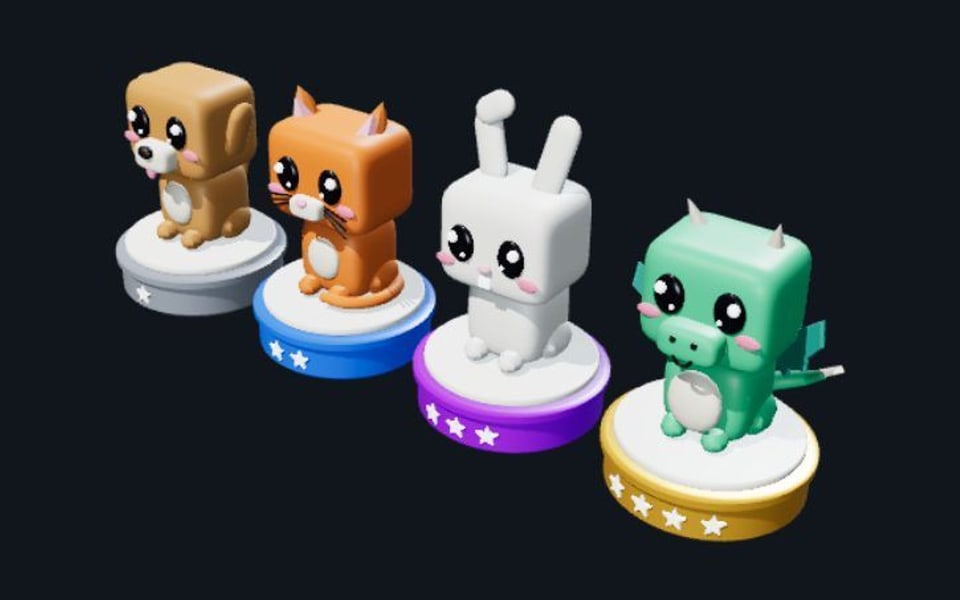
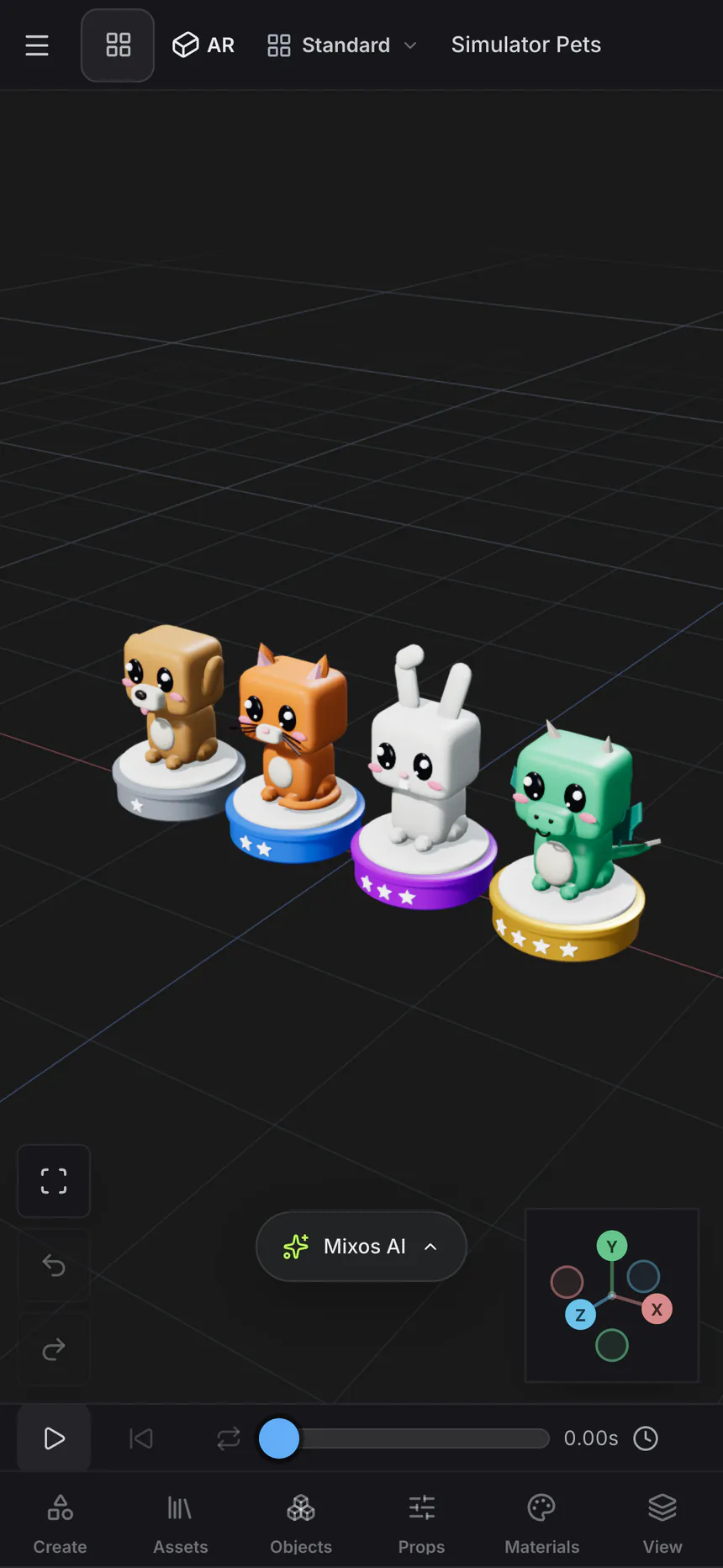
Simulator Pets
Ouvrir dans Studio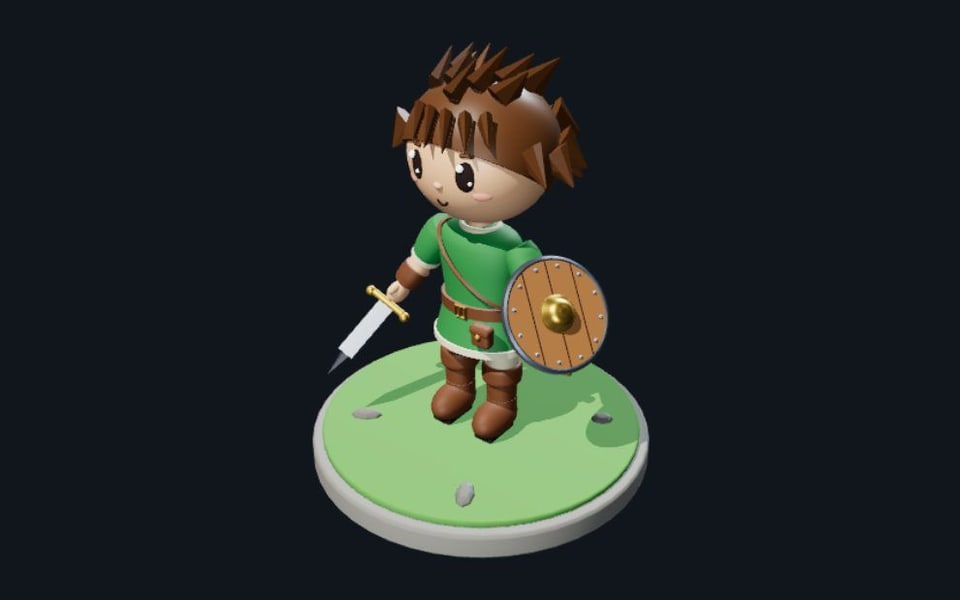
Chibi Adventurer
Ouvrir dans Studio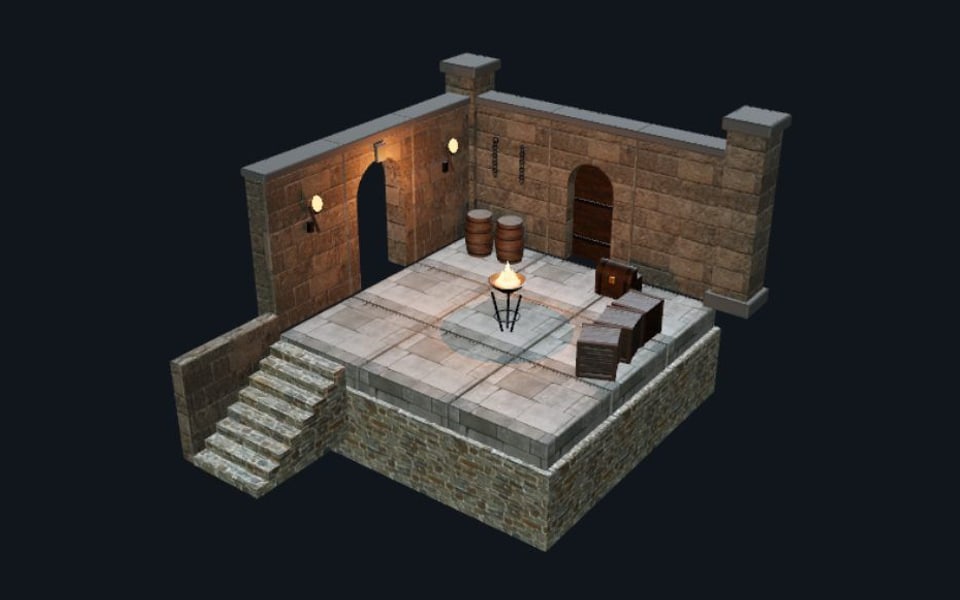
Modular Dungeon Kit
Ouvrir dans Studio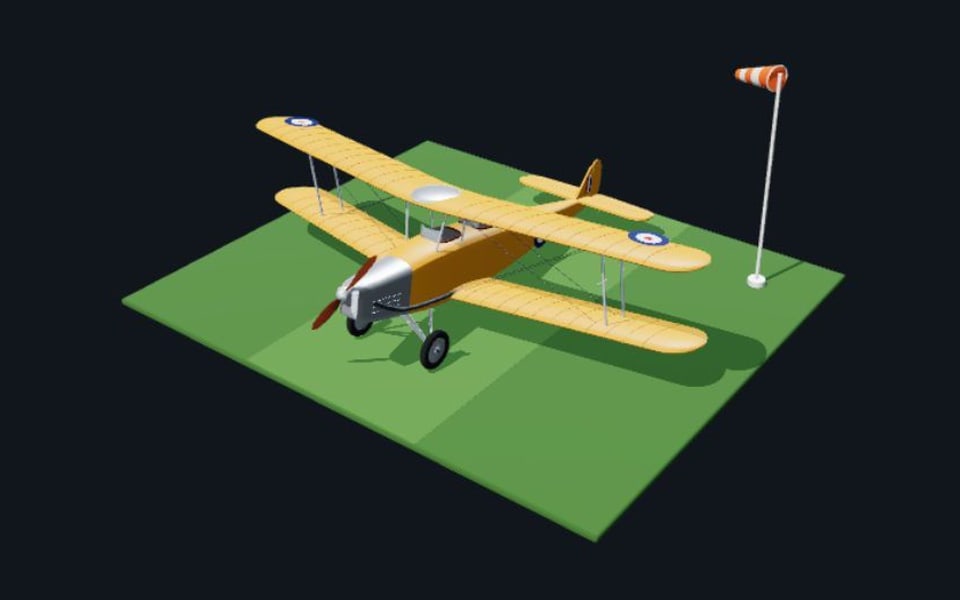
Vintage Biplane
Ouvrir dans Studio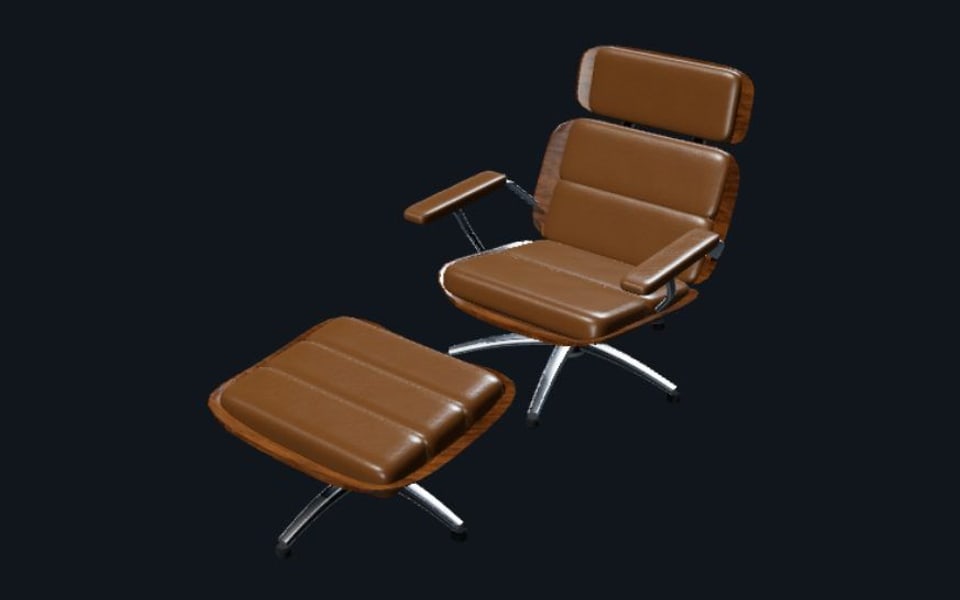
Lounge Chair
Ouvrir dans Studio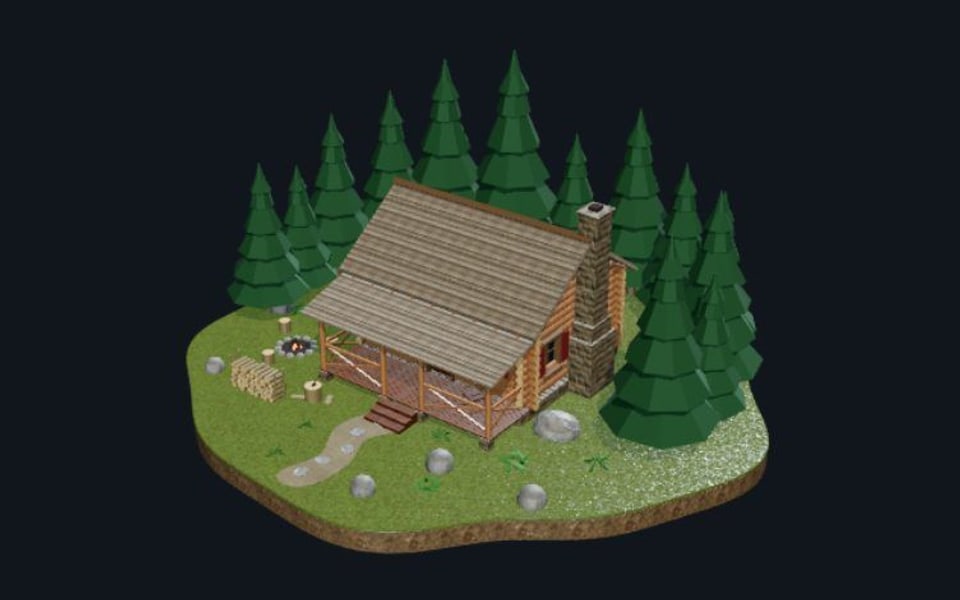
Log Cabin
Ouvrir dans Studio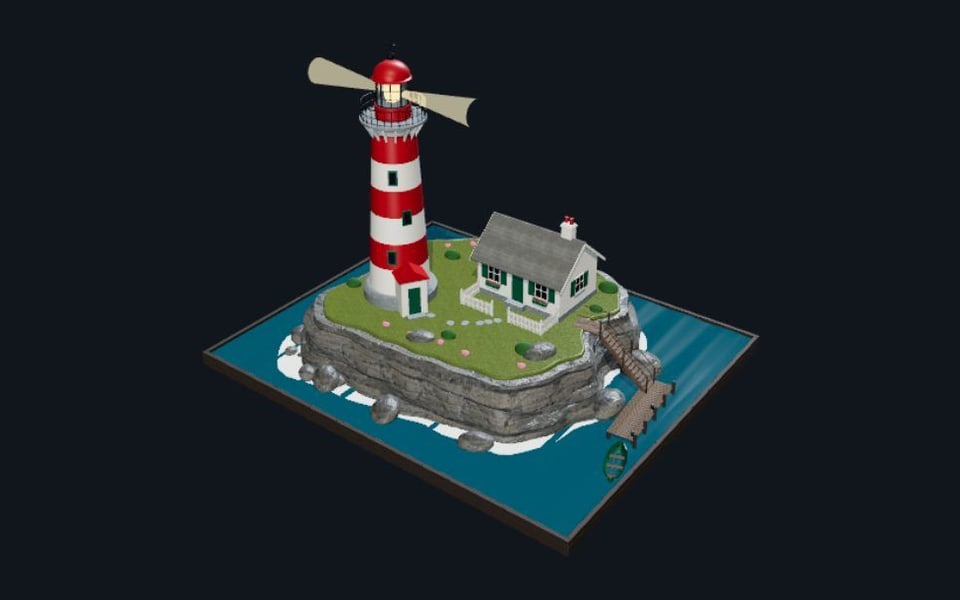
Lighthouse Point
Ouvrir dans Studio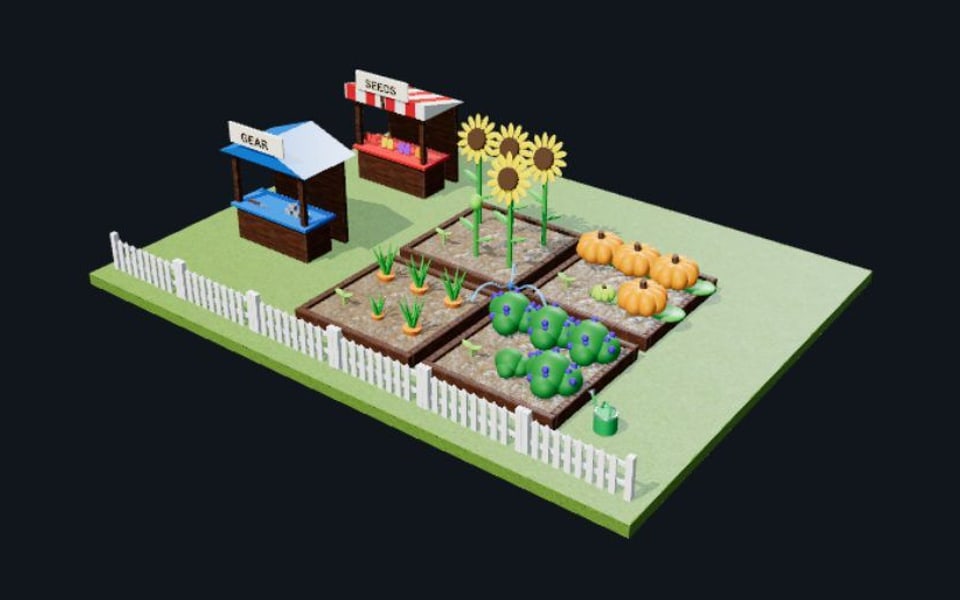
Garden Sim Kit
Ouvrir dans Studio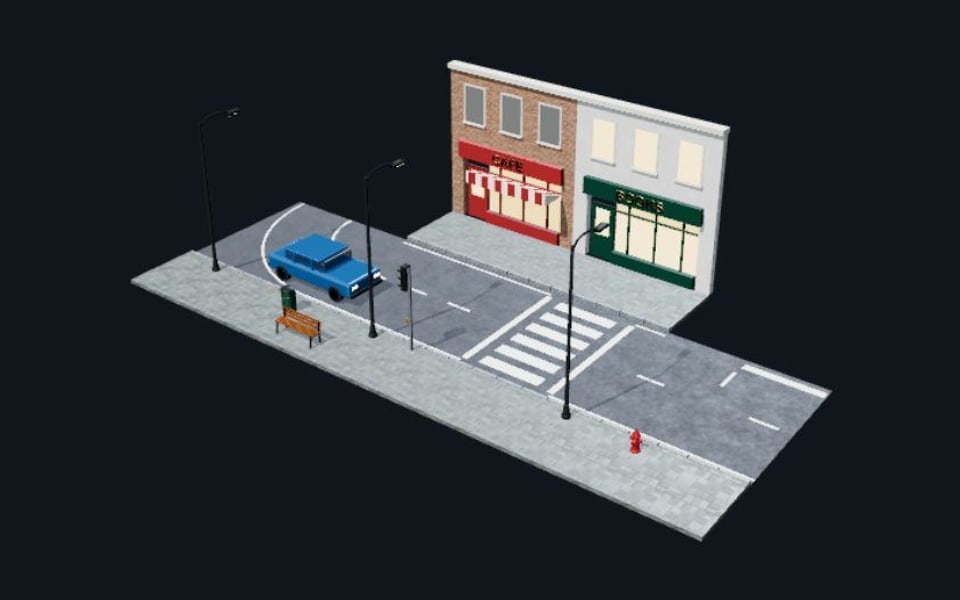
City Street Kit
Ouvrir dans Studio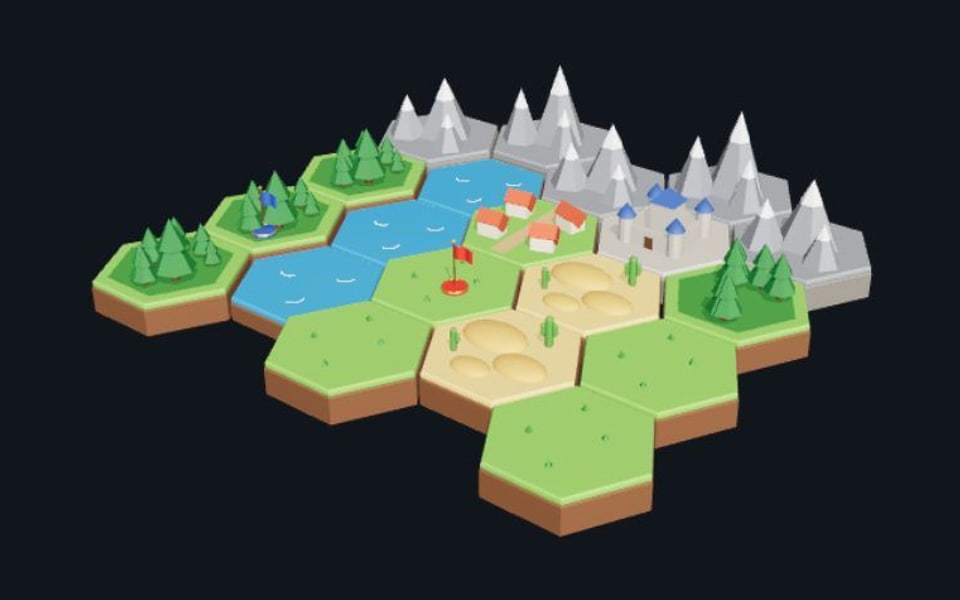
Hex Strategy Tiles
Ouvrir dans Studio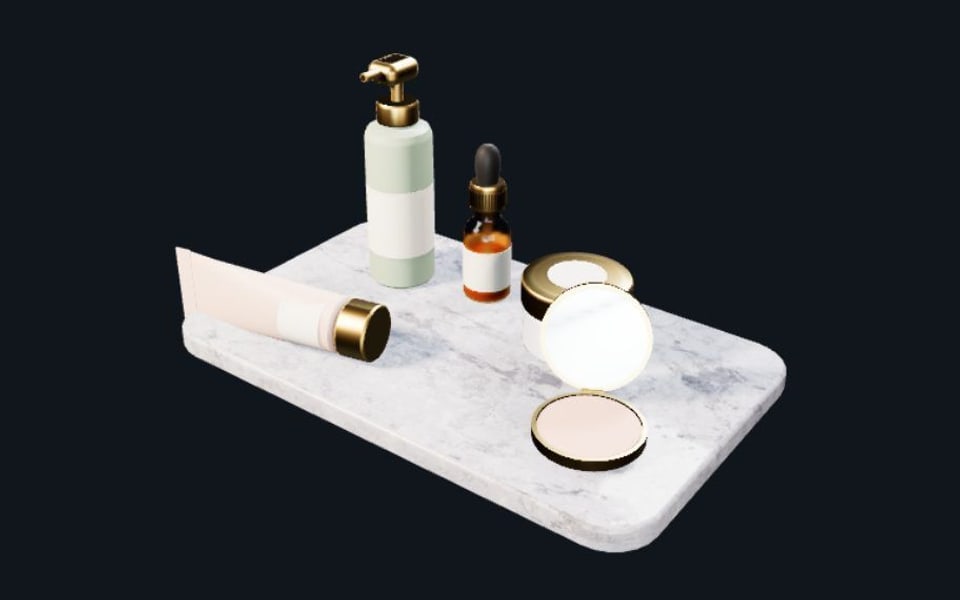
Skincare Bottle Set
Ouvrir dans Studio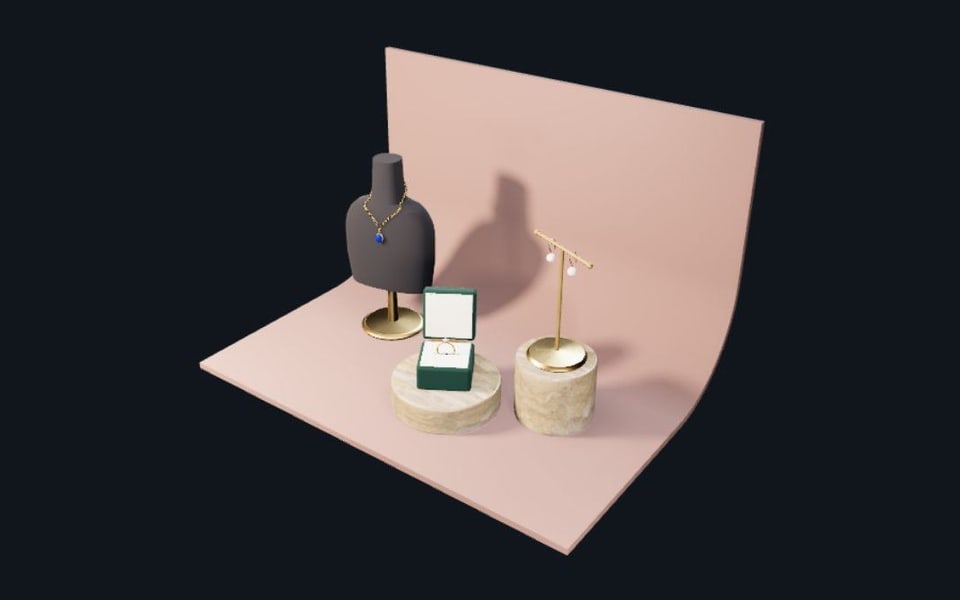
Jewelry Display Stage
Ouvrir dans Studio
À essayer : une rotation de produit en huit secondes
Commencez avec le projet Product Turntable : une enceinte sur un plateau tournant, avec un fond, des lumières, des caméras et deux clips d’animation déjà configurés.
Ouvrir le projet de départ
Ouvrez Product Turntable ci-dessous pour le charger dans Studio. Vous pouvez aussi télécharger le projet .mxs et l’ouvrir plus tard.
Lire le clip Turntable
Sélectionnez le clip d’animation Turntable et lancez la timeline. Le plateau effectue une révolution complète en huit secondes tandis que la caméra orientée vers le produit se déplace autour de lui.
Personnaliser le projet
Modifiez les matériaux de l’enceinte ou ajustez les lumières, puis relancez le clip. Le clip distinct Product Reveal offre une seconde configuration de caméra et d’animation à explorer.
Vous devriez obtenir une scène de produit modifiable avec une animation de plateau tournant fonctionnelle. Étudiez la scène avant de remplacer l’enceinte par votre produit. Exporter des fichiers nécessite une formule payante.
Utilisation gratuite — modélisez autant que vous le souhaitez. L'exportation de fichiers nécessite un abonnement payant.
La boîte à outils
Un espace de travail 3D complet, dans un onglet.
Pas un simple visualiseur ni un jouet — les outils dont une scène a réellement besoin, construits sur une seule couche de commande pour que tout puisse être annulé, répété et piloté par l'assistant.
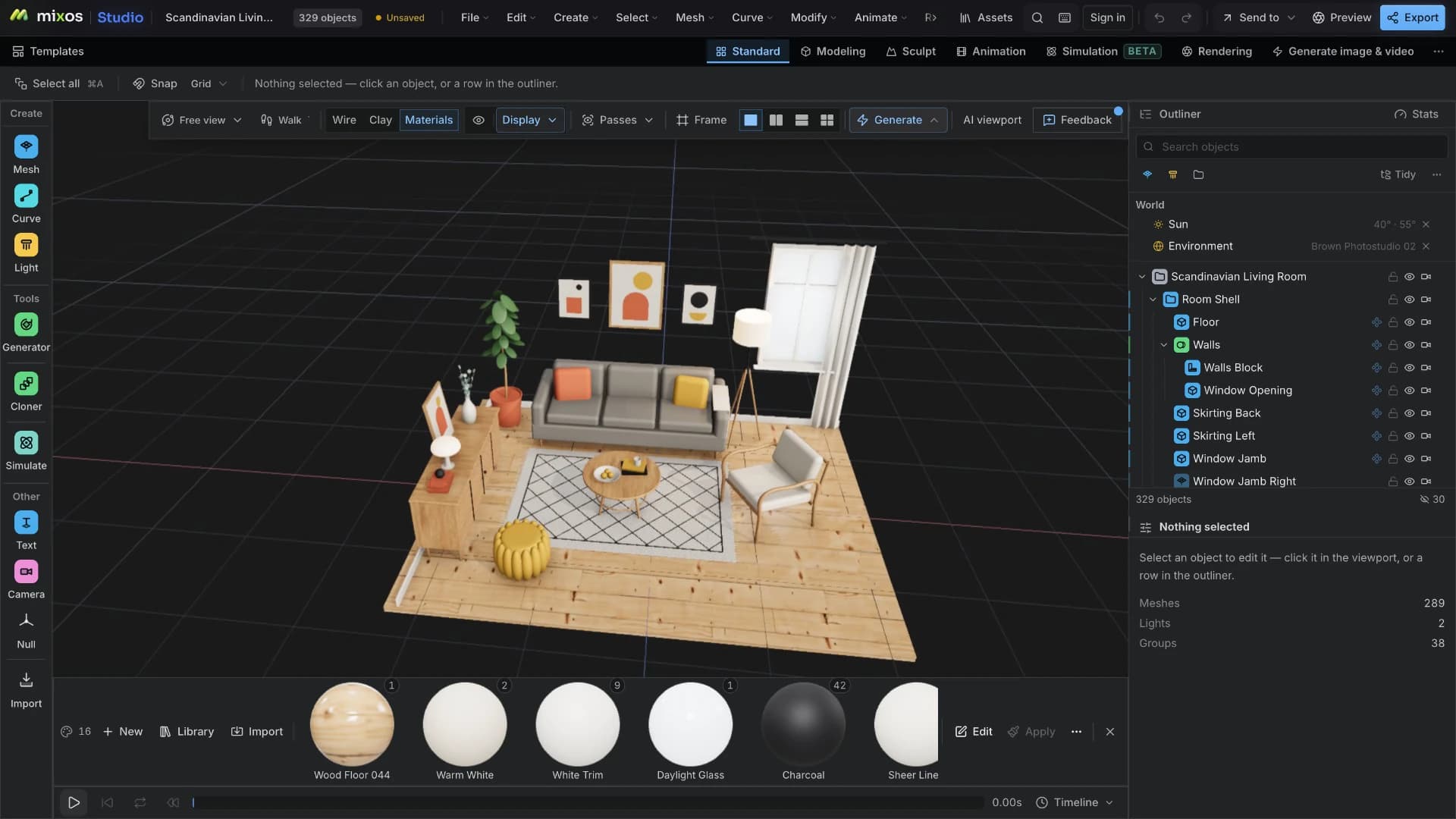
- 01
Commencez par n'importe quoi
Importez un fichier GLB, glTF, FBX, OBJ ou PLY, et chaque élément arrivera comme son propre objet, avec sa hiérarchie et ses noms intacts — ou partez d'une primitive, d'une courbe ou de la bibliothèque de modèles CC0 intégrée à l'application.
Importation de rigs et d'animations
Importez un personnage riggé — un FBX Mixamo, ou tout GLB contenant des clips — et le squelette se décompose en véritables lignes dans l'outliner, avec son animation sur la timeline. Les os utilisent les mêmes gizmo, éditeur de courbes et keyframes que tout autre élément de la scène, car ce sont des objets de scène.
- 02
Modélisez et arrangez
Manipulez la géométrie avec les outils de modélisation, empilez les modificateurs, clonez ce qui se répète et organisez le tout dans une hiérarchie qui se déplace comme l'exige la scène.
Un véritable graphe de scène
Organisez les objets en hiérarchie et transformez-les comme un seul. Les groupes, les nulls, les lumières et les caméras se trouvent tous dans un outliner que vous pouvez rechercher, filtrer, réorganiser et glisser — la même structure que celle de votre fichier importé, avec les noms intacts.
Modélisation polygonale
Extrudez des faces et des régions, insérez, biseautez, coupez en boucle (loop cut), subdivisez, pont (bridge), poke, dissolvez, utilisez des opérations booléennes et fusionnez — le tout sur un noyau half-edge qui reconstruit et valide le mesh plutôt que de le modifier à votre insu.
Modificateurs non destructifs
Douze types empilables : subdiviser, array, radial, miroir, solidifier, twist, bend, taper, wave, noise, spherify et smooth. Réorganisez-les, désactivez-en un, ou appliquez la pile lorsque vous êtes sûr de votre choix.
Courbes et générateurs
Dessinez une spline et laissez un générateur en créer de la géométrie — extrudez-la en un profil, tournez-la, balayez une courbe le long d'une autre, ou lofftez entre plusieurs. Modifiez la courbe et le mesh s'adapte.
Cloners et effecteurs
Créez de nombreux exemplaires d'un objet sans générer des centaines d'objets distincts. Un cloner maintient l'arrangement paramétrique, et la transformation propre d'un effecteur est son falloff — ainsi, changer d'avis se fait via un simple curseur, et non une reconstruction complète.
- 03
Éclairez, animez et cadrez
Ajoutez des lumières et un environnement, composez à travers une caméra, puis animez ce qui bouge sur la timeline. La fenêtre d'affichage montre les matériaux réels pendant que vous travaillez, pas un substitut.
Animation par keyframes
Animez les transformations, matériaux et paramètres sur une timeline, ajustez leur timing dans la dopesheet, et modelez les interpolations dans l'éditeur de courbes. Les drivers lient une valeur à une autre lorsque l'utilisation d'une keyframe serait inappropriée.
Caméras pour la composition
De vraies caméras avec focale, capteur, décalage d'objectif (lens shift) et une cible de visée. Regardez à travers l'une d'elles pour cadrer le plan, passez à une projection parallèle pour une vue orthographique, et superposez des guides de cadre à la composition.
Matériaux, lumières et un monde
Matériaux PBR — créés à la main ou via un graphe de nœuds — partagés entre les objets, éclairés par des lumières ponctuelles, spot, directionnelles, des lumières de zone rectangulaires ou circulaires, de vrais profils photométriques IES, ou tout mesh transformé en émetteur. L'environnement HDRI et l'arrière-plan sont des lignes dans l'outliner, et non des paramètres cachés dans une boîte de dialogue.
- 04
Rendu ou transfert
Effectuez un rendu path-tracé d'une image fixe ou d'une séquence d'images dans la même application, exportez en GLB, glTF ou USDZ, publiez une version three.js ou React prête pour le web — ou envoyez le modèle à Paint pour le texturer et à Mold pour le sculpter.
Un moteur de rendu basé sur la physique
Le viewport effectue un path-tracing de la scène exactement telle qu'elle est assemblée — vos lumières, vos matériaux, votre monde — avec de vraies ombres douces, de la lumière indirecte et du brouillard volumétrique, puis ré-accumule une image fixe à la résolution de sortie complète. Un denoiser nettoie le bruit restant, de sorte qu'une image utilisable est disponible bien avant la fin du calcul des échantillons.
De la scène au rendu
Construisez la pièce avant qu’elle n’existe
Esquissez l’espace, insérez des matériaux réels, éclairez-le et laissez le path tracer se stabiliser. Le résultat est une photographie de quelque chose que vous n’avez pas encore construit — ce qui est tout l’intérêt de le faire d’abord en 3D.
- Matériaux PBR réels de la bibliothèque intégrée
- Lumières basées sur la physique et un path tracer progressif
- Exportez le cadre, ou le modèle, quand le rendu est satisfaisant
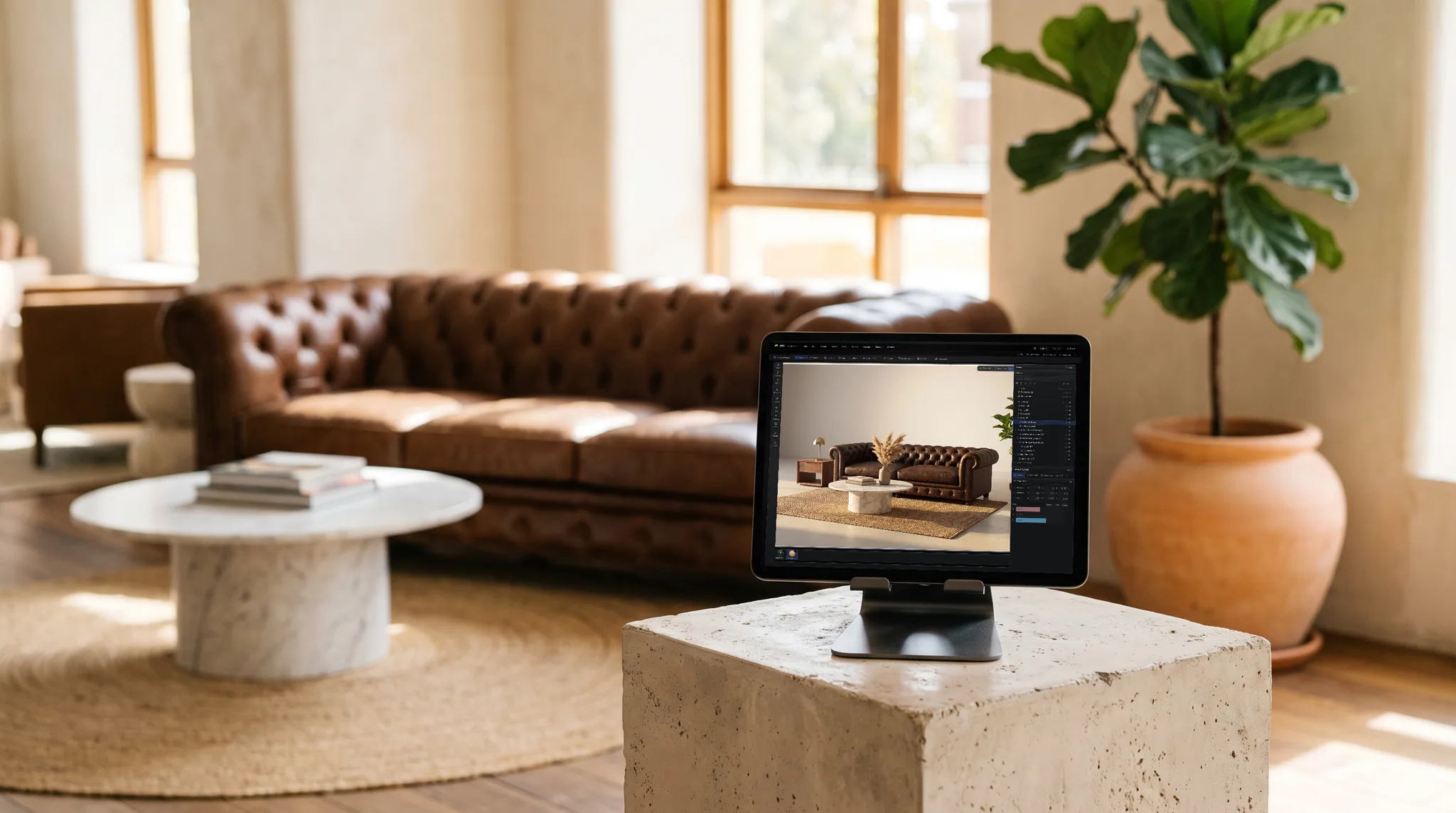
Génération d'images par IA
Finalisez le cadre que vous avez déjà composé.
La génération fonctionne avec le cadre à l'intérieur de vos guides — les mêmes pixels, à la même taille et position que vous les avez composés. Décrivez l'image que vous souhaitez, puis choisissez à quel point la géométrie sous-jacente est conservée littéralement. Une image coûte 4 crédits.
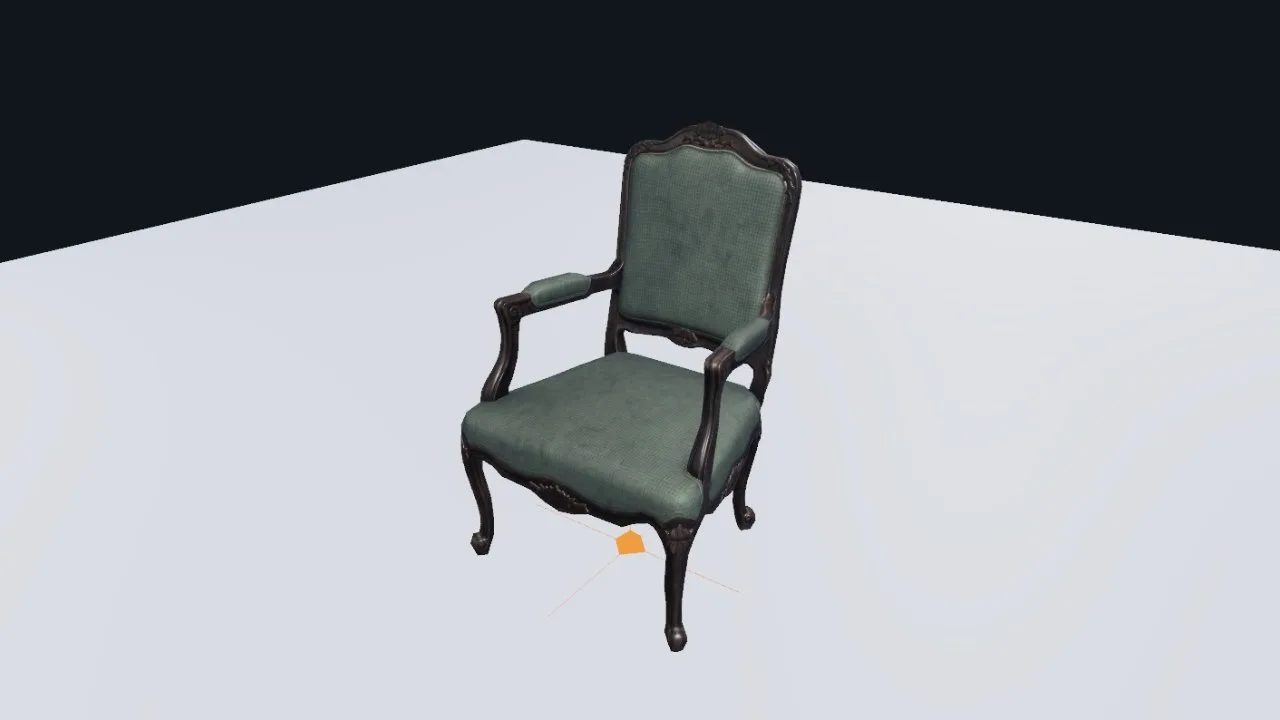
Votre viewport
Le cadre envoyé par Studio : la prise de vue à l'intérieur de vos guides, sans grille, gizmos ni marques de sélection. Rien n'est mis en scène pour la caméra.
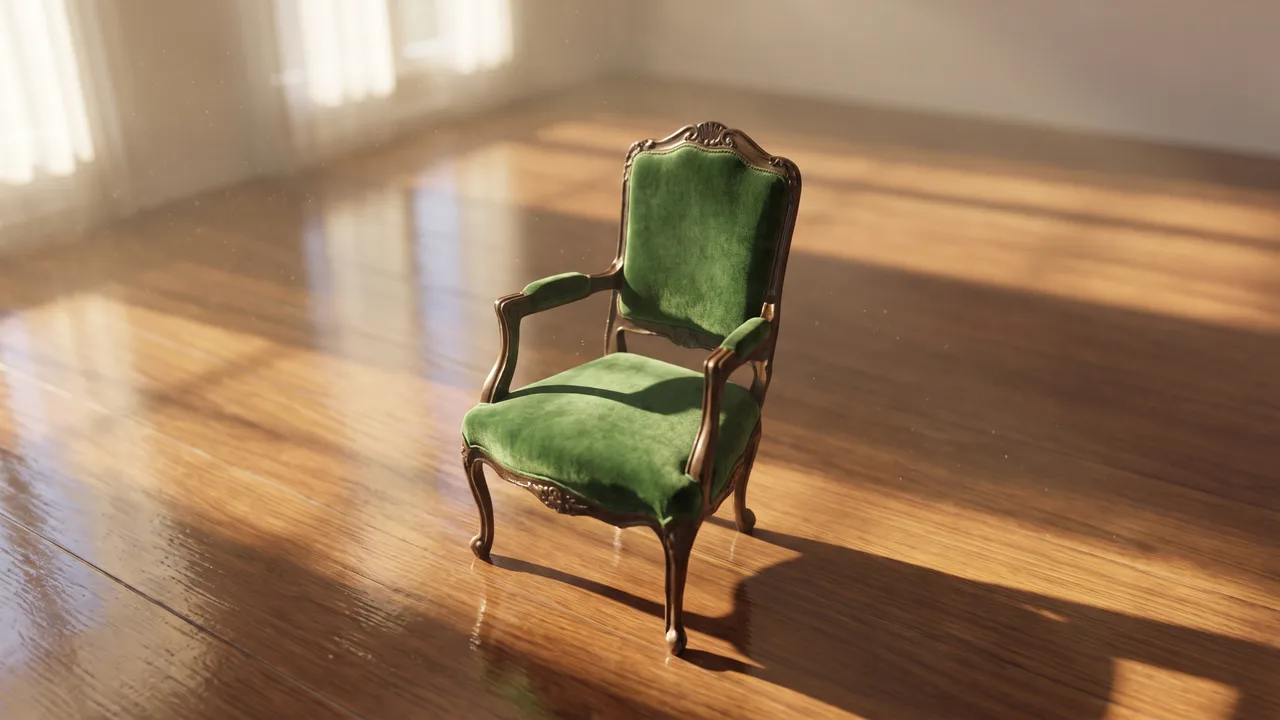
Exact
Le fauteuil revient à la même taille, au même endroit dans le cadre. Ce qui change, c'est le rendu — des matériaux réels, une lumière réelle, une ombre réelle.
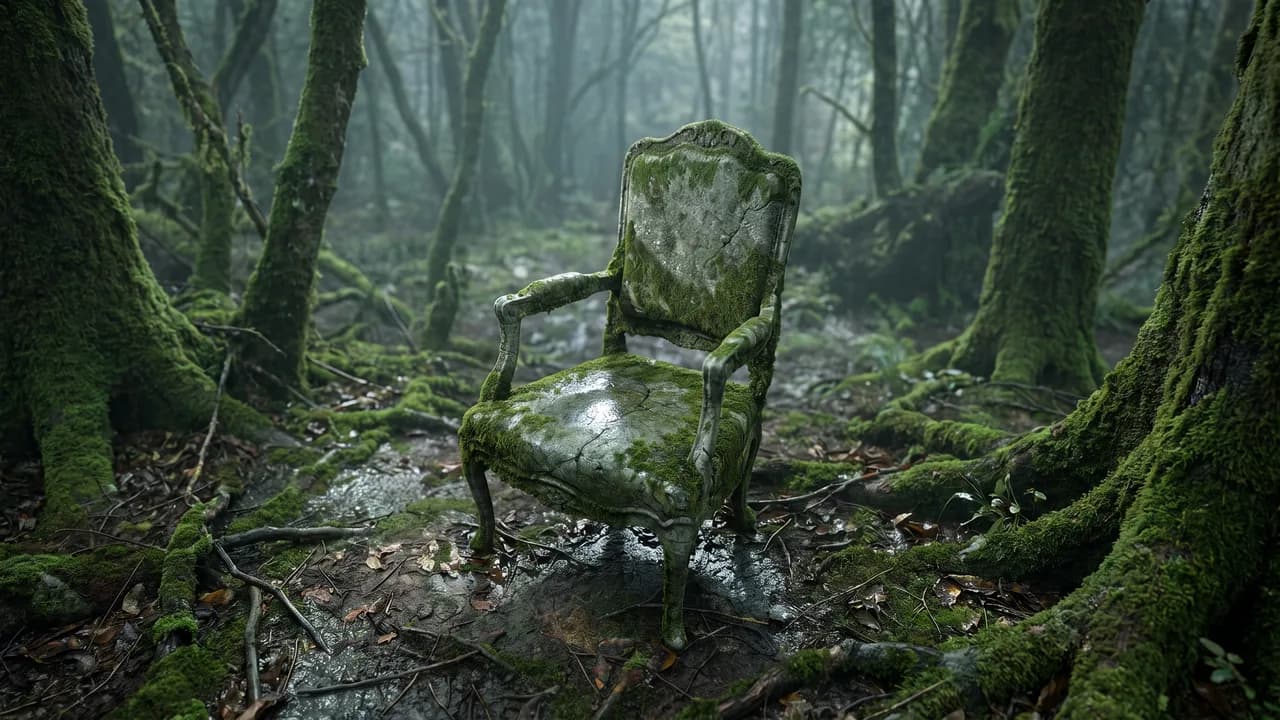
Réimaginer
Même caméra, même masse — mais le blocking est traité comme un placeholder, de sorte que la forme elle-même est redessinée selon votre description.
Both results run on the frame shown first, from the same camera. Unretouched captures.
La pipeline complète
Le reste de la suite fonctionne sur le même modèle.
Studio est l'endroit où la scène est assemblée — sculptez-le, dépliez-le et texturez-le sans quitter l'onglet. Un mesh sculpté dans Mold arrive ici avec tous ses détails intacts.
Le transfert est un menu, pas une gymnastique d'exportation — le modèle passe d'une application à l'autre et revient modifié.
Où que vous travailliez
Le tout est un onglet de navigateur
Studio s’ouvre sur un ordinateur portable à un bureau, un iPad sur le canapé, ou une machine dans un laboratoire qui ne vous appartient pas. Même scene graph, mêmes modifiers, même path tracer — rien à installer et pas de licence à transporter.
- Pas de téléchargement, pas d’installation, pas de plugins
- Les projets suivent votre compte, pas la machine
- Reprenez une scène sur l’écran le plus proche
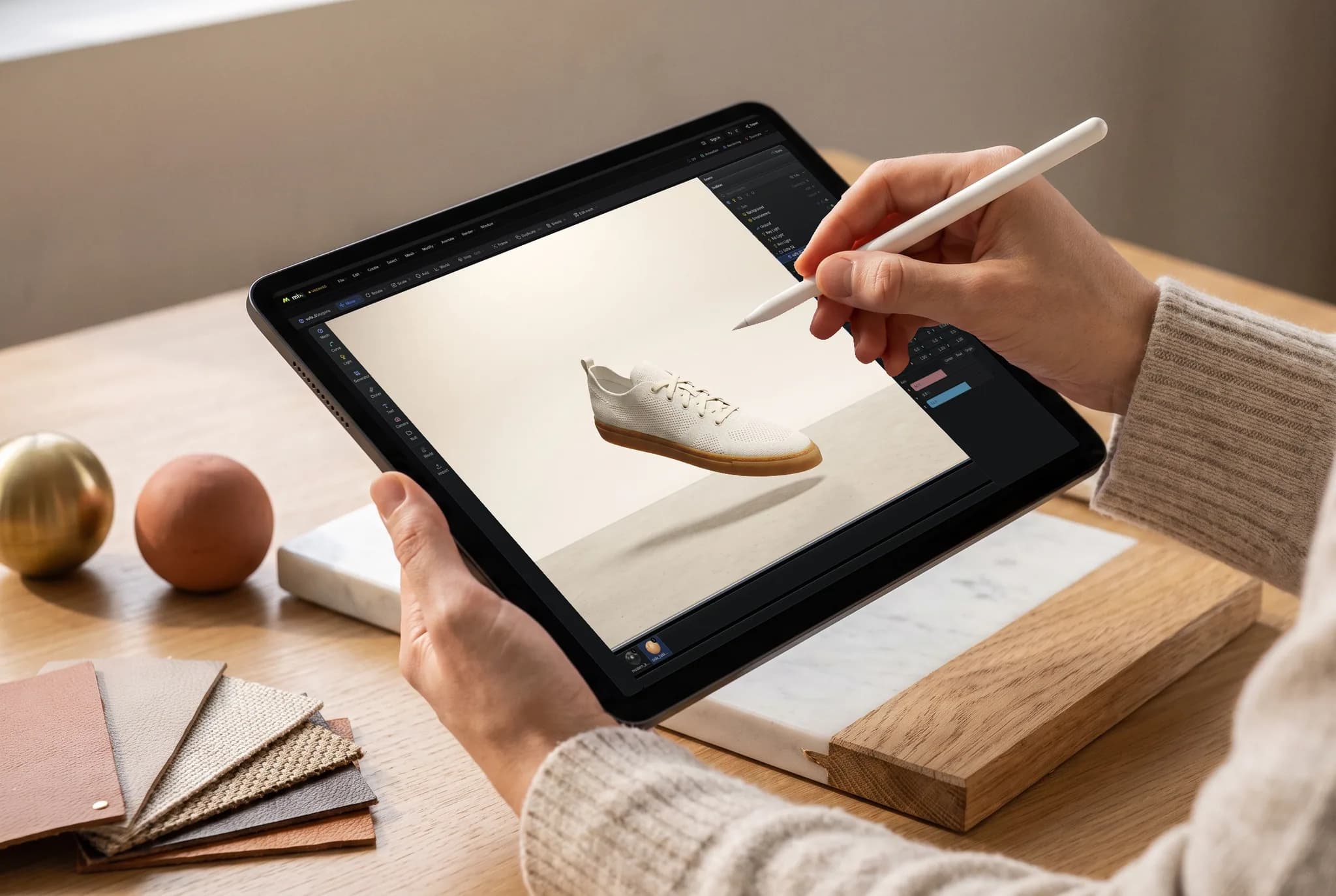
N'importe quel appareil
Modélisez sur la machine que vous possédez déjà.
Le moteur de Studio est celui du navigateur, il n'y a donc pas de version à choisir, pas d'installateur à exécuter et pas de spécification minimale au-delà d'un navigateur qui fournit WebGPU.
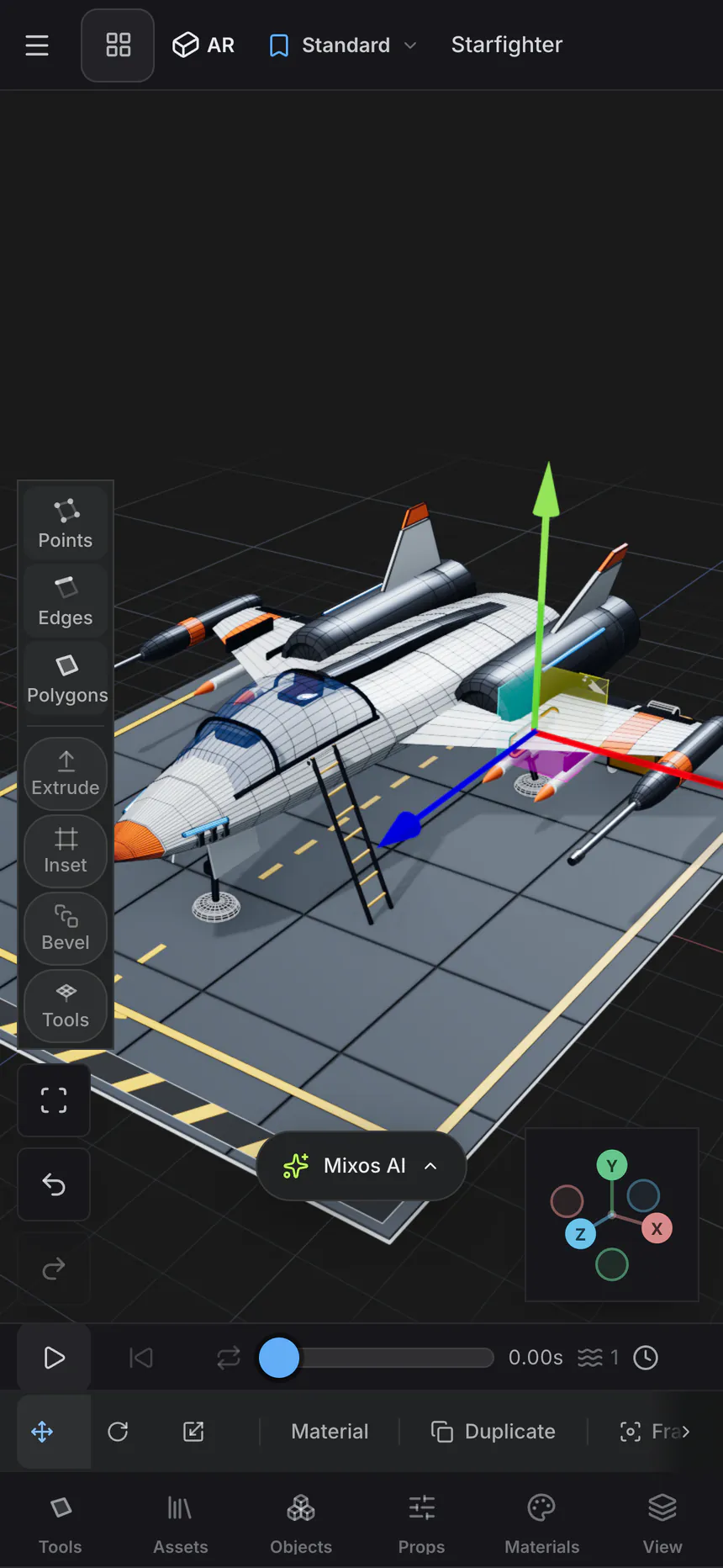
Mac, Windows, Linux
Chrome, Edge, Firefox ou Brave, plus Safari 26+. L'interface de bureau ancre une barre de création, une colonne de bibliothèque et un inspecteur autour du viewport.
iPad
Une interface tactile : viewport plein écran avec la barre de contexte et un dock Créer / Objets / Props / Bibliothèque / Vue, chaque onglet ouvrant les mêmes panneaux que les colonnes.
Android et téléphones
Un doigt orbite, deux font un dolly et un pan. La même scène, le même moteur — aucune version séparée à installer et rien à charger latéralement.
Chromebook
Modélisation sur du matériel incapable d'exécuter un DCC de bureau, tant que ChromeOS fournit WebGPU.
Sur iPhone et iPad, il y a maintenant une application.
Studio est intégré à l'application gratuite Mixos, avec une interface tactile et compatible Apple Pencil — et le navigateur ne nécessite toujours aucune installation. iOS 26 or later.
Questions fréquentes
Qu'est-ce que Mixos Studio ?
Studio est un espace de travail 3D qui fonctionne dans votre navigateur — l'endroit où vous assemblez une scène complète plutôt qu'un seul asset. Il dispose d'un véritable graphe de scène avec parentage et transformations, de la modélisation polygonale sur un noyau half-edge, d'une pile de modificateurs non destructifs, de courbes avec générateurs, de cloneurs, d'animation par keyframes sur une timeline, de matériaux PBR, de caméras et de lumières, et d'un moteur de rendu path-traced. Il fait partie de la suite Mixos, de sorte qu'un modèle peut passer entre Studio, Mold (sculpture) et Paint (texturation) sans quitter l'onglet.
Studio est-il gratuit ?
Oui. La modélisation, l’assemblage, l’animation, le rendu dans le viewport et l’enregistrement de vos scènes sont gratuits avec chaque compte, sans limite de temps ni watermark sur votre travail. Studio peut aussi enregistrer gratuitement un aperçu de rendu en 512px avec watermark. La sortie de fichiers de production — modèle, fichier de scène, build web ou rendu propre en pleine résolution — nécessite Pro, Max, Team ou une licence perpétuelle.
De quoi ai-je besoin pour l'exécuter ?
Un navigateur avec WebGPU — Chrome, Edge, Firefox ou Brave actuels sur Mac, Windows ou Linux, ou Safari 26+. Il n'y a rien à télécharger, pas d'installateur et pas de plugin. Studio fonctionne également sur iPad, les tablettes et téléphones Android avec une interface tactile, et sur les Chromebooks dont ChromeOS fournit WebGPU. Si votre navigateur ne peut pas fournir WebGPU, Studio le signale dès le démarrage plutôt que d'échouer en plein milieu de votre travail.
Est-ce une alternative gratuite à Blender ?
Pour beaucoup de travail, oui — l'assemblage de scènes, la modélisation polygonale, les modificateurs, les courbes et générateurs, les cloneurs, l'animation par keyframes, les matériaux, les lumières, les caméras et le rendu path-traced sont tous là, sans rien à installer et avec une scène qui s'ouvre sur n'importe quelle machine où vous vous connectez. Blender va toujours plus loin en matière de simulation, de sculpture à des densités extrêmes, de montage vidéo et de la longue traîne d'un ensemble d'outils de vingt ans. Studio échange cette profondeur contre une configuration zéro, un navigateur qui fonctionne déjà sur la machine que vous possédez, et un assistant qui peut piloter l'application pour vous.
Puis-je importer mes propres modèles ?
Oui — GLB, glTF, FBX, OBJ et PLY. Chaque partie arrive comme son propre objet de scène avec la hiérarchie et les noms du fichier préservés, et les textures intégrées sont transférées avec lui et stockées avec la scène. Il y a des plafonds de taille et de triangles ; un fichier qui les dépasse est refusé purement et simplement plutôt que d'être à moitié importé, car une scène partiellement chargée est pire que pas de scène du tout.
Que peut exporter Studio ?
Avec Pro, Max, Team ou une licence perpétuelle, Studio exporte les modèles en GLB, glTF zip ou USDZ, les rendus en images PNG fixes ou séquences numérotées, et les scènes complètes en page HTML autonome, intégration CMS, composant react-three-fiber ou module three.js vanilla. Les comptes gratuits peuvent enregistrer un aperçu de rendu en 512px avec watermark, mais l’export de production est payant.
Puis-je animer dans le navigateur ?
Oui. Animez les transformations et les paramètres clés sur une timeline, ajustez leur timing dans la dopesheet, et modelez l'interpolation dans l'éditeur de courbes avec de vraies tangentes. Les clips permettent de gérer des prises séparées, et les drivers lient une valeur à une autre pour les relations qu'une keyframe ne peut pas exprimer. L'animation terminée s'exporte dans un GLB, ou est rendue sous forme de séquence d'images en path-tracing.
Est-ce un rendu complet ou juste un aperçu ?
Les deux, et c'est le même moteur de rendu. Le viewport peut effectuer un path-tracing de la scène exactement telle qu'elle est assemblée — vos lumières, vos matériaux, l'environnement global, à travers la caméra que vous avez composée — et une image fixe se ré-accumule à partir de zéro avec la résolution de sortie et le nombre d'échantillons complets. Cela prend du temps réel (dizaines de secondes à plusieurs minutes), ce qui est le coût réel d'une image basée sur la physique. Un rendu rasterisé du viewport est également disponible si vous souhaitez une image pleine résolution en moins d'une seconde.
Puis-je faire de la modélisation 3D sur un Chromebook ou un iPad ?
Oui, sur tout appareil dont le navigateur prend en charge WebGPU. Les Chromebooks utilisent la disposition de bureau de Studio ; les iPads, tablettes Android et téléphones bénéficient d'une interface tactile où le viewport occupe tout l'écran et les panneaux apparaissent sous forme de feuilles coulissantes depuis un dock inférieur — un doigt orbite, deux font un dolly et un pan. C'est le même moteur et la même scène, donc une scène commencée sur une tablette s'ouvre sur un ordinateur de bureau exactement comme vous l'avez laissée.
Où mes scènes sont-elles sauvegardées ?
Dans votre bibliothèque Mixos, dans le cloud — pas dans le dossier Téléchargements d'une seule machine. Studio sauvegarde automatiquement pendant que vous travaillez, ainsi une scène que vous avez commencée sur un appareil est listée et ouvrable sur un autre, et vous pouvez toujours enregistrer une version explicite ou une copie. Un compte gratuit est ce qui vous donne accès à la bibliothèque.
Comment Studio s'intègre-t-il aux autres applications Mixos ?
Studio est l'endroit où une scène est assemblée. Mold sculpte les formes organiques et transmet le mesh ; Paint texture le modèle avec des matériaux PBR en couches ; Auto texture un modèle entier à partir d'une invite. L'unwrapping et le rendu path-traced se déroulent à l'intérieur de Studio. Un modèle se déplace entre les applications dans les deux sens sans perdre sa texture, à partir d'une bibliothèque partagée unique.
Qu'est-ce que l'assistant ?
Studio est construit sur une couche de commandes : chaque opération — barre d'outils, menu, raccourci clavier, glisser-déposer dans l'outliner — passe par une seule définition. L'assistant intégré appelle ces mêmes commandes, donc lui demander d'ajouter des objets, d'organiser, d'éclairer, de modéliser ou d'animer exécute le même chemin de code que vos propres clics. Il rapporte le résultat réel par la suite, y compris lorsque l'application a limité ou refusé quelque chose, plutôt que de prétendre qu'elle a fait ce que vous avez demandé.
Commencez à construire une scène
Studio s'ouvre sur un navigateur compatible WebGPU sans rien à installer. Déposez un modèle, ou partez d'un cube.