Découvrez Mixos AIEn savoir plus

Logo imprimé en 3D

Transformez un logo en quelque chose d'imprimable.

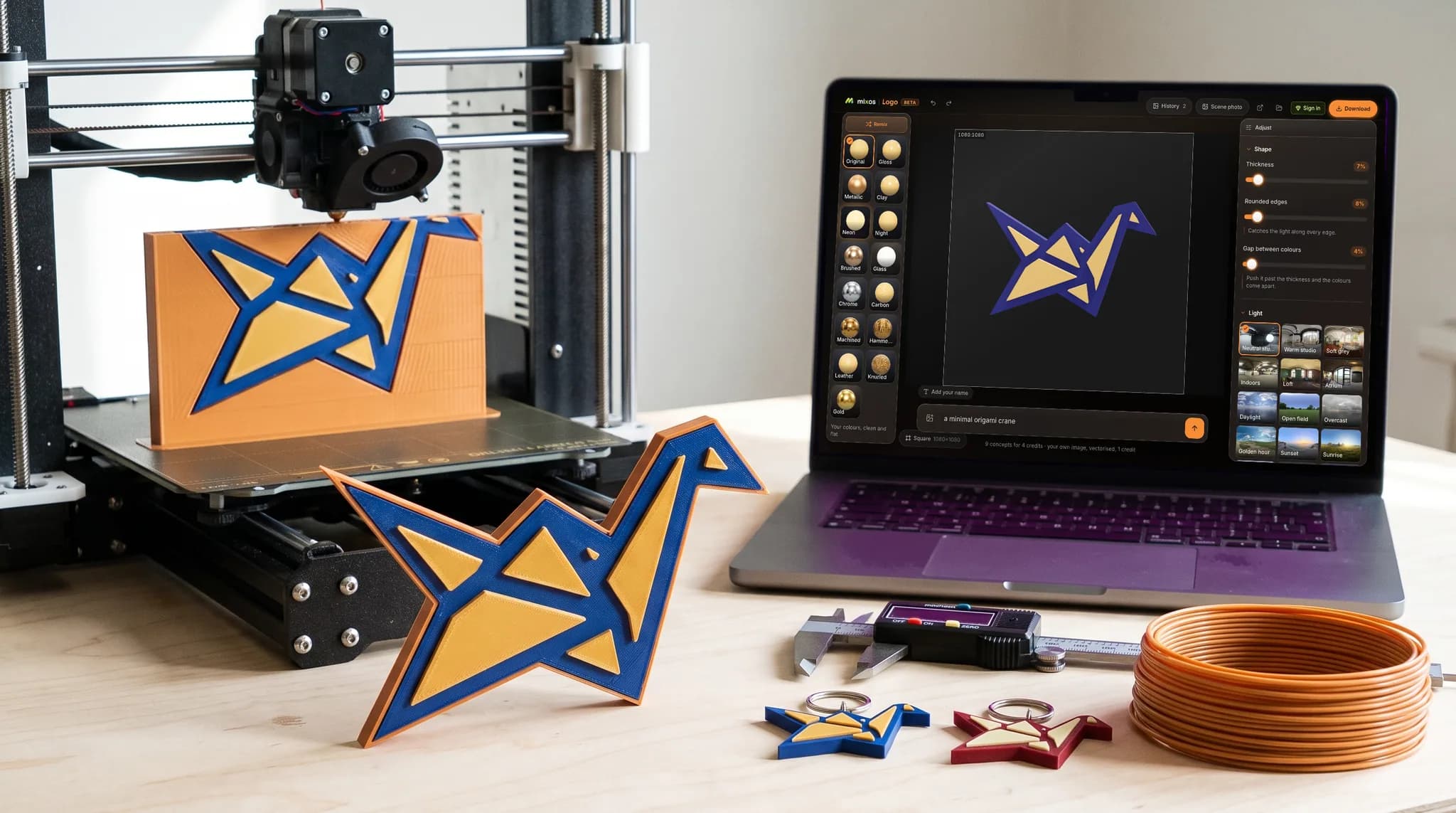
Importez un logo existant, ou décrivez-en un et l'IA en dessinera neuf parmi lesquels choisir. Chaque couleur plate devient sa propre pièce en relief : définissez l'épaisseur, arrondissez les bords et obtenez un STL que votre slicer ouvrira. Il fonctionne dans le navigateur, il n'y a donc aucun logiciel CAD à apprendre et rien à installer.

mixos Logo open on a desktop screen showing an origami crane mark in gold and indigo, extruded into layered 3D, on a maker's bench beside a 3D printer part-way through printing the same mark, a finished print of it standing in front.

Un solide unique, pas des pièces détachées

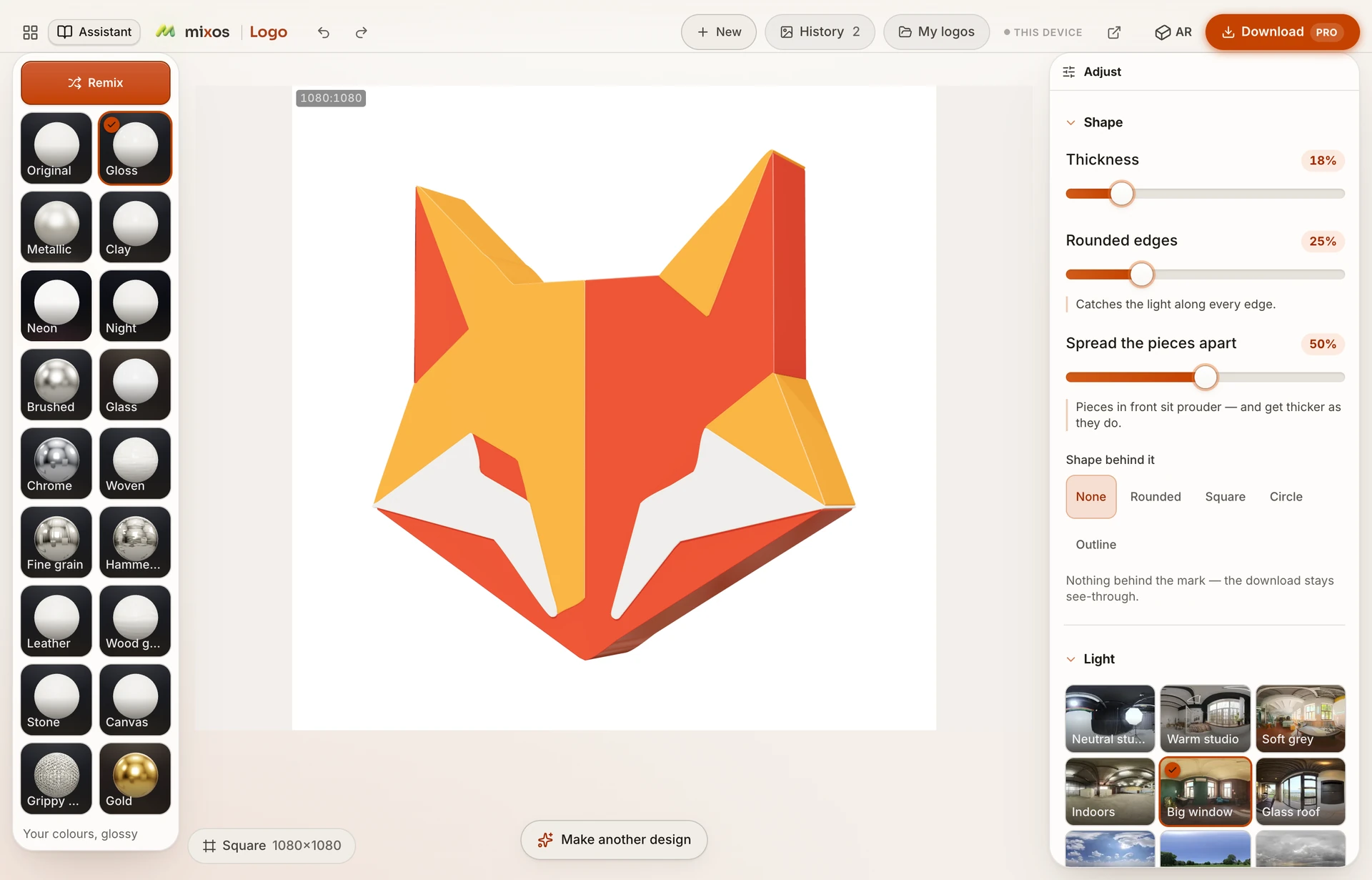
Les pièces colorées se chevauchent par défaut, de sorte que le fichier STL est un corps unique et connecté plutôt qu'un tas de pièces qui tomberaient du plateau. Écartez les pièces au-delà de l'épaisseur et elles se sépareront — c'est le seul réglage qui casse une impression, et l'application vous en avertit là où vous le définissez.

Pièces en relief, à partir d'art plat

Le logo se sépare en régions de couleur plates et chacune est surélevée devant celle qui la précède. Ainsi, un badge bicolore s'imprime comme une plaque de base avec l'emblème en relief. Pas de CAD, et pas de dessin de contours à la main.

Un bord qui s'imprime vraiment

Un bord arrondi est un véritable chanfrein sur la géométrie, pas une astuce de shader — il survit donc au slicer et apparaît à l'impression. L'épaisseur et le rayon de bord sont tous deux interactifs : faites-les glisser et le maillage se reconstruit sous votre doigt.

STL, ou un modèle en couleur

STL pour les slicers et le CAD, où les triangles sont fusionnés en un seul solide. GLB lorsque vous voulez aussi les couleurs — chaque pièce colorée arrive comme son propre mesh avec son propre matériau, prête pour une imprimante multi-matériaux ou un rendu.

Pourquoi Mixos

D'un logo plat à un modèle imprimable

La plupart des logos commencent leur vie comme des œuvres d'art plates — un PNG d'un designer, un SVG d'un kit de marque, ou un symbole que quelqu'un a dessiné une fois sans jamais obtenir le fichier source. Un SVG s'ouvre gratuitement avec un compte gratuit ; un PNG ou JPEG fonctionne avec l'IA et est une petite étape payante. Si vous n'avez pas encore de symbole, décrivez-en un et le créateur de logos IA dessine neuf concepts parmi lesquels choisir. Dans tous les cas, le résultat est plat, et le plat n'est pas imprimable tel quel : un slicer a besoin d'un solide fermé avec une épaisseur réelle, et une image n'a ni l'un ni l'autre.

La méthode habituelle consiste à ouvrir un logiciel de CAD, à redessiner le contour à la main, puis à l'extruder pour en faire un solide. Cela fonctionne, mais c'est une quantité étrange de logiciels à installer juste pour mettre un nom de magasin sur un porte-clés. Ceci fait cette partie pour vous: l'œuvre d'art est séparée en régions de couleur plates dans le navigateur, chaque région devient une forme fermée, et chaque forme reçoit une épaisseur que vous définissez.

Parce que les couleurs sont séparées plutôt qu'aplaties, un logo avec plusieurs couleurs s'imprime comme un objet avec plusieurs pièces en relief. Un badge avec une plaque sombre et un emblème clair ressort comme une plaque avec l'emblème surélevé, ce qui permet à un logo imprimé d'être lisible à distance — une seule dalle plate de la silhouette entière perd précisément cet avantage.

Une illustration avec quelques couleurs unies et des bords nets donne le résultat le plus propre. Une photographie ou un dégradé prononcé est réduit à une petite palette, de sorte qu'il revient postérisé en bandes plutôt que de conserver son dégradé — utilisable, mais un logo dessiné comme des formes plates est ce à quoi cela est destiné.
D'un logo plat à un modèle imprimable

Questions fréquemment posées

Quel fichier j'obtiens ?

Un fichier STL, que les slicers et les logiciels de CAO lisent — les triangles sont fusionnés en un seul solide. Vous pouvez également exporter un GLB si vous souhaitez que les couleurs soient incluses avec le modèle.

Comment définir la taille en millimètres ?

Mettez-le à l'échelle dans votre slicer. Le modèle est exporté avec les proportions que vous avez conçues, et c'est dans votre slicer que vous pouvez le visualiser par rapport au plateau d'impression réel, c'est donc l'endroit le plus approprié pour choisir une taille.

S'imprimera-t-il en une seule pièce ?

Oui, par défaut — les pièces se chevauchent en profondeur afin de fusionner en un seul corps. Si vous écartez les pièces au-delà de l'épaisseur, elles se sépareront en éléments distincts, ce dont l'application vous avertit au niveau du curseur.

Puis-je l'imprimer en plusieurs couleurs ?

Exportez le GLB plutôt que le STL : chaque pièce colorée est son propre mesh avec son propre matériau, ce qui est nécessaire pour qu'une configuration multi-matériaux ou AMS puisse assigner les filaments. Pour une imprimante à extrudeur unique, le STL est un solide unique et vous peindriez ou changeriez le filament par hauteur.

Dois-je installer quelque chose ?

Non. La prévisualisation 3D s'exécute dans le navigateur, sur votre propre appareil. La création du modèle est gratuite avec un compte gratuit lorsque vous partez d'un symbole de démarrage ou d'un SVG ; le téléchargement du fichier nécessite un forfait payant. L'importation d'un PNG ou JPEG est la seule étape qui fonctionne avec l'IA, et c'est une petite étape payante.

Et si je n'ai qu'une photo du logo ?

Cela fonctionnera toujours, mais le résultat sera réduit à un petit nombre de couleurs plates — ainsi une photographie apparaîtra comme des bandes plates plutôt que comme un dégradé. Si vous pouvez obtenir le vecteur original ou un PNG plat et propre, les contours seront beaucoup plus nets.

Mixos

Ouvrez un onglet. Commencez à texturer.
