一個實體,而不是散落的零件
各個色塊預設會互相重疊,所以 STL 輸出的是單一相連的實體,而不是一堆會從列印板上掉落的零件。若把各部件拉開的距離超過厚度,它們就會分離——這是唯一會毀掉列印的設定,應用程式在你調整的地方就會提醒。
3D 列印標誌
帶入你現有的標誌,或描述一個讓 AI 畫出九個供你挑選。每一種平面顏色都會變成各自凸起的部件:設定厚度、修圓邊緣,然後取得切片軟體能開啟的 STL。它在瀏覽器中執行,所以不需要學習 CAD 軟體,也不必安裝任何東西。
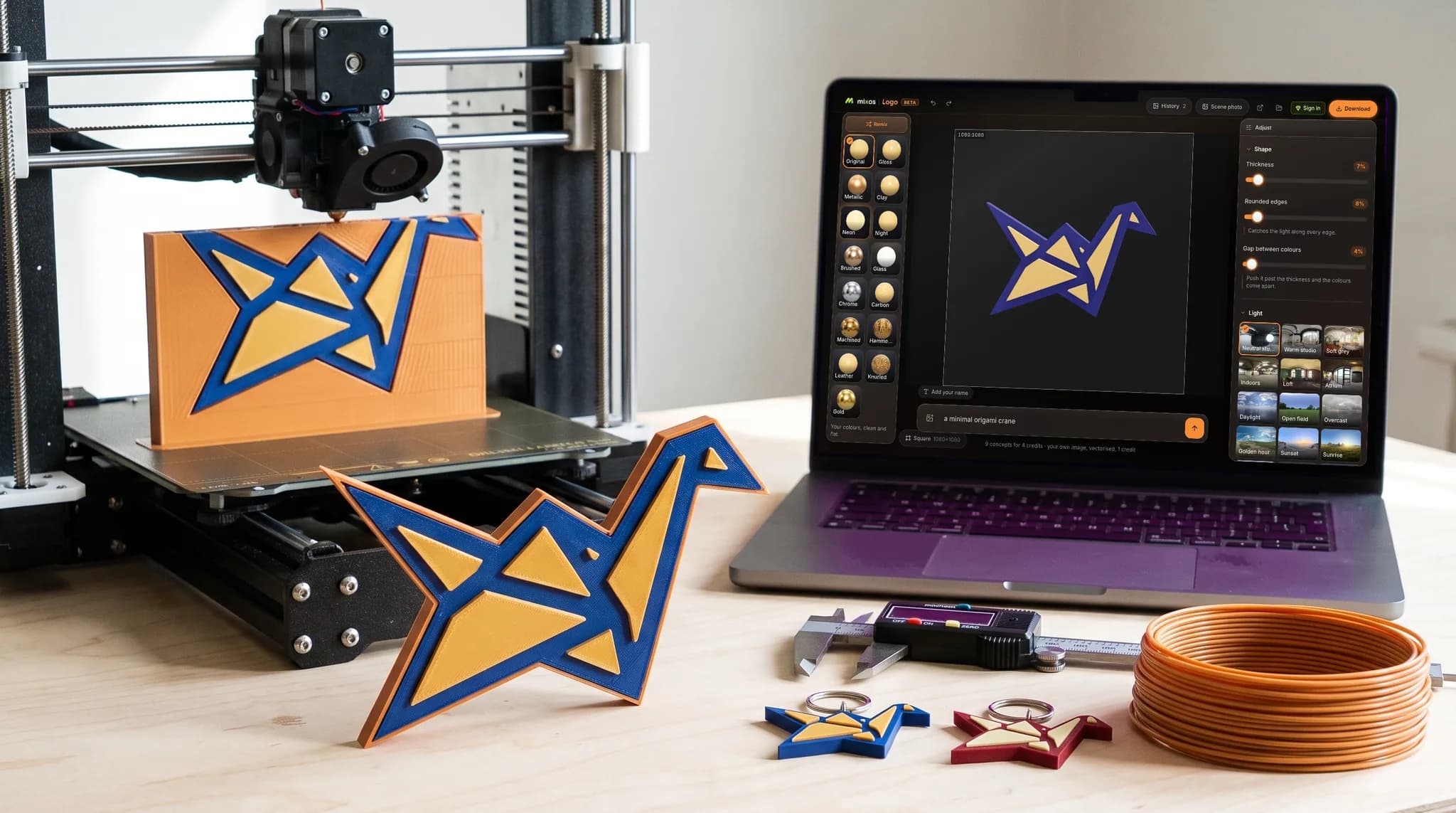
各個色塊預設會互相重疊,所以 STL 輸出的是單一相連的實體,而不是一堆會從列印板上掉落的零件。若把各部件拉開的距離超過厚度,它們就會分離——這是唯一會毀掉列印的設定,應用程式在你調整的地方就會提醒。
標誌會被分成平面色塊,每個色塊都比後面的一層凸起,因此雙色徽章會列印成底板,上面立著凸起的圖案。不用 CAD,也不用手動描繪輪廓。
圓角邊緣是幾何上真正的倒角,而不是著色器的把戲——所以它在切片軟體中仍然存在,也會呈現在列印成品上。厚度與邊緣半徑都是即時的:拖曳它們,網格就在你的手指下重新建立。
STL 供切片軟體與 CAD 使用,其中的三角形已合併為單一實體。若也想保留顏色,請用 GLB——每個彩色部件都會以獨立網格和獨立材質匯出,可直接用於多材料列印機或算圖。
為什麼選擇 Mixos
多數標誌一開始都是平面圖稿——設計師給的 PNG、品牌素材包裡的 SVG,或是有人畫過一次卻再也找不到原始檔的標誌。SVG 只要有免費帳號就能免費開啟;PNG 或 JPEG 則需要 AI 處理,是一筆小額付費的步驟。如果你還沒有任何標誌,描述一下,AI 標誌產生器會畫出九個概念供你挑選。無論哪種方式,結果都是平面的,而平面本身無法列印:切片軟體需要有實際厚度的封閉實體,而圖片兩者都沒有。
常見的做法是開啟 CAD 軟體,手動重畫輪廓再拉伸成實體。這可行,但只為了在鑰匙圈上放一個店名就要安裝這麼多軟體,實在太誇張。這裡替你完成這一步:圖稿會在瀏覽器中被分成平面色塊,每個色塊成為封閉的形狀,每個形狀都會被賦予你設定的厚度。
因為顏色是分開處理而不是壓平,多色標誌會列印成有多個凸起部件的物件。深色底板配淺色圖案的徽章,會輸出成底板上凸起圖案的樣子,這讓列印的標誌在一臂距離外也看得清楚——而把整個輪廓壓成單一平板,恰恰會失去這一點。
顏色單純、邊緣乾淨的圖稿效果最好。照片或明顯的漸層會被縮減為少數幾種色彩,因此會變成一圈圈色帶,而不是保留原有的明暗——仍可使用,但以平面形狀繪製的標誌才是這項功能的用途。
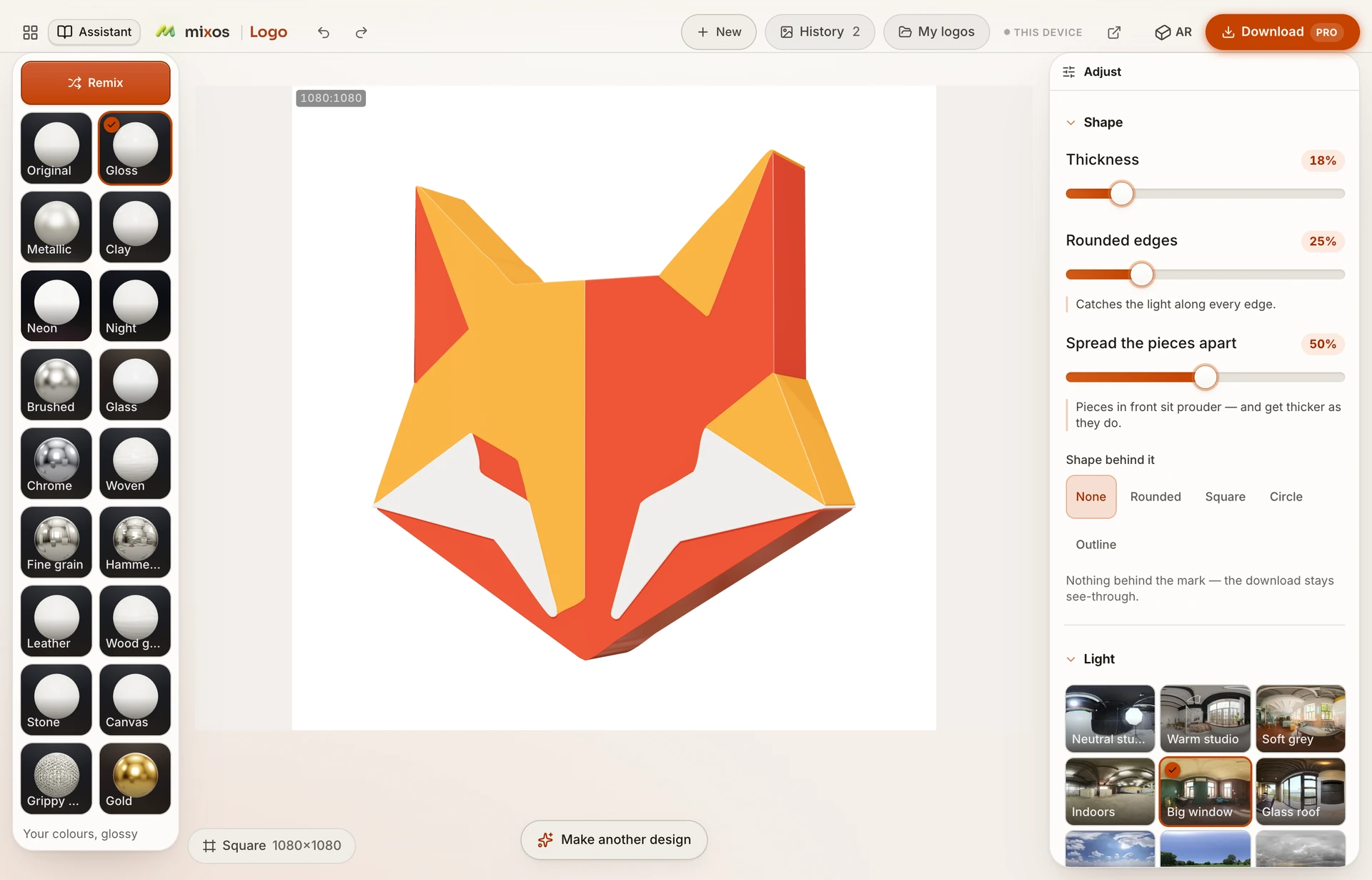
一個 STL,也就是切片軟體與 CAD 軟體讀取的格式——其中的三角形已合併為單一實體。如果想讓顏色隨模型一起保留,也可以匯出 GLB。
在切片軟體中縮放。模型會以你設計的比例匯出,而切片軟體可以讓你對照實際的列印平台來查看,所以那裡才是決定尺寸的合理地方。
會,預設就是這樣——各部件在深度上互相重疊,因此會融合成單一實體。如果把各部件拉開的距離超過厚度,它們就會分離成散落的零件,應用程式會在滑桿處提出警告。
請匯出 GLB 而非 STL:每個彩色部件都是各自的網格與各自的材質,這是多材料或 AMS 設備指派線材所需要的。單噴頭列印機的話,STL 是單一實體,你可以依高度換線材或上色。
不需要。3D 預覽在瀏覽器中、在你自己的裝置上執行。使用起始標誌或 SVG 時,建立模型只需要免費帳號;下載檔案需要付費方案。匯入 PNG 或 JPEG 是唯一由 AI 處理的步驟,是一筆小額付費的步驟。
仍然可以使用,但會被縮減為少數幾種平面色彩——所以照片看起來會是一片片色帶,而不是明暗漸層。如果能取得原始向量檔或乾淨的平面 PNG,輪廓會銳利得多。
