從素面幾何開始
描述新的表面不需要材質檔。從可見的形狀開始,並在提示詞中為金屬、塑膠、橡膠或木材指定明確的角色。
OBJ 的 AI 自動貼圖
把素面的 OBJ 帶進 Auto,描述它是用什麼做成的。為網格建立第一份貼圖,在 3D 中檢查,並用完整的 Paint 圖層堆疊精修材質。
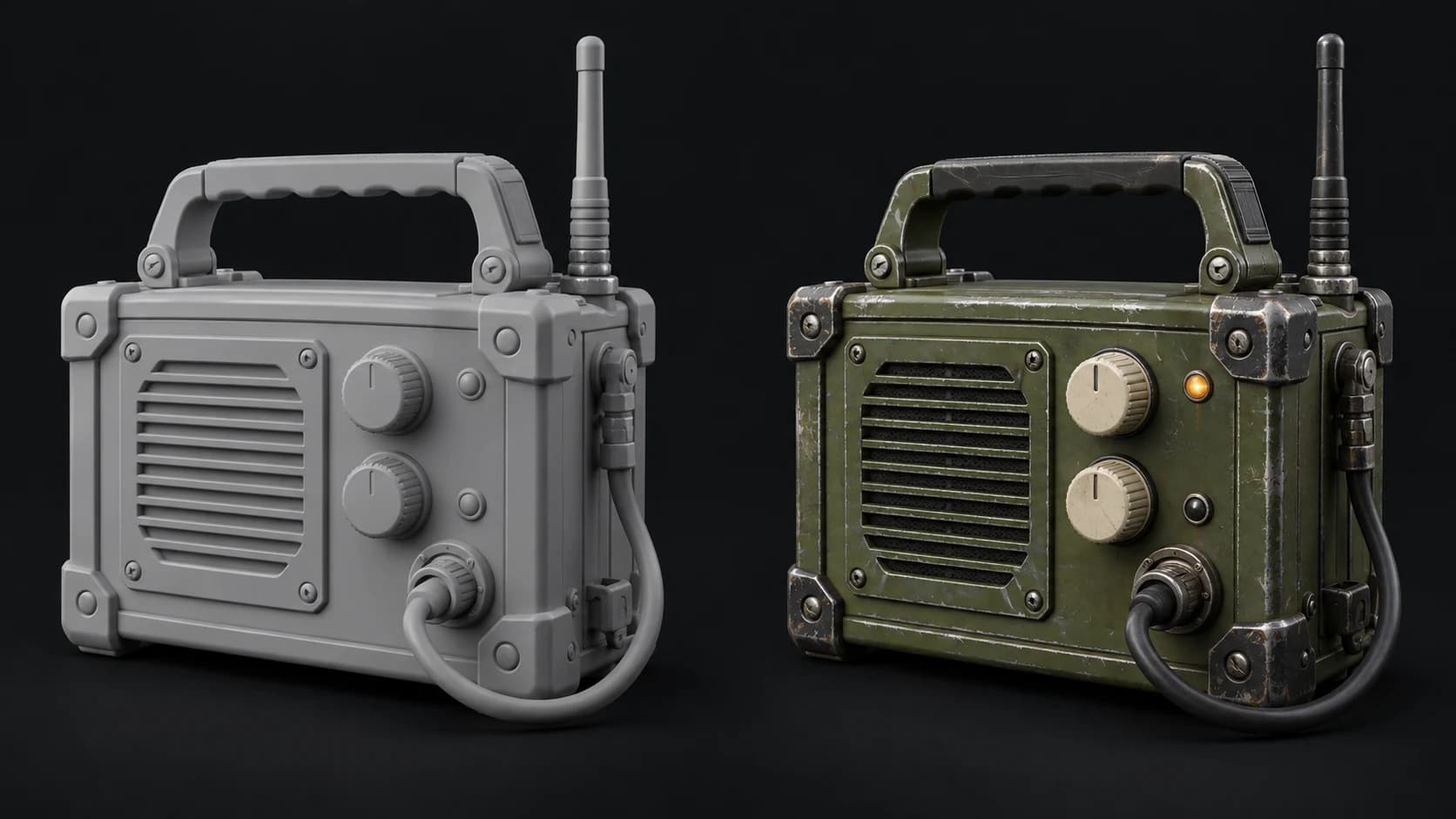
描述新的表面不需要材質檔。從可見的形狀開始,並在提示詞中為金屬、塑膠、橡膠或木材指定明確的角色。
Auto 會處理缺少的 UV,並可以替換重疊或平鋪的版面。當既有的 UV 模板對你的專案很重要時,請檢查準備好的結果。
在付費方案中匯出貼圖,再在目的地的材質中連接它們。如果前處理改變了原本的 UV 版面,請使用帶回的模型。
為什麼選擇 Mixos
OBJ 通常是在工具之間移動靜態網格最簡單的方式。它可能沒有可用的材質、缺少 MTL 檔案,或參照了你已經沒有的圖片。對於新的貼圖方向,重要的起點是網格:它的形態、方向與材質邊界。
好的提示詞跟隨物件本身,而不是列出無關的效果。以收音機為例,把烤漆外殼與旋鈕、天線及橡膠線材分開。讓損傷與它的大小成比例。這些區別讓你更容易判斷,生成的表面是支撐模型,還是只增加雜訊。
在將貼圖重新用於原始 OBJ 之前,先檢查圖集。自動準備的 UV 可能與你的來源版面不同。在帶回的網格上看起來正確的貼圖,搭配舊 UV 時可能落在錯誤的部位;請使用對應的模型,或透過你慣用的 DCC 流程重新烘焙。
確認法線、方向,以及你想製作貼圖的部件。將來源 OBJ 與任何原始材質檔案放在一起。
分別描述外殼、配件與柔性部件。選擇克制的色調,讓物件從遠處也能辨識。
在 Paint 中檢查接縫,在付費方案中下載結果,並確認網格與貼圖組使用相同的圖集。
攜帶式野外無線電,外殼為褪色的橄欖綠琺瑯,搭配奶油色控制旋鈕、拉絲鋼護角與黑色橡膠線材。帶有細微的使用磨損,不要標籤或符號。
生成新的貼圖方向時不需要。想保留或檢查既有的材質設定時,MTL 與其圖片檔才重要,所以請把它們和你的來源資產放在一起。
可以,缺少的 UV 可以自動展開。這會為生成的貼圖建立一個版面;它不會重現缺失的原始 UV 模板。
只有在 UV 版面一致時才行。Auto 可能會準備新的圖集。當你的原始拓撲與 UV 必須固定時,請使用對應的輸出網格,或重新烘焙結果。
可以。在 Paint 中繼續,加入圖層、遮罩與局部修正。AI 點數涵蓋生成;下載檔案則需要付費方案。
