Direkt mit Geometrie arbeiten
Eine Materialdatei ist nicht erforderlich, um ein neues Finish zu definieren. Gehe von der sichtbaren Form aus und weise Metall, Kunststoff, Gummi oder Holz im Prompt klare Rollen zu.
KI-Autotexturierung für OBJ
Laden Sie ein reines OBJ in Auto und beschreiben Sie dessen Materialien. Erstellen Sie einen ersten Textur-Pass direkt auf dem Mesh, prüfen Sie ihn in 3D und verfeinern Sie das Material im ebenenbasierten Workflow von Paint.
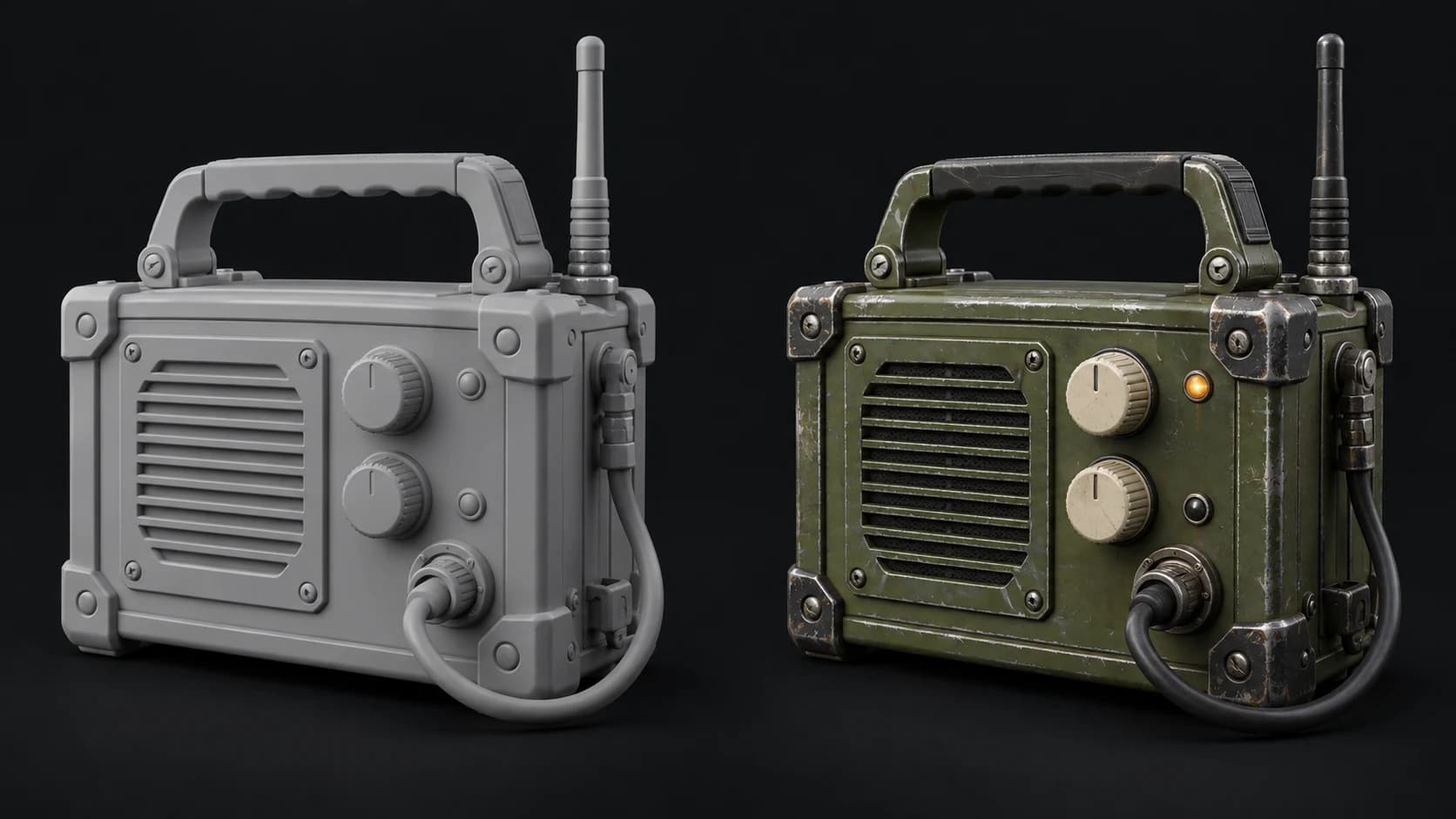
Eine Materialdatei ist nicht erforderlich, um ein neues Finish zu definieren. Gehe von der sichtbaren Form aus und weise Metall, Kunststoff, Gummi oder Holz im Prompt klare Rollen zu.
Auto ergänzt fehlende UVs und kann gestapelte oder gekachelte Layouts ersetzen. Überprüfe das vorbereitete Modell, wenn ein vorhandenes UV-Template für dein Projekt entscheidend ist.
Exportiere Maps mit einem kostenpflichtigen Plan und binde sie in dein Zielmaterial ein. Verwende das ausgegebene Modell, falls die Vorbereitung das ursprüngliche UV-Layout verändert hat.
Warum Mixos
Ein OBJ ist oft der einfachste Weg, ein statisches Mesh zwischen verschiedenen Programmen auszutauschen. Es kommt oft ohne brauchbare Materialien an, mit fehlender MTL-Datei oder mit Verweisen auf Texturen, die längst fehlen. Für eine neue Texturrichtung zählt vor allem das Mesh selbst: Form, Ausrichtung und die Grenzen einzelner Materialzonen.
Ein präziser Prompt orientiert sich am Objekt, statt zusammenhanglose Effekte aneinanderzureihen. Trennen Sie bei einem Radio das lackierte Gehäuse von Drehreglern, Antenne und Gummikabel. Halten Sie Gebrauchsspuren proportional zur Objektgröße. So lässt sich leichter beurteilen, ob die generierte Oberfläche das Modell unterstützt oder nur unnötiges Rauschen erzeugt.
Prüfen Sie den Texturatlas, bevor Sie Texturen auf dem Original-OBJ wiederverwenden. Automatisch erstellte UVs weichen unter Umständen von Ihrem Quell-Layout ab. Eine Textur, die auf dem generierten Mesh stimmig wirkt, sitzt auf alten UVs womöglich an den falschen Stellen. Verwenden Sie das passende Modell oder baken Sie das Ergebnis in Ihrer gewohnten DCC-Software neu.
Normalen, Ausrichtung und zu texturierende Bereiche prüfen. Behalten Sie das Quell-OBJ und alle Originalmaterialien stets beisammen.
Gehäuse, Beschläge und flexible Teile separat beschreiben. Eine zurückhaltende Farbpalette wählen, damit das Objekt auch aus der Distanz lesbar bleibt.
Seams in Paint überprüfen, das Ergebnis mit einem kostenpflichtigen Abo herunterladen und sicherstellen, dass Mesh und Texturen denselben Atlas nutzen.
Tragbares Feldradio mit verblasstem olivgrünem Lackgehäuse, cremefarbenen Reglern, Kantenschutz aus gebürstetem Stahl und schwarzem Gummikabel. Dezent abgenutzt, ohne Beschriftungen oder Symbole.
Nicht, um eine neue Texturrichtung direkt aus dem Mesh zu generieren. Eine MTL-Datei samt Bilddateien ist nur wichtig, wenn Sie ein bestehendes Material-Setup erhalten oder prüfen wollen. Behalten Sie diese Dateien daher bei Ihren Quelldaten.
Ja, fehlende UVs lassen sich automatisch unwrappen. Dabei entsteht ein neues Layout für die generierten Texturen; eine verlorene originale UV-Vorlage wird dadurch jedoch nicht wiederhergestellt.
Nur, wenn das UV-Layout übereinstimmt. Auto erstellt unter Umständen einen neuen Atlas. Nutzen Sie das exportierte Mesh oder baken Sie das Ergebnis neu, falls Original-Topologie und -UVs unverändert bleiben müssen.
Ja. Arbeiten Sie in Paint weiter, um Ebenen, Masken und gezielte Korrekturen hinzuzufügen. Das Generieren nutzt AI-Credits; für den Download der Dateien ist ein kostenpflichtiges Abo erforderlich.
Weiter erkunden
AI autotexture for GLB
AI autotexture for generated meshes
Online texture painter
AI autotexture for FBX
