AI-Interior-Design

AI-Interior-Design.
Ein Raum zum Umgestalten.

Erkunde Layout, Materialien und Stimmung eines Raums als bearbeitbares 3D-Konzept. Mit Mixos AI bittest du um Möbel, änderst ihre Platzierung und verfeinerst das Licht und kehrst dann zur Szene zurück, um eine weitere Gestaltungsrichtung zu probieren.

  • Bearbeitbare Szene
  • Workspace im Browser
  • Manuelle Bearbeitung in Studio

Mixos AI ist in diesem Build verfügbar. Die Chat-Werkzeuge erfordern einen kostenpflichtigen Zugang oder gekaufte Credits.

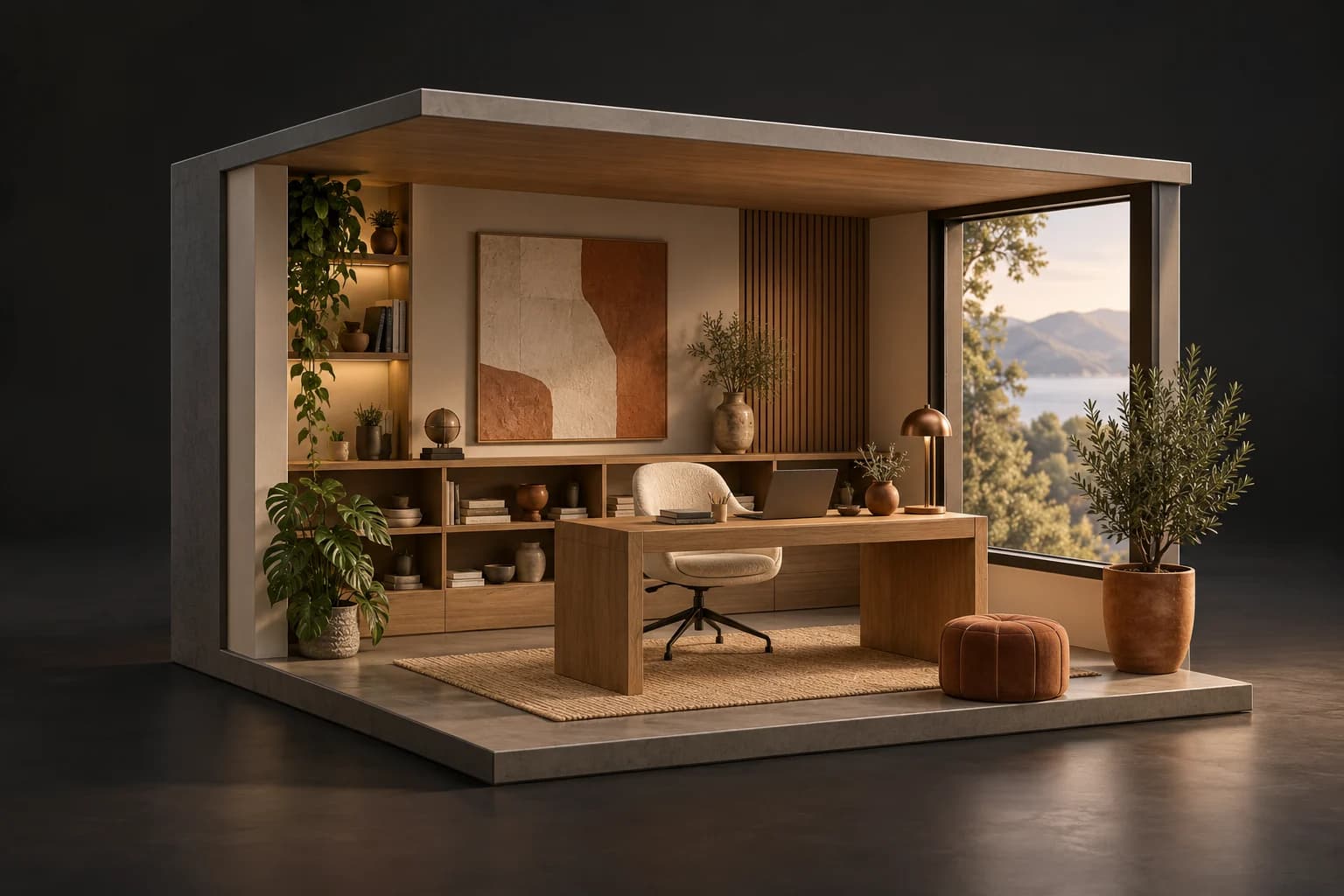
Aufgeschnittenes Home-Office-Konzept mit warmem Eichenschreibtisch, elfenbeinfarbenem Stuhl, niedrigem Regal und sonnigem Fenster EIN KREATIVER AUSGANGSPUNKT
Probiere den Raum aus, bevor du dich entscheidest.AI-generierte Konzeptillustration
01 / SO FUNKTIONIERT ES

Vom Layout zur Atmosphäre arbeiten.

Beginne mit dem Hauptzweck des Raums und einer kleinen Auswahl an Möbeln. Prüfe Laufwege und Kameraansicht, bevor du dich auf Oberflächen und dekorative Details konzentrierst.

  1. 01

    Den Raum briefen

    Beschreibe eine Leseecke, ein Home-Office oder ein kleines Raumkonzept. Nenne die wichtigsten Möbel, die gewünschte Farbpalette und die Richtung des Lichts.

  2. 02

    Die Anordnung testen

    Verschiebe den Schreibtisch ans Fenster oder stelle den Stuhl näher an die Lampe. Prüfe die Beziehungen in 3D und vergleiche eine andere Kameraansicht.

  3. 03

    Die Stimmung erkunden

    Ändere Materialien und Beleuchtung, während das Layout erhalten bleibt. Speichere die bearbeitbare Szene und komponiere ein Standbild oder ein AI-vollendetes Interieur-Bild.

02 / IM INNEREN VON MIXOS

Sieh die Szene, während du arbeitest.

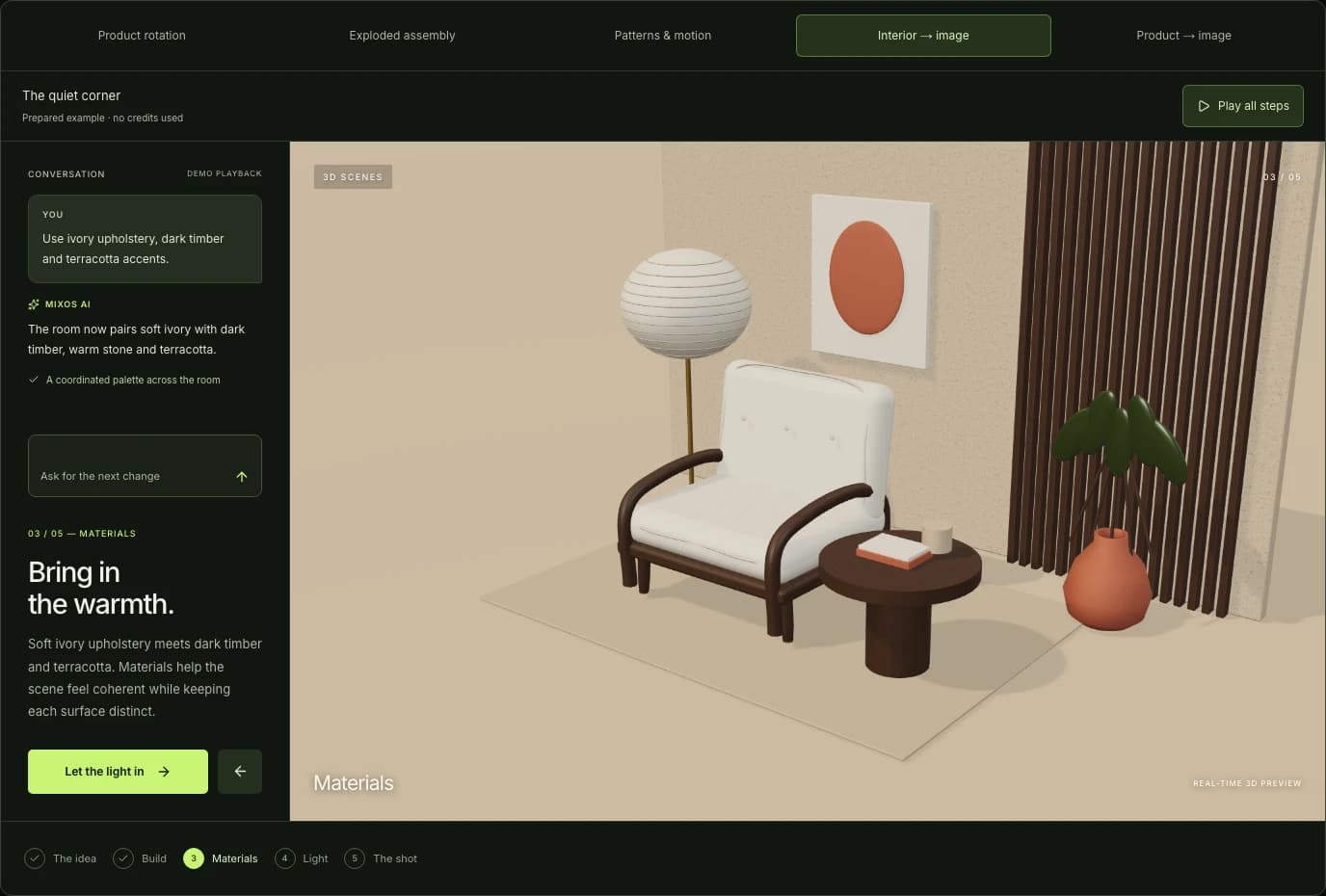
Der Viewport macht das Ergebnis sichtbar. Prüfe Form, Platzierung und Materialien, bevor du zur nächsten Änderung übergehst.

Vorbereitete Mixos-Demo einer Leseecke mit bearbeitbaren Möbeln und Materialien in einem Live-Viewport
Echte Oberfläche der geführten Demo mit einer vorbereiteten Leseecke. Prompts und Antworten sind geskriptet; die 3D-Vorschau ist live.
03 / DEINEN AUSGANGSPUNKT FINDEN

Trenne Layout-Entscheidungen von Gestaltungsentscheidungen.

01

Möbel im Raum anordnen

Ein 3D-Konzept lässt dich Möbel unabhängig verschieben und das Ergebnis aus mehr als einem Winkel prüfen. Lege die Anordnung mit einigen klar benannten Objekten fest. Eine visuelle Komposition kann helfen, eine Idee zu erklären, bestätigt aber keine realen Maße oder Abstände.
02

Oberflächen und Beleuchtung vergleichen

Probiere eine Holzwand, einen helleren Stuhlbezug oder eine wärmere Lampe aus, ohne den ganzen Raum zu ersetzen. Materialien und Licht prägen die Stimmung eines Raums; prüfe sie daher gemeinsam aus der Kameraansicht, die das Layout am besten erklärt.

03

Das Konzept von einem vermessenen Plan trennen

Mixos ist ein kreativer Szenen-Workspace. Dieser Workflow verspricht weder eine automatische maßgetreue Grundriss-Rekonstruktion noch Einkaufsspezifikationen oder architektonische CAD-Ausgaben. Nutze geprüfte Maße und die passenden Planungswerkzeuge, bevor du Bau- oder Einrichtungsentscheidungen triffst.

EIN HOME-OFFICE GESTALTEN
“Erstelle ein ruhiges Home-Office mit Eichenschreibtisch, elfenbeinfarbenem Stuhl und niedrigen Regalen. Stelle den Schreibtisch neben ein großes Fenster und nutze weiches Nachmittagslicht.”
Mixos AI öffnen
EINE ANDERE STIMMUNG PROBIEREN
“Behalte die Möbelanordnung bei. Ändere die Wand in warme Eiche, mildere das Licht und zeige den Raum aus einem niedrigeren Kamerawinkel.”
Mixos AI öffnen

Beispiel-Briefings, die du an dein Projekt anpassen kannst. Konzeptbilder zeigen eine kreative Richtung; Live-Ergebnisse hängen von deinem Prompt und den verwendeten Werkzeugen ab.

SEE THE WORKFLOW

Five examples. See what changes with each prompt.

Build, finish and animate real 3D scenes. Choose an example, play the walkthrough or jump to any step.

The quiet cornerPrepared example · no credits used
THE BRIEF

“Design a quiet reading corner with a sculptural lounge chair, a low table and a paper lamp. Use warm timber, soft ivory and afternoon light.”

BUILD → FINISH → IMAGE

From an empty space to a place to stay.

The chat explains the change. The viewport shows the result. Play all steps, or use the numbered controls to explore.

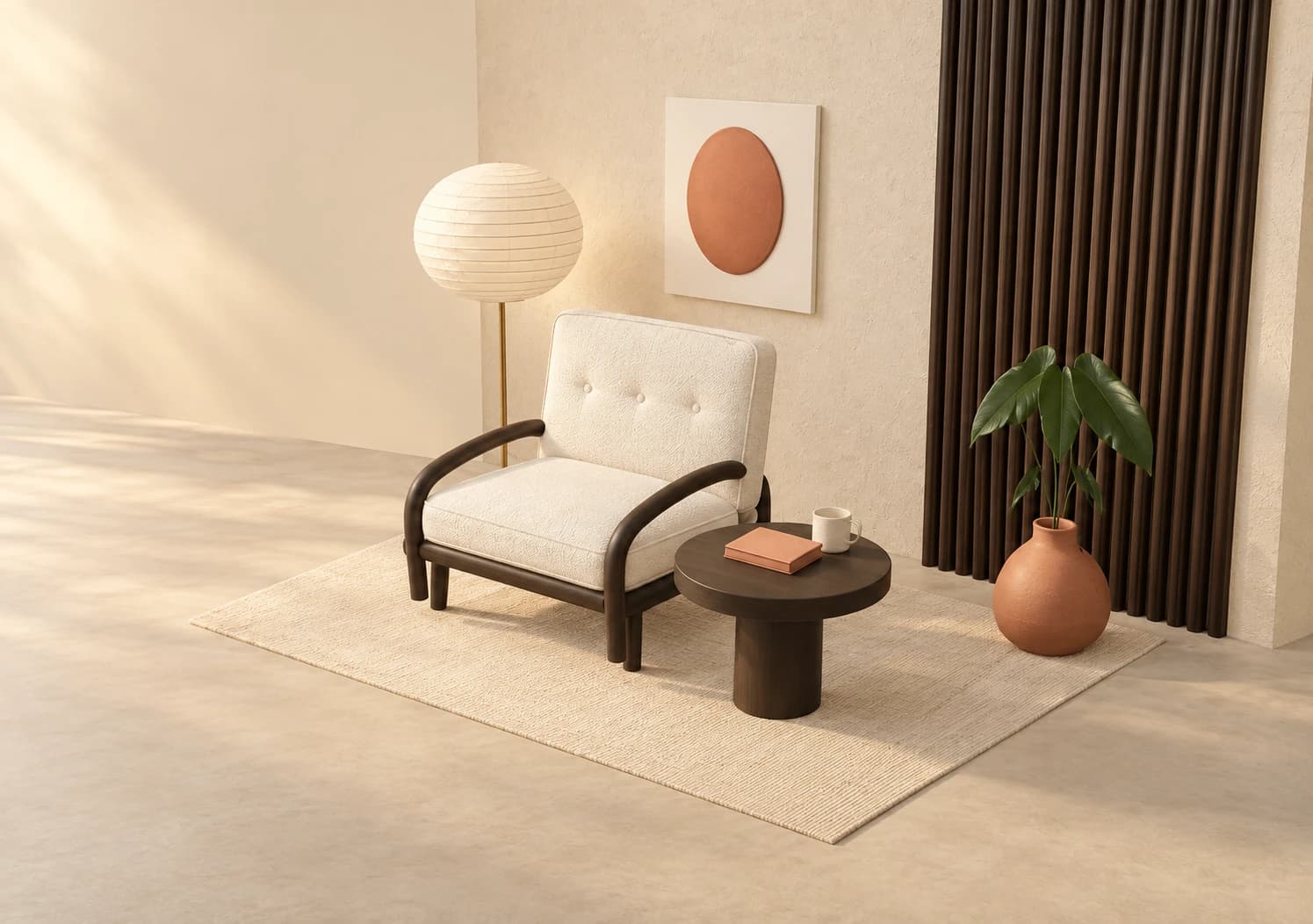
Illustrative AI image based on the The quiet corner viewport
3D SCENESCLICK TO FOLLOW THE STORY
The finished imageILLUSTRATIVE AI IMAGE

Prepared walkthroughs with editable 3D, animation and illustrative AI images. Prompts and replies are scripted; playback uses no credits. AI video generation is a separate paid step, illustrated above.

04 / EIN PAAR HILFREICHE ANTWORTEN

Fragen zu AI-Interior-Design

Ist Mixos AI jetzt verfügbar?

Mixos AI ist in diesem Build verfügbar. Öffne den Workspace mit deinem Mixos-Konto; die Chat-Werkzeuge erfordern einen kostenpflichtigen Zugang oder ungenutzte gekaufte Credits. Der erweiterte Kreativ-Workspace wird schrittweise in Preview-Builds ausgerollt.

Kann Mixos AI bei der Raumgestaltung helfen?

Die Preview kann Raumkonzepte mit bearbeitbaren Objekten, Materialien, Lichtern und Kameras aufbauen und verfeinern. Nutze sie, um eine Anordnung oder Stimmung zu visualisieren. Sie ersetzt keinen vermessenen Architekturplan und keine geprüften Produktmaße.

Kann ich Möbel verschieben, nachdem der Raum erstellt wurde?

Ja. Einzelne Szenenobjekte lassen sich verschieben, skalieren oder neu gestalten. Mache im Chat weiter oder öffne das Projekt in Studio für manuelle Änderungen. Prüfe das Ergebnis aus mehreren Ansichten.

Kann ich einen Grundriss hochladen und automatisch einen exakten Raum erhalten?

Diese Seite verspricht keine automatische maßgetreue Grundriss-Rekonstruktion. Der Workflow ist eine kreative Raumvisualisierung. Alle Maße und Geometrien, die ein reales Projekt braucht, sollten unabhängig geprüft werden.

Kann ich verschiedene Einrichtungsstile vergleichen?

Ja. Behalte das Quell-Layout und ändere Materialien, Lichter oder Dekoobjekte. Speichere Zwischenstände für nützliche Richtungen und prüfe das entstandene Bild oder den Render, bevor du es teilst.

Was ist kostenlos, und was erfordert einen kostenpflichtigen Plan?

Das Bearbeiten in den veröffentlichten Mixos-Apps ist mit einem Mixos-Konto kostenlos. Die AI-Generierung verbraucht Credits. Produktions-Exporte erfordern einen kostenpflichtigen Plan oder eine Lizenz; der kostenlose Plan enthält eine Render-Vorschau mit Wasserzeichen in 512 px. Aktuelle Kontingente findest du unter Preise. Das Ansehen der Demonstrationen auf dieser Seite verbraucht keine AI-Credits.

Aktuelle AI-Credits und Exportkontingente findest du unter Preise. Studio ist jetzt für die manuelle 3D-Erstellung verfügbar.

HIER BEGINNT DEIN NÄCHSTES PROJEKT

Beschreibe die Idee.
Erschaffe weiter.