
AI-Kameraanimation

AI-Kameraanimation.
Finde die Bewegung im Bild.

Bewege die Kamera um eine Szene, die du kontrollierst. Mixos AI hilft, das Motiv zu rahmen und bearbeitbare Kamerabewegung zu erstellen, sodass du die Ansicht verfeinern kannst, bevor du dich auf ein fertiges Bild oder Video festlegst.

  • Bearbeitbare Szene
  • Workspace im Browser
  • Manuelle Bearbeitung in Studio

Mixos AI ist in diesem Build verfügbar. Die Chat-Werkzeuge erfordern einen kostenpflichtigen Zugang oder gekaufte Credits.

Bernsteinfarbene Parfümflasche mit Messingkappe auf Travertin, umgeben von einem dezenten Bogen, der einen Kamera-Orbit andeutet EIN KREATIVER AUSGANGSPUNKT
Die Szene bleibt. Die Ansicht ändert sich.AI-generierte Konzeptillustration
01 / SO FUNKTIONIERT ES

Wähle den Bildausschnitt vor dem Pfad.

Eine Kamerafahrt lässt sich am leichtesten beurteilen, wenn Motiv, Startkomposition und gewünschte Dauer klar sind. Beginne mit einem einfachen Orbit oder einem kurzen Pfad und prüfe die gesamte Bewegung.

  1. 01

    Das Motiv rahmen

    Platziere Motiv und Lichter und wähle dann die Start-Kameraansicht. Lege fest, was im Bild bleiben soll und welche Details die Fahrt zeigen muss.

  2. 02

    Den Pfad beschreiben

    Fordere einen langsamen Orbit oder einen Kamerapfad um das Objekt an. Gib Dauer und Ziel an und prüfe die Bewegung dann im Viewport.

  3. 03

    Den gesamten Shot in der Vorschau prüfen

    Prüfe den Bildausschnitt von Anfang bis Ende mit einer Bewegungsvorschau. Speichere die bearbeitbare Szene und bereite aktualisierte Captures vor, bevor du einen kostenpflichtigen Video-Take anforderst.

02 / IM INNEREN VON MIXOS

Sieh die Szene, während du arbeitest.

Der Viewport macht das Ergebnis sichtbar. Prüfe Form, Platzierung und Materialien, bevor du zur nächsten Änderung übergehst.

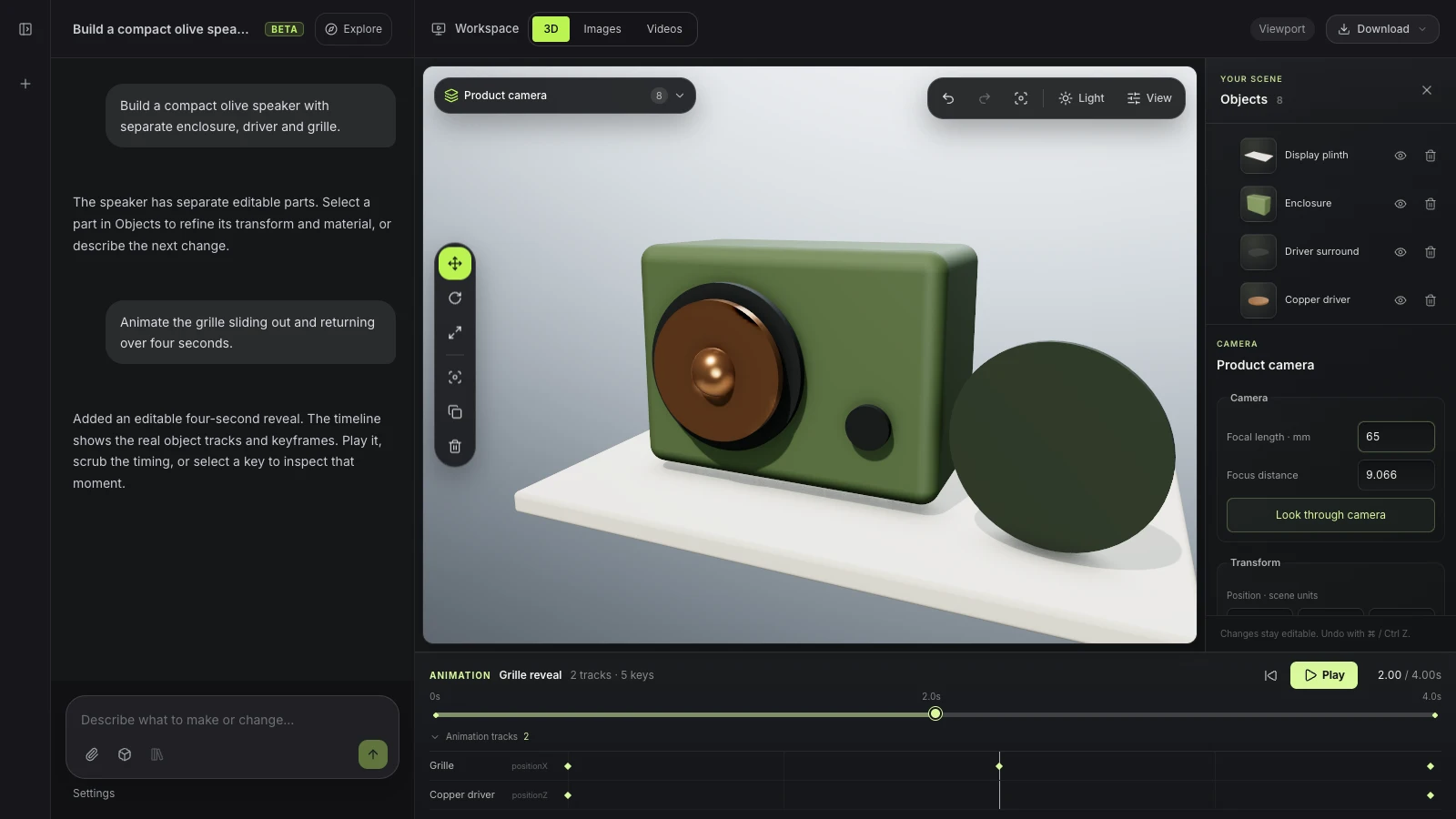
Echte Mixos-AI-Oberfläche mit einem Kamera-Inspektor neben einer bearbeitbaren Lautsprecher-Szene
Echter Mixos-AI-Preview-Workspace mit einer vorbereiteten Produktunterhaltung und Kamerasteuerung. Kamerafahrten nutzen die bearbeitbaren Kamera- und Animationswerkzeuge der Szene.
03 / DEINEN AUSGANGSPUNKT FINDEN

Eine Kamerafahrt hat eine andere Aufgabe als Objektbewegung.

01

Das Motiv stabil halten

Eine bewegte Kamera kann Tiefe zeigen, ohne das Motiv zu bewegen. Nutze das, wenn sich Hintergrund und Perspektive um ein festes Produkt oder Set ändern sollen. Für einen Prüf-Turntable mit festem Blickwinkel animierst du stattdessen das Objekt.

02

Den Pfad durch die Szene prüfen

Eine Fahrt, die gut beginnt, kann trotzdem eine Wand durchqueren, das Motiv verlieren oder einen unfertigen Teil des Sets zeigen. Prüfe den gesamten Pfad in der Vorschau und passe Kamera oder Szene an, bevor du einen fertigen Clip generierst. Lass genug Raum um das Motiv für die geplante Ansicht.

03

Die Komposition für einen weiteren Take wiederverwenden

Speichere Kamera und Animation mit der Szene. Wenn du Modell, Licht oder Pfad änderst, aktualisiere das passende Standbild und Motion Capture, die für das AI-Video-Finish genutzt werden. Ein neuer generierter Take sollte die neueste Quellkomposition verwenden.

EINEN ORBIT ERSTELLEN
“Erstelle einen langsamen Kamera-Orbit um die Flasche. Halte die Flasche zentriert, zeige die Bewegung in der Vorschau und speichere die bearbeitbare Szene.”
Mixos AI öffnen
DEN PFAD PRÜFEN
“Prüfe diese Kamerafahrt vom Anfang bis zum Ende. Stelle sicher, dass das Motiv im Bild bleibt und der Pfad das Set nicht durchquert.”
Mixos AI öffnen

Beispiel-Briefings, die du an dein Projekt anpassen kannst. Konzeptbilder zeigen eine kreative Richtung; Live-Ergebnisse hängen von deinem Prompt und den verwendeten Werkzeugen ab.

SEE THE WORKFLOW

Five examples. See what changes with each prompt.

Build, finish and animate real 3D scenes. Choose an example, play the walkthrough or jump to any step.

The product campaignPrepared example · no credits used
THE BRIEF

“Create a sculptural perfume bottle on a warm stone set. Give it amber glass, brass details and dramatic studio lighting.”

BUILD → FINISH → IMAGE

A bottle. A mood. A whole campaign.

The chat explains the change. The viewport shows the result. Play all steps, or use the numbered controls to explore.

Illustrative AI image based on the The product campaign viewport
PRODUCT SHOTSCLICK TO FOLLOW THE STORY
The finished imageILLUSTRATIVE AI IMAGE

Prepared walkthroughs with editable 3D, animation and illustrative AI images. Prompts and replies are scripted; playback uses no credits. AI video generation is a separate paid step, illustrated above.

04 / EIN PAAR HILFREICHE ANTWORTEN

Fragen zu AI-Kameraanimation

Ist Mixos AI jetzt verfügbar?

Mixos AI ist in diesem Build verfügbar. Öffne den Workspace mit deinem Mixos-Konto; die Chat-Werkzeuge erfordern einen kostenpflichtigen Zugang oder ungenutzte gekaufte Credits. Der erweiterte Kreativ-Workspace wird schrittweise in Preview-Builds ausgerollt.

Kann Mixos AI eine Kamera in 3D animieren?

Die Preview unterstützt Szenenkameras und bearbeitbare Kamerabewegung. Fordere einen Kamera-Orbit oder -Pfad an, prüfe die Komposition und sieh dir die Bewegung in der Vorschau an. Die Kamera bleibt für die weitere Bearbeitung Teil der Szene.

Wie unterscheidet sich ein Kamera-Orbit von einem Produkt-Turntable?

Ein Orbit bewegt die Kamera um ein Motiv. Ein Turntable dreht das Motiv, während die Kamera stillstehen kann. Beide verändern das Verhältnis von Motiv, Hintergrund und Licht auf unterschiedliche Weise; wähle also, was zum Shot passt.

Ist das dasselbe wie eine Kamerafahrt in einem AI-Video zu generieren?

Nein. Ein bearbeitbarer 3D-Kamerapfad enthält Szenenbewegung, die du prüfen und überarbeiten kannst. Ein AI-Video ist eine generierte Bildfolge. Mixos nutzt vorbereitete Szeneneingaben für den separaten Schritt des Video-Finish.

Kann ich die Kamera nach einer Szenenänderung weiterverwenden?

Ja. Behalte Kamera und Animation im gespeicherten Quellprojekt. Prüfe den Bildausschnitt nach Änderungen und aktualisiere die aus der Szene abgeleiteten Eingaben, bevor du ein weiteres AI-Video generierst.

Was ist kostenlos, und was erfordert einen kostenpflichtigen Plan?

Das Bearbeiten in den veröffentlichten Mixos-Apps ist mit einem Mixos-Konto kostenlos. Die AI-Generierung verbraucht Credits. Produktions-Exporte erfordern einen kostenpflichtigen Plan oder eine Lizenz; der kostenlose Plan enthält eine Render-Vorschau mit Wasserzeichen in 512 px. Aktuelle Kontingente findest du unter Preise. Das Ansehen der Demonstrationen auf dieser Seite verbraucht keine AI-Credits.

Aktuelle AI-Credits und Exportkontingente findest du unter Preise. Studio ist jetzt für die manuelle 3D-Erstellung verfügbar.

HIER BEGINNT DEIN NÄCHSTES PROJEKT

Beschreibe die Idee.
Erschaffe weiter.