Mantenha o assunto estável
Mover a câmera pode revelar profundidade sem mover o assunto. Use isso quando quiser que o fundo e a perspectiva mudem em torno de um produto ou set fixo. Para um turntable de inspeção com vista fixa, anime o objeto.
Mova a câmera ao redor de uma cena que você controla. O Mixos AI ajuda a enquadrar o assunto e a criar movimento de câmera editável, para você refinar a vista antes de se comprometer com uma imagem ou vídeo finalizado.
O Mixos AI está disponível nesta build. As ferramentas de conversa exigem acesso pago ou créditos comprados.
 UM PONTO DE PARTIDA CRIATIVO
Um movimento de câmera é mais fácil de avaliar quando o assunto, a composição inicial e a duração desejada estão claros. Comece com uma órbita simples ou um trajeto curto e confira o movimento inteiro.
Posicione o assunto e as luzes, depois escolha a vista inicial da câmera. Diga o que deve permanecer no quadro e quais detalhes o movimento precisa revelar.
Peça uma órbita lenta ou uma trajetória de câmera ao redor do objeto. Especifique a duração e o alvo, depois revise o movimento no viewport.
Confira o enquadramento do início ao fim com uma prévia do movimento. Salve a cena editável e prepare capturas atualizadas antes de pedir um take de vídeo pago.
O viewport torna o resultado visível. Inspecione a forma, o posicionamento e os materiais antes de passar para a próxima mudança.
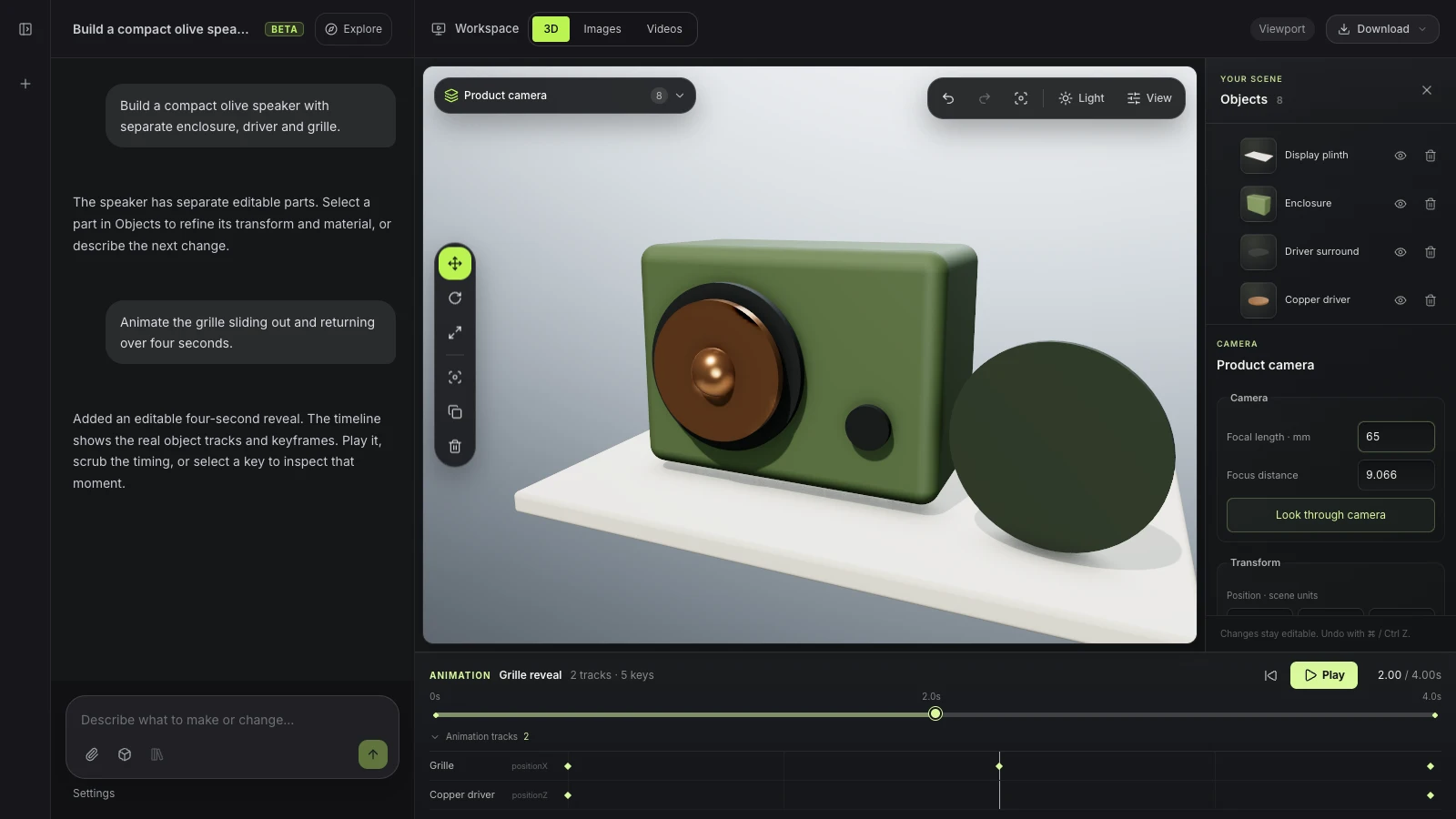
Mover a câmera pode revelar profundidade sem mover o assunto. Use isso quando quiser que o fundo e a perspectiva mudem em torno de um produto ou set fixo. Para um turntable de inspeção com vista fixa, anime o objeto.
Um movimento que começa bem ainda pode atravessar uma parede, perder o assunto ou revelar uma parte inacabada do set. Veja o trajeto inteiro em prévia e ajuste a câmera ou a cena antes de gerar um clipe finalizado. Deixe espaço suficiente ao redor do assunto para a vista pretendida.
Salve a câmera e a animação com a cena. Se você mudar o modelo, a iluminação ou o trajeto, atualize a imagem e a captura de movimento correspondentes usadas para finalizar o vídeo com IA. Um novo take gerado deve usar a composição de origem mais recente.
“Crie uma órbita lenta de câmera ao redor do frasco. Mantenha o frasco centralizado, veja o movimento em prévia e salve a cena editável.”Abrir o Mixos AI
“Inspecione este movimento de câmera do início ao fim. Confira se o assunto permanece no quadro e se o trajeto não atravessa o set.”Abrir o Mixos AI
Briefings de exemplo para adaptar ao seu projeto. As imagens conceituais mostram uma direção criativa; os resultados reais dependem do seu prompt e das ferramentas usadas.
Build, finish and animate real 3D scenes. Choose an example, play the walkthrough or jump to any step.
“Create a sculptural perfume bottle on a warm stone set. Give it amber glass, brass details and dramatic studio lighting.”
The chat explains the change. The viewport shows the result. Play all steps, or use the numbered controls to explore.

Prepared walkthroughs with editable 3D, animation and illustrative AI images. Prompts and replies are scripted; playback uses no credits. AI video generation is a separate paid step, illustrated above.
O Mixos AI está disponível nesta build. Abra o workspace com sua conta Mixos; as ferramentas de conversa exigem acesso pago ou créditos comprados não utilizados. O workspace de criação ampliado está sendo liberado nas builds de prévia.
A prévia oferece suporte a câmeras de cena e a movimento de câmera editável. Peça uma órbita ou trajetória de câmera, inspecione a composição e veja o movimento em prévia. A câmera continua fazendo parte da cena para edições posteriores.
Uma órbita move a câmera ao redor do assunto. Um turntable gira o assunto enquanto a câmera pode ficar parada. Eles alteram de formas diferentes a relação entre assunto, fundo e luz, então escolha o que serve ao take.
Não. Uma trajetória de câmera 3D editável contém movimento de cena que você pode inspecionar e revisar. Um vídeo de IA é uma sequência gerada de frames. O Mixos usa entradas de cena preparadas para a etapa separada de finalização do vídeo.
Sim. Guarde a câmera e a animação no projeto de origem salvo. Revise o enquadramento após as mudanças e atualize as entradas derivadas da cena antes de outra geração de vídeo com IA.
Editar nos apps Mixos lançados é grátis com uma conta Mixos. A geração com IA consome créditos. Exportações de produção exigem um plano pago ou licença; o plano gratuito inclui uma prévia de render com marca d'água de 512px. Veja Preços para as cotas atuais. Assistir às demonstrações desta página não gasta créditos de IA.
Veja Preços para os créditos de IA e as cotas de exportação atuais. O Studio está disponível agora para criação 3D manual.