Modelos e cenas
Crie objetos editáveis, texto, curvas e cenas completas. Organize, alinhe, repita e espalhe partes.
O Mixos AI constrói o que você descreve como uma cena 3D de verdade, com objetos, materiais, luzes e uma câmera. Ele anima o take com você e depois o finaliza como uma imagem ou vídeo fotorrealista que mantém seu enquadramento e movimento.
Arraste a linha para comparar a cena 3D com o frame finalizado.Exemplos iniciais preparados: as cenas 3D e as animações foram criadas para a biblioteca inicial, e cada imagem e vídeo foi gerado a partir do respectivo viewport. Cada um abre de graça no workspace como uma cópia editável sua.
Todo exemplo acima começa como uma cena pela qual você pode andar. A imagem e o vídeo vêm por último, a partir de um frame de que você já gosta.
Cada painel do carro, cada disco de freio e cada botão do casaco é um objeto 3D próprio, com material próprio. Mova-o, mude a cor ou abra a cena inteira no Studio e edite à mão.
O movimento vive como keyframes em uma timeline. Peça um ângulo mais baixo ou um dolly mais lento, ou arraste você mesmo as chaves, e veja a prévia na hora, antes de qualquer coisa paga ser gerada.
Quando o frame está certo, o mixos IA transforma o viewport em uma imagem fotorrealista e a animação em vídeo, mantendo o layout, a câmera e o tempo que você definiu.
Cada turno diz o que mudou e quanto custou, com Desfazer ao lado. Nada pago é executado sem o seu sim.
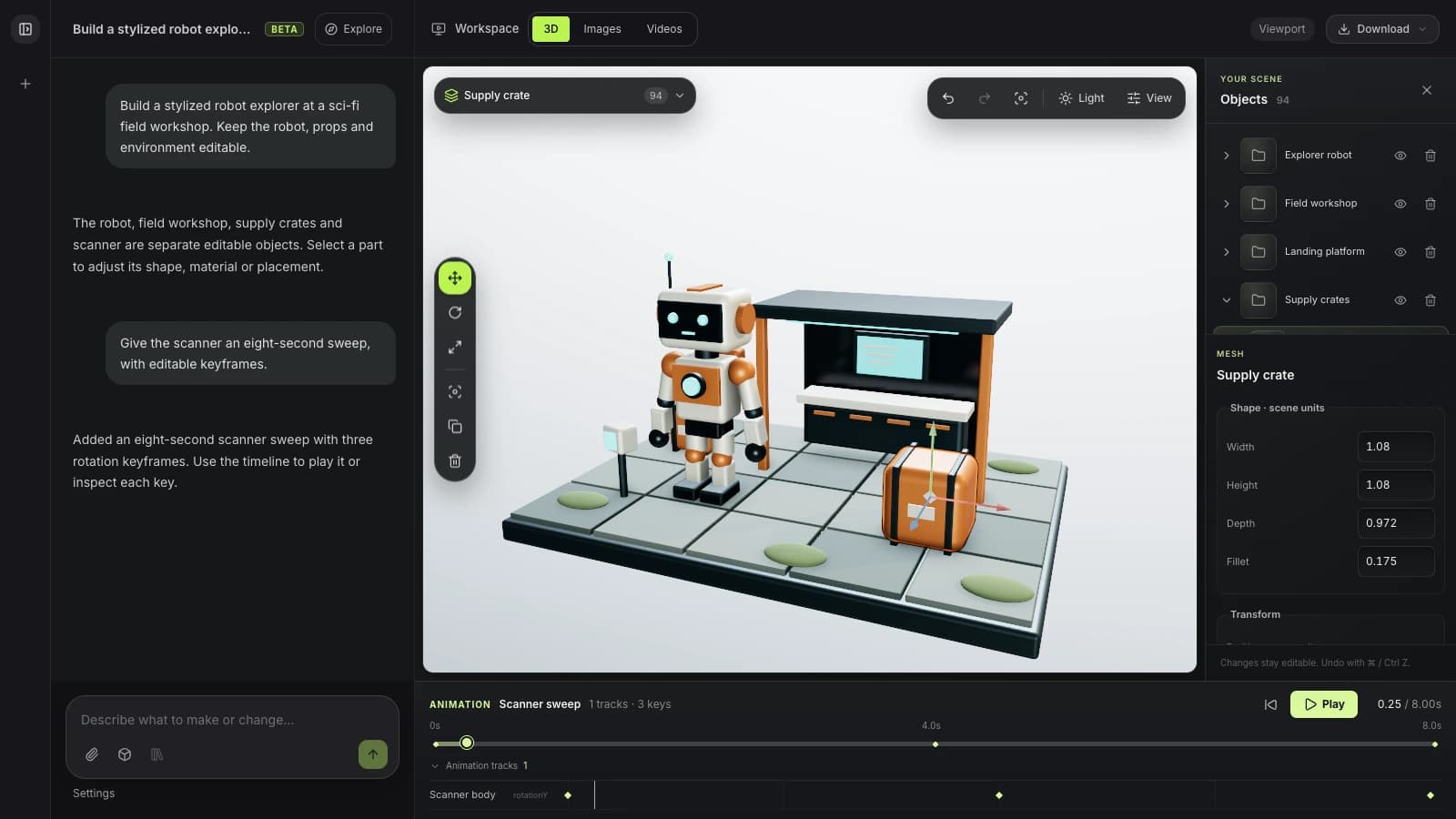
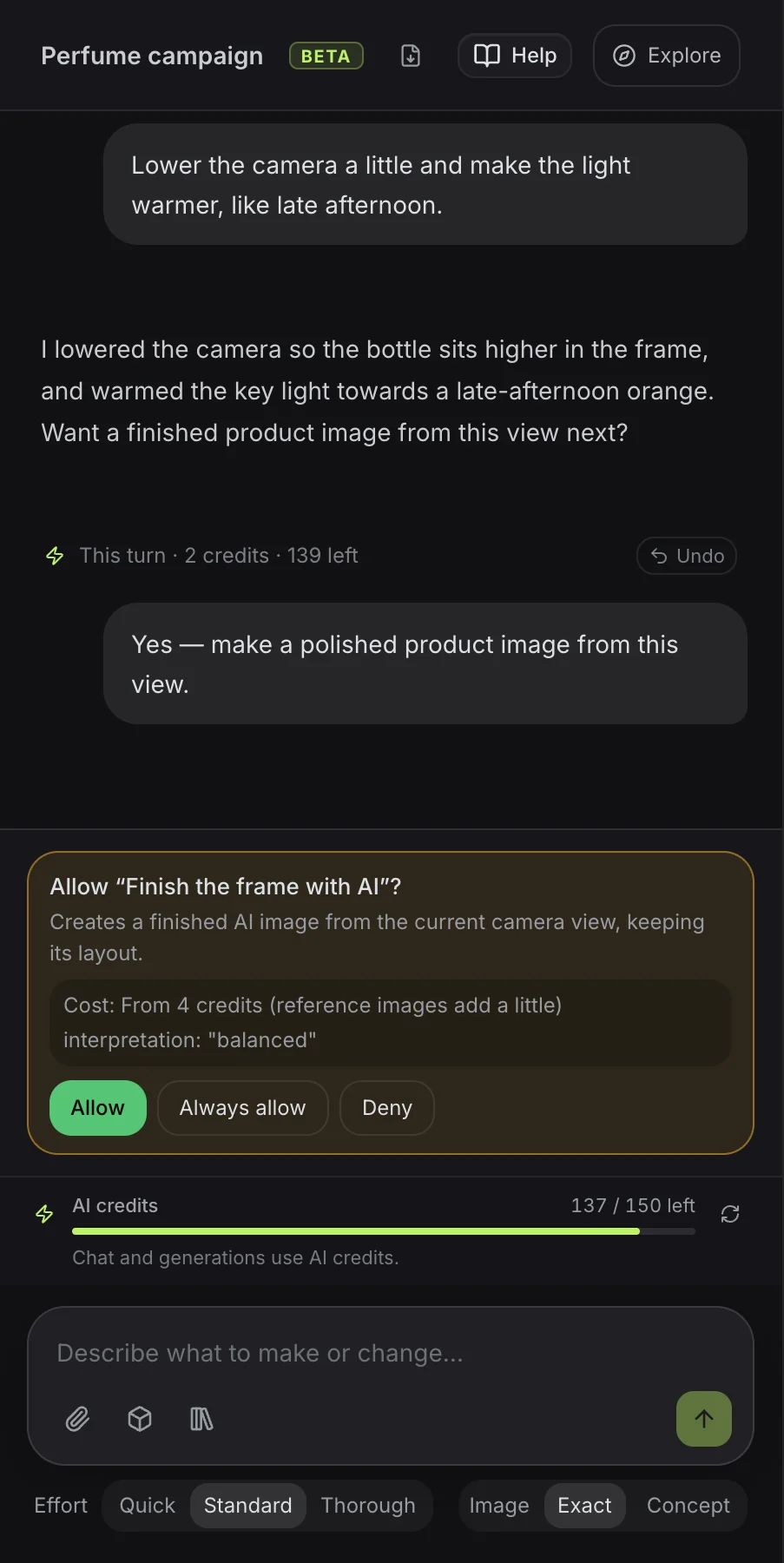
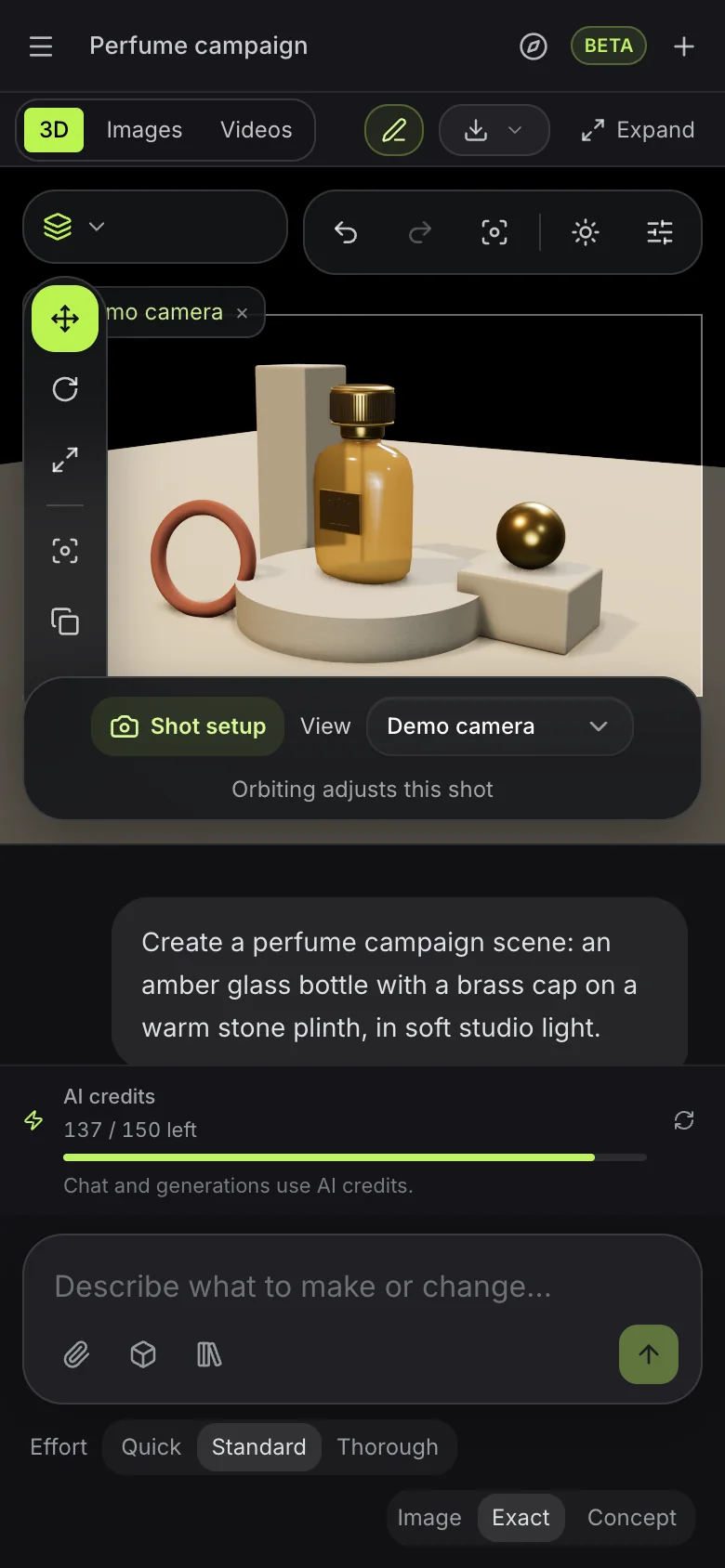
Comece por uma descrição, depois peça mudanças específicas conforme sua ideia ganha forma.
Crie objetos editáveis, texto, curvas e cenas completas. Organize, alinhe, repita e espalhe partes.
Extrude, chanfre, corte e combine malhas. Mantenha as mudanças ao vivo com uma pilha de modificadores.
Use materiais PBR da biblioteca, crie grafos de nós de material, gere superfícies e ajuste o acabamento delas.
Defina ambientes, luzes e composição de câmera. Refine a atmosfera e as configurações de render.
Inspecione rigs, aplique motion capture editável, anime câmeras e veja o movimento em prévia. Planeje storyboards opcionais com takes independentes.
Transforme uma cena montada em uma imagem ou em um vídeo curto. Escolha a geração 3D automática quando precisar.
“Projete um canto de leitura tranquilo com uma poltrona escultural, uma mesa baixa e um abajur de papel. Use madeira quente, marfim suave e luz de fim de tarde.”
Experimente este prompt“Crie um frasco de perfume escultural em um set de pedra quente. Dê a ele vidro âmbar, detalhes em latão e iluminação dramática de estúdio. Depois faça uma imagem de produto finalizada a partir desta vista.”
Experimente este prompt“Um pequeno busto de raposa com orelhas grandes e expressivas, finalizado em cobre oxidado com azinhavre verde nas reentrâncias, sobre um pedestal redondo grafite.”
Experimente este prompt“Comece com uma aleta alta e levemente torcida e repita-a 24 vezes em torno de uma base circular de mármore, em azul-petróleo e latão. Faça as aletas subirem e descerem como uma onda percorrendo o círculo, em loop de oito segundos.”
Experimente este prompt“Crie um par de fones de ouvido over-ear esculturais com conchas cor de coral e almofadas marfim sobre um pedestal de mármore preto. Anime uma volta completa e lenta, depois faça um vídeo curto de produto a partir dela.”
Experimente este prompt“Um logo 3D para uma cafeteria chamada Ember: um grão de café que se eleva em uma chama, em cobre escovado.”
Experimente este promptO Mixos AI funciona com créditos de IA. O chat usa créditos conforme o trabalho que cada mensagem exige; imagens, vídeos e modelos gerados mostram o preço antes de você aprovar.
Assista a todos os exemplos desta página e edite seu trabalho nos apps mixos. Conversar com o mixos IA exige um plano pago.
50 créditos de IA por mês, mais downloads em resolução total de suas cenas, modelos, imagens e vídeos.
150 créditos de IA por mês para uso mais intenso. Precisa de mais? Os planos pagos podem adicionar pacotes de créditos a partir de 25 créditos.
Follow a project from idea to finished result, or search everything Mixos AI can do. Every prompt is yours to edit before sending.
15 areas to explore
Build designs in Frame with editable text, shapes, fonts and brand colours. Review layout variations, make matching sets and prepare AI artwork edits.
Open Frame and create a summer campaign from a template. Keep its text and shapes editable, preview the design and let me apply it before making a matching story.
Try this promptBuild editable objects, text, curves and complete scenes. Arrange, align, repeat and scatter parts.
Build a cosy reading nook with a custom armchair, floor lamp and side table. Keep the objects editable, inspect the scene and save it.
Try this promptExtrude, bevel, cut and combine meshes. Keep changes live with a modifier stack.
Inspect the selected object and suggest three useful geometry improvements. Tell me what you would change before editing it.
Try this promptCreate geometry node networks, adjustable generators, cloners and reusable patterns.
Build a procedural shelving unit with adjustable height, width and shelf count. Keep its controls live, inspect it and save the scene.
Try this promptShape meshes with brushes, masks, symmetry, remeshing and pose tools in Mold.
Open Mold and build a simple fox bust with a clear silhouette and expressive ears. Inspect the sculpt from several angles and save it.
Try this promptLayer PBR surfaces in Paint, control wear with masks and place decals on your model.
Inspect the current Paint model. Add a worn copper material layer and masked grime, keeping the layers editable, then save the project.
Try this promptUse library PBR materials, create material node graphs, generate surfaces and tune their finish.
Give the selected object a realistic brushed-copper finish using a library PBR material or a validated material graph. Inspect the surface and save the scene.
Try this promptSet environments, lights and camera composition. Refine the atmosphere and render settings.
Light and frame the current scene for a warm studio product shot. Inspect the composition and save it before generating any paid media.
Try this promptInspect rigs, apply editable motion capture, animate cameras and preview motion. Plan optional storyboards with independent shots.
Create a slow camera orbit around the selected object, preview it as a playblast and save the scene. Keep the animation editable.
Try this promptTurn a staged scene into an image or short video. Choose automatic 3D generation when you need it.
Explain the options and current credit costs for making an image, video or automatically generated 3D model from this scene. Let me choose before running generation.
Try this promptExplore concepts, choose a mark and build an editable 3D Logo project with depth and materials.
Open Logo and design a coffee-bean and flame emblem for Ember. Show me concepts to choose from, then build the chosen mark in brushed copper and save the Logo project.
Try this promptCheck topology, normals, proportions, intersections and performance. Unwrap and pack UVs.
Inspect the current model's topology, normals and UVs. Report the three most useful fixes before changing anything.
Try this promptFind saved work, import assets, save milestones and move work between apps. Prepare files for export.
Show me the saved scenes and models in my library that I could bring into this scene. Let me choose an asset before importing it.
Try this promptAuthor custom geometry, batch repeated work, save presets and use scene variables and constraints.
Inspect this scene and suggest a reusable preset or script for a repeated task. Describe the result before making changes.
Try this promptExplore cloth draping, rigid bodies, particles, fracture, volumes and hair. Available in development builds.
Create a cloth draped over a small table, advance the simulation to inspect the drape and save the scene.
Try this promptMixos AI can guide you to Auto, Scan, libraries and browser utilities. Use those apps' own controls for work there.
O Mixos AI está disponível nesta build. Abra o workspace com sua conta Mixos; as ferramentas de conversa exigem acesso pago ou créditos comprados não utilizados. O workspace de criação ampliado está sendo liberado nas builds de prévia.
Sim. O assistente trabalha com objetos, geometria, materiais, iluminação, câmeras e animação na cena aberta. Salve marcos, reabra o projeto ou continue editando no Studio. Imagens ilustrativas mostram direções criativas; elas não garantem que um prompt produza exatamente aquele resultado.
Pedidos comuns de modelagem criam geometria editável. A geração automática explícita usa o catálogo de modelos pagos existente para criar uma malha com textura a partir de texto ou de uma imagem de referência. Você também pode importar modelos compatíveis, inseri-los em uma cena e reutilizá-los a partir da sua biblioteca. Cenas .mxs nativas abrem como novos projetos.
Renderize a cena ou finalize o viewport com IA usando interpretação precisa, equilibrada ou criativa. Para vídeo, prepare uma animação editável, uma imagem finalizada e uma captura de movimento correspondente, depois escolha um motor de vídeo compatível. Se a cena de origem mudar, atualize a imagem e a captura antes de gerar outro clipe. Os resultados podem ser vistos em prévia, reutilizados e baixados conforme os direitos de exportação existentes.
Inspecione primeiro o esqueleto e reutilize um rig compatível. Humanoides compatíveis em T-pose podem receber rig automático. Pesquise na biblioteca de movimentos, aplique uma captura adequada e ajuste tempo e deslocamento como keyframes editáveis. Poses, rigs ou movimentos sem suporte exigem um personagem compatível ou outro movimento da biblioteca; um novo serviço de text-to-motion não faz parte desta prévia.
Não. Descreva em um único prompt o que você quer criar ou mudar; o assistente segue seu pedido automaticamente. Um foco opcional para o pedido está disponível em Configurações. Quando precisar de vários takes, comece com um ou planeje três, com até doze em um storyboard. Cada take tem câmera, clipe de animação, briefing e configurações de geração próprios; objetos, iluminação e materiais da cena continuam compartilhados. Os takes gerados permanecem associados ao take de origem.
Não. O Mixos AI é um workspace independente com viewport ao vivo próprio. Presets de câmera e trajetórias editáveis funcionam dentro da cena. Os comandos compartilhados também oferecem suporte a chamadores MCP, mas não é preciso software externo nem configuração de MCP para criar aqui.
Editar nos apps Mixos lançados é grátis com uma conta Mixos. A geração com IA consome créditos. Exportações de produção exigem um plano pago ou licença; o plano gratuito inclui uma prévia de render com marca d'água de 512px. Veja Preços para as cotas atuais. Assistir às demonstrações desta página não gasta créditos de IA.