Verifique primeiro o modelo importado
O FBX pode carregar mais do que uma malha. Inspecione escala, orientação e partes visíveis antes de gastar uma geração em uma superfície que ainda não está pronta.
Autotexture IA para FBX
Use um modelo FBX como ponto de partida para a texturização com IA. Gere uma passada coerente na superfície, refine-a no Paint e faça uma entrega deliberada de volta ao seu pipeline de modelagem ou de jogo.
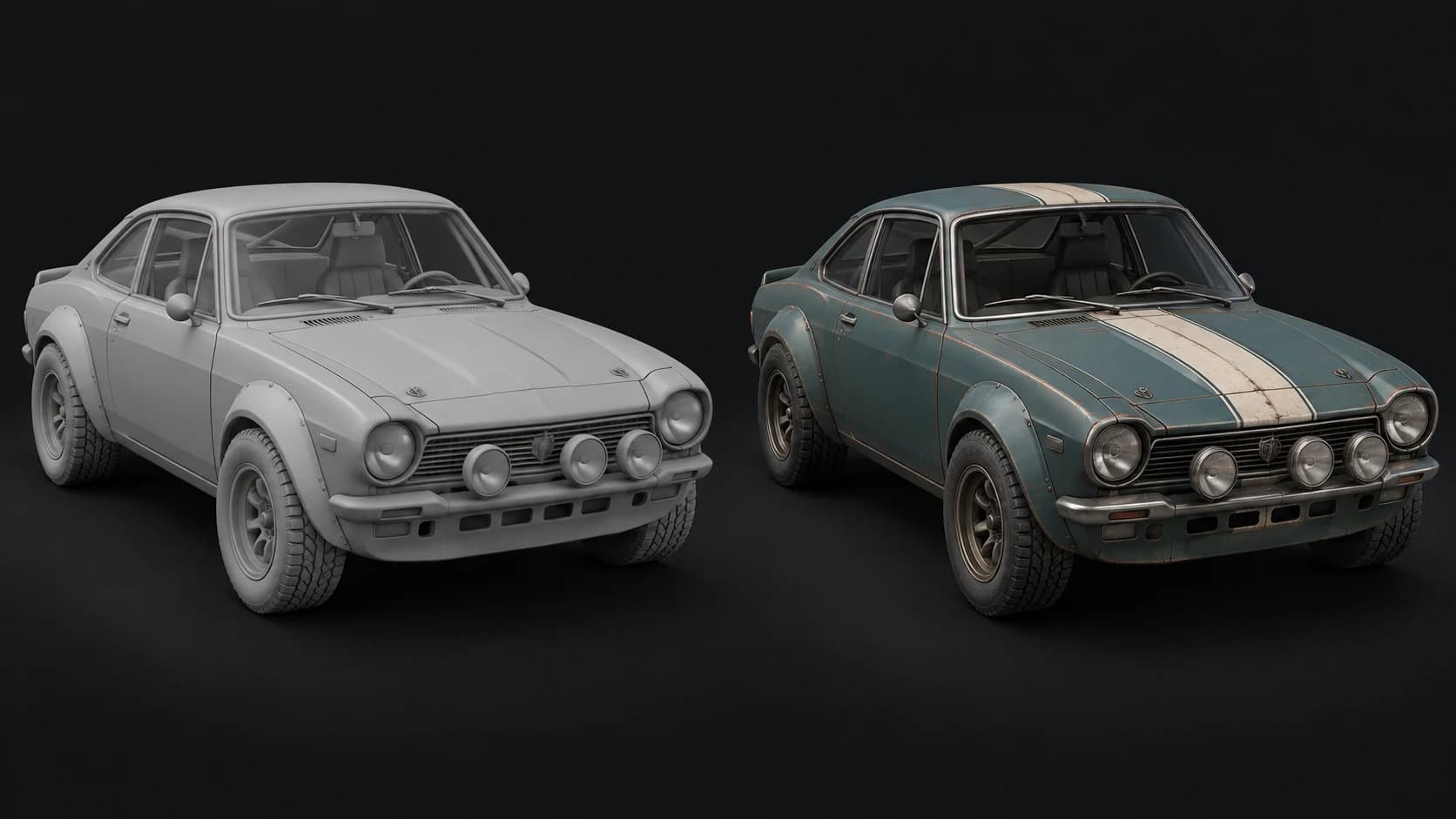
O FBX pode carregar mais do que uma malha. Inspecione escala, orientação e partes visíveis antes de gastar uma geração em uma superfície que ainda não está pronta.
Experimente tinta, metal, borracha e vidro em um único briefing coordenado. Imagens de referência ajudam a comunicar cor e acabamento sem uma longa descrição de estilo.
Use o Paint para os canais de material e correções locais. Exporte mapas e um GLB texturizado correspondente em um plano pago, e depois valide o resultado na ferramenta de destino.
Por que Mixos
O FBX é usado tanto em props estáticos quanto em assets complexos com hierarquias, rigs e animação. O Auto aceita FBX como entrada, mas uma passada de textura não deve ser confundida com um ciclo de ida e volta sem perdas de tudo o que está guardado nesse arquivo. Comece pela geometria visível que você quer pintar e mantenha intacta a fonte de produção.
Para um objeto de várias partes, decida se ele deve compartilhar um visual gerado ou ser texturizado parte por parte. A preparação pode combinar geometria e alterar layouts de UV para tornar a projeção viável. Malhas grandes também podem ser simplificadas. Essas escolhas ajudam a passada de textura, mas mudam o que o asset a jusante precisa.
Planeje o caminho de volta antes do polimento final. Se o rig, os skin weights ou o atlas exato originais precisarem continuar no lugar, use uma cópia de trabalho estática e avalie um novo baking no asset de produção. Revise a posição da pintura sob iluminação neutra antes de ajustar roughness e metalness para o renderizador final.
Mantenha o FBX de produção. Importe uma cópia com as partes visíveis e a pose que você quer usar para texturizar.
Descreva os materiais das superfícies e onde ficam. Inspecione frente, laterais e traseira em busca de limites inconsistentes ou detalhes fora do lugar.
Exporte em um plano pago, confira a compatibilidade de UV e reconstrua ou refaça o baking dos materiais conforme a cena original exigir.
Cupê de rali clássico com painéis da carroceria pintados em verde-azulado dessaturado, uma faixa marfim no capô, pneus de borracha preta e acabamentos de metal escovado desgastado. Ferrugem contida ao longo das emendas, sem logotipos nem números.
Sim. Importe o modelo e inspecione a geometria visível antes de gerar. Uma importação bem-sucedida não garante que todos os recursos de rigging, animação ou cena serão preservados no fluxo de texturização.
Não trate o Auto como um conversor de FBX sem perdas. A entrega compatível do Auto é um GLB texturizado e os mapas em um plano pago. Guarde o FBX original quando o rig ou a estrutura da cena forem importantes.
Use uma pose estática adequada ou uma cópia de trabalho e inspecione o resultado com cuidado. Rostos e superfícies ocultas podem precisar de correção manual, e transferir o visual de volta para um rig de produção pode exigir novo baking.
Não. São um ponto de partida. Verifique o espaço de cor, a orientação do normal, o roughness e o metalness no renderizador de destino e ajuste para o material real.
Continue explorando
AI autotexture for GLB
AI autotexture for OBJ
AI autotexture for generated meshes
3D character texturing
