가져온 모델부터 확인하기
FBX에는 메시 외의 정보도 담길 수 있습니다. 준비되지 않은 표면에 생성을 쓰기 전에 스케일, 방향, 보이는 파트를 확인하세요.
FBX를 위한 AI 오토텍스처
FBX 모델을 AI 텍스처링의 출발점으로 사용하세요. 통일된 표면 패스를 생성하고 Paint에서 다듬은 뒤, 모델링 또는 게임 파이프라인으로 의도에 맞게 넘기세요.
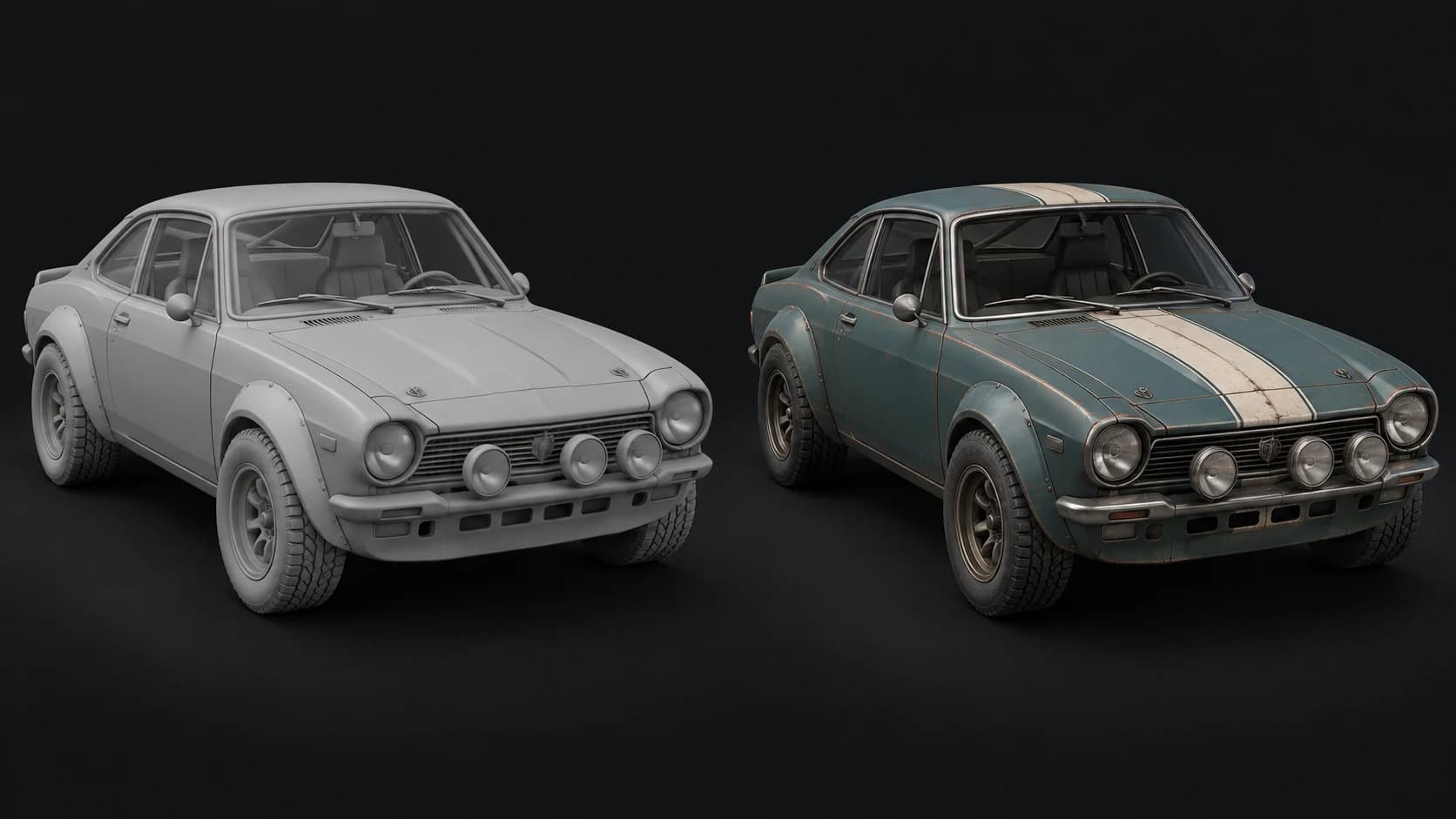
FBX에는 메시 외의 정보도 담길 수 있습니다. 준비되지 않은 표면에 생성을 쓰기 전에 스케일, 방향, 보이는 파트를 확인하세요.
페인트, 금속, 고무, 유리를 하나의 브리프로 함께 시도해 보세요. 긴 스타일 설명 없이도 레퍼런스 이미지로 색상과 마감을 전달할 수 있습니다.
Paint로 머티리얼 채널과 부분 수정을 작업하세요. 유료 플랜에서는 맵과 대응하는 텍스처 GLB를 내보낼 수 있으며, 결과는 목적지 툴에서 검증하세요.
Mixos를 선택해야 하는 이유
FBX는 정적 프롭뿐 아니라 계층 구조, 리그, 애니메이션이 있는 복잡한 에셋에도 쓰입니다. Auto는 FBX 입력을 받지만, 텍스처 패스를 그 파일에 담긴 모든 것의 무손실 왕복으로 착각해서는 안 됩니다. 칠하려는 보이는 지오메트리부터 시작하고, 프로덕션 원본은 그대로 보관하세요.
멀티파트 오브젝트는 하나의 생성 룩을 공유할지, 파트별로 텍스처링할지 정하세요. 준비 과정에서 지오메트리를 합치거나 UV 레이아웃을 바꿔 투영이 가능하게 만들 수 있고, 큰 메시는 단순화될 수도 있습니다. 이런 선택은 텍스처 패스에는 도움이 되지만 다운스트림 에셋에 필요한 조건을 바꿀 수 있습니다.
마지막 마무리 전에 되돌리는 경로를 계획하세요. 원본 리그, 스킨 웨이트, 정확한 아틀라스를 유지해야 한다면 정적 작업용 사본을 쓰고, 프로덕션 에셋으로 리베이크하는 방안을 검토하세요. 최종 렌더러에 맞춰 러프니스와 메탈릭을 조정하기 전에, 중립적인 조명에서 페인트 배치를 확인하세요.
프로덕션 FBX는 그대로 두세요. 파트가 모두 보이고 텍스처링에 쓸 포즈를 취한 사본을 가져오세요.
표면 머티리얼과 그 위치를 설명하세요. 앞면, 옆면, 뒷면에서 경계가 어긋나거나 디테일이 엉뚱한 곳에 있지 않은지 확인하세요.
유료 플랜에서 내보내고, UV 호환성을 확인하고, 원본 씬에 필요한 대로 머티리얼을 다시 구성하거나 리베이크하세요.
채도를 낮춘 청록색 도장의 바디 패널, 아이보리색 후드 스트라이프, 검은 고무 타이어, 낡은 브러시드 메탈 트림을 갖춘 빈티지 랠리 쿠페. 이음새를 따라 절제된 녹, 로고와 숫자는 없음.
네. 모델을 가져와 생성 전에 보이는 지오메트리를 확인하세요. 가져오기에 성공했다고 해서 리깅, 애니메이션, 씬 기능이 모두 텍스처링 워크플로를 거쳐 보존된다는 뜻은 아닙니다.
Auto를 무손실 FBX 변환기로 취급하지 마세요. 지원되는 Auto의 결과물은 유료 플랜에서 제공되는 텍스처 GLB와 맵입니다. 리그나 씬 구조가 중요하다면 원본 FBX를 보관하세요.
적절한 정적 포즈나 작업용 사본을 사용한 뒤 결과를 꼼꼼히 확인하세요. 얼굴과 가려진 표면은 수동 보정이 필요할 수 있고, 룩을 프로덕션 리그로 되돌리려면 리베이크가 필요할 수 있습니다.
아니요. 출발점일 뿐입니다. 목적지 렌더러에서 컬러 스페이스, 노멀 방향, 러프니스, 메탈릭을 확인하고 실제 머티리얼에 맞게 조정하세요.
계속 살펴보기
