유지되는 대칭
형태를 잡는 동안 축을 기준으로 미러링하여, 얼굴이 한쪽으로 치우치지 않고 대칭을 유지합니다. 비대칭적인 작업—흉터, 부러진 뿔, 한쪽 엉덩이에 실린 무게—을 할 때는 대칭 기능을 끄고 이전 작업을 잃지 않고 진행할 수 있습니다.
캐릭터 스컬프팅
대부분의 사람들이 실제로 스컬프팅하고 싶어 하는 것은 머리, 생명체, 출력용 피규어와 같은 캐릭터입니다. 이러한 작업에는 특별한 요구 사항이 따릅니다: 형태를 잡는 동안 유지되는 대칭 기능, 자유롭게 오르내릴 수 있는 서브디비전 레벨, 그리고 뿔이나 귀를 당길 때 메시가 찢어지지 않도록 하는 토폴로지 관리 기능입니다. Mold는 이 세 가지 모두를 브라우저 탭에서 제공합니다.
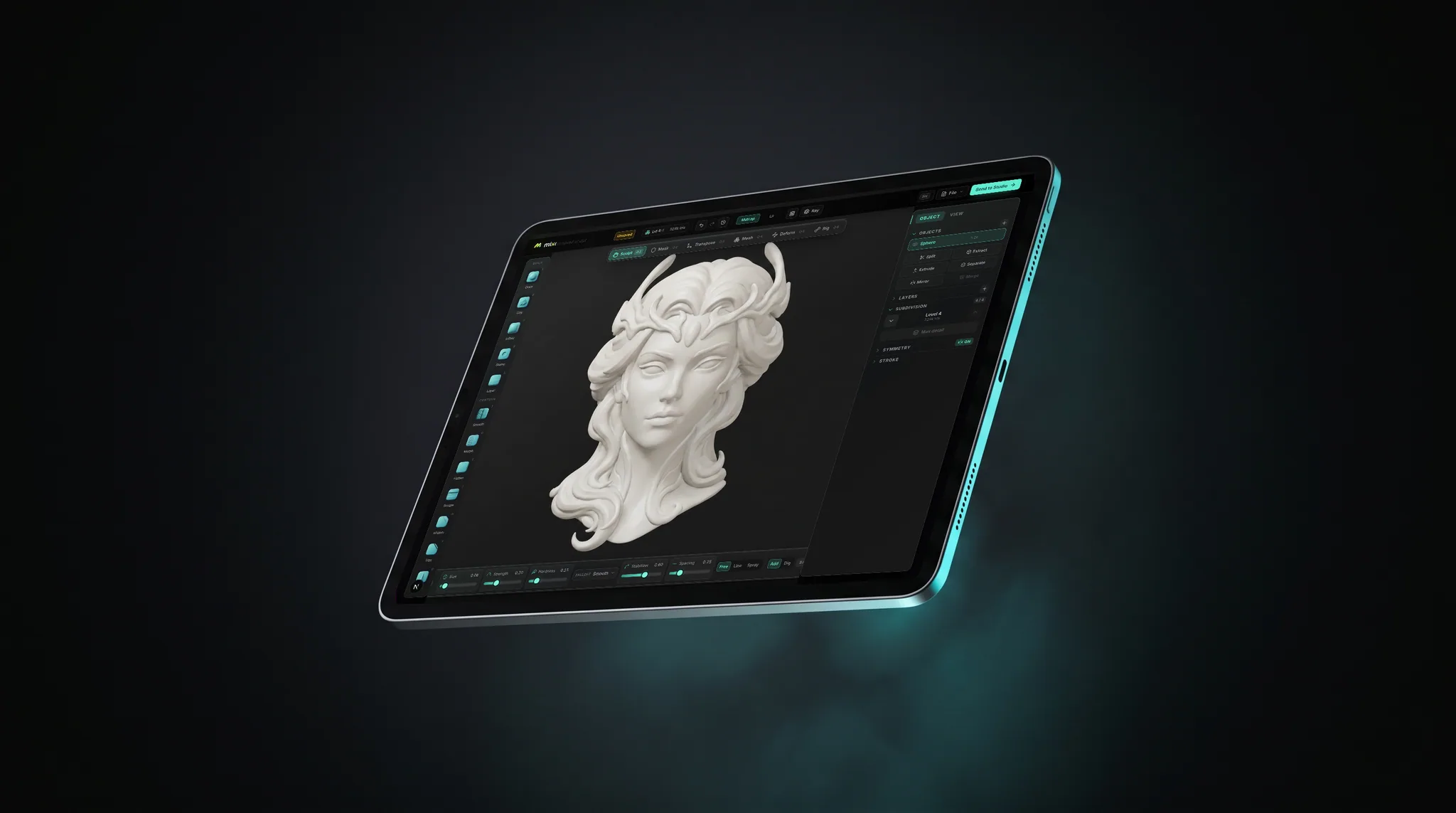
형태를 잡는 동안 축을 기준으로 미러링하여, 얼굴이 한쪽으로 치우치지 않고 대칭을 유지합니다. 비대칭적인 작업—흉터, 부러진 뿔, 한쪽 엉덩이에 실린 무게—을 할 때는 대칭 기능을 끄고 이전 작업을 잃지 않고 진행할 수 있습니다.
낮은 단계에서 실루엣을 잡고, 높은 단계에서 디테일을 추가한 다음, 위에 추가된 디테일을 잃지 않고 다시 낮은 단계로 돌아가 비율을 수정할 수 있습니다. 이것이 바로 캐릭터의 완성도를 결정하는 가장 중요한 습관입니다.
메시가 없는 곳에서 형태를 당기면 작업하면서 폴리곤이 자동으로 추가됩니다. 팔다리 같은 말단 부위는 고정된 케이지가 찢어지기 쉬운데, 이 기능은 미리 계획하지 않고도 생명체가 계속 성장하는 것처럼 작업할 수 있게 해줍니다.
한 번의 클릭으로 캐릭터를 언랩하고 동일한 브라우저에서 레이어드 PBR 페인터로 열 수 있습니다. 또는 메시를 방수 처리하여 레진 프린터용 STL로 내보낼 수도 있습니다.
Mixos를 선택해야 하는 이유
캐릭터 스컬프팅은 주로 비율과의 싸움이며, 이러한 싸움에 도움이 되는 도구는 여러분이 마음을 계속 바꿀 수 있게 해주는 도구입니다. 신뢰할 수 있는 방법은 세부 작업 전에 큰 형태를 먼저 잡는 것입니다. 두개골, 턱, 눈썹, 목선과 같은 큰 덩어리를 먼저 설정한 다음, 눈꺼풀이나 입술처럼 사람들이 의식적으로 알아차리는 세부 사항을 추가합니다. 도구가 세부 수준 사이를 자유롭게 오갈 수 있다면 이 방법을 지원하는 것이고, 세부 사항에 집중하는 것이 비율을 고정하는 것을 의미한다면 방해가 되는 것입니다.
멀티레졸루션 서브디비전은 이러한 문제 해결을 위한 것입니다. 각 레벨은 고유한 디스플레이스먼트를 유지하므로, 낮은 단계로 내려가 전체 턱의 프로필이 잘못된 부분을 수정하고 다시 높은 단계로 올라가도 모공 수준의 디테일 작업은 그대로 남아있습니다. 이 기능이 없으면 나중에 비율 오류를 수정할 때 오류를 감수하거나 디테일을 다시 작업해야 합니다. 그래서 많은 초보자들이 만든 캐릭터들이 디테일은 훌륭하지만 미묘하게 어색한 얼굴이 되는 경우가 많습니다.
두 번째로 자주 발생하는 문제는 돌출부의 토폴로지입니다. 캐릭터는 뿔, 귀, 손가락, 꼬리 등 원래 볼륨에서 멀리 뻗어 나가는 부분이 많아 단순히 닫힌 덩어리로 끝나지 않습니다. 고정된 폴리곤 케이지는 이러한 부분을 당겨낼 때 늘어나거나 찢어집니다. 다이내믹 토폴로지는 브러시로 당기는 동안 지오메트리를 자동으로 추가하여, 형태가 먼저 만들어지고 메시가 그 뒤를 따르도록 합니다. 일반적인 작업 방식은 형태를 잡는 동안 다이내믹 토폴로지를 사용하고, 이어서 균일한 표면으로 리메시한 다음, 디테일을 위해 서브디비전을 적용하는 것입니다.
대칭(Symmetry) 기능 역시 신중하게 다뤄야 합니다. 미러링은 얼굴 형태를 빠르게 잡는 데 가장 효과적이지만, 작업이 끝날 때까지 켜두면 인위적인 캐릭터가 만들어지기 쉽습니다—실제 얼굴과 몸은 완벽하게 대칭이 아니기 때문입니다. 미러링으로 형태를 잡은 다음, 기능을 끄고 의도적으로 대칭을 깨뜨리세요: 무게 중심을 이동시키고, 머리를 기울이고, 한쪽 뿔에 손상을 주는 식입니다. Mold는 대칭 기능을 고정해야 하는 모드가 아닌 토글 방식으로 제공하여, 언제든 자유롭게 켜고 끌 수 있습니다.
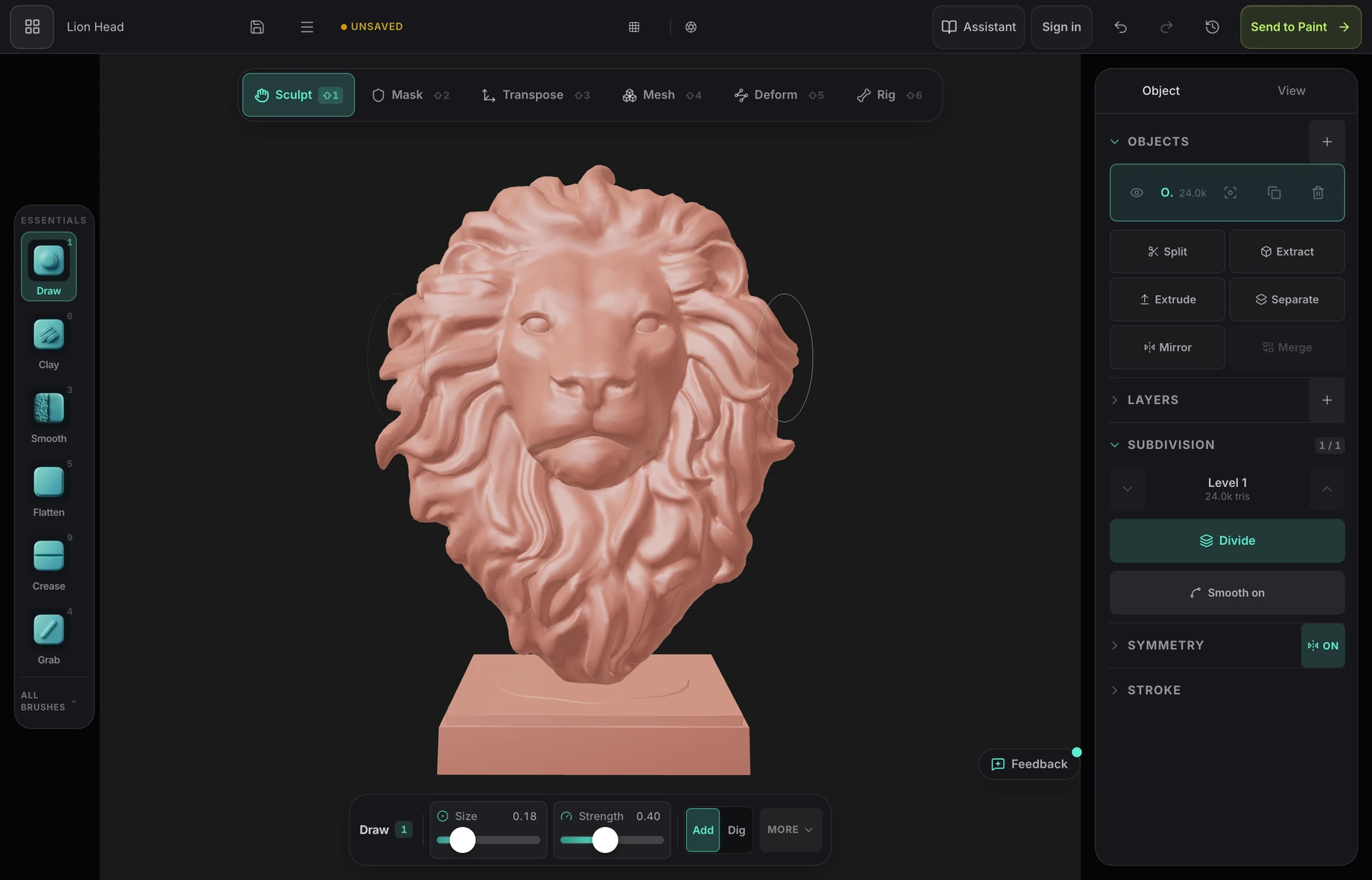
ZBrush는 업계 표준이며, Blender는 흔히 사용되는 무료 데스크톱 프로그램이고, Nomad Sculpt는 태블릿에서 주로 선택됩니다. Mold는 이들과 동일한 핵심 스컬프팅 워크플로우—대칭, 멀티레졸루션 서브디비전, 다이내믹 토폴로지, 리메시, 마스킹—를 설치 없이 브라우저 탭에서 제공하여, 누구나 쉽게 시작할 수 있도록 돕습니다.
네, 가능합니다. 머리 조형은 다른 어떤 것보다 빠르게 비율 감각을 익힐 수 있어, 보통 첫 프로젝트로 많이 선택됩니다. 처음 몇 번은 눈에 띄게 잘못된 부분이 있어도 아직 고치기 어려울 수 있습니다—이는 지극히 정상적인 과정이며, 잘못된 도구를 선택했다는 의미가 아닙니다. 큰 형태부터 잡고 세부 작업을 진행하며, 처음부터 참고 자료를 활용하는 것이 학습 기간을 단축하는 데 도움이 됩니다.
처음부터 필수는 아니지만, 결국 캐릭터의 완성도를 결정짓는 중요한 요소가 됩니다. 현실적인 학습 순서는 먼저 스컬프팅을 해보고, 그 후에 무엇이 잘못되었는지 이해하는 데 도움이 되는 해부학—두개골, 얼굴의 주요 덩어리, 그리고 드러나는 근육군—을 배우는 것입니다.
대칭 기능을 켜면 형태를 잡는 동안 모든 브러시 스트로크가 축을 기준으로 미러링됩니다. 최종 작업 단계에서는 이 기능을 끄고 의도적으로 대칭을 깨뜨려야 합니다. 완벽하게 대칭인 캐릭터는 인위적으로 보이기 때문입니다. 이 기능은 토글 방식이므로 작업 중 언제든지 자유롭게 켜고 끌 수 있습니다.
네, 가능합니다. 표면이 하나의 틈 없는 쉘이 되도록 리메시하고, 출력 과정에서 파손되기 쉬운 부분—주로 뿔이나 손가락—을 두껍게 만든 다음, 슬라이서 프로그램용 STL 파일로 내보내세요. 스컬프팅과 리메시는 무료로 제공되며, 메시 내보내기는 유료 플랜에 포함됩니다.
네, 가능합니다. 한 번의 클릭으로 스컬프팅된 모델을 UV 언랩하여 동일한 브라우저 내의 레이어 기반 PBR 페인터에서 열 수 있습니다. 이곳에서 피부, 비늘, 천, 금속 등을 편집 가능한 레이어로 페인팅하고, Blender, Unreal 또는 Unity용 맵 세트를 내보낼 수 있습니다.
계속 살펴보기
3D sculpting software
Sculpting for beginners
ZBrush alternative
Sculpting for 3D printing