AI로 3D 로고를 만들어 보세요.
로고를 설명하면 AI가 아홉 가지 컨셉을 그려주거나, 이미 가지고 있는 SVG 파일을 가져올 수 있습니다. 모든 평면 색상은 자체적인 3D 조각이 되므로, 스타일을 변경하고, 조명을 다시 설정하고, 360도 회전시킬 수 있습니다.
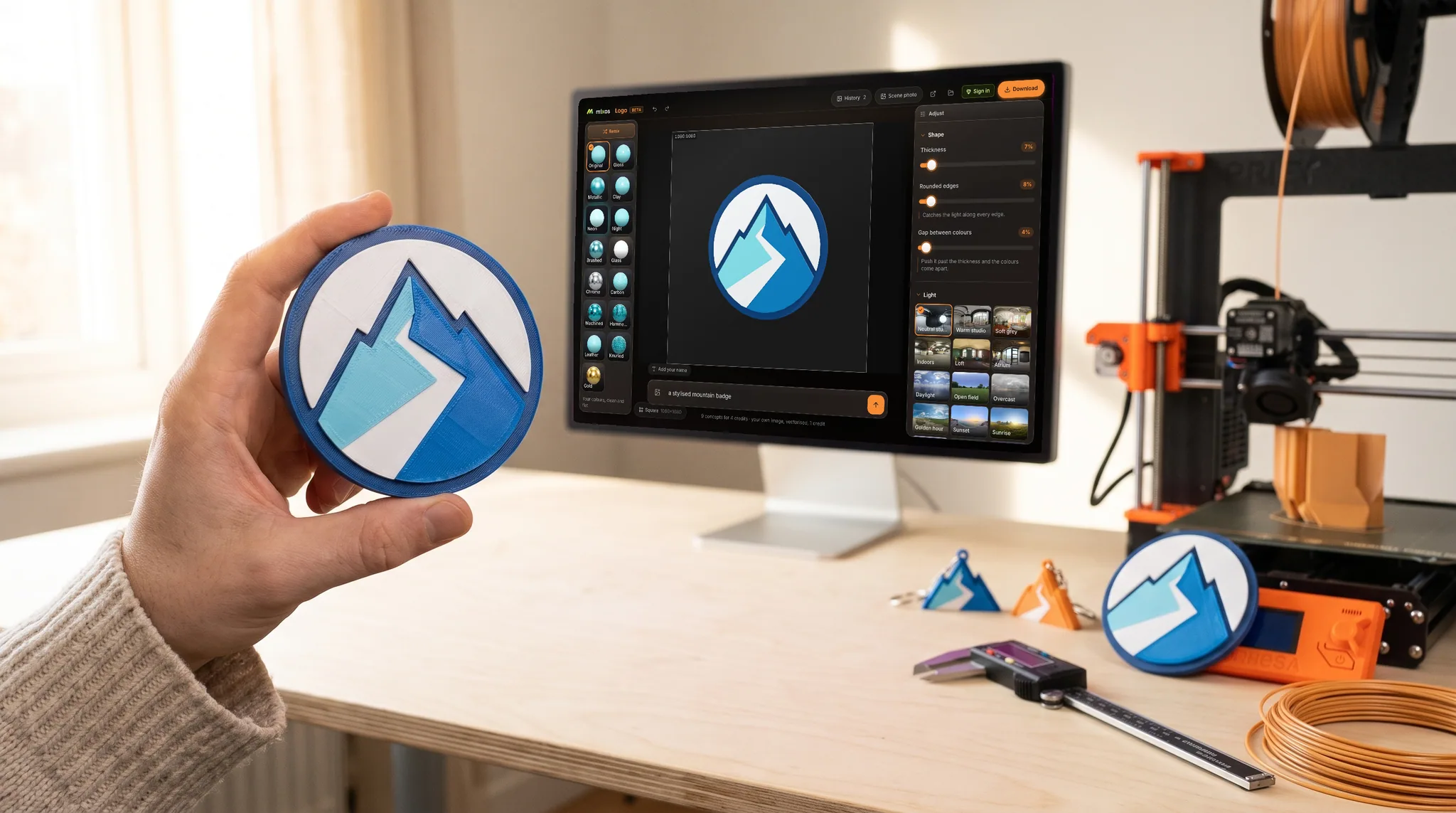
평면 아트워크를 입력하면, 실제 3D 로고가 나옵니다.
Mixos로 만든 작품
평면 아트워크를 입력하면, 실제 3D 로고가 나옵니다.
이 모든 작품은 평면 이미지에서 시작되었습니다. 여기에 있는 어떤 것도 결과물의 예시가 아닙니다 — 각각은 앱의 기본 두께와 가장자리 설정으로 만들어진 실제 결과물입니다.
 평면 마크
평면 마크 3D로
3D로 평면 마크
평면 마크 3D로
3D로 평면 마크
평면 마크 3D로
3D로 평면 마크
평면 마크 3D로
3D로 평면 마크
평면 마크 3D로
3D로 평면 마크
평면 마크 3D로
3D로
작동 방식
세 단계로 3D 로고를 만드는 방법.
- 01
로고로 시작하기
로고를 설명하면 AI가 9가지 컨셉을 제공하여 선택할 수 있습니다. 또는 이미 가지고 있는 로고를 가져올 수 있습니다. SVG 파일은 무료 계정으로 무료로 열 수 있습니다. PNG 또는 JPEG 파일은 AI를 통해 처리되며 소액의 유료 단계입니다.
- 02
분리되는 과정 확인
아트워크는 평면 색상 영역으로 분리되며, 각 영역은 뒤에 있는 조각 앞에 서 있는 자체적인 돌출된 조각이 됩니다. 이 과정은 사용자 기기에서 이루어집니다.
- 03
스타일 지정 및 내보내기
마감(광택, 금속, 유리, 직물, 금)을 선택하고 두께와 가장자리를 설정한 다음, 이미지, 프린터용 평면 아트워크 또는 3D 파일을 저장합니다.
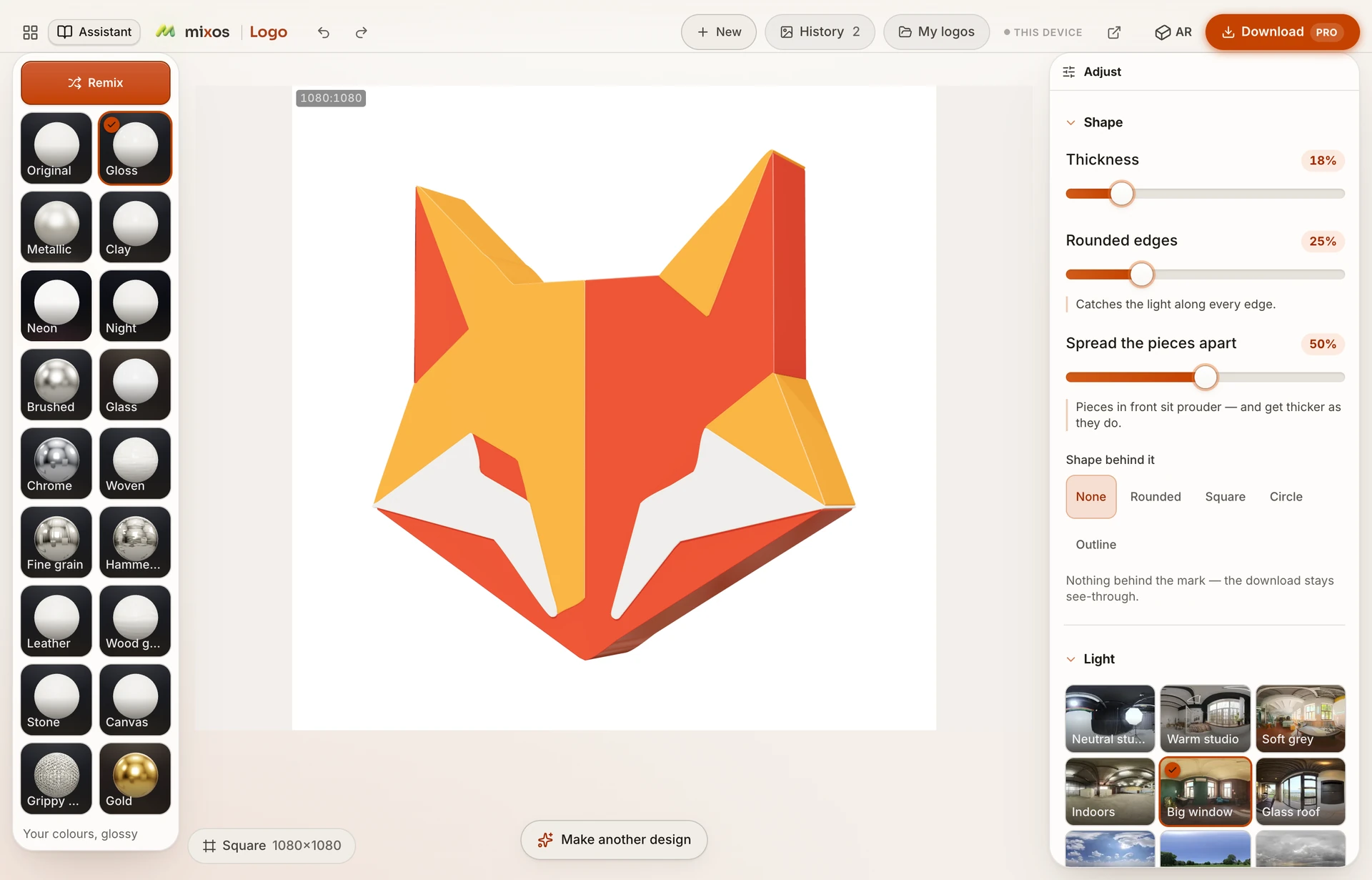
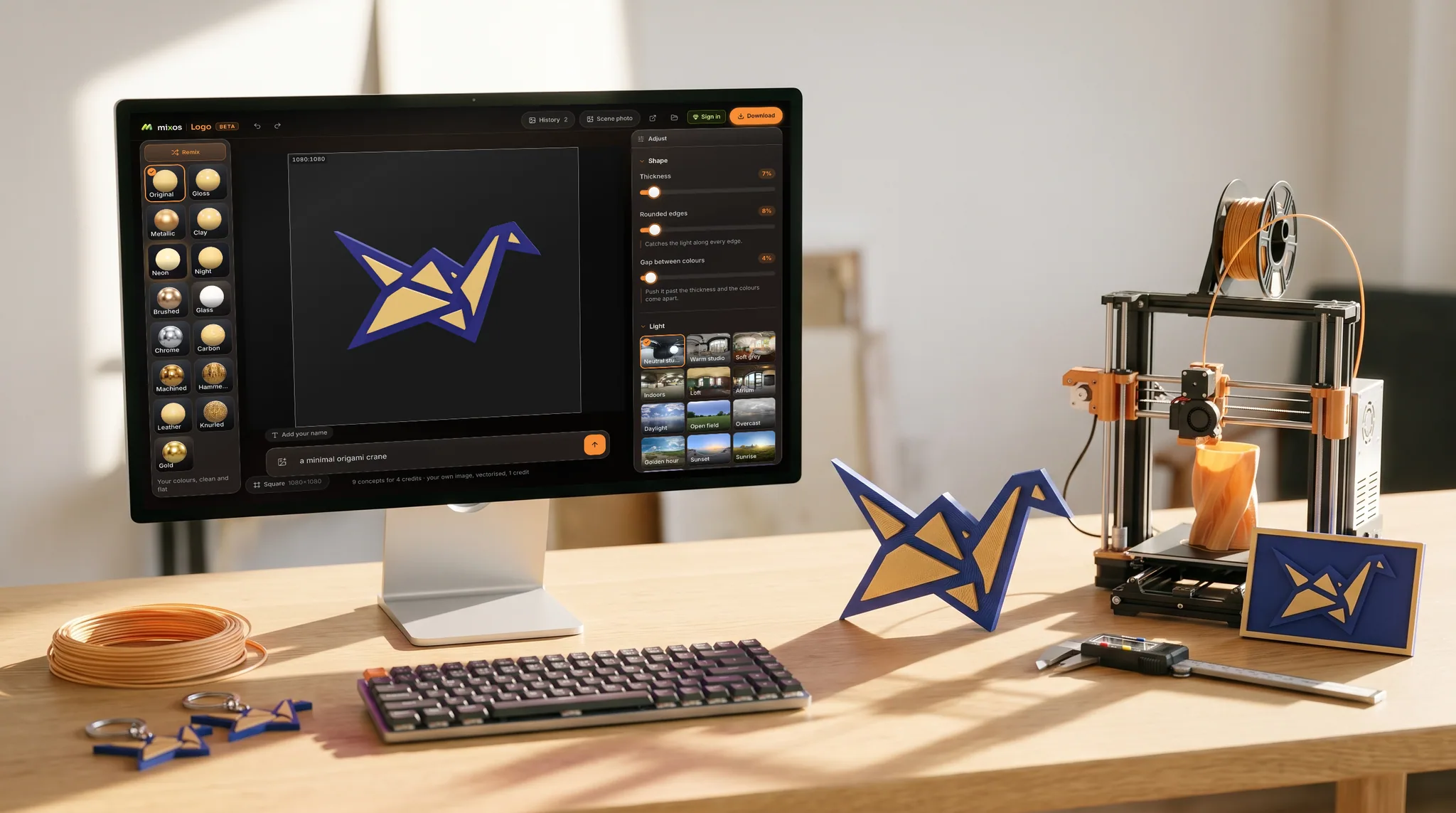
브라우저 탭에서
설치할 것도, 먼저 배울 것도 없습니다.
이미 사용 중인 환경에서 실행됩니다. 구매할 CAD 패키지도, 라이선스할 좌석도, 설정할 프로젝트도 없습니다—탭을 열고, 마크를 선택하거나 설명하면, 회전시킬 수 있는 3D 개체를 바로 볼 수 있습니다. 동일한 파일은 그림, 짧은 클립 또는 프린터로 출력할 수 있는 형태로 다시 나옵니다.
- 가지고 있는 어떤 기기에서든 작동합니다—노트북, 크롬북, 태블릿.
- 화면의 마크와 책상 위의 마크는 동일한 파일입니다.
- 무료 계정으로 로고를 만드는 것은 무료입니다. 파일을 내보내는 것은 유료 단계입니다.
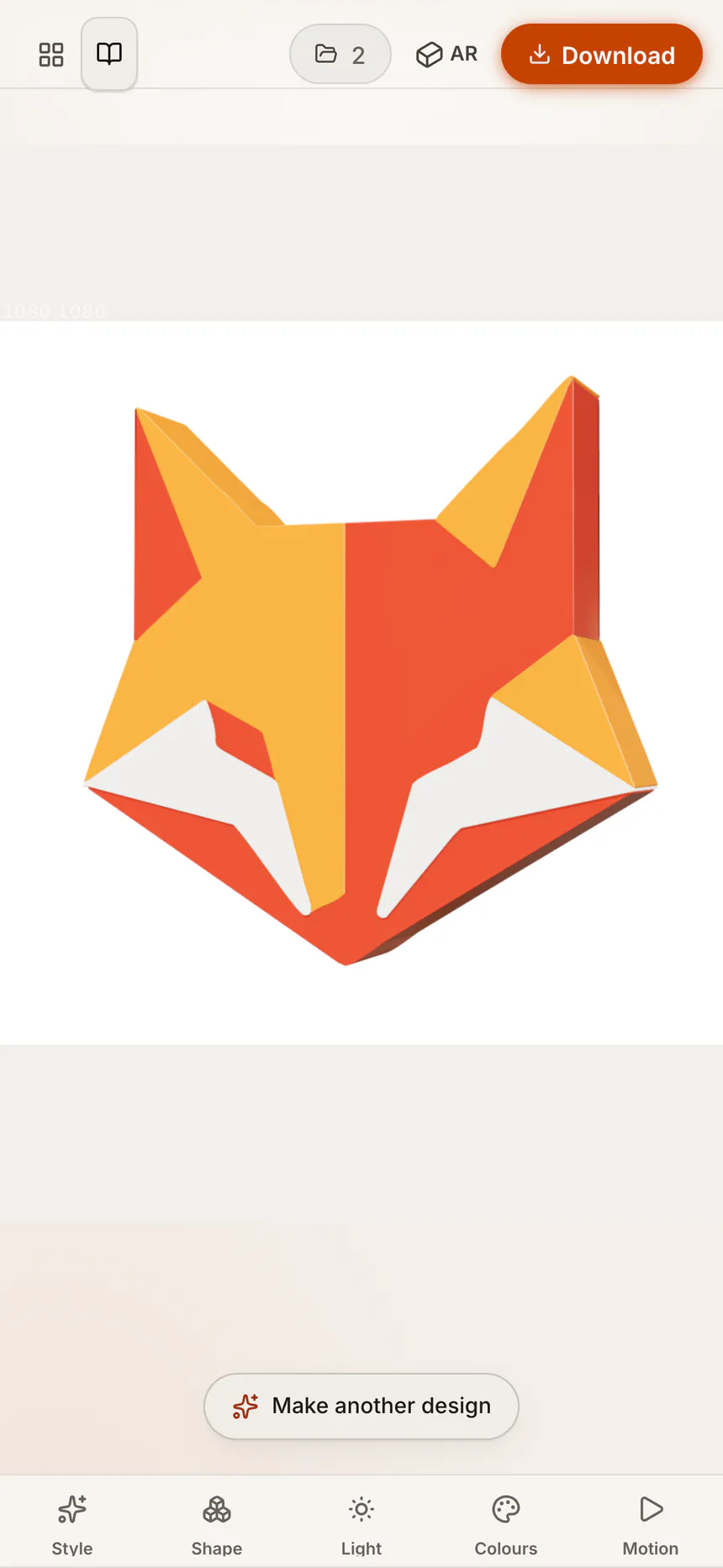
iPhone 및 iPad용 앱이 출시되었습니다.
Logo는 무료 Mixos 앱에 포함되어 있으며, 터치 및 Apple Pencil 레이아웃을 지원합니다 — 브라우저 버전도 여전히 설치할 필요가 없습니다. iOS 26 or later.
마감재
3D 로고가 빛을 받는 18가지 방법.
마감은 한 번의 클릭으로 적용됩니다. 모든 조각에 한 번에 적용되고 장면에 맞게 조명을 다시 설정하여, 렌더링 위에 필터를 씌운 것이 아니라 실제 재료가 표현되는 방식으로 로고가 보이게 합니다.
- Original
- Gloss
- Metallic
- Clay
- Neon
- Night
- Brushed
- Glass
- Chrome
- Woven
- Fine grain
- Hammered
- Leather
- Wood grain
- Stone
- Canvas
- Grippy metal
- Gold
대부분의 마감은 원래 색상을 유지하고 표면만 변경하므로, 브랜드 팔레트가 그대로 유지됩니다. Chrome과 Gold는 특정 금속의 이름을 따서 요청된 것이므로, 색상을 대체합니다. 깊이와 가장자리는 별도로 설정되므로, 동일한 로고가 얕은 엠보싱처럼 보이거나 깊고 두툼한 슬랩처럼 보일 수 있습니다.
3D 프린팅용
로고를 3D 프린트하세요 — 슬라이서에서 열 수 있는 STL 파일로.
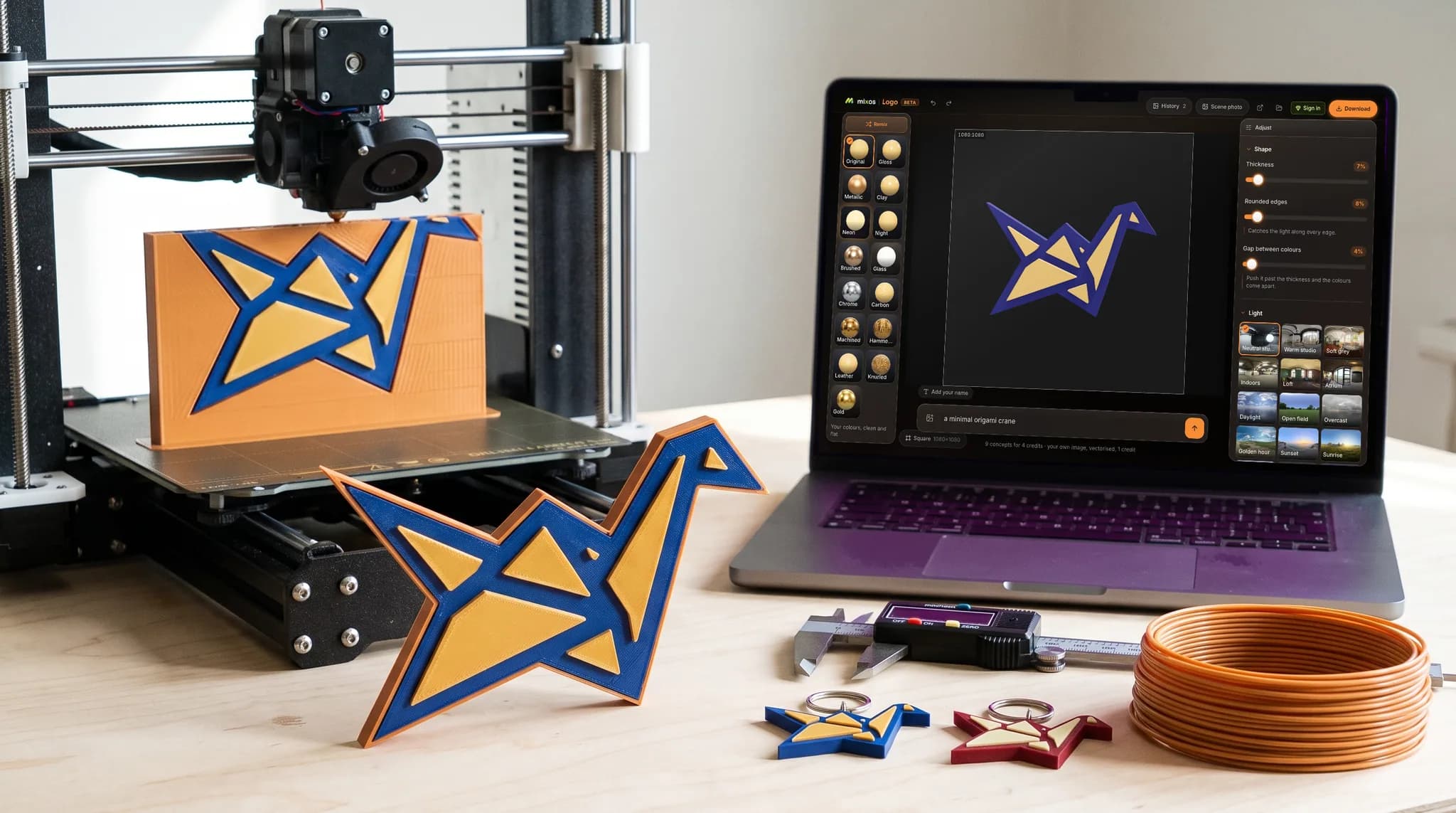
『3D 프린팅하기』를 선택하면 로고는 슬라이서가 열 수 있는 STL 파일로, 하나의 솔리드로 병합되어 나옵니다. 조각들은 기본적으로 겹쳐져 있어 하나의 연결된 객체로 프린트됩니다. 조각들을 두께 이상으로 벌리면 분리되는데, 이것이 프린트가 떨어져 나가게 하는 유일한 설정입니다.
크기 조절
모델은 보이는 비율 그대로 내보내집니다. 슬라이서에서 원하는 밀리미터 단위로 크기를 조절하세요. 거기서 플레이트에 맞춰 모델을 확인할 수도 있습니다.
내보낼 수 있는 파일 형식
작업에 필요한 어떤 형태로든 3D 로고를 가져가세요.
이미지 저장
조명이 적용된 3D 로고를 정사각형, 스토리, 와이드, 링크 미리보기 또는 파비콘 크기의 이미지로 저장합니다. 원하는 경우 투명 배경으로 저장할 수 있습니다.
웹사이트용
페이지나 이메일 서명용 투명 배경 로고와, 아무리 크게 표시해도 흐려지지 않는 가장 선명한 버전. 또는 웹 뷰어가 열 수 있는 작은 3D 파일로 사이트에서 회전하는 로고를 표시할 수도 있습니다.
소셜 미디어용
업로드할 준비가 된 프로필 사진 및 게시물 크기. 또는 로고가 움직이는 비디오 인트로: 한 번의 렌더링으로 두 개의 파일이 생성됩니다. 하나는 흰색 배경에 게시용이고, 다른 하나는 투명 배경으로 자신의 영상 위에 겹쳐 사용할 수 있습니다.
인쇄 및 간판 제작용
프린터용 평면 아트워크와 간판 제작자, 자수업자 또는 커터용으로 가장 선명한 버전 — 색상별로 하나의 채워진 모양으로, 어떤 크기에서도 유지됩니다.
실제로 보기
휴대폰 카메라를 통해 벽에 로고를 비춰보거나, iPhone 또는 iPad로 보내거나, 3D 프린팅할 수 있습니다. — 로고는 슬라이서가 열 수 있는 하나의 연결된 솔리드 형태로 제공됩니다.
고급
Blender, Unreal, Unity, Godot 또는 three.js용 GLB, glTF, FBX 및 OBJ 파일 — 각 색상 조각은 자체 색상을 가진 고유한 메쉬로 제공됩니다.
당신의 작품은 당신의 것입니다. 3D 로고 제작은 사용자 기기에서 이루어지며, 여기서 만든 어떤 것도 게시되거나 모델 학습에 사용되지 않습니다.
질문
3D 로고를 만들기 전에
- 3D 로고 메이커는 무료인가요? 계정이 필요한가요?
- 무료 계정만 해당됩니다. 로그인하면 6가지 시작 마크와 이미 가지고 있는 모든 SVG 파일은 무료로 열 수 있습니다 — 이를 3D로 만들고, 스타일을 변경하고, 회전시키는 것도 모두 무료입니다. 두 가지는 예외입니다: PNG 또는 JPEG 파일을 가져오는 것은 AI를 통해 처리되며 소액의 유료 단계이고, 완성된 파일을 다운로드하려면 유료 플랜이 필요합니다.
- 결과물을 3D 프린트할 수 있나요?
- 네 — “3D 프린트하기”를 선택하면 슬라이서와 CAD 프로그램이 읽을 수 있는 STL 파일을 얻을 수 있습니다. 색상 조각들은 기본적으로 겹쳐져 있으므로, 마크는 느슨한 부품이 아닌 하나의 연결된 솔리드 형태로 나옵니다.
- 제 로고가 사진이나 그라데이션이면 어떻게 되나요?
- 적은 수의 평면 색상 팔레트로 축소되어 돌아오므로, 그라데이션은 그라데이션으로 유지되기보다는 밴드 형태로 포스터화됩니다. 몇 가지 단색과 깔끔한 가장자리를 가진 아트워크가 가장 깨끗한 분리를 제공합니다.
- 제 브랜드 색상을 유지하나요?
- 대부분의 마감재는 아트워크에서 색상을 가져오고 표면만 변경합니다 — 직조, 가죽, 미세한 질감의 금속은 모두 원래의 색상 팔레트를 유지합니다. 크롬과 골드는 색상을 대체하는 두 가지 마감재인데, 이는 특정 재료를 이름으로 요청하는 것이기 때문입니다.
- 나중에 계속 편집할 수 있나요?
- 네. Mixos Studio에서 동일한 로고를 열면 모든 조각이 실시간으로 그대로 유지되며 여전히 조정 가능합니다. 재임포트가 아닌 동일한 문서이므로, 과정에서 어떤 것도 베이크되지 않습니다.
- 휴대폰에서도 작동하나요?
- 네. 로고가 화면을 가득 채우고 필요할 때 컨트롤이 아래에서 위로 나타나므로, 무엇을 변경하는지 확인할 수 있습니다.
- PNG 파일을 3D 모델로 변환할 수 있나요?
- 네. PNG, JPEG 또는 SVG 파일을 사용할 수 있습니다. 이미지는 평면 색상 영역으로 분리되며 각 영역은 자체적으로 돌출된 조각이 됩니다. 따라서 드롭 섀도우가 있는 그림이 아니라, 조명을 적용하고 저장할 수 있는 실제 지오메트리가 생성됩니다. 단색과 깔끔한 가장자리를 가진 아트워크가 가장 깔끔하게 분리됩니다.
- 이것은 AI 로고 메이커인가요?
- 부분적으로 그렇습니다. 로고를 설명하면 AI가 아홉 가지 컨셉을 그려줍니다. — 또는 이 단계를 건너뛰고 이미 가지고 있는 로고를 가져올 수도 있습니다. 로고 생성 이후의 과정은 AI가 아닙니다. 3D는 사용자 기기에서 생성되며, 각 색상은 사용자가 두께와 가장자리를 설정할 수 있는 실제 3D 조각이 됩니다.
- 로고에 애니메이션을 적용할 수 있나요?
- 네, 키프레임을 설정할 필요가 없습니다. 열한 가지 모션 중 하나를 선택하세요. — 전체 회전, 코인 플립, 스윙, 팝, 또는 평면 로고가 조각들로 분리되었다가 다시 합쳐지는 Assemble 모션 중 하나를 선택하세요. — 그리고 길이를 설정하면 프레임별로 렌더링됩니다. 로고가 그림이 아닌 실제 지오메트리이기 때문에, 조각들이 서로 미끄러지듯이 움직이는 대신 깊이감 있게 움직입니다.