Blender 공식 현황
Blender 다운로드 페이지에는 Windows, macOS, Linux만 나와 있고 iPadOS용 공개 릴리스는 없습니다. Blender 팀은 iPad Pro 데모를 선보였으며 태블릿 지원을 개발 중입니다.
iPad에서 Blender
Blender는 iPad 빌드를 시연했지만 공식 다운로드는 여전히 데스크톱 운영체제용입니다. iPad에서 컴퓨터의 Blender를 원격으로 조작하거나, Mixos로 태블릿에서 직접 3D 작업을 할 수 있습니다. 실질적인 차이를 정리했습니다.
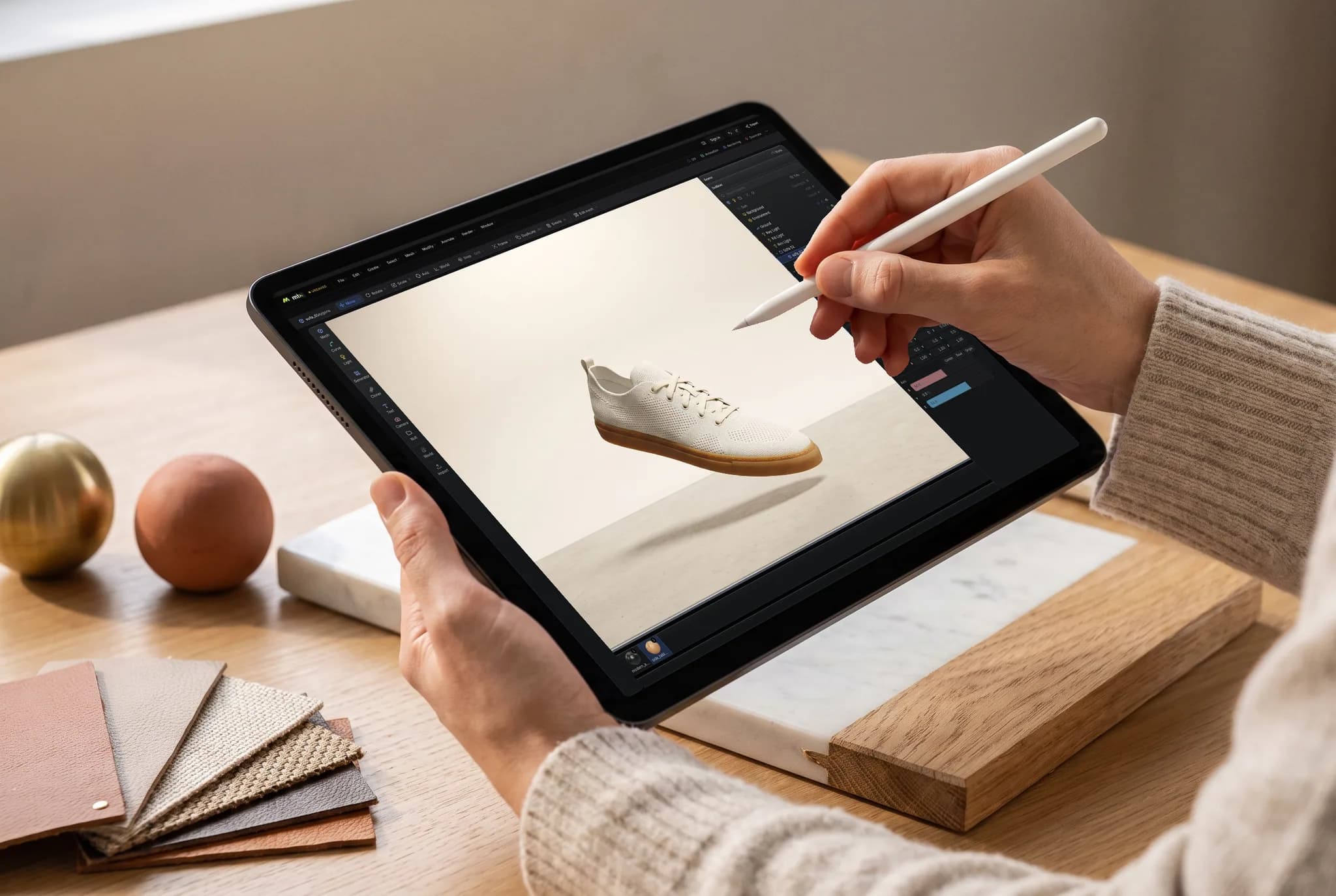
Blender 다운로드 페이지에는 Windows, macOS, Linux만 나와 있고 iPadOS용 공개 릴리스는 없습니다. Blender 팀은 iPad Pro 데모를 선보였으며 태블릿 지원을 개발 중입니다.
.blend 파일, 지오메트리 노드, 데스크톱 애드온에 의존하는 작업이라면 Blender가 실행 중인 Mac이나 PC에 연결하세요. 처리는 컴퓨터가 하고, iPad는 화면 표시와 조작을 맡습니다.
Mixos Studio는 Safari 또는 Mixos iPad 앱에서 열립니다. 터치 레이아웃과 Apple Pencil을 지원하며, 메시 모델링, 씬 배치, 모디파이어 추가, 키프레임 애니메이션, 렌더링을 iPad에서 직접 할 수 있습니다.
Mixos는 .blend 파일을 열거나 저장하지 않습니다. 완성한 지오메트리는 GLB나 OBJ 같은 지원되는 교환 포맷으로 옮기세요. 메시 내보내기는 유료 플랜이 필요합니다.
Mixos를 선택해야 하는 이유
공식 Blender 앱을 iPadOS에 설치한다는 뜻이라면, 현재 Blender 릴리스 페이지에는 공개된 iPad 다운로드가 없습니다. 다만 프로젝트가 태블릿을 외면해 왔다는 뜻은 아닙니다. Blender는 작동하는 iPad 빌드를 시연했고 태블릿 지원은 계속 개발 중입니다. 최신 릴리스 상황은 Blender 공식 다운로드 페이지에서 확인하세요.
이미 작업 중인 Blender 프로젝트를 iPad로 본다는 뜻이라면 원격 데스크톱이 가장 직접적인 방법입니다. Blender는 Mac이나 PC에서 실행되고 iPad는 디스플레이와 입력 장치 역할을 합니다. 실제 .blend 파일, 애드온, 데스크톱의 전체 기능을 그대로 쓸 수 있지만, 해당 컴퓨터를 켜 두어야 하고 작업을 감당할 만한 연결 상태도 필요합니다.
두 번째 컴퓨터 없이 iPad에서 모델링한다는 뜻이라면, Mixos는 태블릿에서 실행되는 별도의 3D 에디터입니다. Studio에서 큐브로 시작해 메시를 편집하고, 모디파이어를 쌓고, 씬을 구성하고, 애니메이션과 렌더링까지 할 수 있습니다. iPad를 가로로 두면 넓은 데스크 레이아웃, 세로로 들면 시트로 접히는 패널을 쓸 수 있습니다. 스컬프팅은 Mold, 레이어 기반 텍스처 작업은 Paint가 맡습니다. 무료로 시작할 수 있으며, 완성한 메시 내보내기는 유료입니다.
마지막에 필요한 파일에 맞는 방법을 고르세요. 지오메트리 노드, 커스텀 애드온, .blend 고유 데이터가 있는 Blender 제작 씬은 컴퓨터의 Blender에서 다루는 것이 맞습니다. iPad에서 시작하고 싶은 모델이나 애니메이션은 Mixos에서 시작한 뒤 필요할 때 표준 내보내기 포맷으로 옮길 수 있습니다. 교환 파일에 담기는 것은 에셋이며, 모든 기능이 그대로 살아 있는 편집 가능한 Blender 프로젝트가 아닙니다.
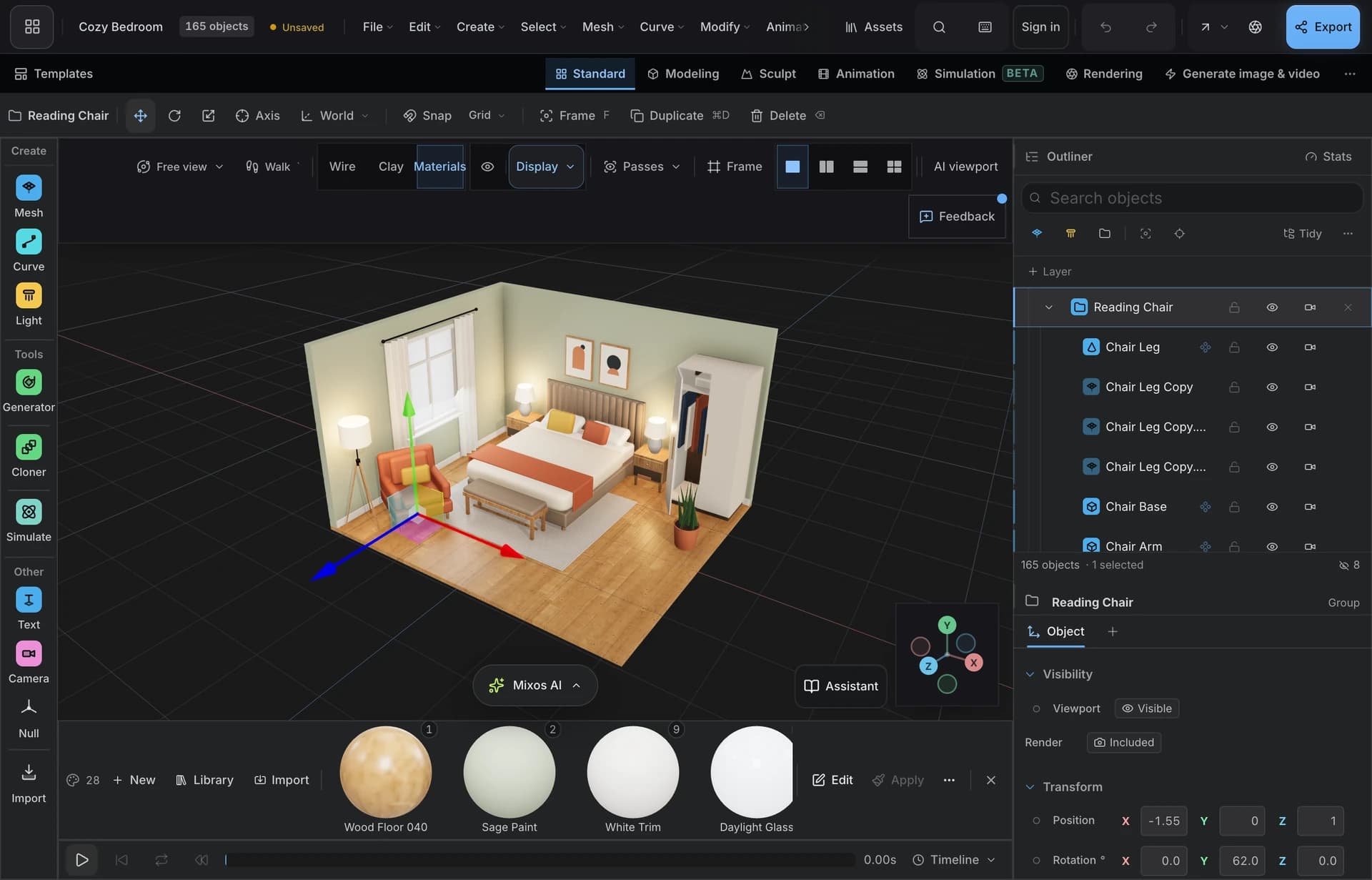
Safari나 iPad 앱에서 Mixos Studio를 실행하고 새 씬을 시작하세요. 브라우저 에디터에는 WebGPU를 지원하는 최신 iPad가 필요합니다.
압출, 인셋, 베벨 같은 작업으로 메시를 편집하세요. 모디파이어, 머티리얼, 조명을 추가하고, 스컬프팅이나 텍스처가 필요하면 Mold나 Paint로 이동하세요.
씬을 Mixos 계정에 저장하고 나중에 컴퓨터에서 여세요. 목적지가 Blender라면 유료 플랜에서 지원되는 메시 포맷으로 내보내 그곳에서 가져오세요.
작은 책상 램프를 만들어 보세요. 실린더에서 시작해 지지대를 압출하고, 갓을 베벨한 다음, 따뜻한 조명을 추가하고 씬을 렌더링합니다.
Blender 공식 다운로드 페이지에는 공개된 iPadOS 릴리스가 없습니다. Blender 팀은 iPad에서 Blender가 실행되는 데모를 선보였고 태블릿 지원을 계속 개발하고 있으니, 변경 사항은 다운로드 페이지에서 확인하세요.
네. Mac이나 PC에서 Blender를 실행하고 iPad에서 그 컴퓨터에 연결하세요. Blender와 .blend 파일은 컴퓨터에 남아 있으므로, 사용 경험은 컴퓨터의 성능과 연결 상태에 좌우됩니다.
Mixos Studio에서는 Safari나 Mixos 앱으로 iPad에서 3D 씬을 모델링하고, 배치하고, 애니메이션하고, 렌더링할 수 있습니다. 시작과 편집은 무료이며, 완성한 메시 내보내기에는 유료 플랜이 필요합니다. Blender를 이식한 것이 아니라 별도의 에디터입니다.
아니요. Blender에서 GLB, glTF, OBJ, FBX 같은 지원되는 교환 파일을 내보낸 다음 Mixos로 가져오세요. Blender 전용 데이터와 애드온은 편집 가능한 .blend 프로젝트로 옮겨지지 않습니다.
네. Mixos는 iPad에서 터치와 Apple Pencil을 지원합니다. Pencil은 Mold에서 스컬프팅하거나 Paint에서 페인팅할 때 특히 유용하며, Studio도 태블릿에 맞게 조작 방식을 조정합니다.
WebGPU를 지원하는 iPad와 브라우저, 또는 Mixos iPad 앱을 사용하세요. iPadOS 26의 Safari는 브라우저 워크플로를 지원합니다. 복잡한 씬에서는 더 많은 메모리와 더 빠른 GPU가 여전히 도움이 됩니다.
계속 살펴보기
Blender on phone
Blender alternative
Online 3D modeling
Sculpting on iPad
3D animation on iPad
3D texturing on iPad
