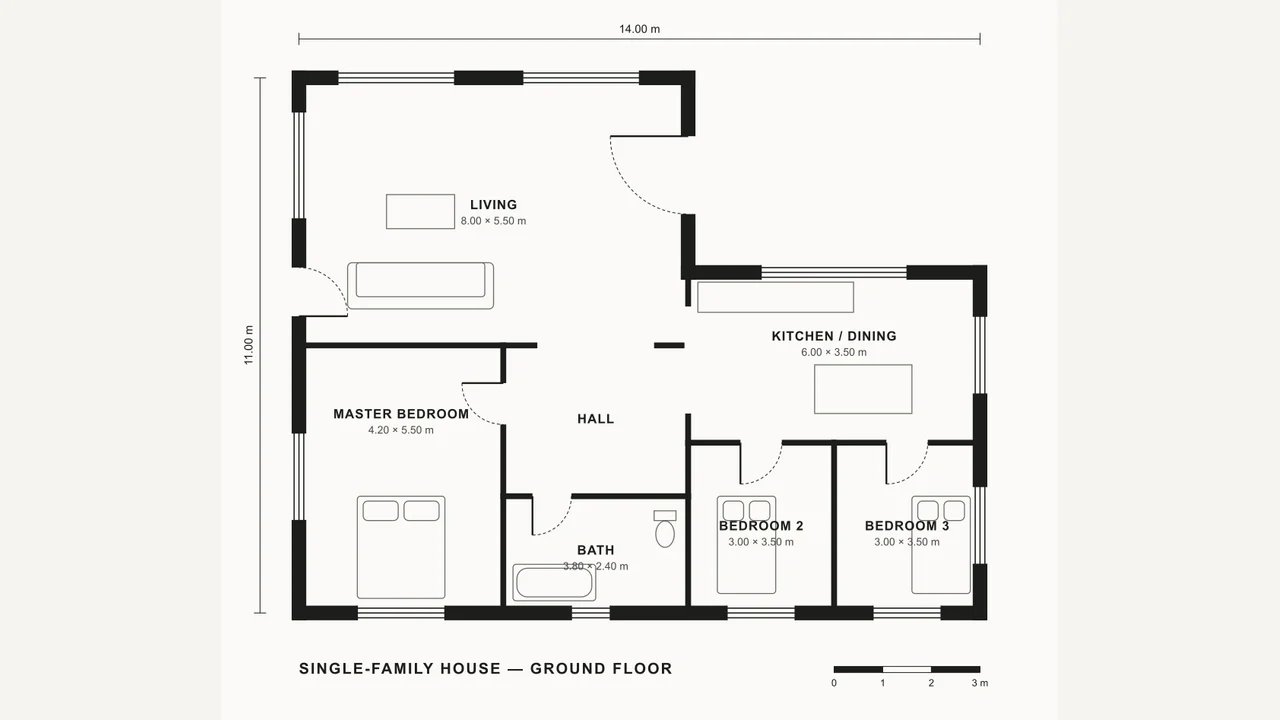
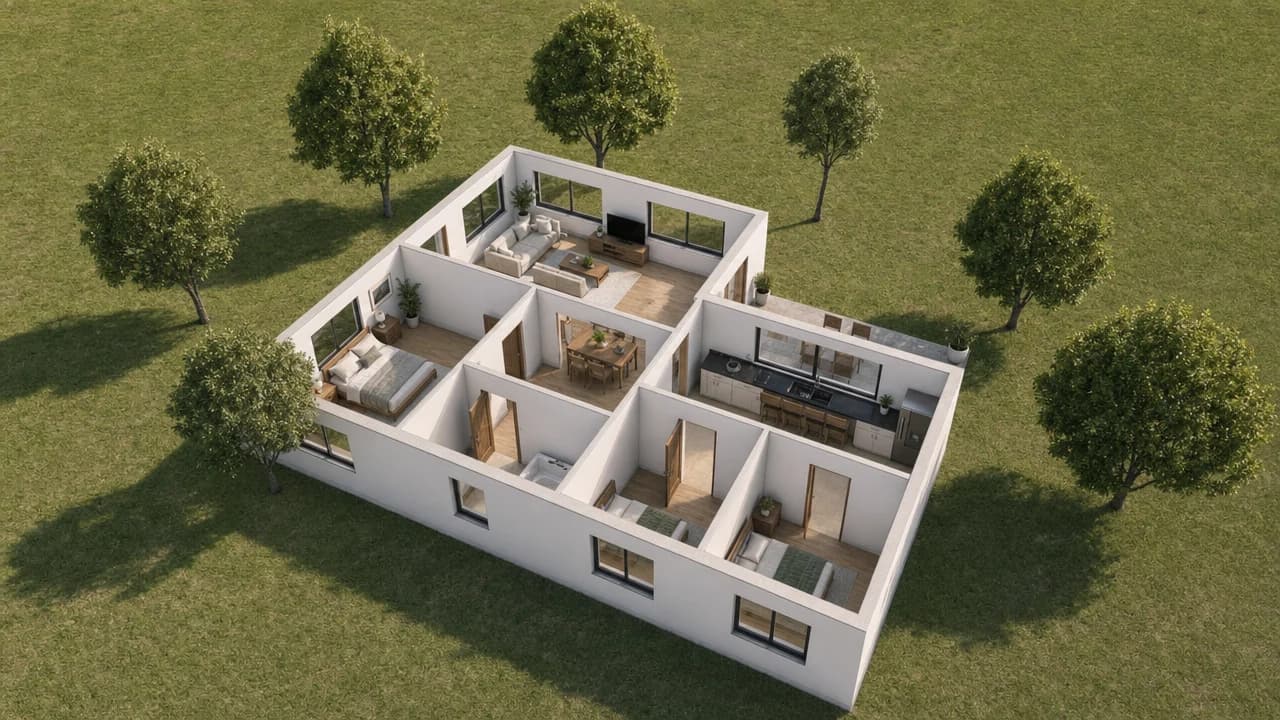
매물 광고 스타일의 평면도
도면에서 읽어 내고, 방 종류별로 가구를 배치한 뒤, 포토리얼 단면 샷으로 마무리했습니다.
매물 도면, 스캔한 평면도, 치수가 적힌 깔끔한 스케치 등 평면도를 첨부하세요. Mixos AI가 벽, 문, 창, 방을 읽어 실제 축척의 편집 가능한 3D 주택으로 만들고, 비어 있는 방에 가구를 배치하며, 렌더할 수 있는 프레젠테이션 샷도 준비합니다.
이 빌드에서 Mixos AI를 사용할 수 있습니다. 대화형 도구에는 유료 이용권이나 구매 크레딧이 필요합니다.
 Mixos로 제작
읽기, 만들기, 카메라 작업은 Mixos AI가 맡습니다. 여러분은 축척을 확인하고, 일상적인 말로 변경을 요청하며, 마무리할 샷을 고릅니다.
축척 바가 있거나 치수가 하나 이상 적힌 평면도를 사용하세요. Mixos AI는 미터나 피트를 읽고 어떤 치수를 기준으로 했는지 알려 주므로, 벽마다가 아니라 숫자 하나만 고치면 됩니다.
실제 문과 창 개구부를 갖춘 벽이 세워지고, 각 방에는 어울리는 바닥이 깔리며, 비어 있는 방에는 종류에 맞게 가구가 놓입니다. 침대는 벽에 붙이고, 소파는 TV를 향하게 하며, 주방과 욕실도 들어갑니다. 지붕과 정원을 요청하면 외관도 볼 수 있습니다.
프레젠테이션 샷을 요청하세요. 단면, 모든 방의 이름과 면적을 표기한 평면, 거리, 조감, 눈높이 실내입니다. 각각은 스토리보드 샷이며, Studio에서 무료로 렌더하거나 포토리얼 이미지로 마무리할 수 있습니다.
아래 결과는 모두 Mixos가 출력한 그대로의 미편집본입니다. 입력에는 퍼블릭 도메인 또는 오픈 라이선스 도면, 이 예시를 위해 그린 도면, AI가 생성한 예시 사진을 사용했습니다.
도면에서 읽어 내고, 방 종류별로 가구를 배치한 뒤, 포토리얼 단면 샷으로 마무리했습니다.
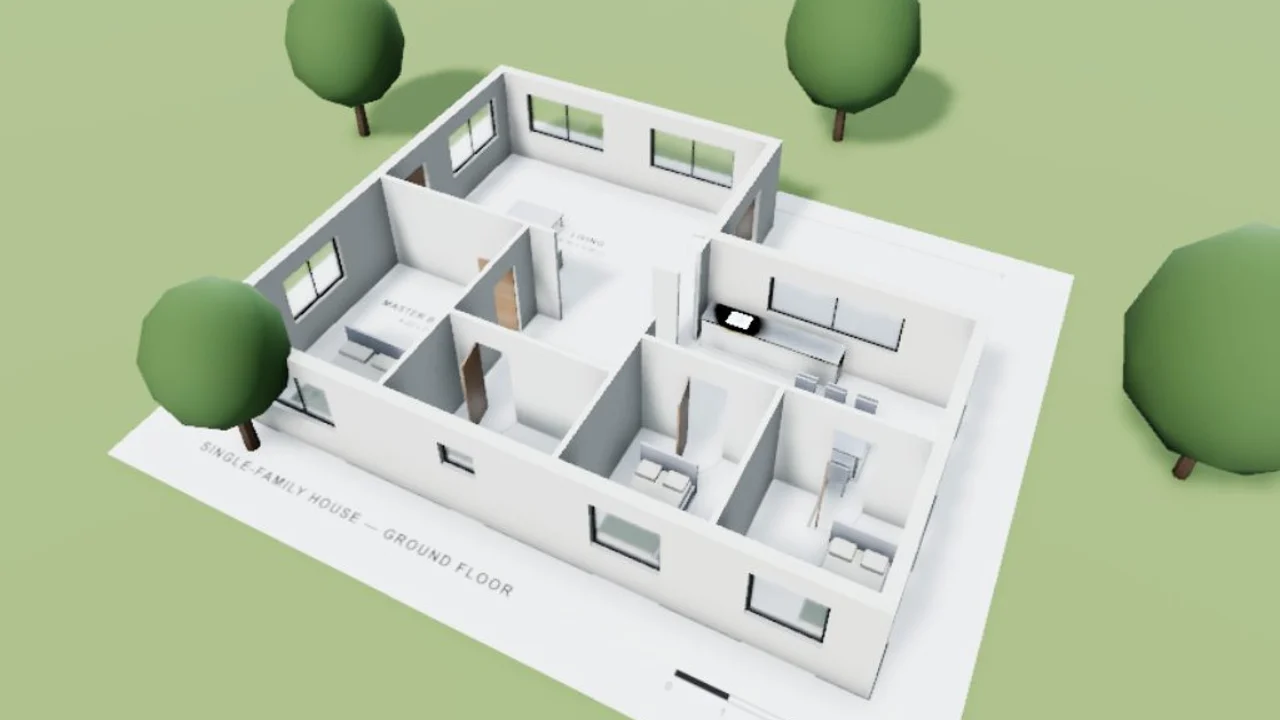
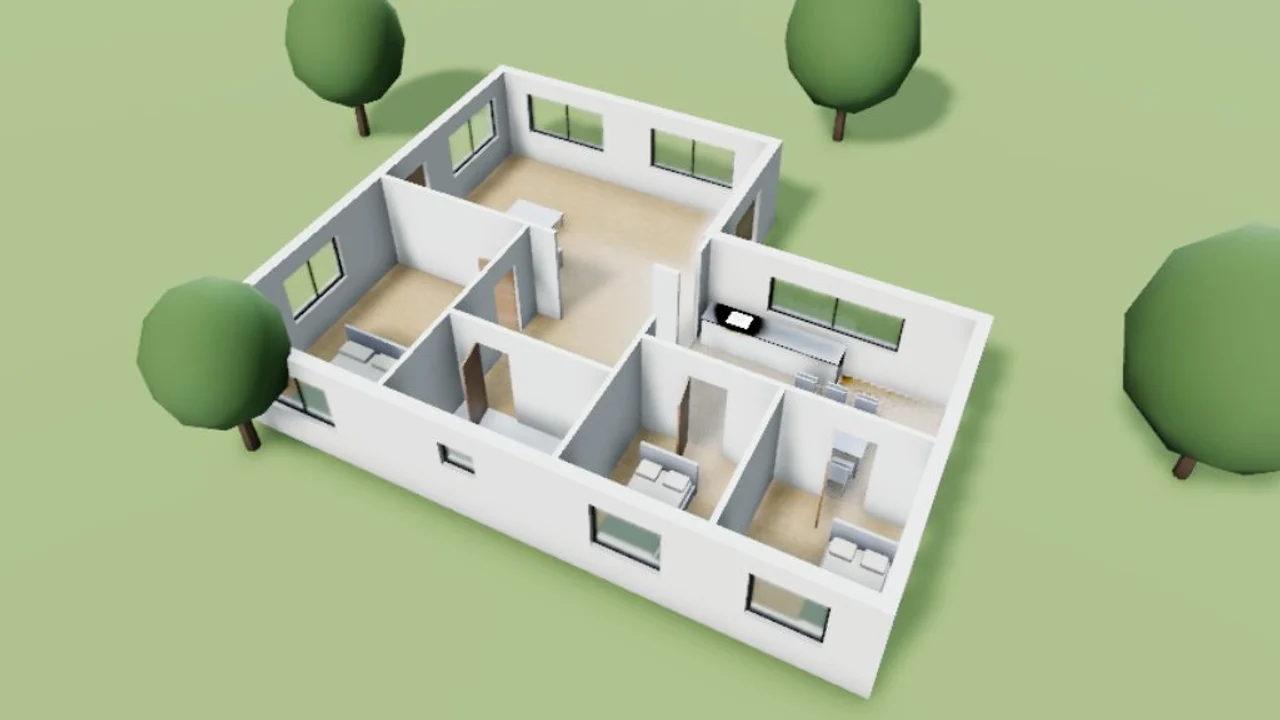
작업하는 동안 평면도가 벽 아래에 그대로 남아 있어, 모든 벽을 도면과 대조해 확인할 수 있습니다. 렌더링과 생성 이미지에서는 도면이 알아서 빠집니다.
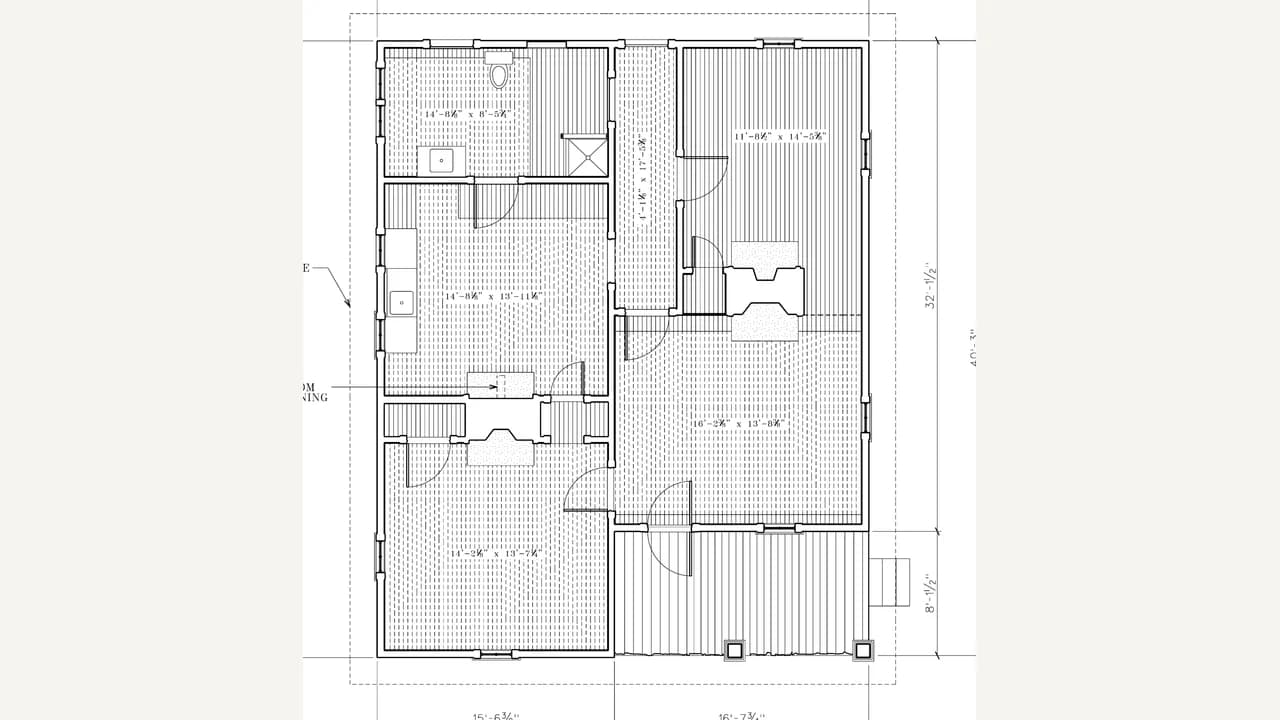
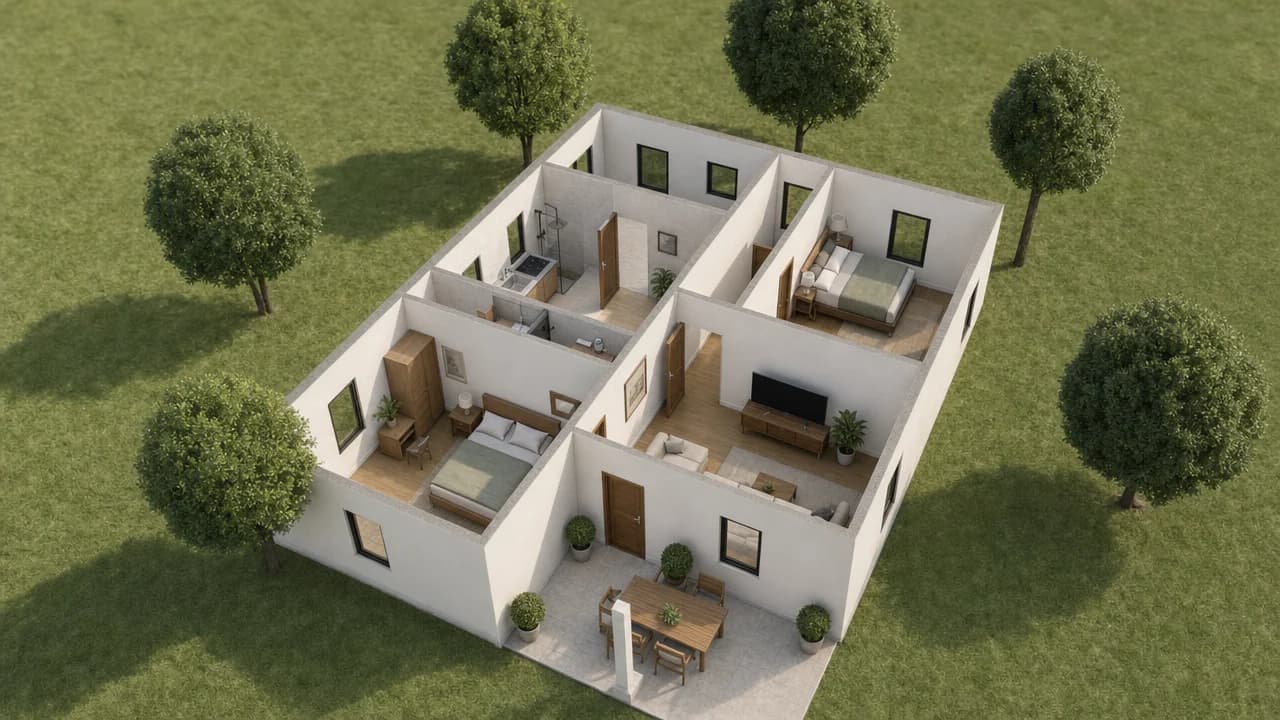
피트와 인치로 그려진 퍼블릭 도메인 실측 도면(Historic American Buildings Survey GA-2422)에서 지붕이 있고 가구가 갖춰진 집을 읽어 냈습니다.
HABS GA-2422 · Library of Congress · public domain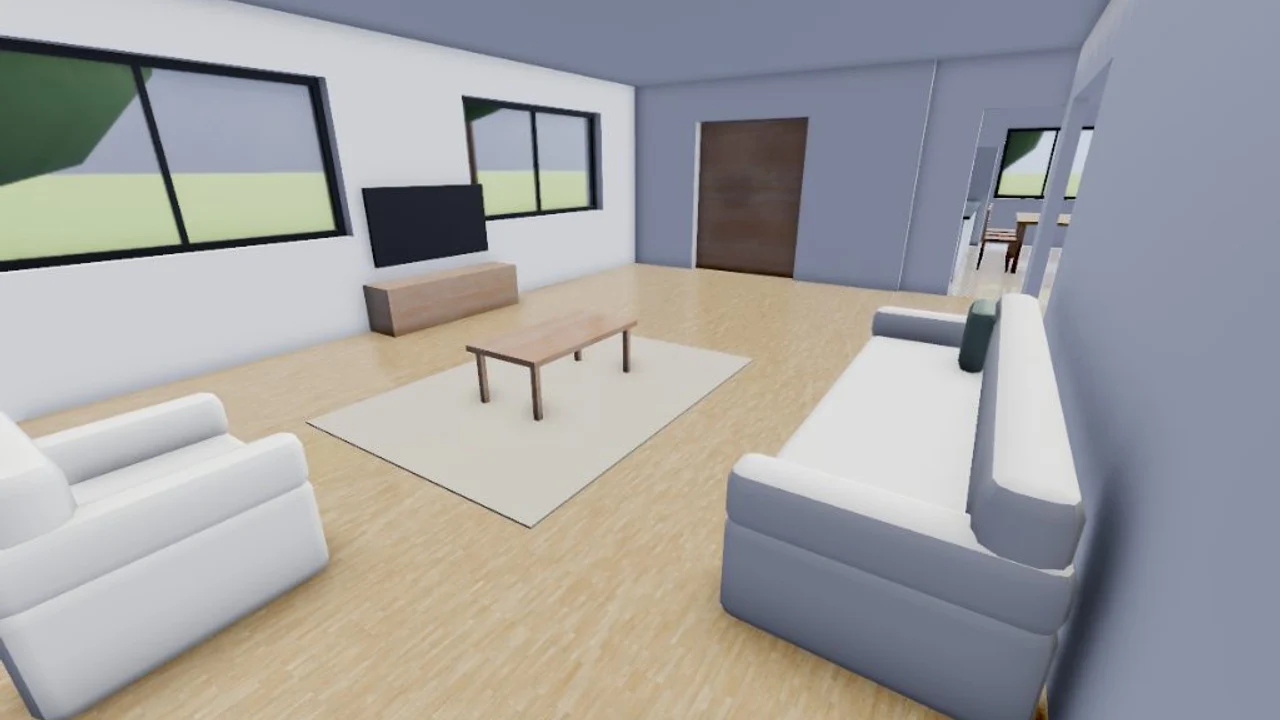
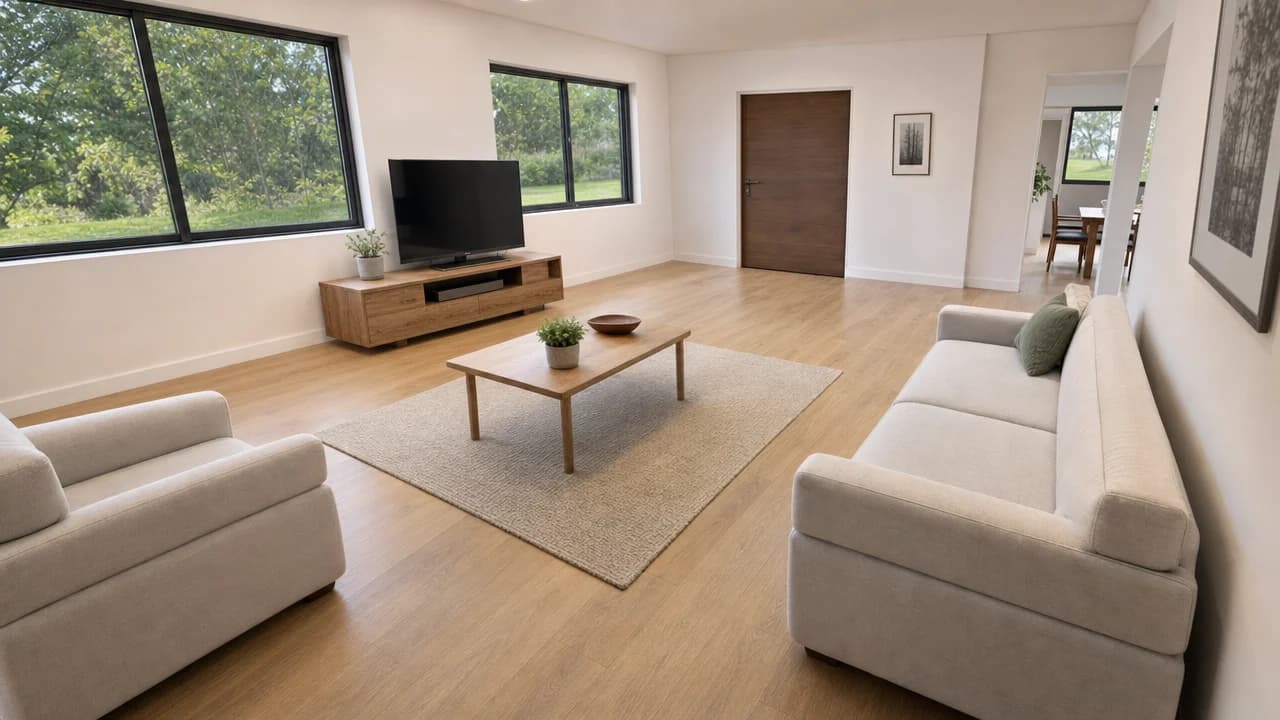
프레젠테이션 세트의 거실 샷입니다. 무료 Studio 렌더에 레이아웃을 유지하는 AI 마무리를 더했습니다.
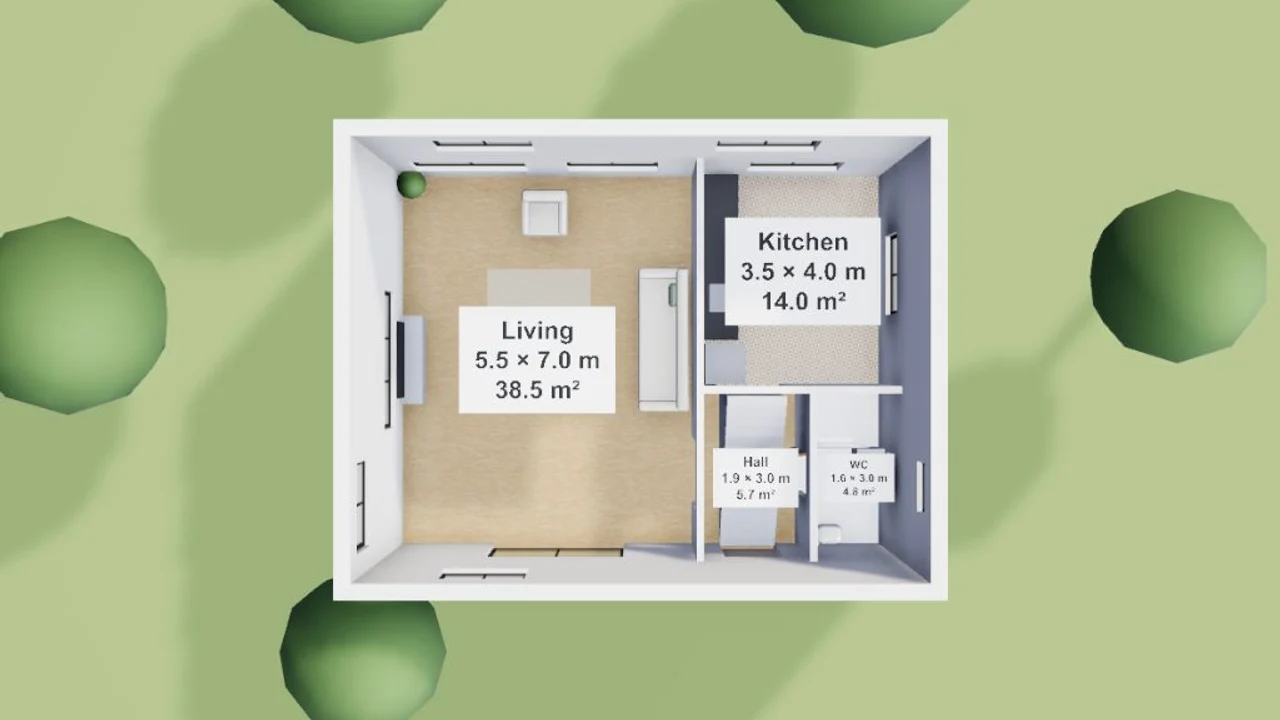
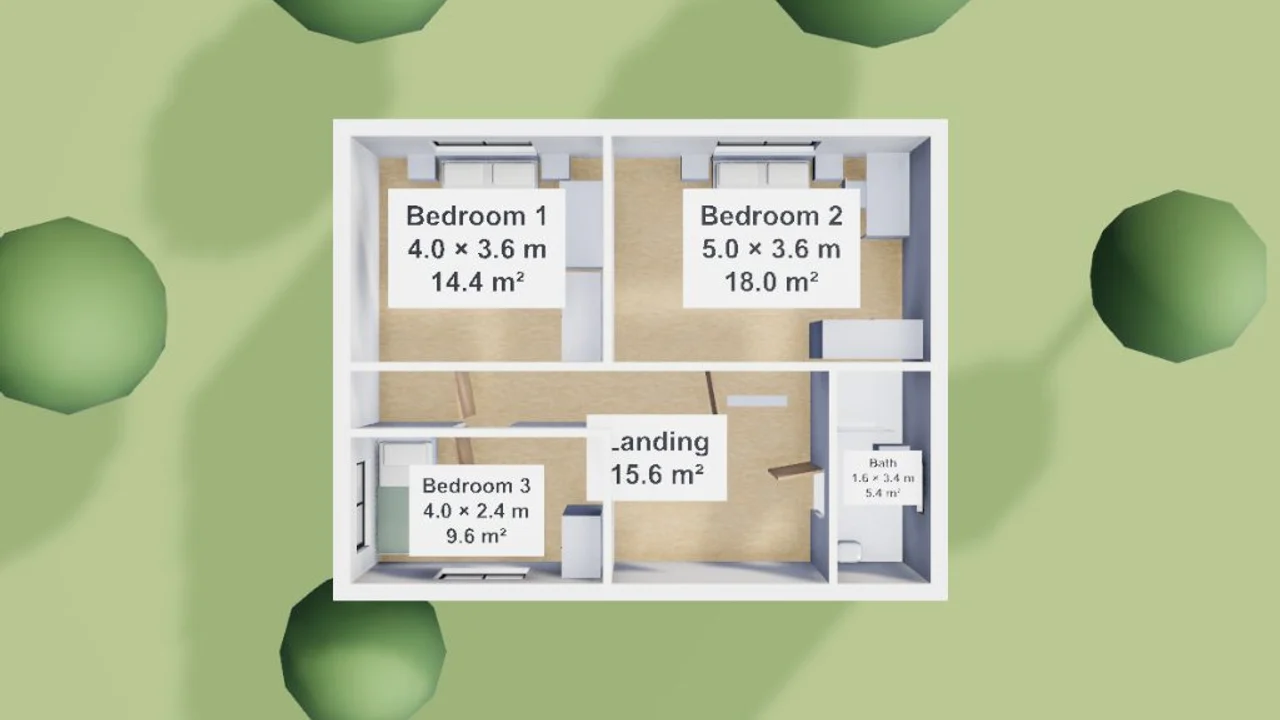
층별로 읽어 낸 타운하우스입니다. 1층 평면도에는 위층 침실이 나타나지 않고, 위층 평면도에는 계단참과 함께 침실이 나타납니다.
뷰포트에서 결과를 바로 확인할 수 있습니다. 다음 변경으로 넘어가기 전에 형태, 배치, 머티리얼을 점검하세요.
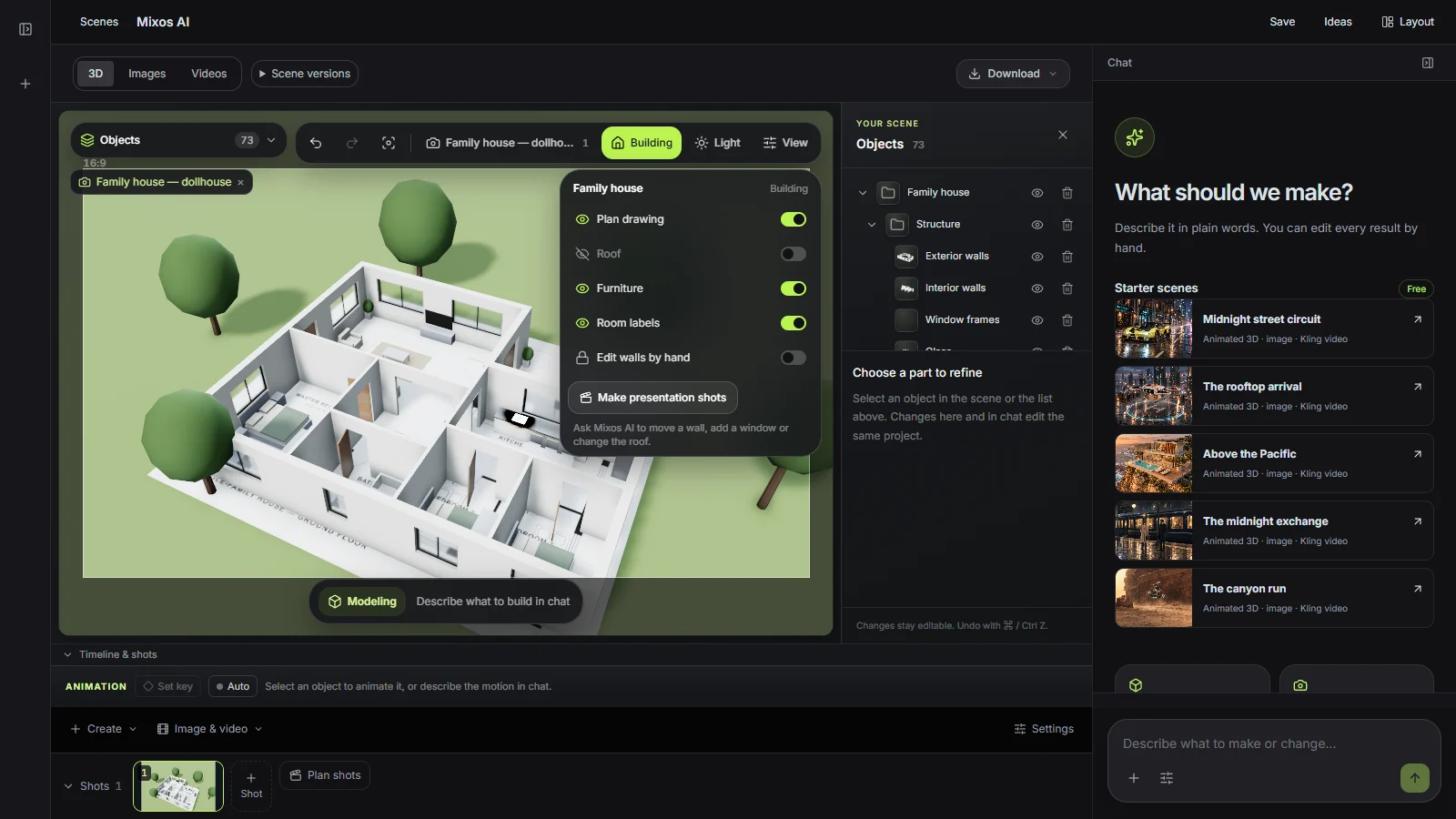
모델은 Mixos AI가 읽어 낸 평면도를 따릅니다. 벽의 중심선, 각 벽을 따라 측정한 개구부, 이름이 붙은 방입니다. 벽에 거의 닿았던 칸막이를 이어 붙이는 것과 같은 보정은 말로 보고되므로, 아무것도 조용히 바뀌지 않습니다.
가구는 하나하나가 독립된 파트입니다. 소파를 클릭해 끌어 옮기고, 침대를 돌리고, 의자를 삭제할 수 있습니다. 벽과 바닥은 잠겨 있어 클릭해도 집이 흐트러지지 않습니다. Mixos AI에게 벽을 옮기거나 창을 추가해 달라고 하면 집이 그 자리에서 다시 만들어지고, 가구는 둔 위치 그대로 남습니다.
도면을 읽는 일은 해석입니다. 주요 치수는 원본 평면도와 비교하고, 시공, 인허가, 구매에는 검증된 도면과 전문가의 조언을 사용하세요.
“이 평면도를 가구가 갖춰진 3D 주택으로 만들어 주세요. 침실 치수 3.50 m를 기준으로 축척을 정하고, 모임지붕과 정원을 추가한 뒤 프레젠테이션 샷을 준비해 주세요.”Mixos AI 열기
“단면 샷과 거실 실내를 포토리얼 이미지로 렌더해 주세요. 레이아웃은 모델링한 그대로 유지해 주세요.”Mixos AI 열기
프로젝트에 맞게 바꿔 쓸 수 있는 브리프 예시입니다. 콘셉트 이미지는 창작 방향을 보여 주며, 실제 결과는 프롬프트와 사용한 도구에 따라 달라집니다.
Build, finish and animate real 3D scenes. Choose an example, play the walkthrough or jump to any step.
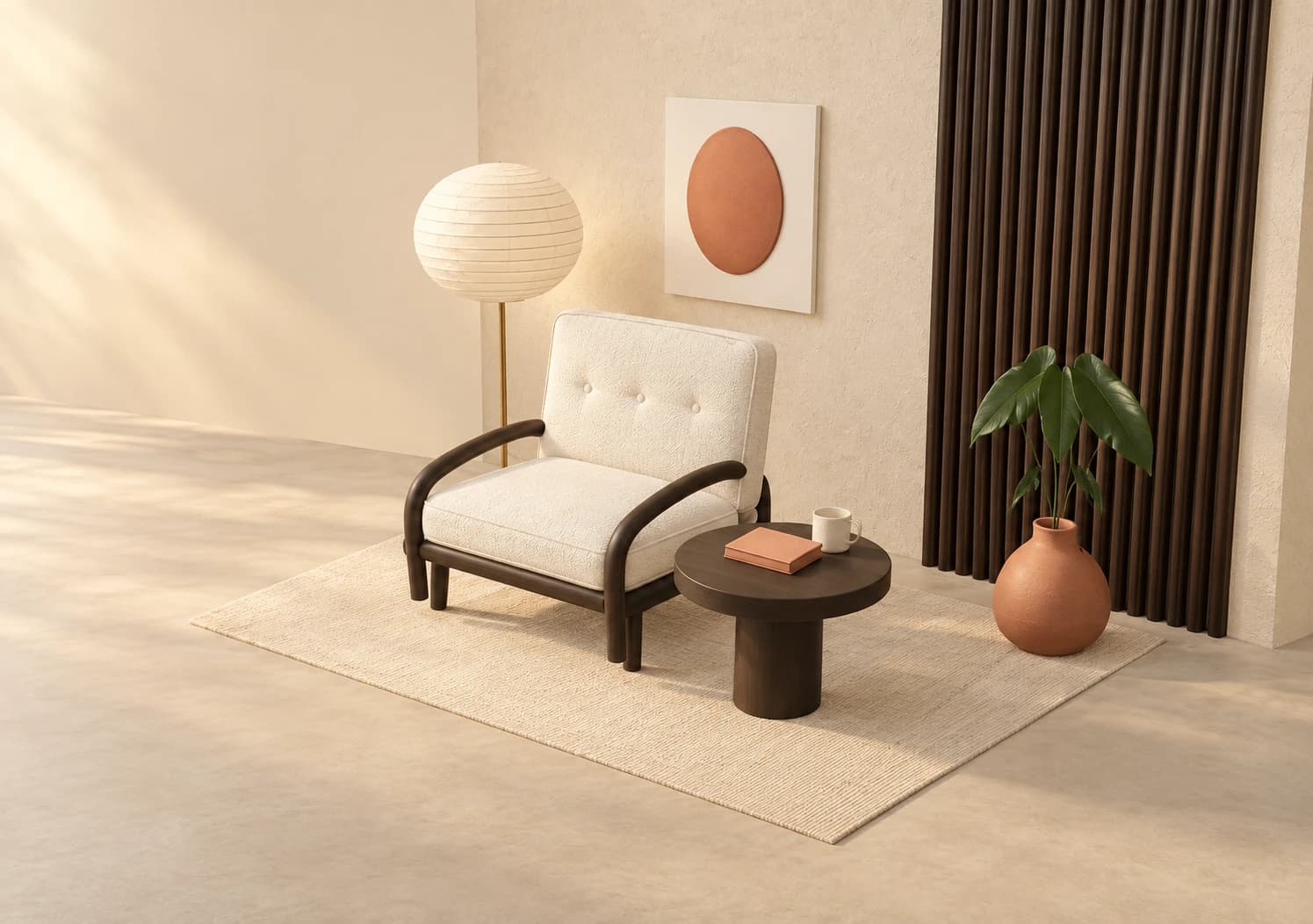
“Design a quiet reading corner with a sculptural lounge chair, a low table and a paper lamp. Use warm timber, soft ivory and afternoon light.”
The chat explains the change. The viewport shows the result. Play all steps, or use the numbered controls to explore.
Prepared walkthroughs with editable 3D, animation and illustrative AI images. Prompts and replies are scripted; playback uses no credits. AI video generation is a separate paid step, illustrated above.
이 빌드에서 Mixos AI를 사용할 수 있습니다. Mixos 계정으로 워크스페이스를 열 수 있으며, 대화형 도구는 유료 이용권이나 사용하지 않은 구매 크레딧이 필요합니다. 확장된 제작 워크스페이스는 프리뷰 빌드에서 순차적으로 제공 중입니다.
선명한 도면이 가장 좋습니다. 매물 광고 평면도, 스캔한 건축 도면, 또는 치수가 하나 이상 적혀 있거나 축척 바가 있는 깔끔한 스케치를 사용할 수 있습니다. 벽, 문, 창, 방 이름을 알아볼 수 있어야 합니다. Mixos AI는 어떤 치수를 기준으로 축척을 정했는지 알려 줍니다.
네. Mixos AI는 읽어 낸 축척 그대로 평면도를 벽 아래에 깔아 주기 때문에, 잘못된 치수가 한눈에 드러납니다. 작업하는 동안에는 계속 보이고, 렌더링과 생성 이미지에서는 빠지며, 3D 뷰 위의 "Building" 버튼으로 한 번에 숨길 수 있습니다.
네. 도면에 그려진 가구는 그려진 위치에 놓이고, 비어 있는 방은 문을 가리지 않도록 방 종류에 맞춰 가구가 배치됩니다. 다른 배치나 스타일을 요청하면 그 자리에서 바뀝니다.
네. 각 층의 도면을 첨부하면 Mixos AI가 층을 쌓고 그 사이에 계단을 놓습니다. 이름을 표기한 평면은 위층을 숨긴 채 층마다 샷 하나씩 제공됩니다.
평면도를 읽고 모델을 만드는 일은 Mixos AI 대화 안에서 이루어지며 채팅 크레딧을 사용합니다. 샷을 포토리얼 이미지로 마무리하는 데는 4크레딧이 들고, Studio 렌더는 무료입니다. 유료 단계의 비용은 실행 전에 표시됩니다.
아니요. 도면을 해석해서 만든 시각화입니다. 치수는 원본 평면도와 비교하고, 시공에는 자격을 갖춘 전문가와 검증된 도면을 따르세요.
출시된 Mixos 앱에서의 편집은 Mixos 계정만 있으면 무료입니다. AI 생성에는 크레딧이 소모됩니다. 프로덕션 내보내기에는 유료 플랜이나 라이선스가 필요하며, 무료 플랜에는 512px 워터마크 렌더 미리보기가 포함됩니다. 현재 제공량은 요금 페이지를 참고하세요. 이 페이지의 시연을 보는 데에는 AI 크레딧이 사용되지 않습니다.
현재의 AI 크레딧과 내보내기 제공량은 요금에서 확인하세요. 직접 3D를 만들려면 Studio를 지금 바로 사용할 수 있습니다.