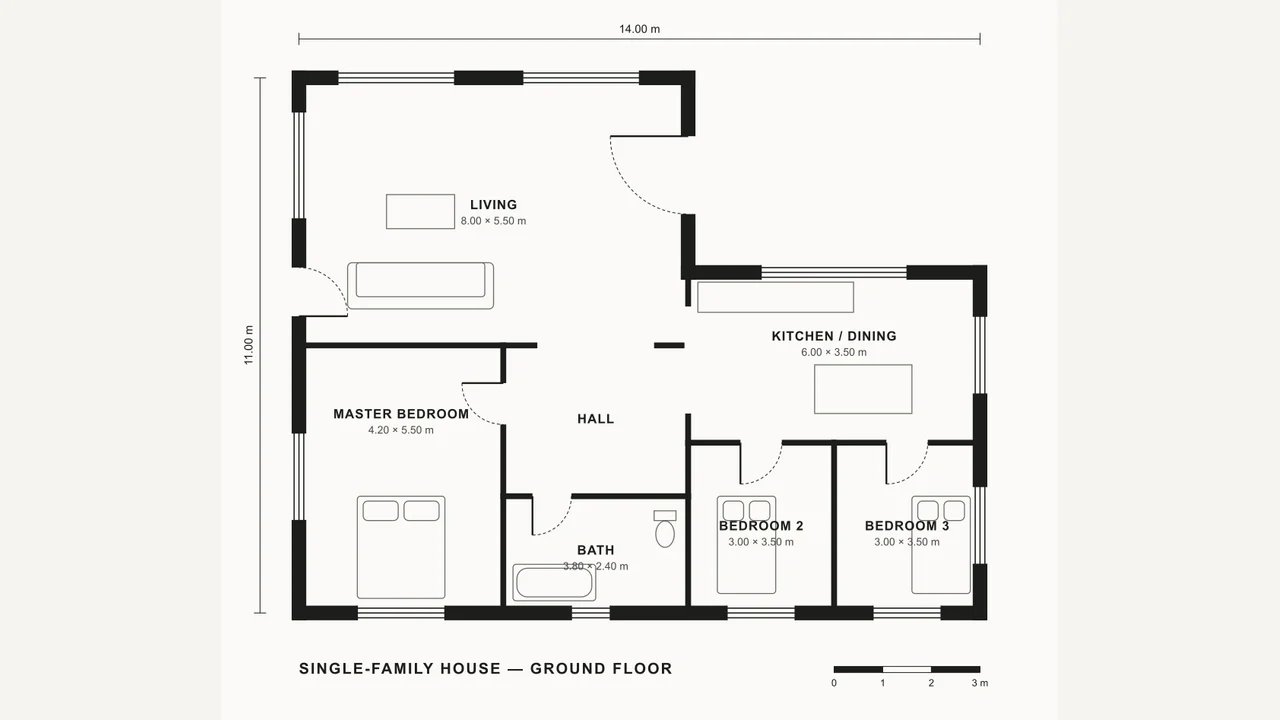
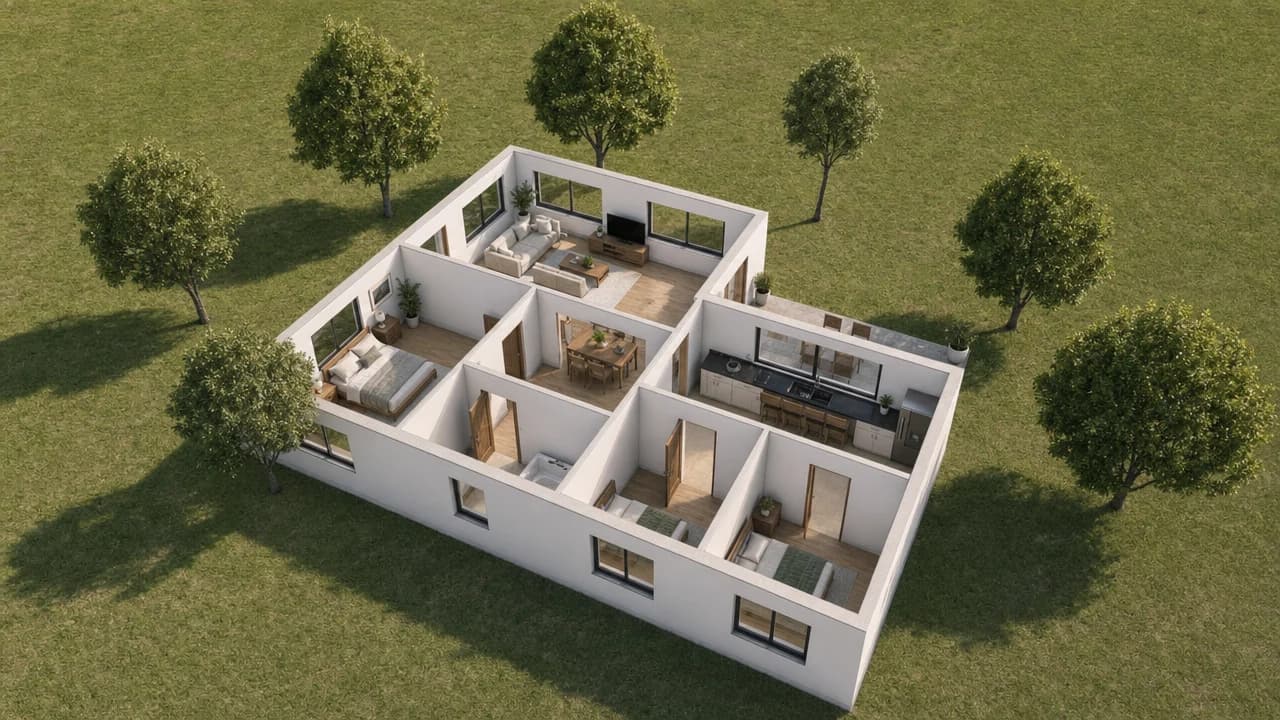
Ein Exposé-Grundriss
Aus der Zeichnung gelesen, nach Raumtyp möbliert und dann als fotorealistische Schnittansicht vollendet.
Hänge einen Grundriss an, etwa eine Exposé-Zeichnung, einen gescannten Plan oder eine saubere Skizze mit Maßen. Mixos AI liest Wände, Türen, Fenster und Räume zu einem bearbeitbaren 3D-Zuhause im echten Maßstab, möbliert die leeren Räume und richtet Präsentations-Shots ein, die bereit zum Rendern sind.
Mixos AI ist in diesem Build verfügbar. Die Chat-Werkzeuge erfordern einen kostenpflichtigen Zugang oder gekaufte Credits.
 ERSTELLT IN MIXOS
Mixos AI übernimmt das Lesen, das Bauen und die Kameraarbeit. Du prüfst den Maßstab, bittest in einfachen Worten um Änderungen und wählst, welche Shots vollendet werden.
Nutze einen Plan mit Maßstabsbalken oder mindestens einem geschriebenen Maß. Mixos AI liest Meter oder Fuß und sagt, an welchem Maß sie den Maßstab festgemacht hat, sodass du eine Zahl korrigieren kannst statt jeder Wand.
Wände entstehen mit echten Tür- und Fensteröffnungen, jeder Raum bekommt einen passenden Boden, und leere Räume werden nach Typ möbliert: Betten an der Wand, ein Sofa gegenüber dem Fernseher, eine Küchenzeile und ein Bad. Bitte um ein Dach und einen Garten, um das Äußere zu sehen.
Bitte um die Präsentations-Shots: eine Schnittansicht, einen Grundriss mit Name und Fläche jedes Raums, die Straße, eine Luftaufnahme und Innenansichten auf Augenhöhe. Jeder ist ein Storyboard-Shot, den du kostenlos in Studio rendern oder als fotorealistisches Bild vollenden kannst.
Jedes Ergebnis unten ist unbearbeitete Mixos-Ausgabe. Als Vorlagen dienen gemeinfreie oder offen lizenzierte Zeichnungen, eigens für diese Beispiele angefertigte Zeichnungen oder AI-generierte Beispielfotos.
Aus der Zeichnung gelesen, nach Raumtyp möbliert und dann als fotorealistische Schnittansicht vollendet.
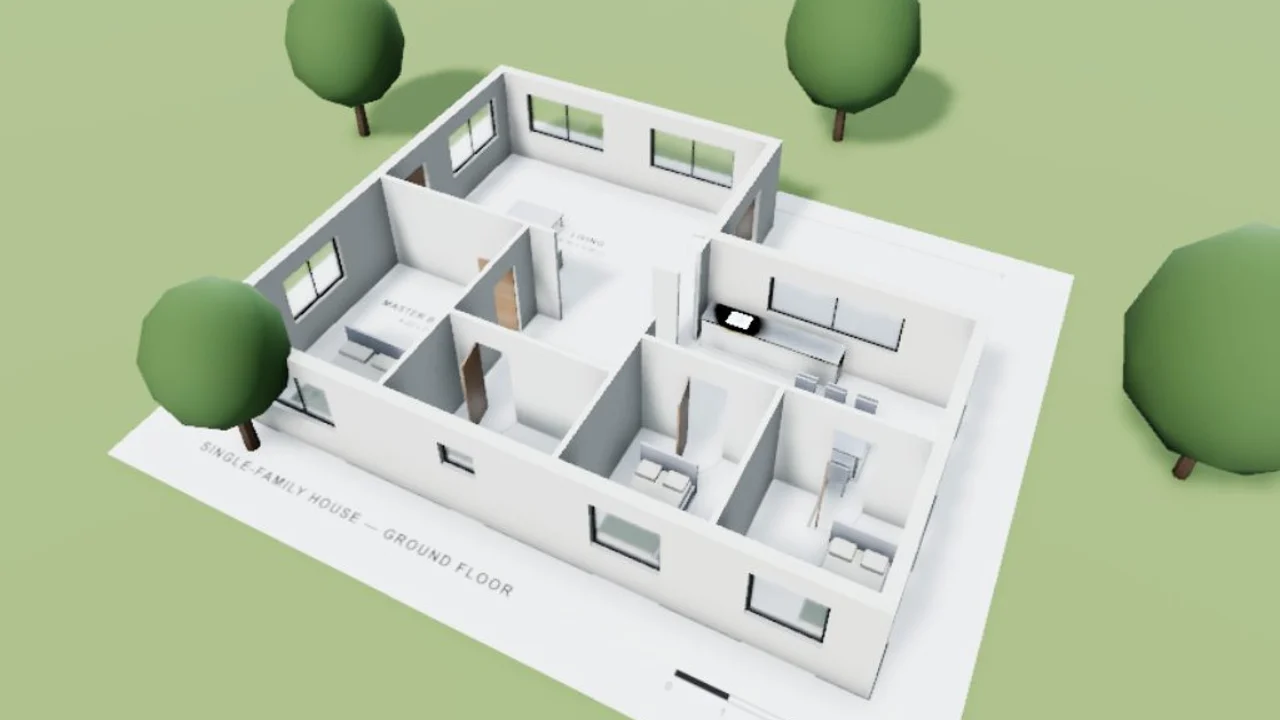
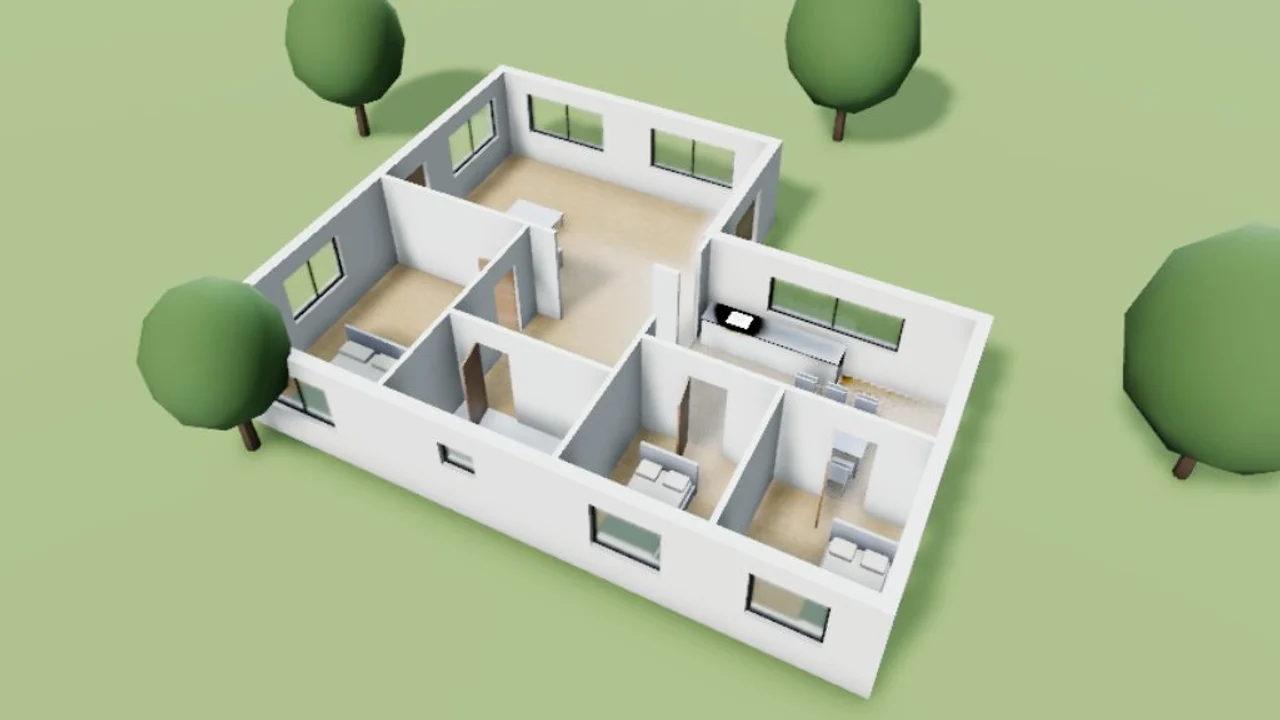
Der Grundriss bleibt beim Arbeiten unter den Wänden, sodass sich jede Wand damit abgleichen lässt. Renderings und generierte Bilder blenden die Zeichnung von selbst aus.
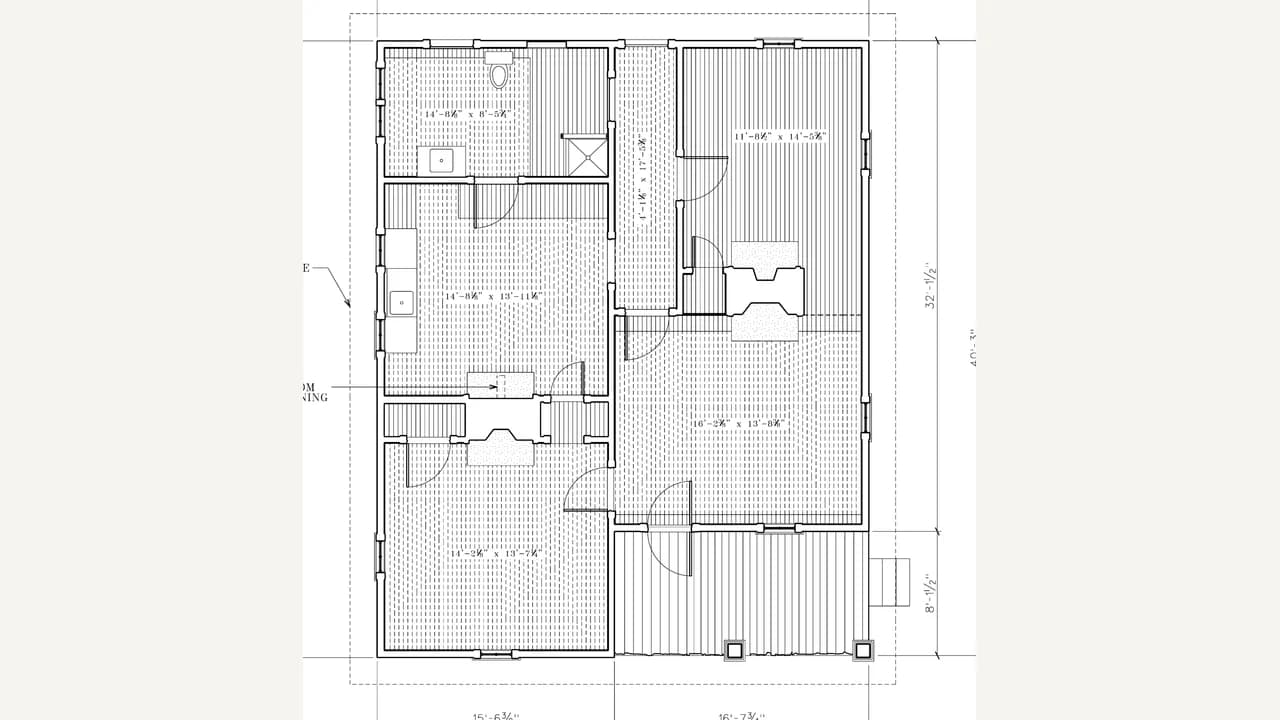
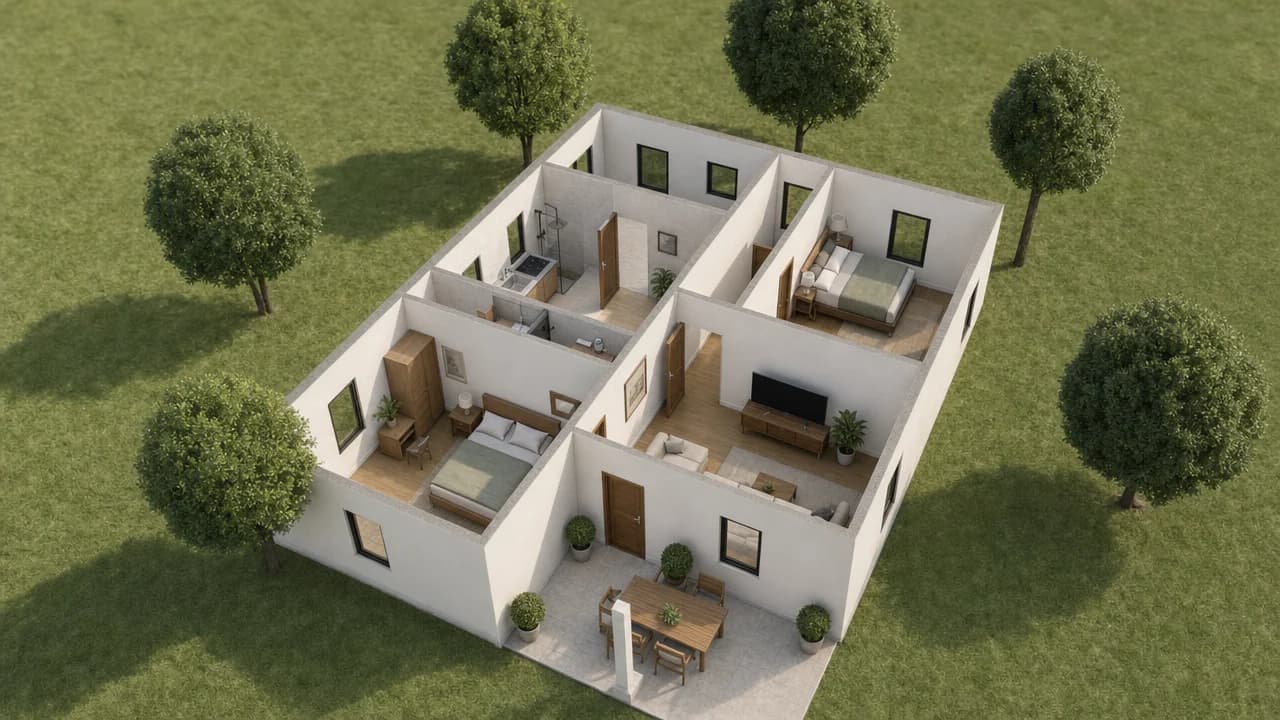
Eine gemeinfreie Messzeichnung in Fuß und Zoll (Historic American Buildings Survey GA-2422), gelesen als Haus mit Dach und Möblierung.
HABS GA-2422 · Library of Congress · public domain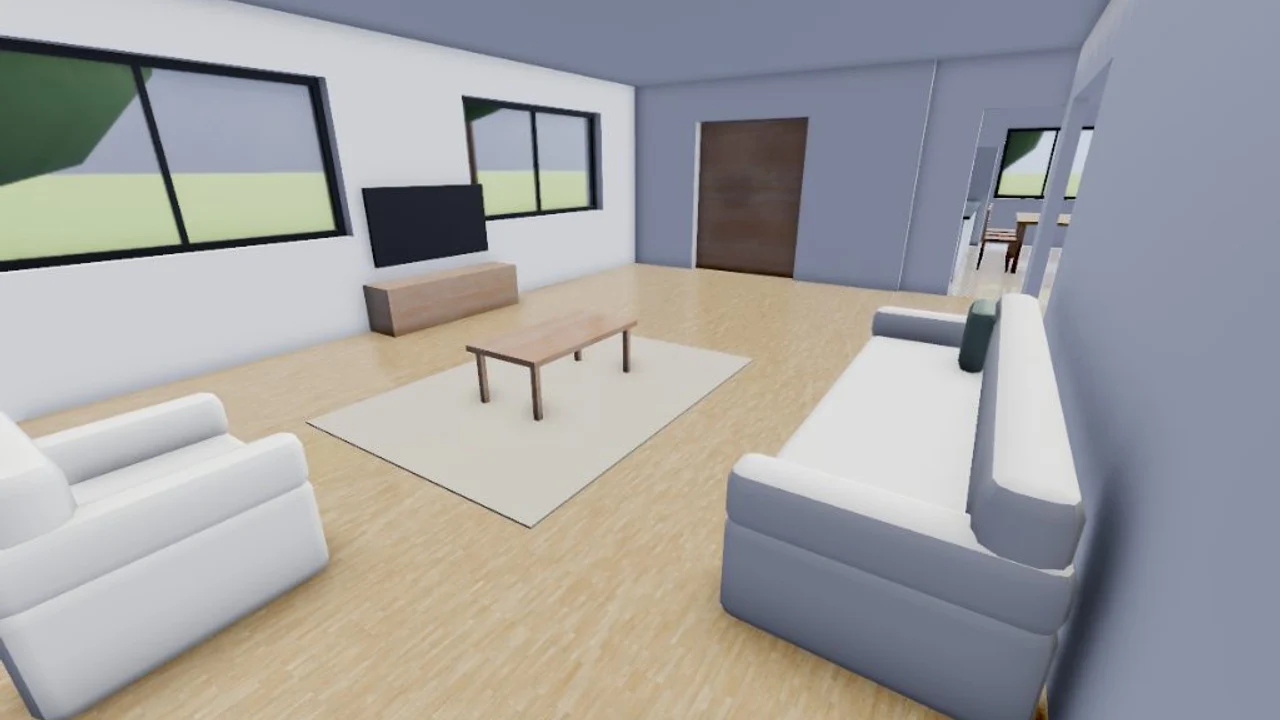
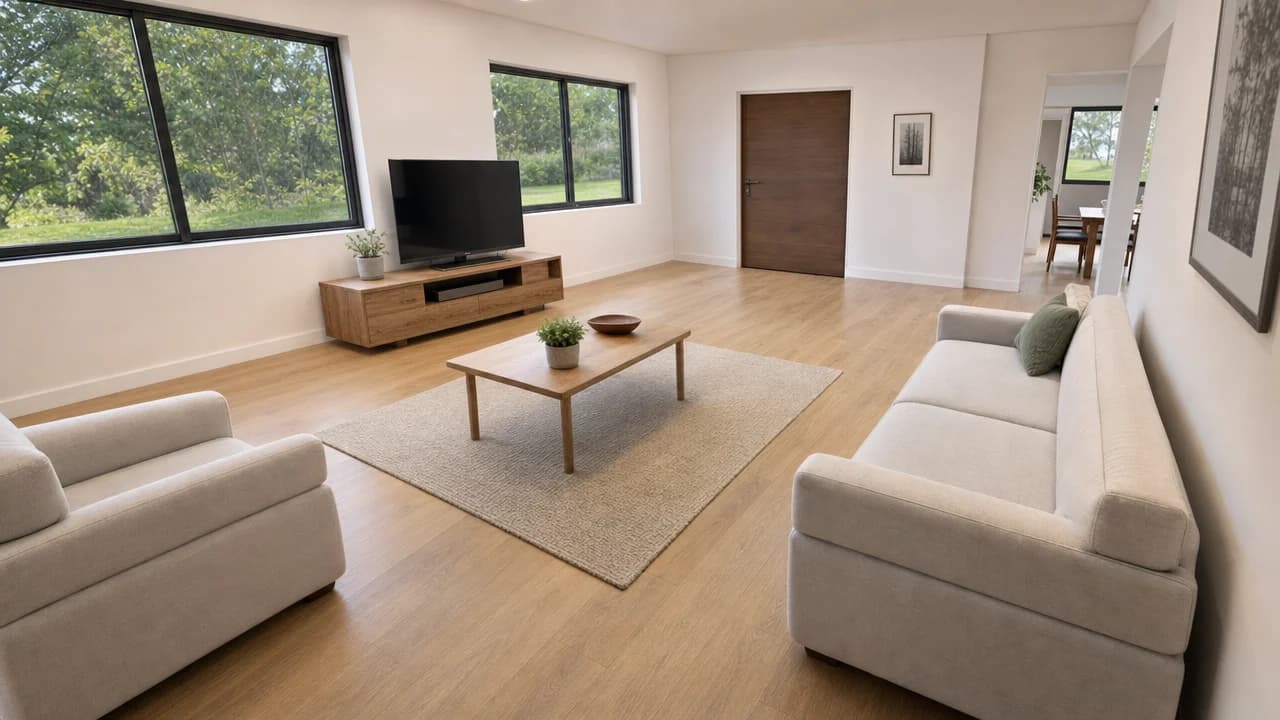
Die Wohnzimmeransicht aus dem Präsentationsset: ein kostenloser Studio-Render, dann ein AI-Finish, das das Layout beibehält.
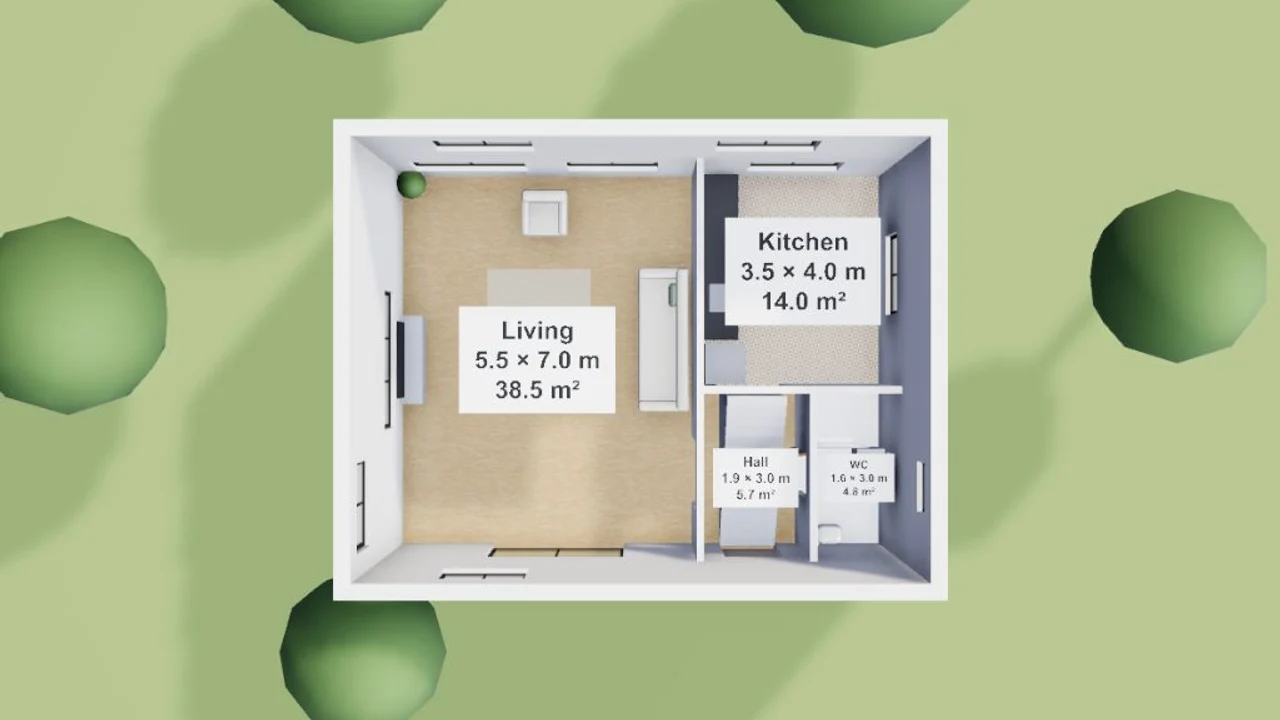
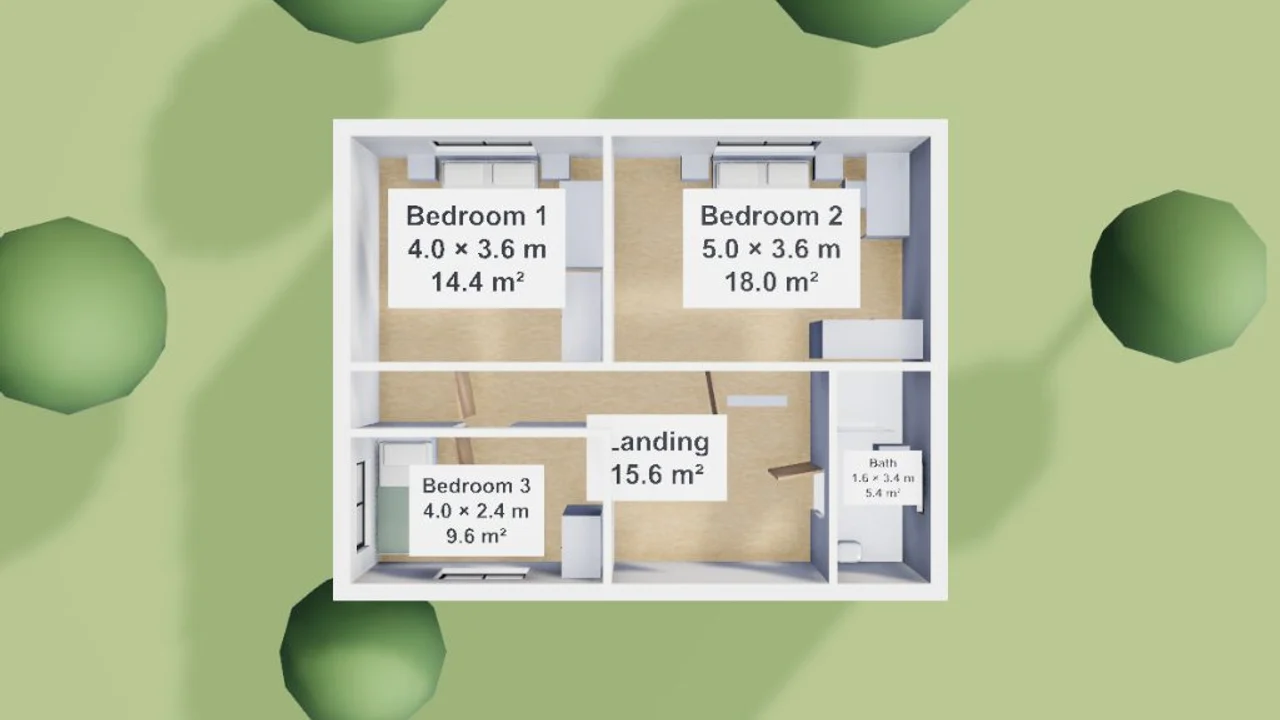
Ein Reihenhaus, Geschoss für Geschoss gelesen: Der Erdgeschoss-Grundriss verbirgt die Schlafzimmer darüber, der Obergeschoss-Grundriss zeigt sie samt Treppenabsatz.
Der Viewport macht das Ergebnis sichtbar. Prüfe Form, Platzierung und Materialien, bevor du zur nächsten Änderung übergehst.
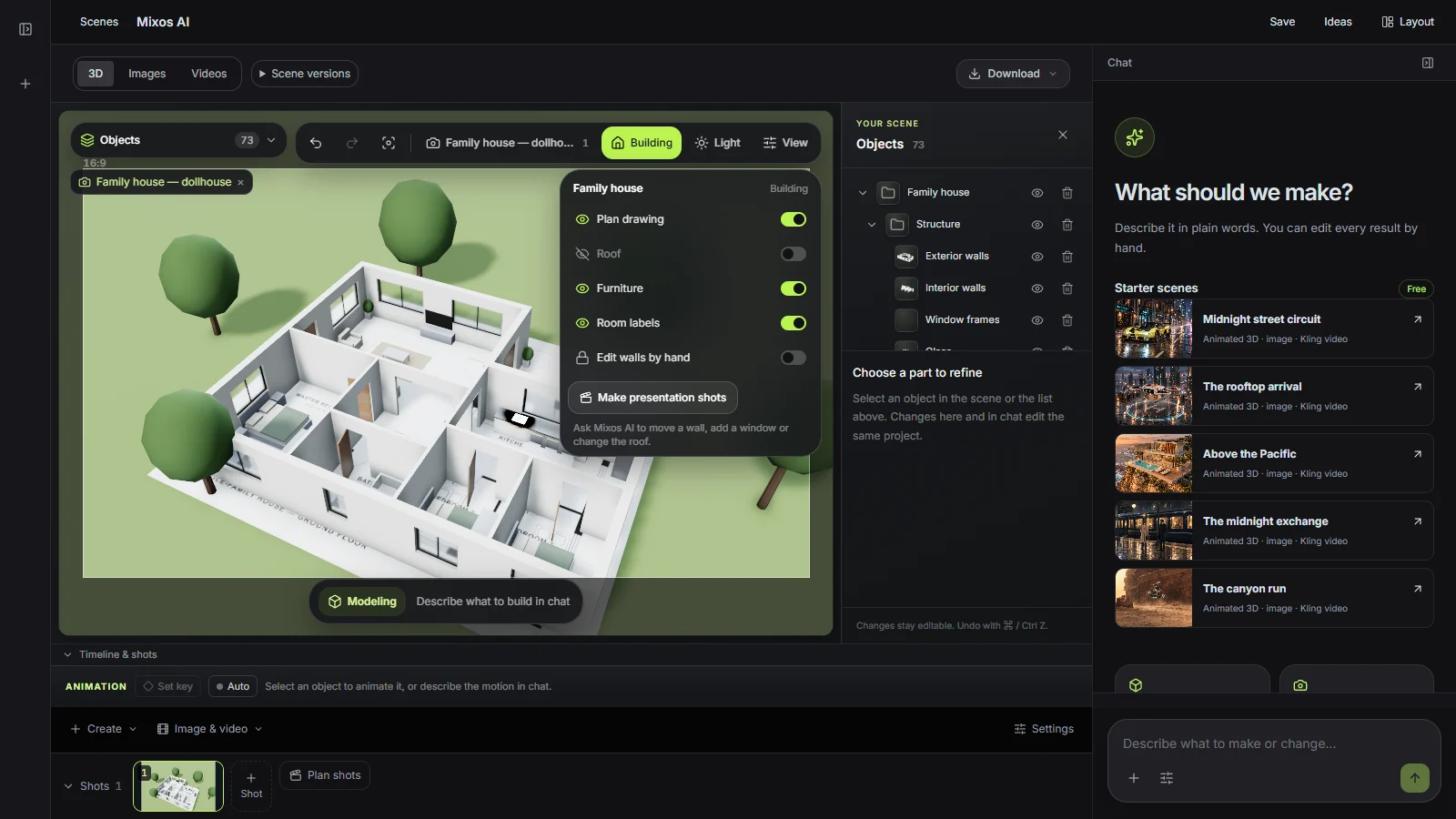
Das Modell folgt dem Plan so, wie Mixos AI ihn liest: Wandachsen, entlang jeder Wand vermessene Öffnungen und Räume mit Namen. Korrekturen werden in Worten gemeldet, etwa eine Trennwand, die an die Wand angeschlossen wurde, die sie fast erreichte, sodass sich nichts unbemerkt ändert.
Jedes Möbelstück ist ein eigenes Objekt: Klicke das Sofa an und ziehe es, drehe das Bett, lösche einen Stuhl. Wände und Böden sind gesperrt, damit ein Klick das Haus nie auseinanderreißt. Bitte Mixos AI, eine Wand zu versetzen oder ein Fenster zu ergänzen, und das Zuhause wird an Ort und Stelle neu gebaut, mit deinen Möbeln dort, wo du sie hingestellt hast.
Eine Zeichnung zu lesen ist eine Interpretation. Vergleiche wichtige Maße mit dem Originalplan und nutze für Bau, Genehmigungen oder Kaufentscheidungen geprüfte Pläne und fachlichen Rat.
“Mache aus diesem Grundriss ein möbliertes 3D-Zuhause. Skaliere es am Maß des Schlafzimmers von 3,50 m, ergänze ein Walmdach und einen Garten und richte dann die Präsentations-Shots ein.”Mixos AI öffnen
“Rendere die Schnittansicht und das Wohnzimmer als fotorealistische Bilder. Behalte das Layout genau wie modelliert bei.”Mixos AI öffnen
Beispiel-Briefings, die du an dein Projekt anpassen kannst. Konzeptbilder zeigen eine kreative Richtung; Live-Ergebnisse hängen von deinem Prompt und den verwendeten Werkzeugen ab.
Build, finish and animate real 3D scenes. Choose an example, play the walkthrough or jump to any step.
“Design a quiet reading corner with a sculptural lounge chair, a low table and a paper lamp. Use warm timber, soft ivory and afternoon light.”
The chat explains the change. The viewport shows the result. Play all steps, or use the numbered controls to explore.
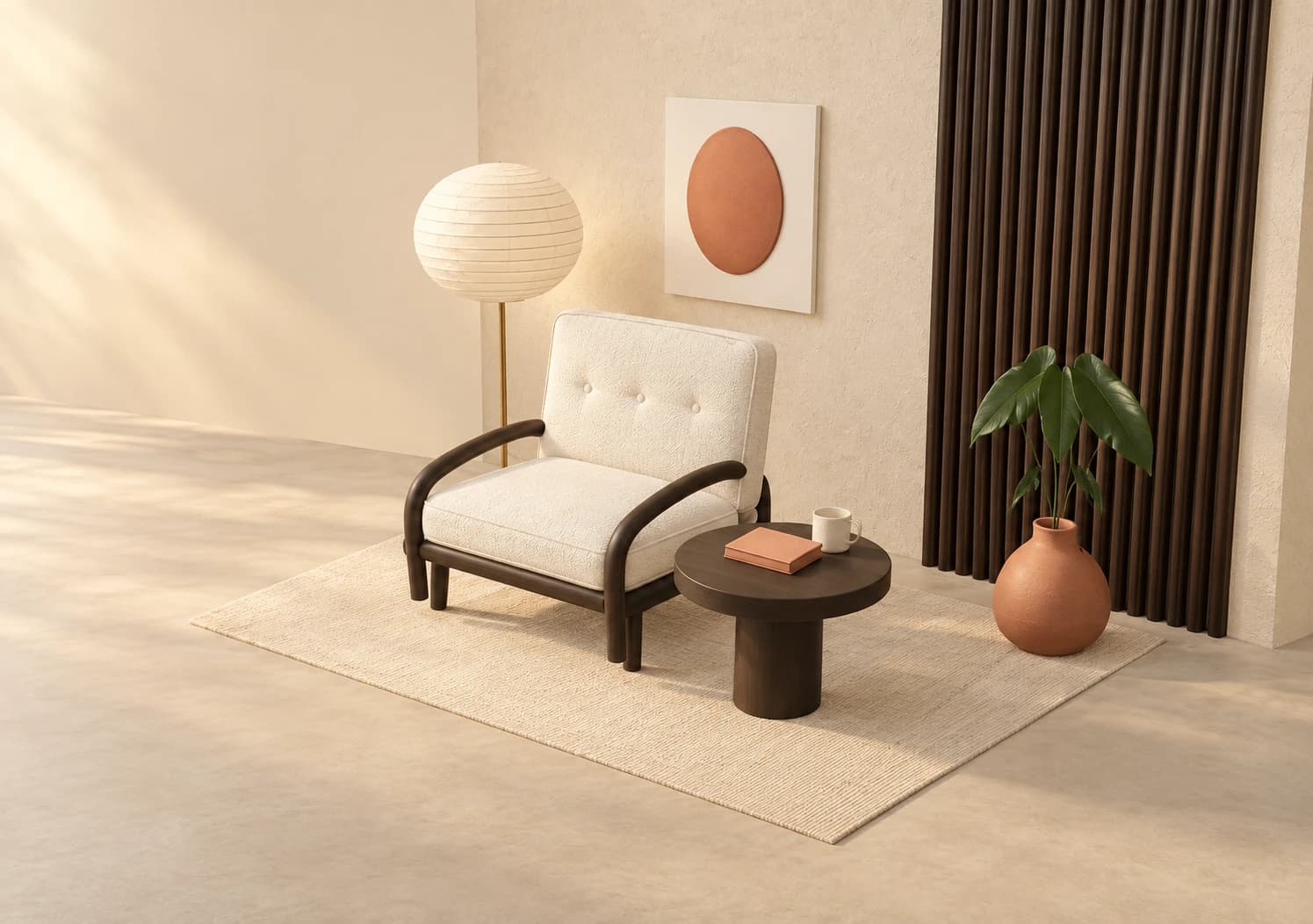
Prepared walkthroughs with editable 3D, animation and illustrative AI images. Prompts and replies are scripted; playback uses no credits. AI video generation is a separate paid step, illustrated above.
Mixos AI ist in diesem Build verfügbar. Öffne den Workspace mit deinem Mixos-Konto; die Chat-Werkzeuge erfordern einen kostenpflichtigen Zugang oder ungenutzte gekaufte Credits. Der erweiterte Kreativ-Workspace wird schrittweise in Preview-Builds ausgerollt.
Klare Zeichnungen funktionieren am besten: ein Exposé-Grundriss, eine gescannte Architekturzeichnung oder eine saubere Skizze mit mindestens einem geschriebenen Maß oder einem Maßstabsbalken. Wände, Türen, Fenster und Raumnamen sollten lesbar sein. Mixos AI sagt dir, an welchem Maß sie den Maßstab festgemacht hat.
Ja. Mixos AI legt deinen Grundriss im erkannten Maßstab unter die Wände, sodass ein falsches Maß sofort auffällt. Er bleibt beim Arbeiten sichtbar, Renderings und generierte Bilder lassen ihn weg, und über die Schaltfläche „Building“ über der 3D-Ansicht blendest du ihn mit einem Klick aus.
Ja. Möbel, die der Plan zeigt, werden dort platziert, wo sie eingezeichnet sind, und leere Räume werden nach Raumtyp möbliert, mit Abstand zu den Türen. Bitte um eine andere Anordnung oder einen anderen Stil, und sie ändert sich an Ort und Stelle.
Ja. Hänge den Plan jedes Geschosses an, und Mixos AI stapelt sie, mit der Treppe dazwischen. Der beschriftete Grundriss kommt dann als ein Shot pro Geschoss, wobei die darüberliegenden Geschosse ausgeblendet sind.
Das Lesen des Plans und der Aufbau des Modells finden im Mixos-AI-Gespräch statt und verbrauchen Chat-Credits. Eine Ansicht als fotorealistisches Bild zu vollenden kostet 4 Credits, Studio-Renders sind kostenlos. Die Kosten jedes kostenpflichtigen Schritts werden vor der Ausführung angezeigt.
Nein. Es ist eine Visualisierung, die aus einer Interpretation der Zeichnung entsteht. Prüfe Maße am Originalplan und verlasse dich für den Bau auf qualifizierte Fachleute und geprüfte Pläne.
Das Bearbeiten in den veröffentlichten Mixos-Apps ist mit einem Mixos-Konto kostenlos. Die AI-Generierung verbraucht Credits. Produktions-Exporte erfordern einen kostenpflichtigen Plan oder eine Lizenz; der kostenlose Plan enthält eine Render-Vorschau mit Wasserzeichen in 512 px. Aktuelle Kontingente findest du unter Preise. Das Ansehen der Demonstrationen auf dieser Seite verbraucht keine AI-Credits.
Aktuelle AI-Credits und Exportkontingente findest du unter Preise. Studio ist jetzt für die manuelle 3D-Erstellung verfügbar.