Skizze zu 3D-Gebäude

Skizze zu 3D-Gebäude.
Ein Baukörper zum Bearbeiten, Renders zum Zeigen.

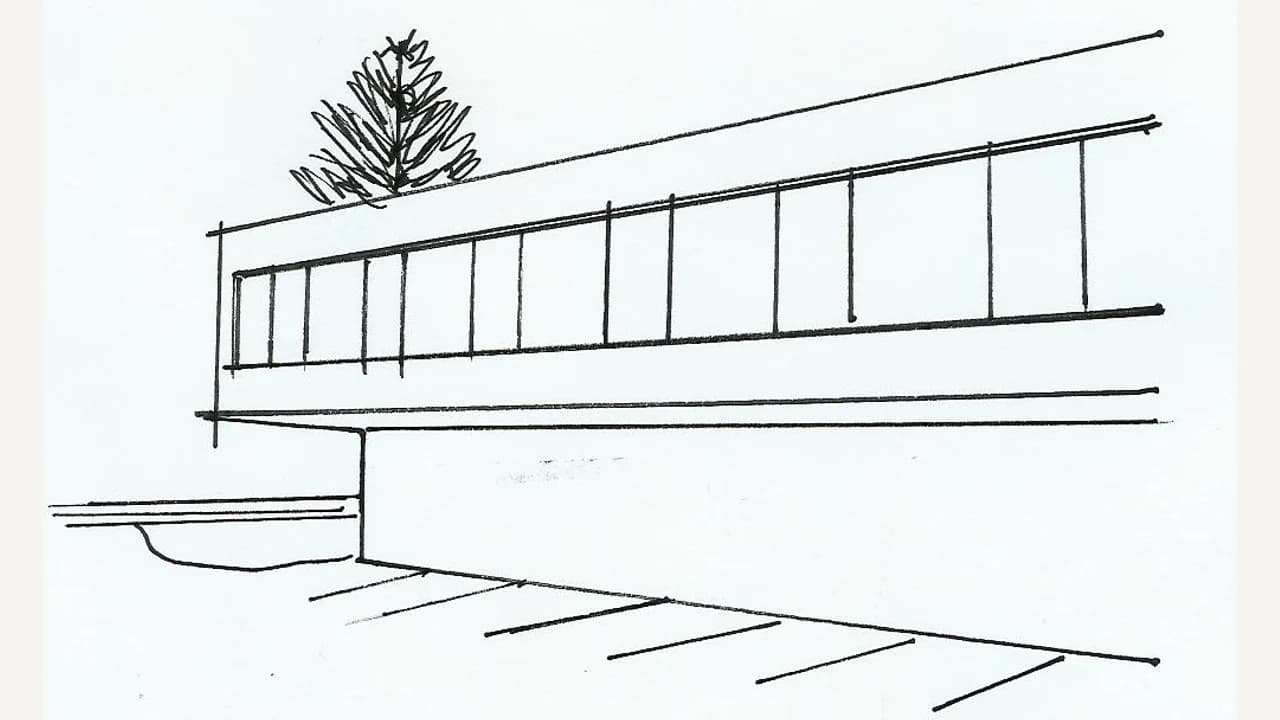
Hänge eine Handskizze oder eine Konzeptzeichnung an, und Mixos AI liest Blöcke, Geschosse, Fenster, Dächer und Verkleidung zu einem bearbeitbaren 3D-Gebäude. Richte Straßen- und Luftbild-Shots ein und vollende sie als fotorealistische Bilder, die deine Proportionen beibehalten.

  • Bearbeitbare Szene
  • Workspace im Browser
  • Manuelle Bearbeitung in Studio

Mixos AI ist in diesem Build verfügbar. Die Chat-Werkzeuge erfordern einen kostenpflichtigen Zugang oder gekaufte Credits.

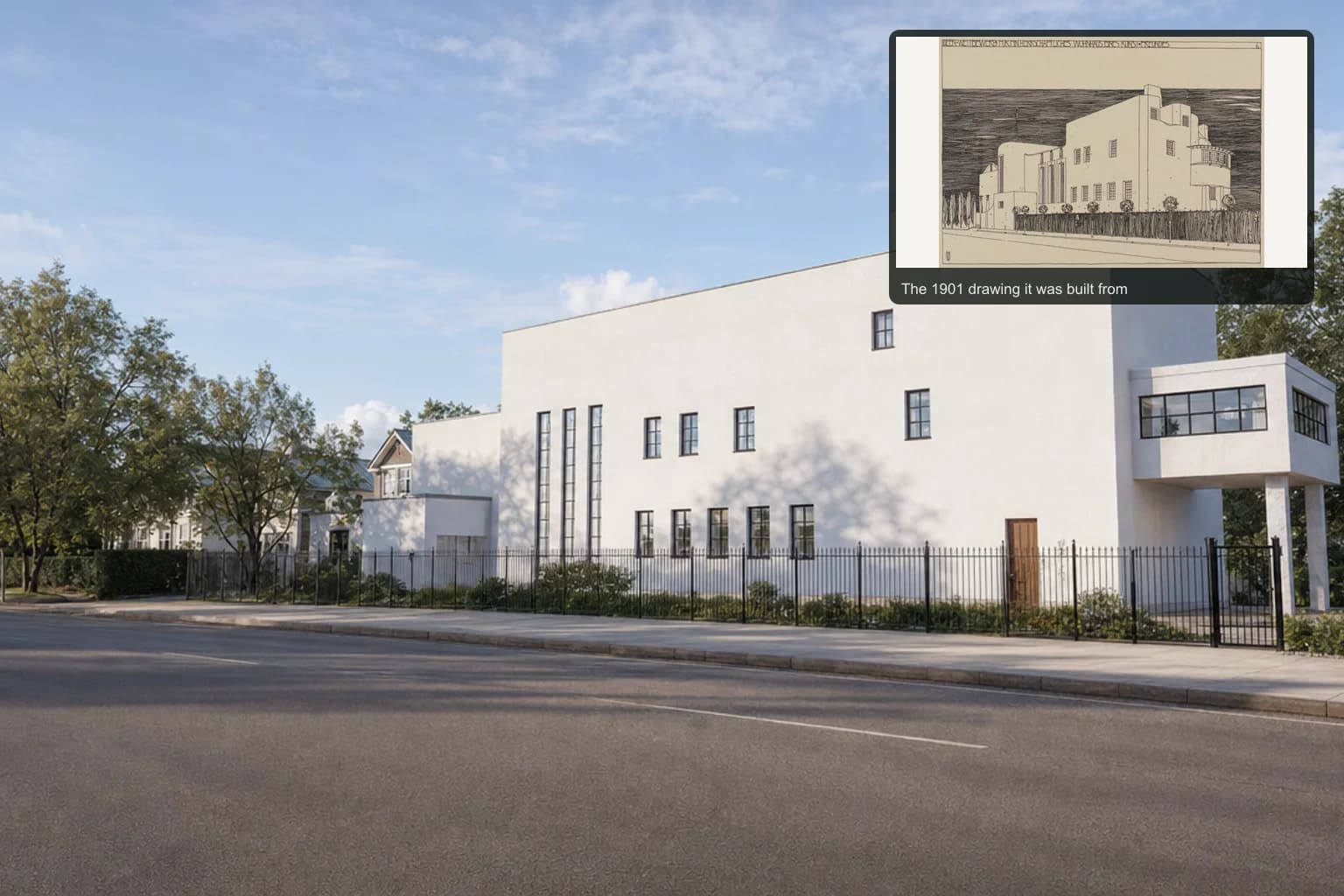
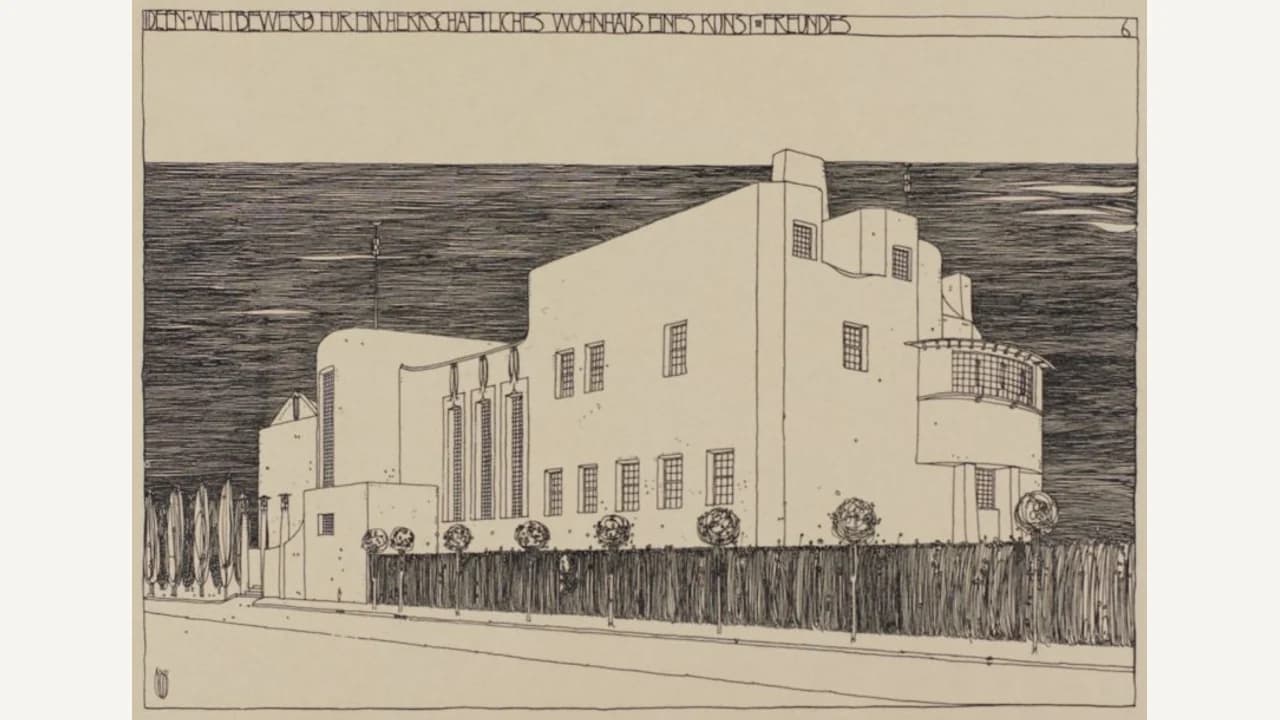
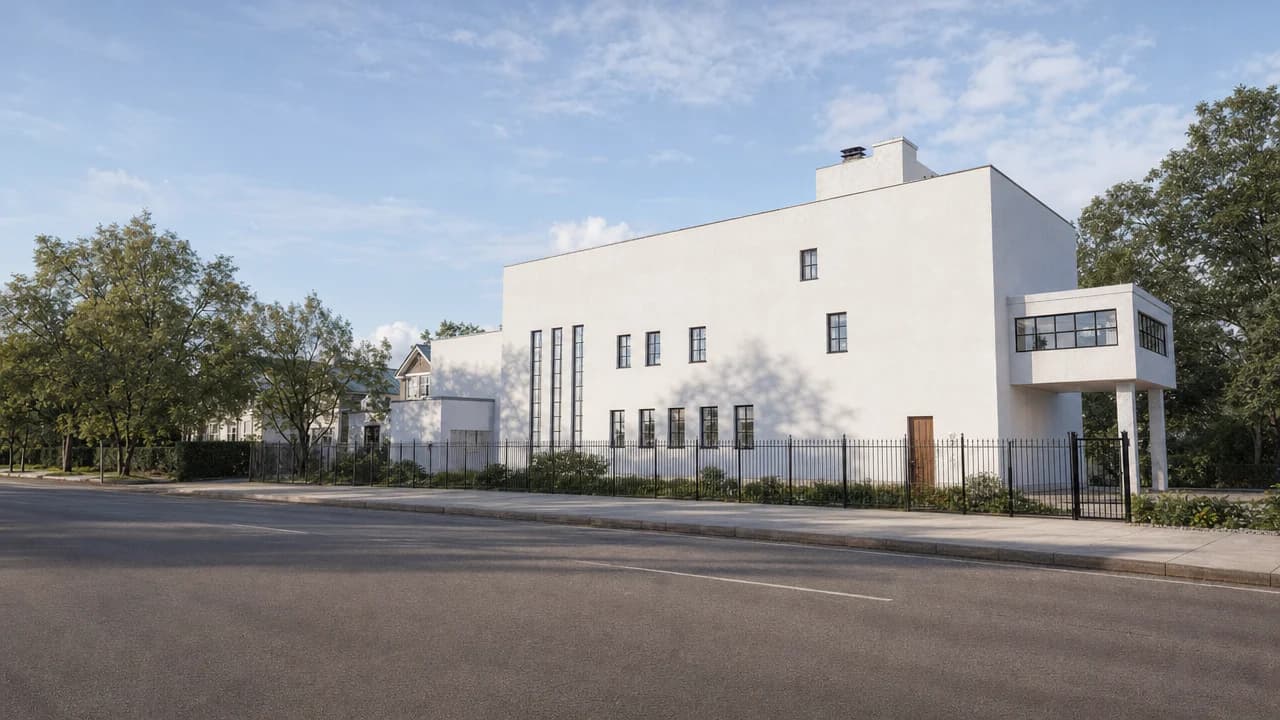
Charles Rennie Mackintoshs Zeichnung eines hohen weißen Hauses von 1901 neben demselben Haus als fotorealistischer Render der Straßenansicht ERSTELLT IN MIXOS
Von der Zeichnung auf Papier zu einem Gebäude, das du drehen kannst.Erstellt in Mixos: die Skizze, ihr 3D-Modell und ein AI-vollendeter Render
01 / SO FUNKTIONIERT ES

Von Linien auf Papier zu einem Gebäude in 3D.

Eine Skizze enthält Proportion und Absicht, aber keine Maße. Mixos AI liest, was da ist, skaliert es an einem Maß, das du kennst, und lässt jeden Block bearbeitbar.

  1. 01

    Die Skizze anhängen

    Eine Perspektivskizze, eine Ansicht oder eine schnelle Konzeptzeichnung funktionieren alle. Nenne ein Maß, wenn du es kennst, etwa die Länge des Gebäudes oder die Anzahl der Geschosse, und Mixos AI skaliert den Rest daraus.

  2. 02

    Den Baukörper erhalten

    Jeder Block wird zu einem Volumen mit Geschosshöhen, Auskragungen, Flach- oder Steildächern und einem Material wie Putz, Glas, Holz, Beton, Backstein oder Metall. Fassaden mit Fenstern werden als Wände mit echten Öffnungen gebaut.

  3. 03

    Aufnehmen und vollenden

    Bitte um Straßen-, Luftbild- und Schnittansichten. Rendere sie kostenlos in Studio oder vollende sie als fotorealistische Bilder, die die Proportionen des Modells beibehalten.

ECHTE BEISPIELE

Von der Vorlage zum Ergebnis.

Jedes Ergebnis unten ist unbearbeitete Mixos-Ausgabe. Als Vorlagen dienen gemeinfreie oder offen lizenzierte Zeichnungen, eigens für diese Beispiele angefertigte Zeichnungen oder AI-generierte Beispielfotos.

Tuschezeichnung eines hohen weißen Hauses mit Fensterreihen, einem Treppenturm, einem Erker auf Stützen und einem Zaun entlang der Straße
Zeichnung
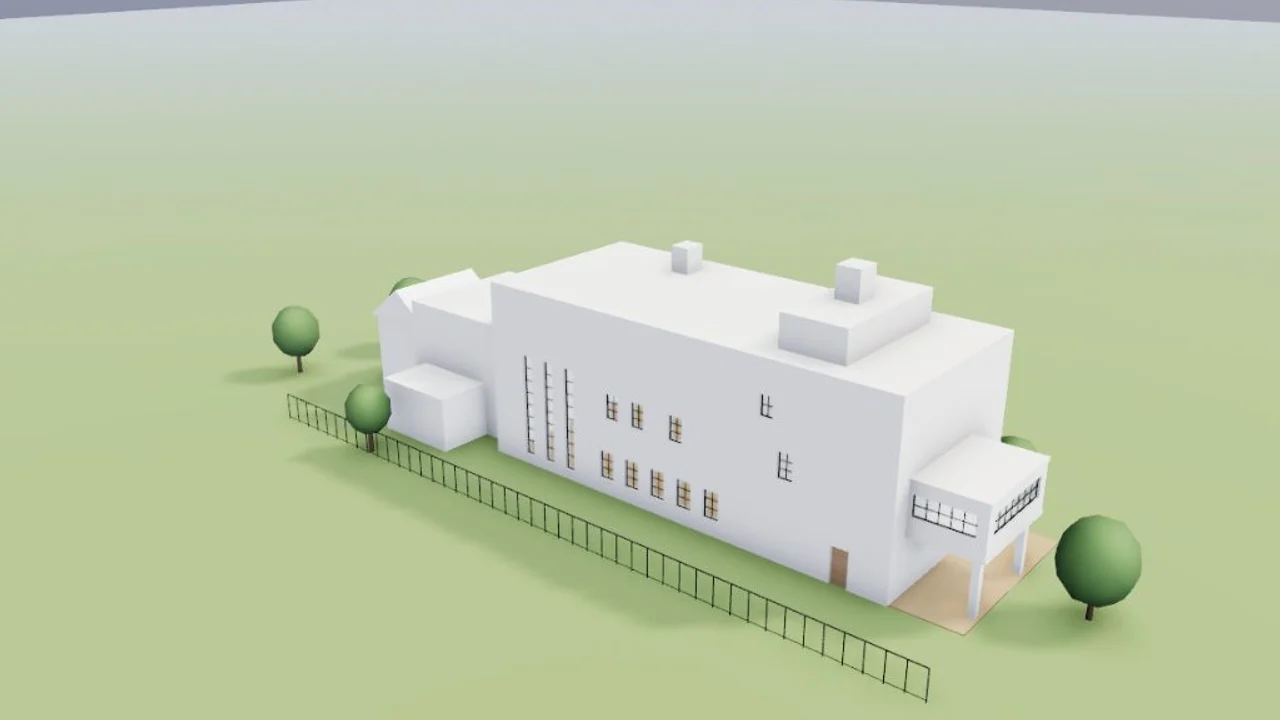
Das Haus als bearbeitbares 3D-Modell von oben gesehen, mit Fenstern, Turm, Schornsteinen, Erker und Zaun
3D-Modell

Eine Wettbewerbszeichnung von 1901

Charles Rennie Mackintoshs House for an Art Lover, gelesen aus der veröffentlichten Tafel: der hohe Block, die Fenster der Halle, der Treppenturm, der Erker auf Stützen und der Zaun zur Straße. Der gerundete Erker wird eckig gebaut.

Charles Rennie Mackintosh, 1901 · public domain
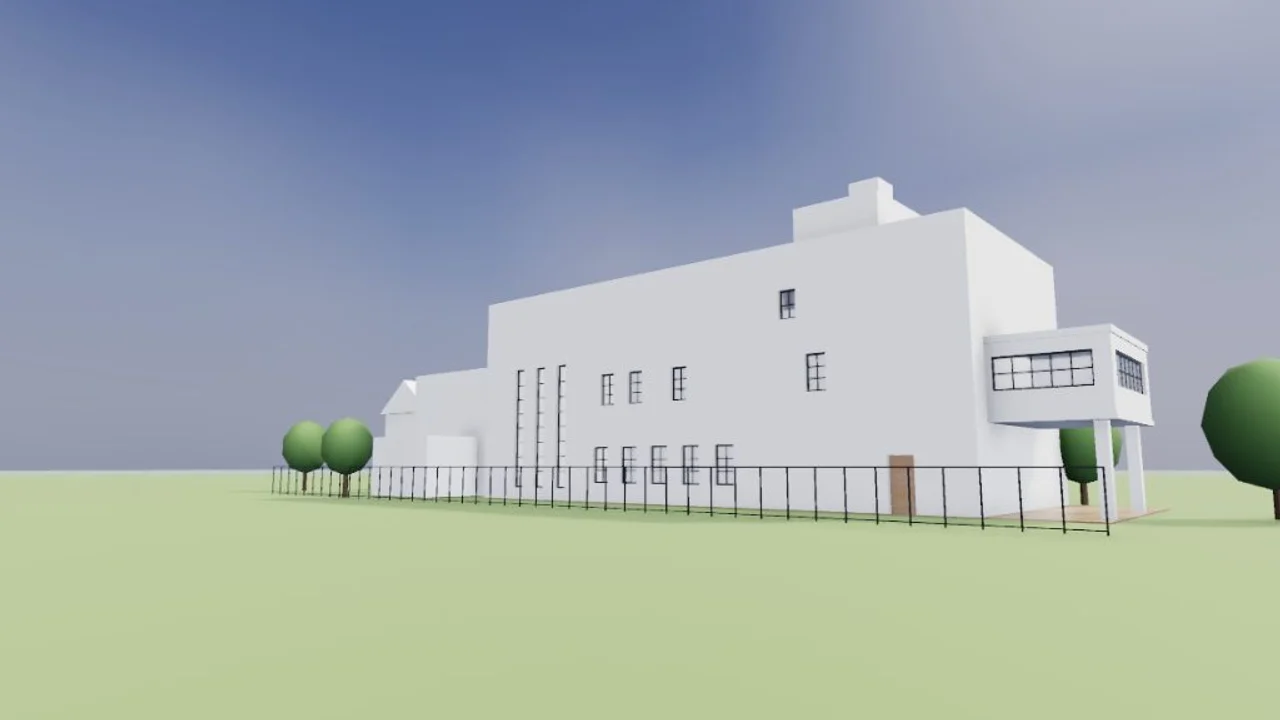
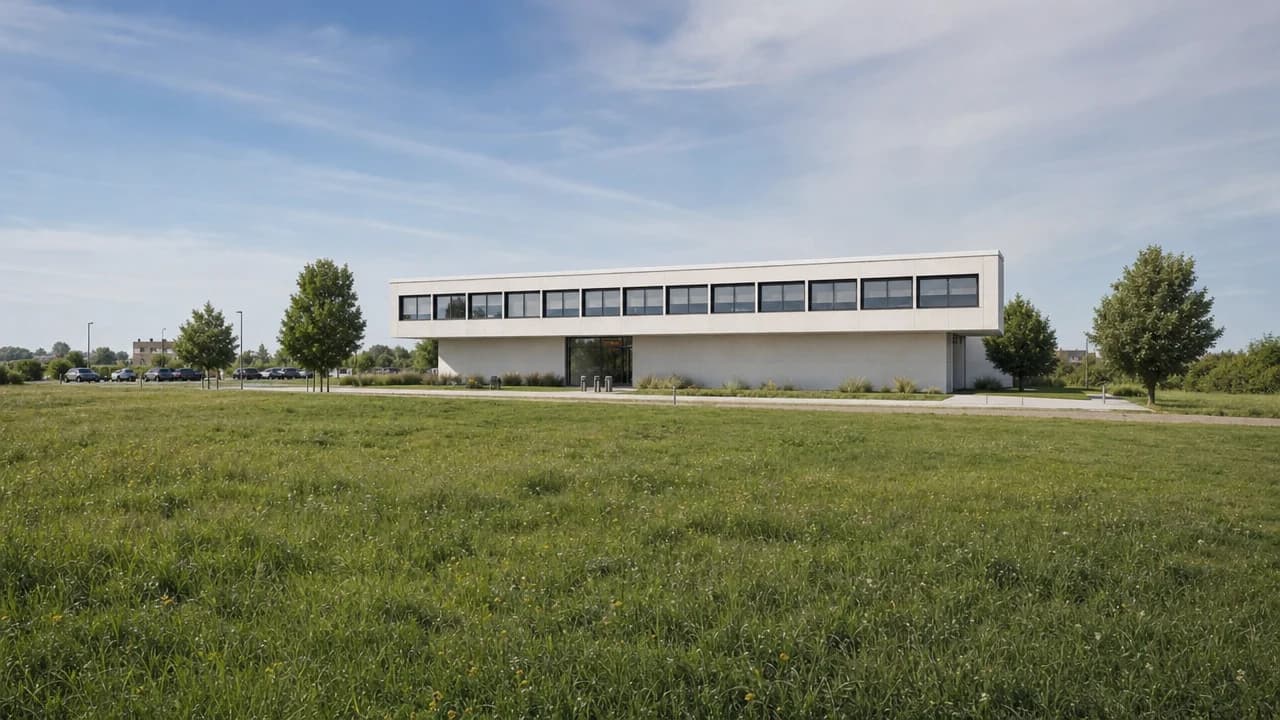
Studio-Render des weißen Hauses von der Straße auf Augenhöhe
Studio-Render
Fotorealistische Straßenansicht des hohen weißen Hauses hinter einem schwarzen Geländer, mit Bäumen und Himmel
AI-Finish

Dasselbe Haus, vollendet

Ein Straßen-Shot aus dem Blickwinkel der Zeichnung, von Studio gerendert und als Fotografie vollendet, mit beibehaltenen Proportionen.

02 / IM INNEREN VON MIXOS

Sieh die Szene, während du arbeitest.

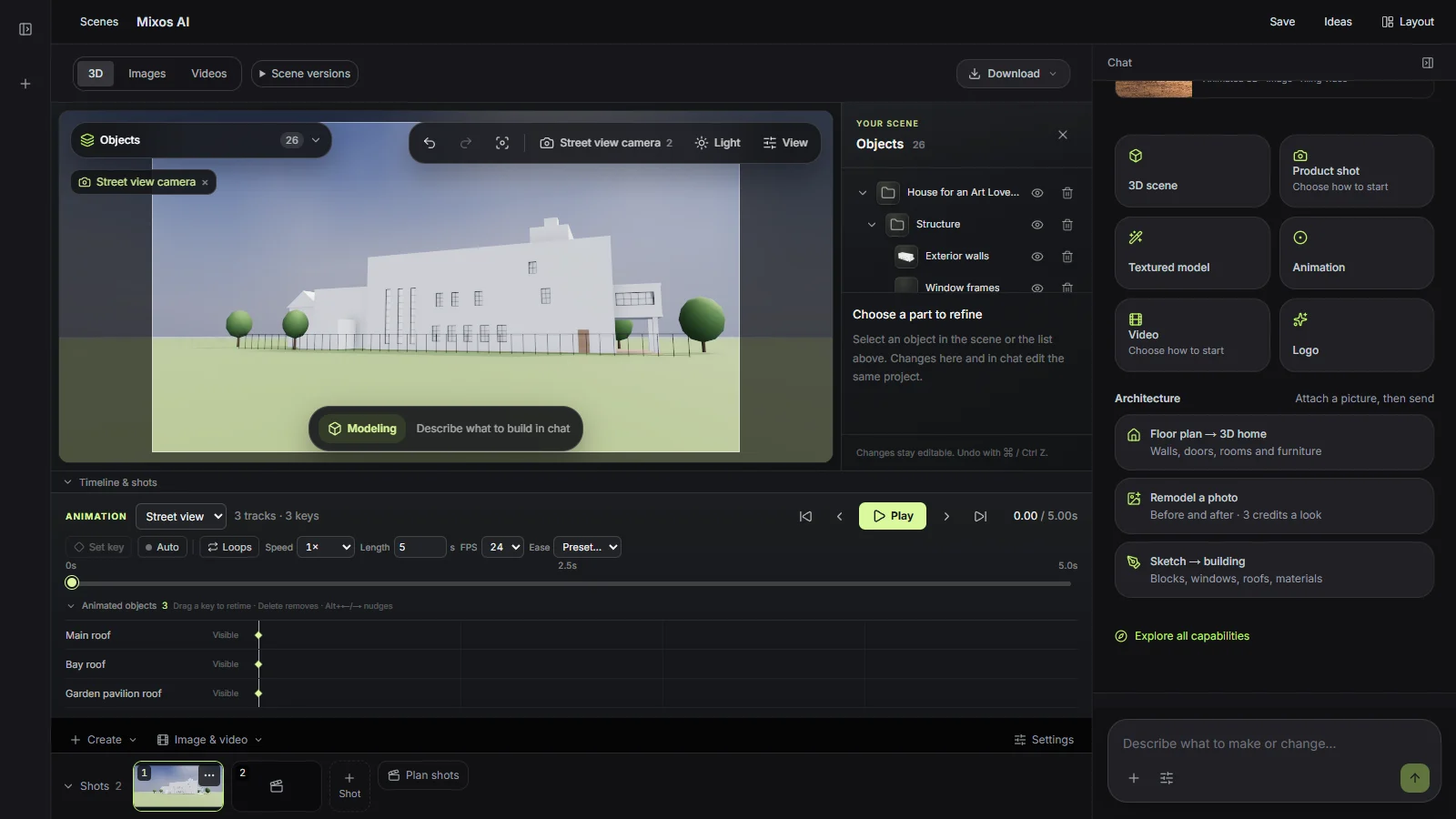
Der Viewport macht das Ergebnis sichtbar. Prüfe Form, Platzierung und Materialien, bevor du zur nächsten Änderung übergehst.

Mixos-AI-Workspace mit einem aus einer Zeichnung von 1901 gebauten Haus in der 3D-Ansicht und seinen Straßen- und Luftbild-Shots
Echte Mixos-AI-Oberfläche mit einem aus einer Zeichnung gebauten Haus und seinen Präsentations-Shots.
03 / DEINEN AUSGANGSPUNKT FINDEN

Erst die Proportionen, dann der Look.

01

Den Entwurf bearbeiten, nicht nur das Bild

Der Plan hinter dem Modell bleibt mit der Szene gespeichert. Bitte um ein weiteres Geschoss, eine längere Auskragung, ein Walmdach oder eine neue Verkleidung, und das Gebäude wird an Ort und Stelle neu gebaut, mit Kamera und Shots dort, wo sie waren.

02

Echte Öffnungen und Geländer

Fenster werden mit Rahmen und Sprossen durch die Wände geschnitten, Geschosse stapeln sich, und Balkone erhalten Pfosten und Geländer. Geneigte Dächer folgen L- und T-förmigen Grundrissen.

03

Eine Interpretation der Skizze

Eine Skizze lässt Maße und verdeckte Seiten aus, daher füllt die Auswertung sie mit sinnvollen Standardwerten und sagt, was sie angenommen hat. Betrachte das Modell als Entwurfsstudie und nicht als Vermessung.

AUS EINER KONZEPTSKIZZE
“Baue das Gebäude in dieser Skizze als 3D-Modell: den hohen weißen Block mit seinen Fensterreihen, den Treppenturm, den Erker auf Stützen und den Zaun zur Straße. Richte dann Straßen- und Luftbild-Shots ein.”
Mixos AI öffnen
ANDERE VERKLEIDUNG PROBIEREN
“Behalte den Baukörper bei. Verkleide den oberen Block mit senkrechten Zedernbrettern, mache das Erdgeschoss aus dunklem Metall und rendere die Straßenansicht.”
Mixos AI öffnen

Beispiel-Briefings, die du an dein Projekt anpassen kannst. Konzeptbilder zeigen eine kreative Richtung; Live-Ergebnisse hängen von deinem Prompt und den verwendeten Werkzeugen ab.

SEE THE WORKFLOW

Five examples. See what changes with each prompt.

Build, finish and animate real 3D scenes. Choose an example, play the walkthrough or jump to any step.

The product campaignPrepared example · no credits used
THE BRIEF

“Create a sculptural perfume bottle on a warm stone set. Give it amber glass, brass details and dramatic studio lighting.”

BUILD → FINISH → IMAGE

A bottle. A mood. A whole campaign.

The chat explains the change. The viewport shows the result. Play all steps, or use the numbered controls to explore.

Illustrative AI image based on the The product campaign viewport
PRODUCT SHOTSCLICK TO FOLLOW THE STORY
The finished imageILLUSTRATIVE AI IMAGE

Prepared walkthroughs with editable 3D, animation and illustrative AI images. Prompts and replies are scripted; playback uses no credits. AI video generation is a separate paid step, illustrated above.

04 / EIN PAAR HILFREICHE ANTWORTEN

Fragen zu Skizze zu 3D-Gebäude

Ist Mixos AI jetzt verfügbar?

Mixos AI ist in diesem Build verfügbar. Öffne den Workspace mit deinem Mixos-Konto; die Chat-Werkzeuge erfordern einen kostenpflichtigen Zugang oder ungenutzte gekaufte Credits. Der erweiterte Kreativ-Workspace wird schrittweise in Preview-Builds ausgerollt.

Welche Skizzen funktionieren?

Perspektivskizzen, Ansichten und schnelle Konzeptzeichnungen mit klaren Blöcken und Öffnungen. Klarere Kanten ergeben eine bessere Auswertung, und ein bekanntes Maß macht den Maßstab verlässlicher.

Kann ich den Entwurf ändern, nachdem er gebaut wurde?

Ja. Bitte Mixos AI, einen Block, ein Dach, ein Fenster oder ein Material zu ändern, und das Gebäude wird an Ort und Stelle aus seinem Plan neu gebaut. Wände sind gegen versehentliche Klicks gesperrt; entsperre jedes Teil im Outliner, um es in Studio von Hand zu bearbeiten.

Was kosten Renders?

Der Aufbau des Modells geschieht im Gespräch und verbraucht Chat-Credits. Ein fotorealistisches Finish kostet 4 Credits pro Shot, Studio-Renders sind kostenlos. Die Kosten erscheinen vor jedem kostenpflichtigen Schritt.

Ist das ein CAD-Werkzeug?

Nein. Es ist ein schneller Workspace für Entwurf und Visualisierung. Exportiere das Modell für die weitere Arbeit und nutze CAD und fachliche Pläne für Dokumentation und Bau.

Was ist kostenlos, und was erfordert einen kostenpflichtigen Plan?

Das Bearbeiten in den veröffentlichten Mixos-Apps ist mit einem Mixos-Konto kostenlos. Die AI-Generierung verbraucht Credits. Produktions-Exporte erfordern einen kostenpflichtigen Plan oder eine Lizenz; der kostenlose Plan enthält eine Render-Vorschau mit Wasserzeichen in 512 px. Aktuelle Kontingente findest du unter Preise. Das Ansehen der Demonstrationen auf dieser Seite verbraucht keine AI-Credits.

Aktuelle AI-Credits und Exportkontingente findest du unter Preise. Studio ist jetzt für die manuelle 3D-Erstellung verfügbar.

HIER BEGINNT DEIN NÄCHSTES PROJEKT

Beschreibe die Idee.
Erschaffe weiter.