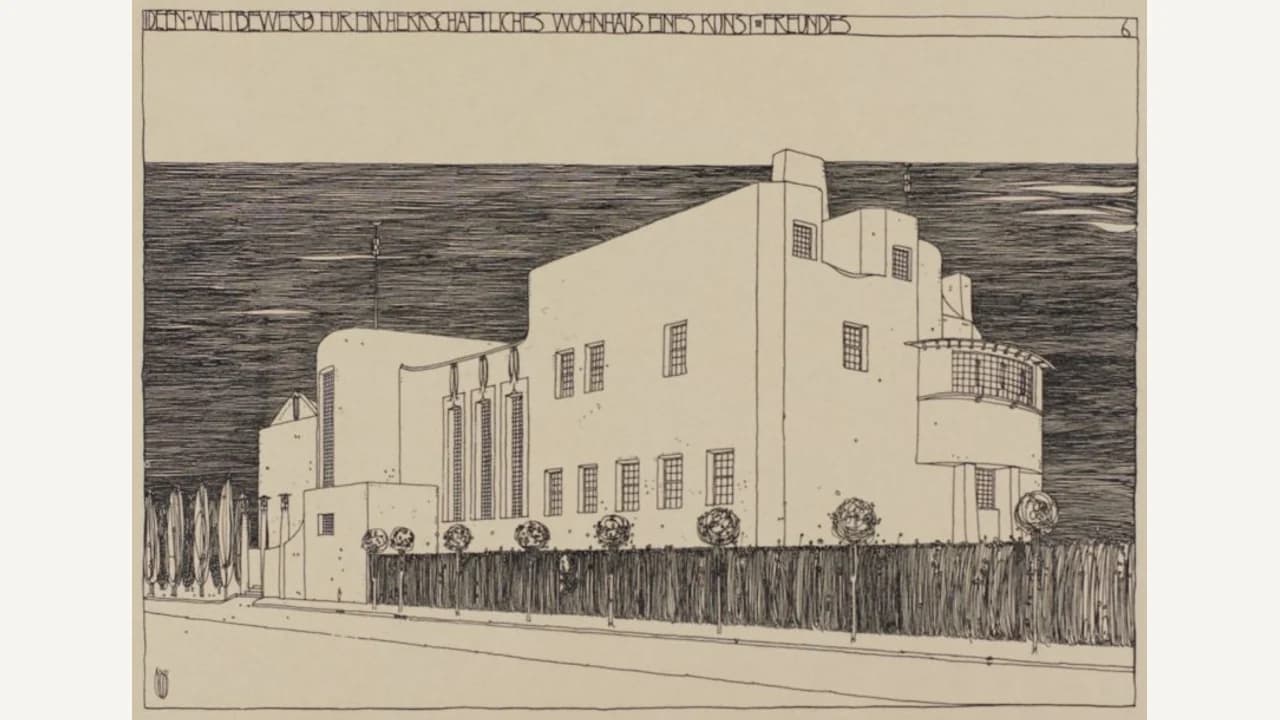
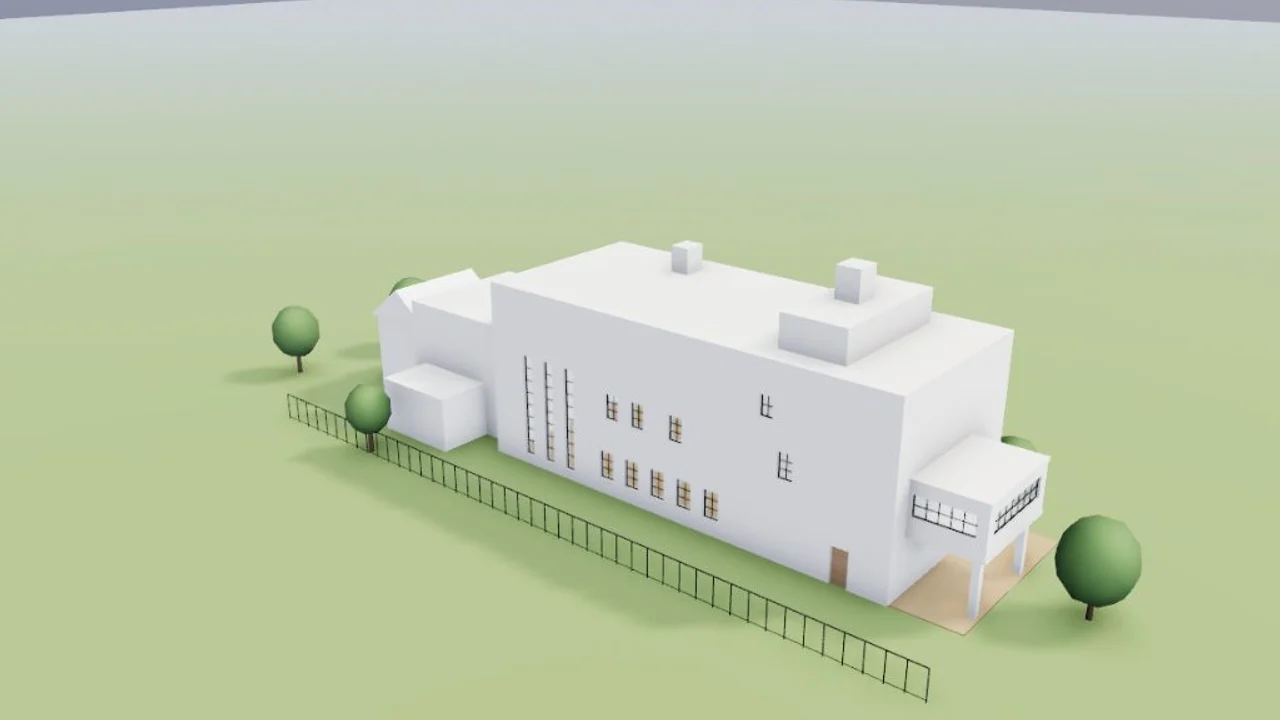
Eine Zeichnung von 1901, als Baukörper
Mackintoshs House for an Art Lover, gelesen als Baukörper mit Treppenturm, echten Fensteröffnungen, einem Erker auf Stützen und dem Zaun zur Straße.
Charles Rennie Mackintosh, 1901 · public domainHänge eine Skizze, eine Ansicht oder einen Plan an, und Mixos AI baut einen bearbeitbaren 3D-Baukörper: Volumen, Geschosse, echte Fensteröffnungen, Dächer und Geländer. Vergleiche Varianten, indem du sie anforderst, richte Straßen-, Luft- und Innenansichten ein und vollende sie als fotorealistische Bilder, die dem Modell folgen, statt das Gebäude neu zu erfinden.
Mixos AI ist in diesem Build verfügbar. Die Chat-Werkzeuge erfordern einen kostenpflichtigen Zugang oder gekaufte Credits.
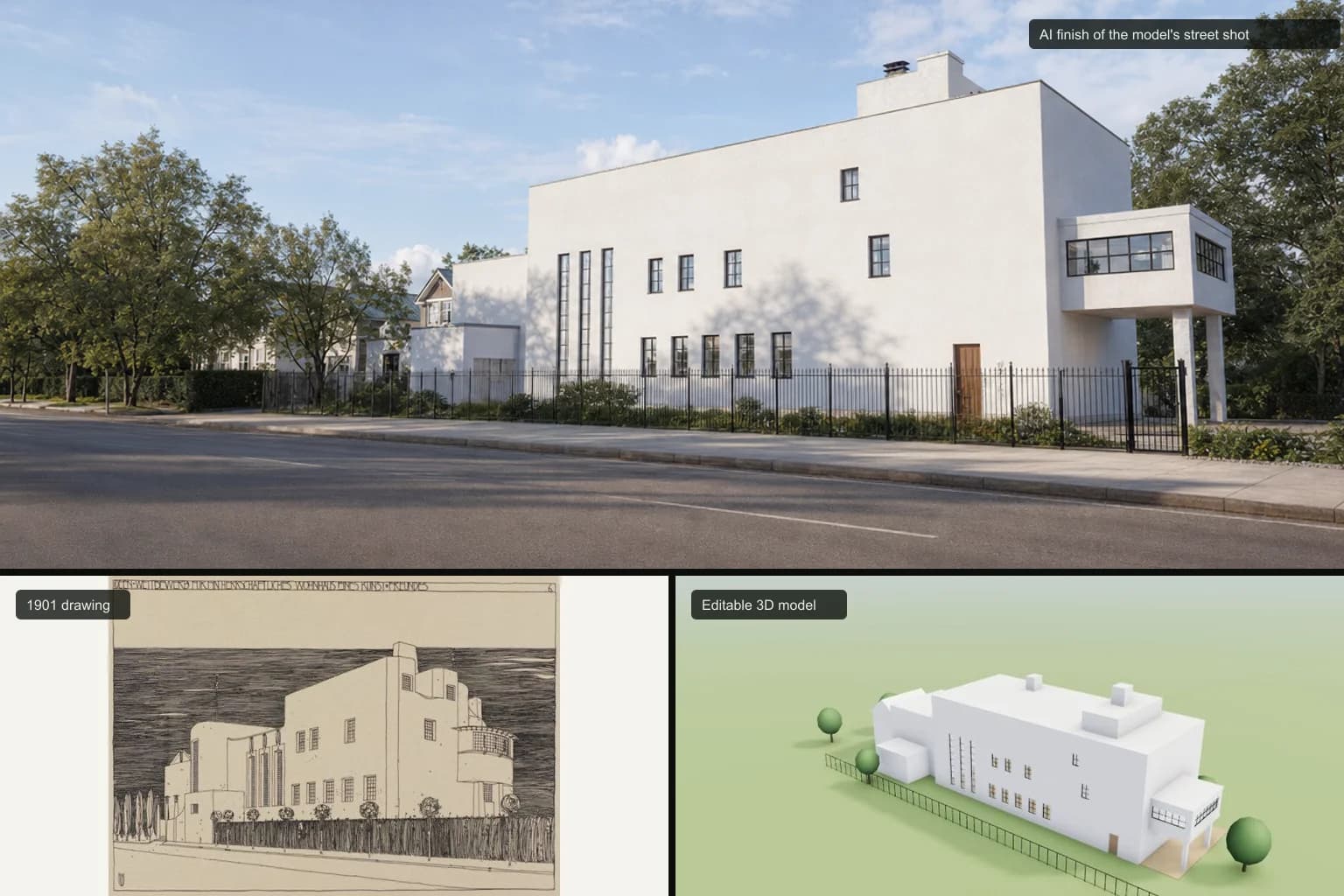 ERSTELLT IN MIXOS
Teste damit Baukörper und sprich mit Bauherren, neben den CAD- und BIM-Werkzeugen, in denen du dokumentierst. Jede Variante bleibt ein Modell, das du ändern kannst.
Eine Perspektivskizze, eine Ansicht oder ein Grundriss mit einem bekannten Maß. Mixos AI sagt, an welchem Maß sie den Maßstab festgemacht hat und was sie dort angenommen hat, wo die Zeichnung schweigt.
Blöcke werden zu Volumen mit Geschosshöhen, Auskragungen und Flach-, Sattel-, Walm- oder Pultdächern. Fassaden mit Fenstern werden als Wände mit echten Öffnungen, Rahmen und Sprossen gebaut.
Bitte um ein anderes Dach, einen höheren Block oder eine andere Verkleidung, und das Modell wird an Ort und Stelle neu gebaut. Eine Anfrage richtet Straßen-, Luftbild-, Schnitt- und Innenansichten ein, und eine Besonnungsstudie setzt die Sonne für dein Grundstück an jedem Datum und zu jeder Uhrzeit dorthin, wo sie wirklich steht. Rendere sie kostenlos oder vollende sie für je 4 Credits als fotorealistische Bilder.
Jedes Ergebnis unten ist unbearbeitete Mixos-Ausgabe. Als Vorlagen dienen gemeinfreie oder offen lizenzierte Zeichnungen, eigens für diese Beispiele angefertigte Zeichnungen oder AI-generierte Beispielfotos.
Mackintoshs House for an Art Lover, gelesen als Baukörper mit Treppenturm, echten Fensteröffnungen, einem Erker auf Stützen und dem Zaun zur Straße.
Charles Rennie Mackintosh, 1901 · public domain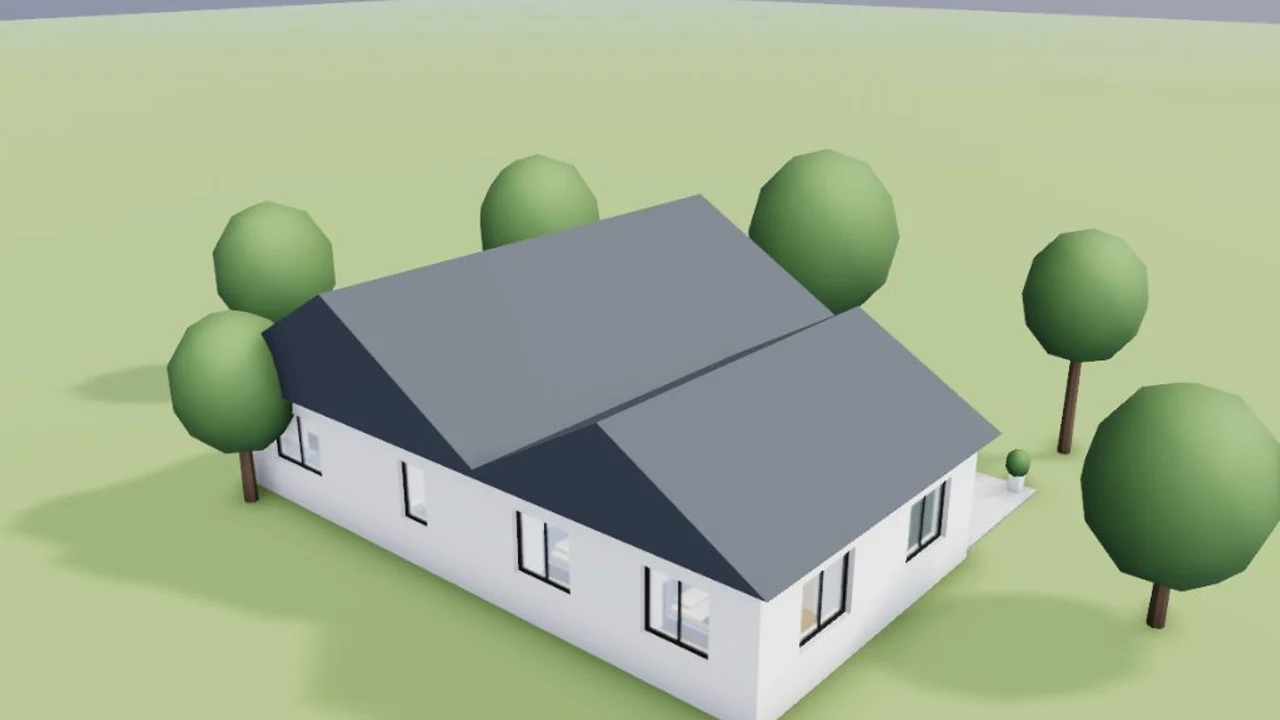
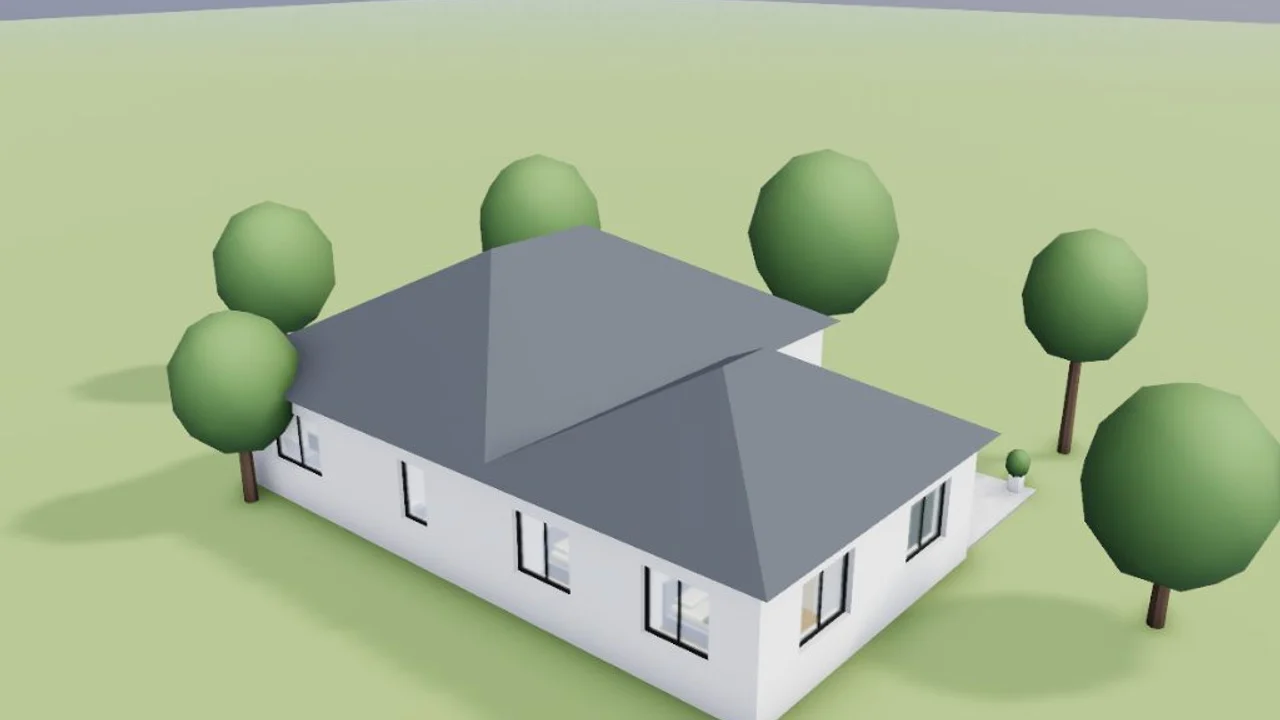
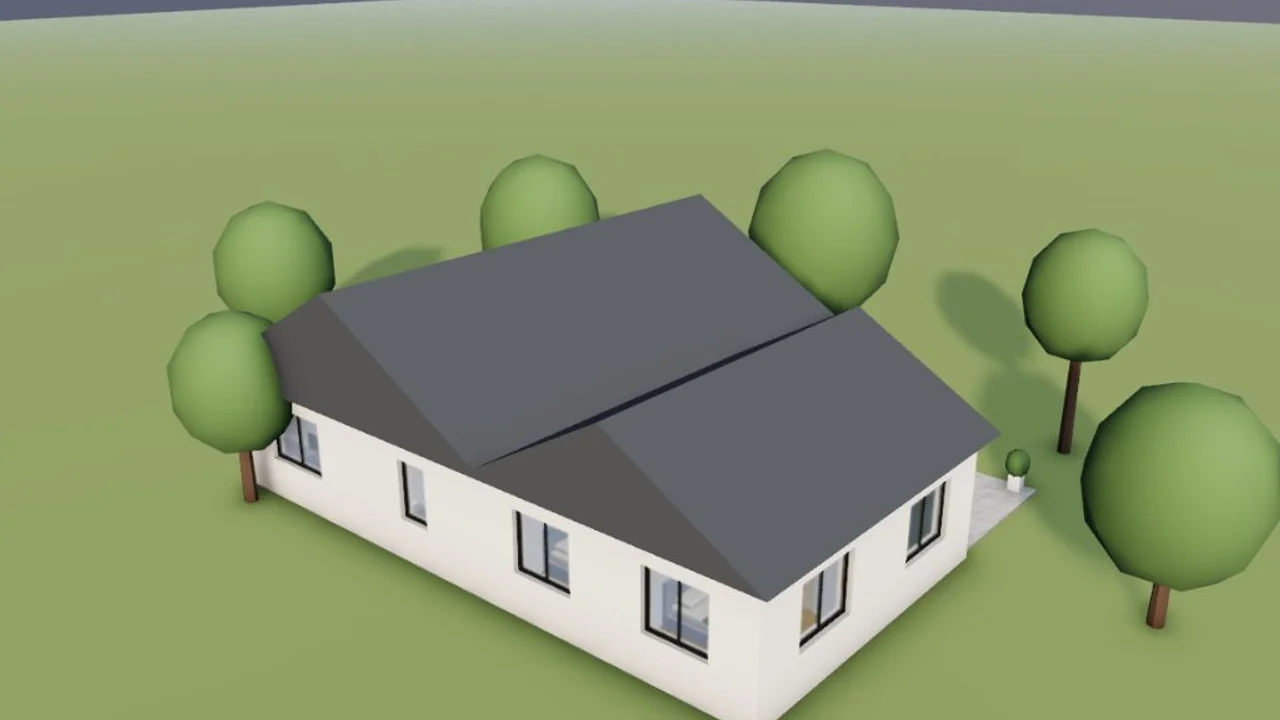
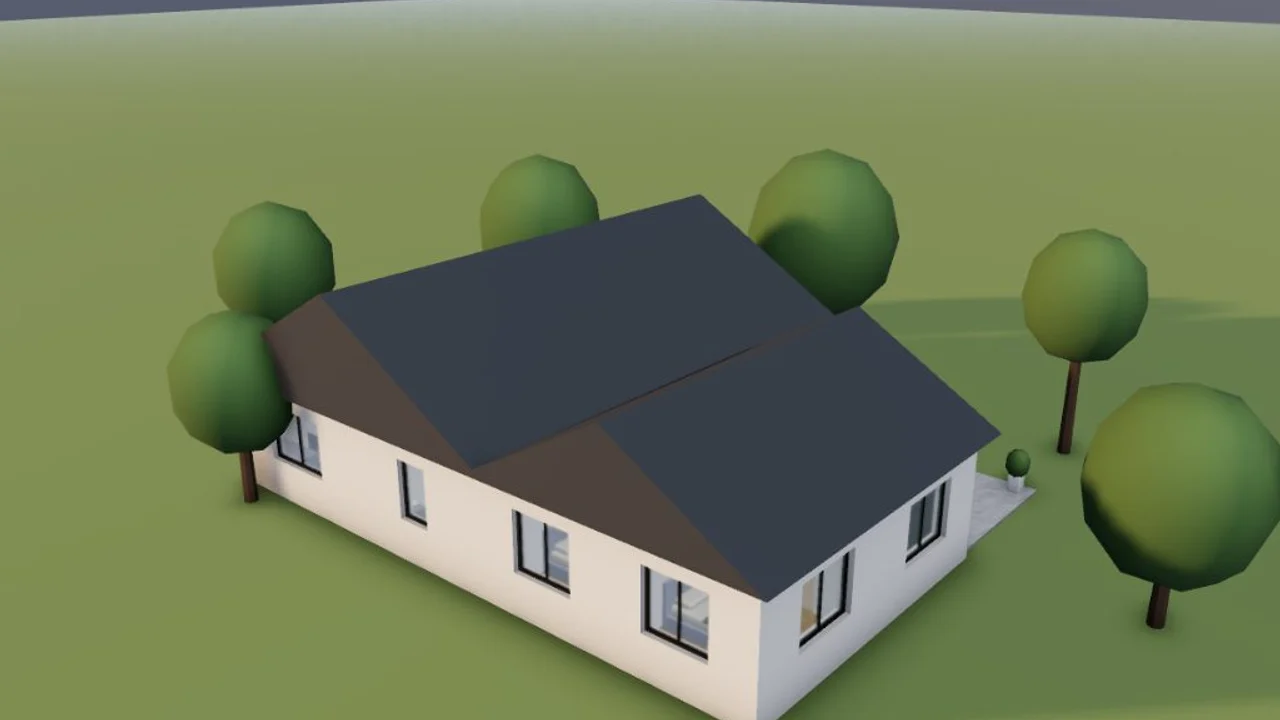
„Mach ein Walmdach daraus“ baut das Haus in wenigen Sekunden an Ort und Stelle neu, Kamera und Shots bleiben unverändert.
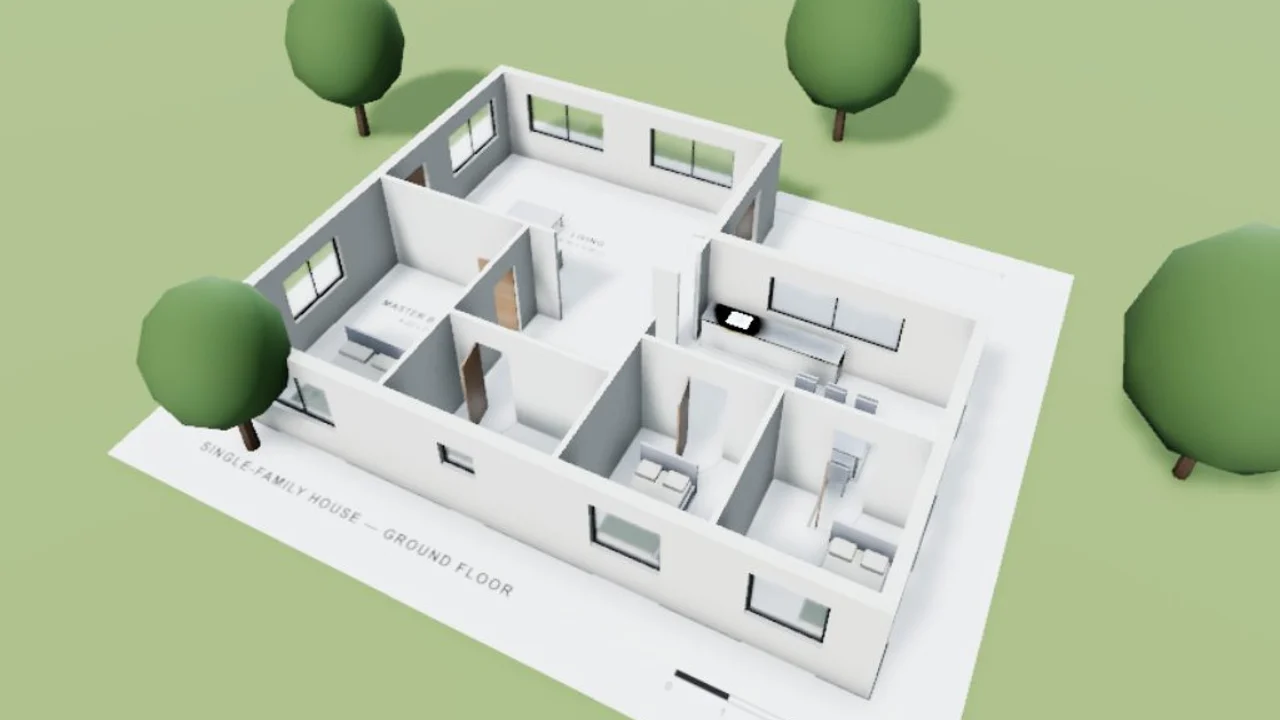
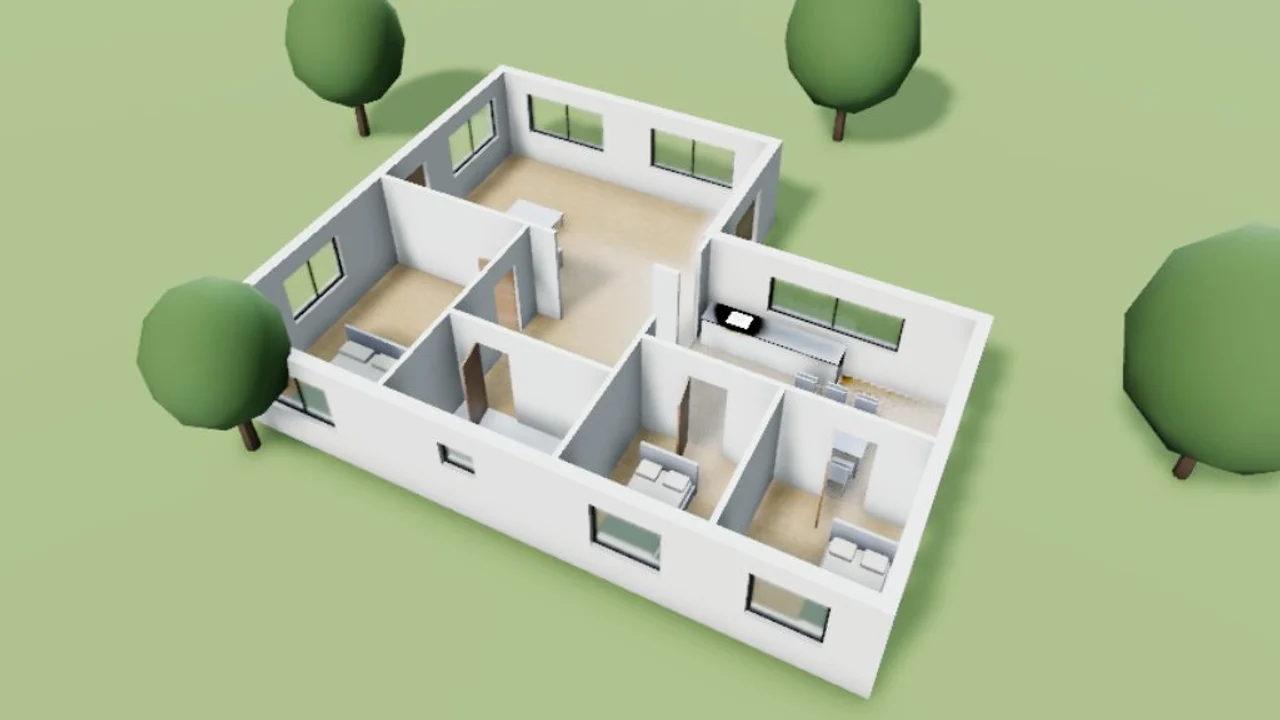
Die Zeichnung liegt im ausgelesenen Maßstab unter dem Modell, sodass ein falsch gelesenes Maß sofort auffällt. Renderings und generierte Bilder blenden die Zeichnung von selbst aus.
New York zur Wintersonnenwende um 9:30 und 15:00 Uhr, mit der Sonne dort, wo sie für diesen Ort, dieses Datum und diese Uhrzeit wirklich steht.
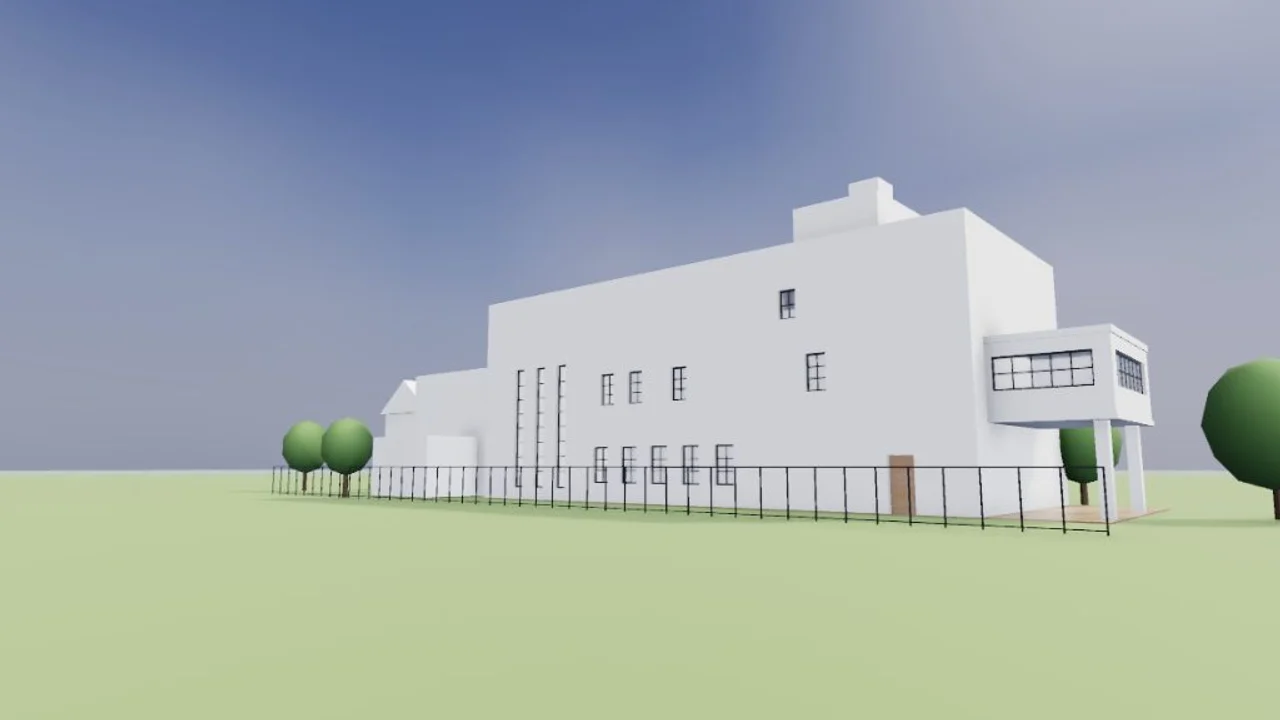
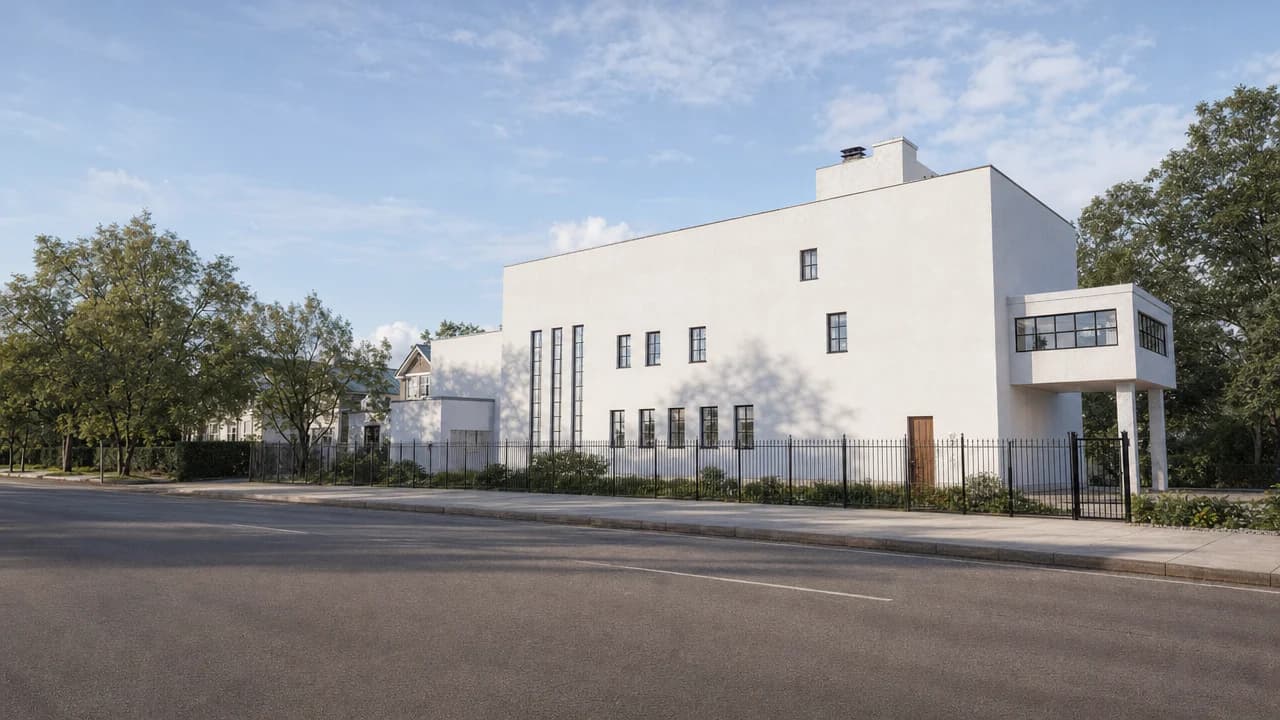
Ein Studio-Render aus dem Blickwinkel der Zeichnung, als Fotografie vollendet, mit beibehaltenen Proportionen.
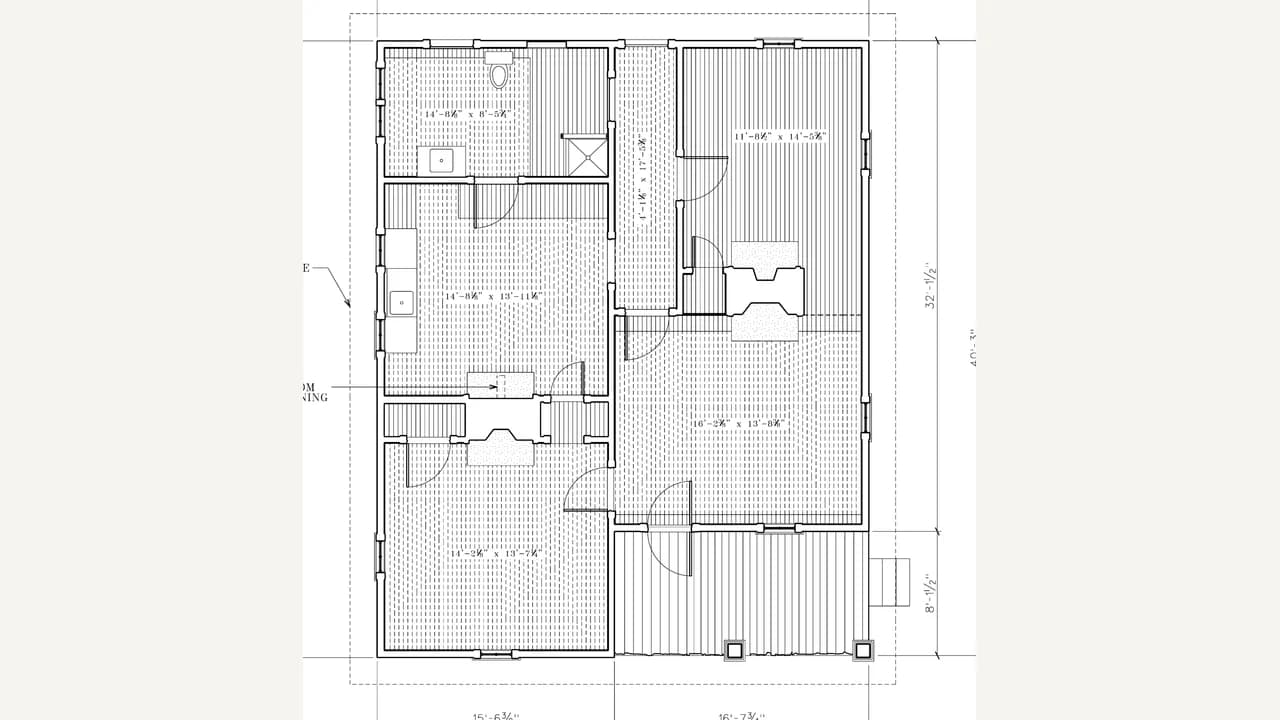
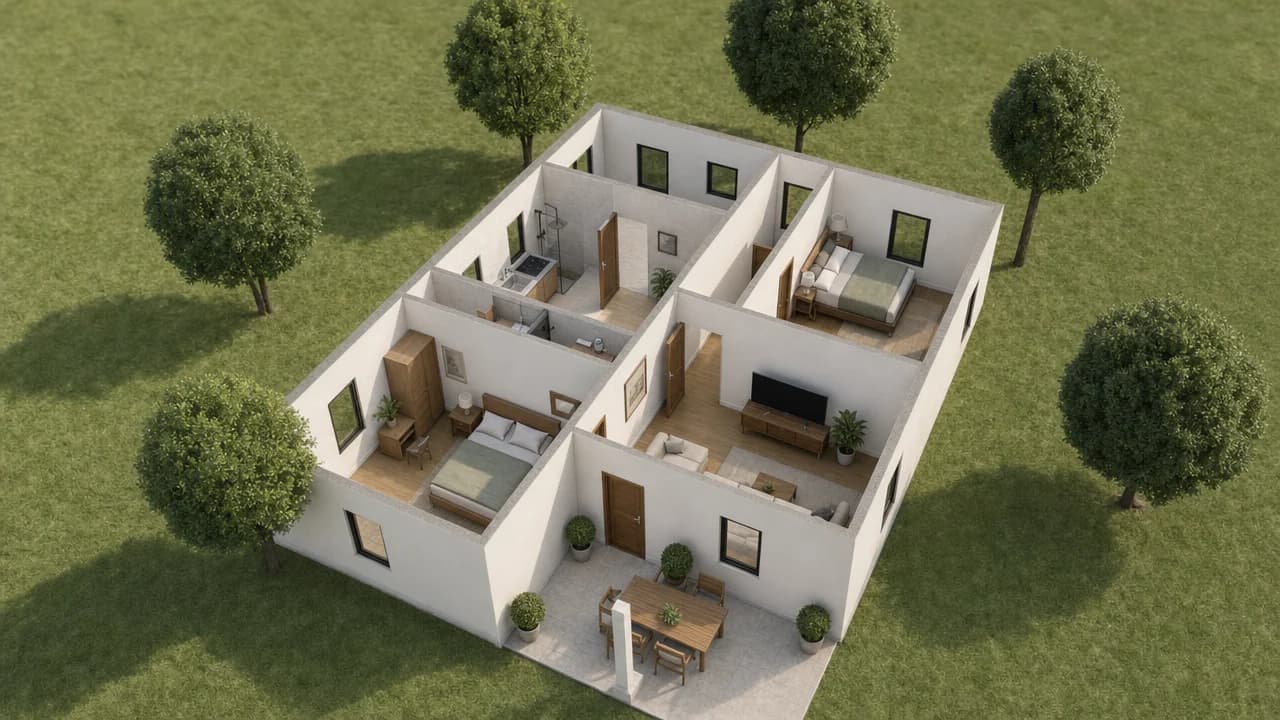
Ein Plan des Historic American Buildings Survey, gelesen als möbliertes Haus mit Schornsteinen und einer Veranda.
HABS GA-2422 · Library of Congress · public domainDer Viewport macht das Ergebnis sichtbar. Prüfe Form, Platzierung und Materialien, bevor du zur nächsten Änderung übergehst.
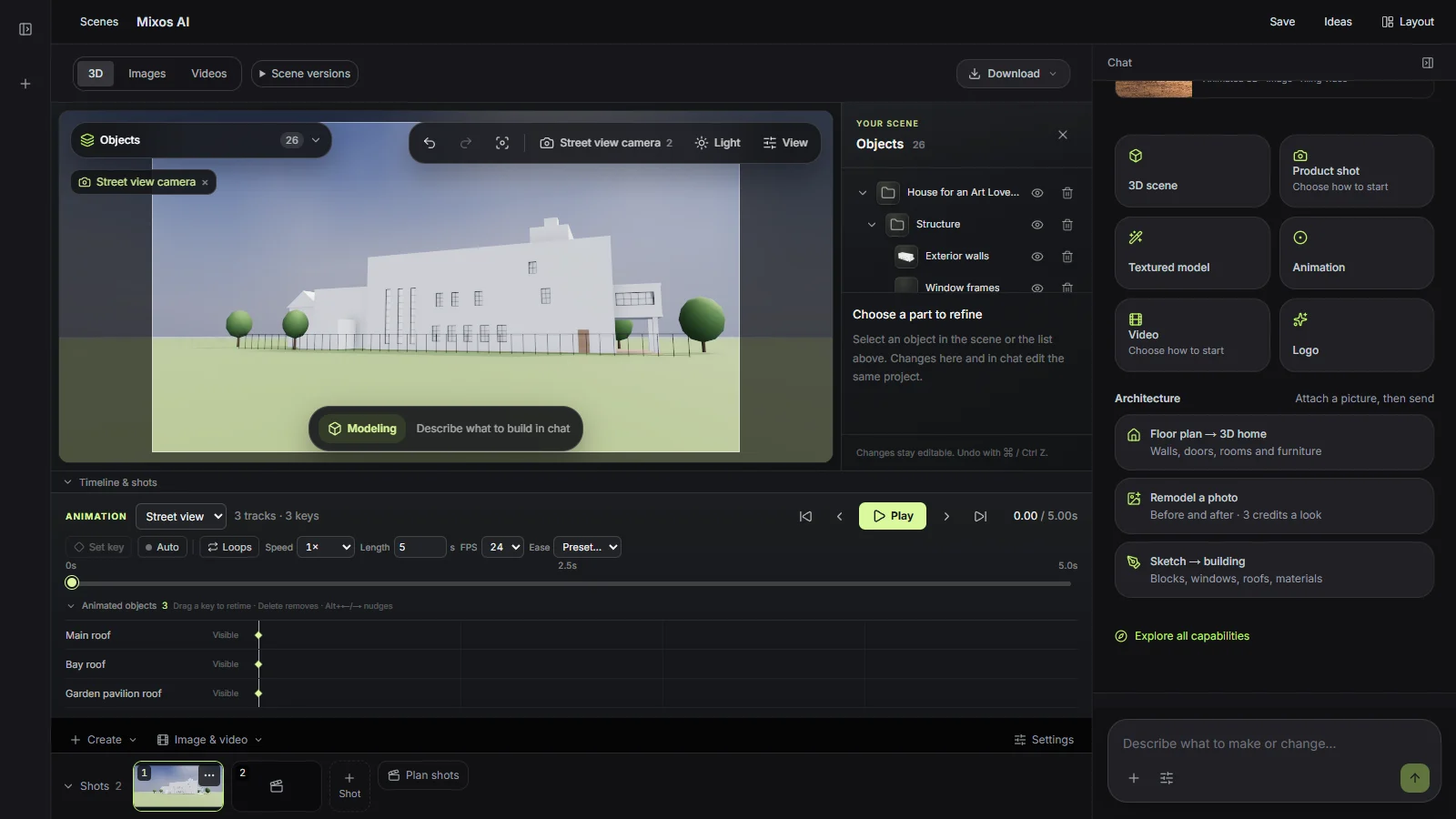
Fotorealistische Finishes gehen vom eigenen Shot des Modells aus und behalten dessen Proportionen, Öffnungen und Kamera bei. Das Bild zeigt also den Entwurf, den du modelliert hast, und keinen, den sich die AI ausgedacht hat.
Der Plan hinter dem Modell bleibt mit der Szene gespeichert. Bitte um ein Walmdach statt eines Satteldachs, einen breiteren Erker oder ein weiteres Geschoss, und nur das Geänderte wird neu gebaut. Kamera, Shots und verschobene Möbel bleiben, wie sie sind.
Es ist eine Entwurfsstudie, kein BIM und kein CAD: keine Ausführungspläne, keine Normprüfungen, keine Genehmigungsunterlagen, und gebogene Wände werden vereinfacht. Lade ein Umgebungsmodell für den Kontext hinein und dokumentiere den Entwurf in deinen gewohnten Werkzeugen.
“Baue diese Skizze als 3D-Baukörper. Skaliere sie an der Geschosshöhe von 3 m, behalte die Fenster als echte Öffnungen und richte dann Straßen- und Luftbild-Shots ein.”Mixos AI öffnen
“Erstelle drei Dachvarianten für denselben Plan: Satteldach, Walmdach und Flachdach. Behalte die Kamera bei, damit ich sie nebeneinander vergleichen kann.”Mixos AI öffnen
Beispiel-Briefings, die du an dein Projekt anpassen kannst. Konzeptbilder zeigen eine kreative Richtung; Live-Ergebnisse hängen von deinem Prompt und den verwendeten Werkzeugen ab.
Build, finish and animate real 3D scenes. Choose an example, play the walkthrough or jump to any step.
“Create a sculptural perfume bottle on a warm stone set. Give it amber glass, brass details and dramatic studio lighting.”
The chat explains the change. The viewport shows the result. Play all steps, or use the numbered controls to explore.
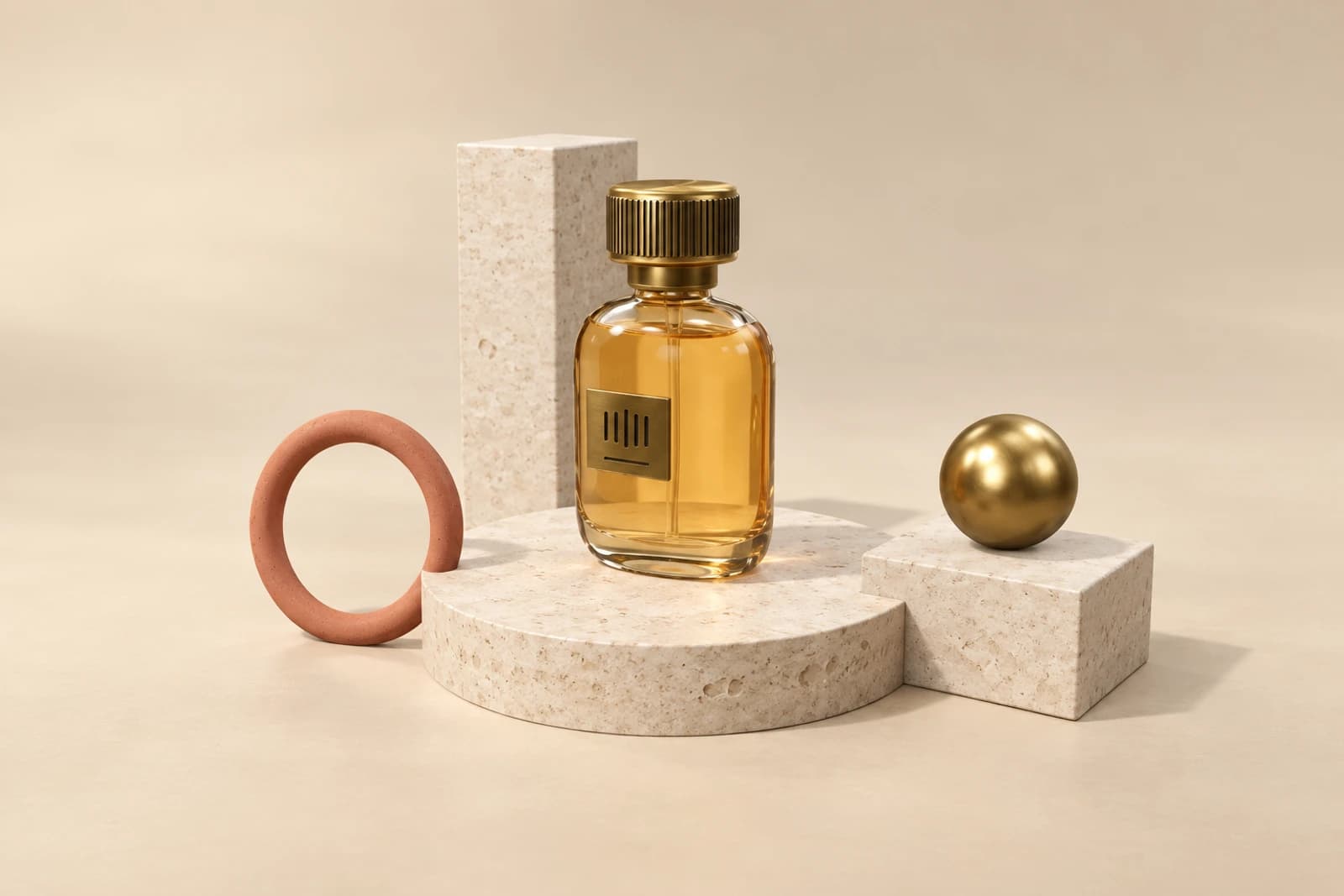
Prepared walkthroughs with editable 3D, animation and illustrative AI images. Prompts and replies are scripted; playback uses no credits. AI video generation is a separate paid step, illustrated above.
Mixos AI ist in diesem Build verfügbar. Öffne den Workspace mit deinem Mixos-Konto; die Chat-Werkzeuge erfordern einen kostenpflichtigen Zugang oder ungenutzte gekaufte Credits. Der erweiterte Kreativ-Workspace wird schrittweise in Preview-Builds ausgerollt.
Nein. Es ist ein schneller Workspace für Baukörper und Visualisierung in der frühen Entwurfsphase und für Gespräche mit Bauherren. Für Dokumentation, Koordination und Ausführung nutzt du weiterhin deine CAD- oder BIM-Werkzeuge.
Es geht vom eigenen Shot deines Modells aus und behält dessen Proportionen, Öffnungen und Kamera bei. Materialien und Bepflanzung werden interpretiert, behandle die Finishes daher als Illustration.
Perspektivskizzen, Ansichten und Pläne mit klaren Kanten und einem bekannten Maß. Gebogene Wände und Dächer auf schrägen Grundrissen werden vereinfacht, und die Auswertung sagt, was sie angenommen hat.
Ja. Nenne Ort, Datum und Uhrzeit, und Mixos AI setzt die Sonne dorthin, wo sie wirklich steht, mit Sonnenaufgang und Sonnenuntergang dieses Tages; eine Uhrzeit nach Einbruch der Dunkelheit wird abgelehnt statt vorgetäuscht. Sieh sie als visuelle Orientierung, nicht als zertifizierte Tageslicht- oder Verschattungsanalyse.
Ja. Mixos importiert glTF, OBJ, FBX, STL und weitere gängige 3D-Formate in dieselbe Szene, sodass ein Umgebungsmodell oder ein Nachbargebäude neben dem Baukörper stehen kann.
Das Lesen der Zeichnung und der Aufbau des Baukörpers finden im Chat statt. Studio-Renders sind kostenlos, ein fotorealistisches Finish kostet 4 Credits pro Shot. Die Preise werden angezeigt, bevor etwas Kostenpflichtiges läuft.
Das Bearbeiten in den veröffentlichten Mixos-Apps ist mit einem Mixos-Konto kostenlos. Die AI-Generierung verbraucht Credits. Produktions-Exporte erfordern einen kostenpflichtigen Plan oder eine Lizenz; der kostenlose Plan enthält eine Render-Vorschau mit Wasserzeichen in 512 px. Aktuelle Kontingente findest du unter Preise. Das Ansehen der Demonstrationen auf dieser Seite verbraucht keine AI-Credits.
Aktuelle AI-Credits und Exportkontingente findest du unter Preise. Studio ist jetzt für die manuelle 3D-Erstellung verfügbar.