Direkt mit dem vorhandenen Modell starten
Öffne ein GLB direkt im Browser. Prüfe Silhouette und Ausrichtung, bevor du Farben, Materialien und Abnutzung für das gesamte Objekt beschreibst.
KI-Autotexturierung für GLB
Verwandle ein untexturiertes GLB in ein Materialkonzept, das aus jedem Blickwinkel geprüft werden kann. Auto bemalt das Modell anhand eines Prompts, leitet PBR-Maps ab und ermöglicht die nahtlose manuelle Weiterbearbeitung über Ebenen.
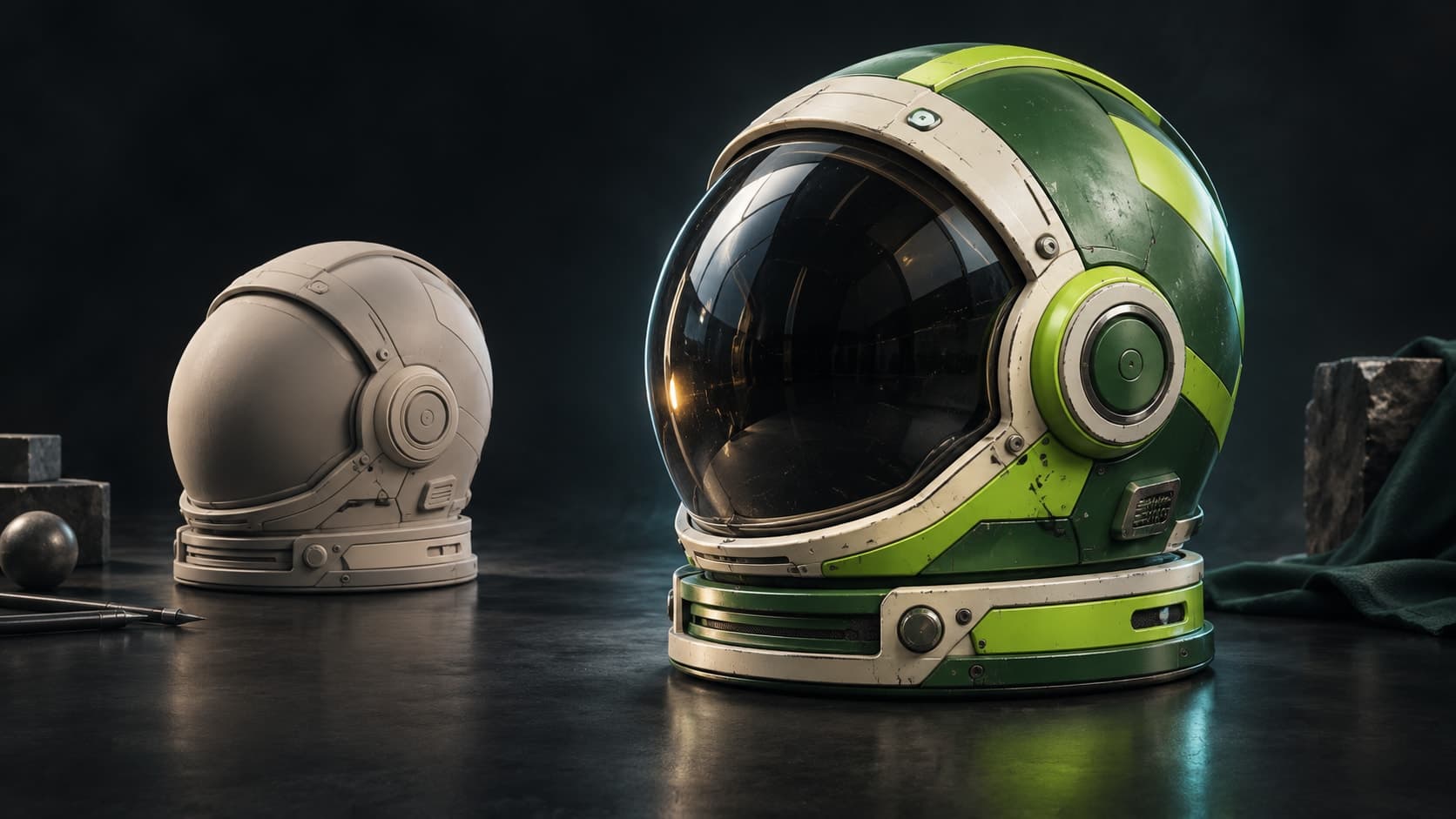
Öffne ein GLB direkt im Browser. Prüfe Silhouette und Ausrichtung, bevor du Farben, Materialien und Abnutzung für das gesamte Objekt beschreibst.
Drehe das texturierte Mesh im Raum, anstatt dich auf ein einzelnes Bild zu verlassen. Begutachte Rückseite, Unterseite und feine Details, bevor du weiterarbeitest.
Öffne das Resultat in Paint, um Materialkanäle anzupassen, maskierte Details zu ergänzen und UV-Nähte zu retuschieren. Im Bezahl-Abo lädst du texturierte GLBs und Maps herunter.
Warum Mixos
GLB ist ein praktisches Übergabeformat, weil das gesamte Modell in einer einzigen Datei liegt. Vorhandene Materialien sind oft nur Platzhalter, stammen aus einem unfertigen Scan oder passen schlicht nicht mehr zum Projekt. KI-Autotexturierung verleiht der Geometrie eine neue Oberflächengestaltung, ohne dass jedes Panel manuell bemalt werden muss, nur um das Konzept zu beurteilen.
Mixos rendert das Mesh aus mehreren Blickwinkeln, generiert aufeinander abgestimmte Ansichten und projiziert sie in einen UV-Texturatlas. Die Farbinformation dient als Basis für abgeleitete Material-Maps. Es handelt sich um einen generierten ersten Entwurf: Vertiefungen, feine Schriftzüge und harte Materialübergänge sollten im 3D-Viewer genau überprüft werden.
Behalte eine Kopie der originalen GLB-Datei. Auto kann bei der Vorbereitung Teile zusammenfügen, ungeeignete UVs ersetzen oder sehr dichte Meshes vereinfachen – ein unverändertes Rig, dieselbe Szenenhierarchie oder identische Vertex-Zahlen sind also nicht garantiert. Falls die Quelldatei Animationen enthält, sollte die nachgelagerte Weiterverarbeitung separat geprüft werden.
Lade das GLB, vergewissere dich, dass alle Teile vorhanden sind, und rotiere das Modell, um zu sehen, welche Oberflächen unterschiedliche Materialien erfordern.
Definiere Hauptoberfläche, kontrastierende Bereiche und dezente Abnutzung. Ergänze ein Referenzbild, wenn du eine bestimmte Farbpalette oder Optik anstrebst.
Prüfe alle Seiten, verfeinere das Ergebnis in Paint und wähle das passende Exportformat für deine Pipeline. Downloads erfordern einen kostenpflichtigen Plan.
Kompakter Serviceroboter mit elfenbeinfarben lackierten Gehäuseteilen, orangen Schultern, Gelenken aus Graphitgummi und einer Visierfläche aus blaugrünem Glas. Feiner Staub in Vertiefungen, leichte Kantenabnutzung, keine Schriftzüge.
Ja. Ein bestehendes Modell kann als Ausgangspunkt für einen neuen Look dienen. Sichere zuerst die Quelldatei und prüfe das generierte Ergebnis; es handelt sich um einen neuen Oberflächen-Pass, nicht um eine pixelgenaue Bearbeitung der ursprünglichen Materialien.
Auto kann fehlende UVs erstellen und Layouts aufbereiten, die für die Projektion ungeeignet sind. Gehört ein bestimmtes UV-Layout zu den Vorgaben deines Projekts, vergleiche das vorbereitete Modell vor dem Fortfahren mit dem Original.
Die Textur lässt sich direkt auf dem 3D-Modell begutachten. Kostenpflichtige Pläne unterstützen den Download des texturierten GLB und der Maps; alternativ lässt sich die Oberfläche direkt in Paint weiterbearbeiten.
Ein kostenloser Account enthält Test-KI-Credits. Generierungen verbrauchen Credits, und Datei-Downloads setzen einen kostenpflichtigen Plan voraus. Prüfe vor dem Durchlauf deinen aktuellen Stand und die Preise.
Weiter erkunden
AI autotexture for OBJ
AI autotexture for FBX
AI autotexture for generated meshes
3D character texturing
