Partez du modèle que vous avez
Ouvrez un GLB directement dans le navigateur. Vérifiez la silhouette et l’orientation avant de décrire couleurs, matières et usure pour l’objet entier.
Autotexture IA pour GLB
Transformez un GLB sans texture en une direction matière que vous pouvez inspecter sous tous les angles. Auto peint le modèle à partir d’un prompt, dérive des maps PBR et vous ouvre la voie vers les calques et l’affinage manuel.
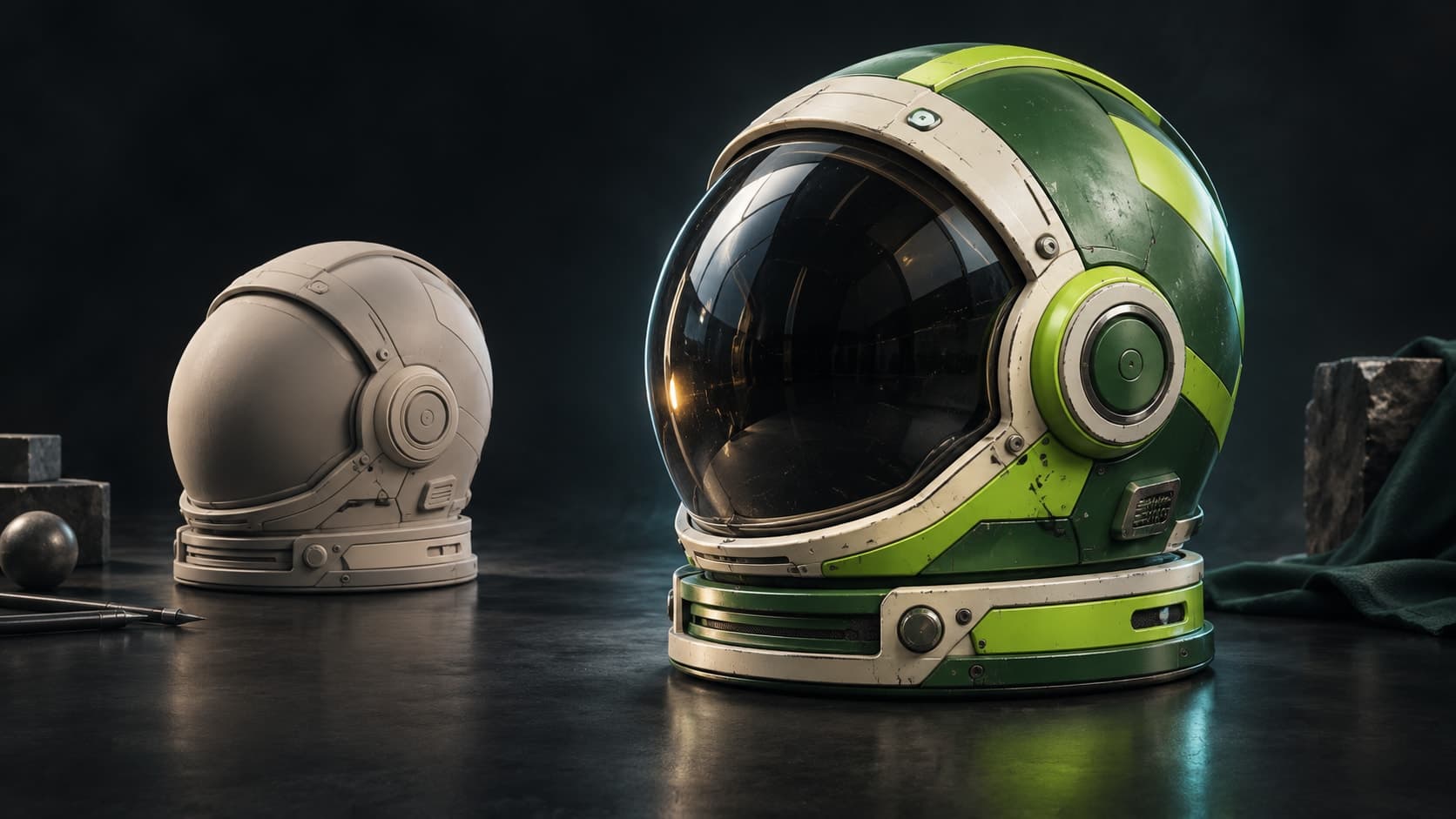
Ouvrez un GLB directement dans le navigateur. Vérifiez la silhouette et l’orientation avant de décrire couleurs, matières et usure pour l’objet entier.
Faites pivoter le mesh texturé plutôt que d’approuver une seule image. Regardez l’arrière, le dessous et les petits détails avant d’aller plus loin.
Ouvrez le résultat dans Paint pour ajuster les canaux de matière, ajouter des détails masqués et réparer les coutures. Avec une offre payante, téléchargez un GLB texturé et les maps de texture.
Pourquoi Mixos
Le GLB est un format de transfert pratique, car un modèle voyage dans un seul fichier. Ses matériaux existants peuvent toutefois être des placeholders, un scan inachevé ou un aspect qui ne convient plus au projet. L’autotexture IA donne à cette géométrie une nouvelle direction de surface sans vous demander de peindre chaque panneau avant de pouvoir l’évaluer.
Mixos rend le mesh sous plusieurs points de vue, génère des vues peintes coordonnées et les projette dans un atlas de texture UV. La couleur sert de base aux maps de matière dérivées. C’est une première passe générée : les parties en retrait, les lettrages fins et les limites de matière abruptes méritent un examen attentif dans le viewer 3D.
Gardez une copie du GLB source. Auto peut fusionner des parties, remplacer des UV inadaptés ou simplifier de très gros meshes pendant la préparation ; ce n’est donc pas une promesse de rig, de hiérarchie de scène ou de nombre de vertices inchangés. Si le fichier source contient de l’animation, validez séparément votre transfert en aval.
Chargez le GLB, confirmez que toutes les parties voulues sont présentes et faites-le pivoter pour comprendre quelles surfaces demandent des matières différentes.
Nommez la surface principale, les parties contrastées et une usure discrète. Ajoutez une image de référence si vous avez en tête une palette ou une finition précise.
Vérifiez tous les côtés, affinez le résultat dans Paint et choisissez l’export dont votre prochain outil a besoin. Le téléchargement requiert une offre payante.
Robot de service compact avec des panneaux de carrosserie peints en ivoire, des épaules orange, des articulations en caoutchouc graphite et un visage en verre turquoise. Fine poussière dans les creux, légères éraflures sur les bords, sans lettrage.
Oui. Vous pouvez utiliser un modèle existant comme point de départ d’un nouvel aspect. Enregistrez d’abord la source et inspectez le résultat généré ; c’est une nouvelle passe de surface, pas une modification au pixel près des matériaux d’origine.
Auto peut déplier des UV manquants et préparer des dispositions inadaptées à la projection. Si une disposition UV précise fait partie de vos exigences de livraison, comparez le modèle préparé avec la source avant de continuer.
Vous prévisualisez la texture sur le modèle 3D. Les offres payantes permettent de télécharger le GLB texturé et les maps ; vous pouvez aussi continuer à modifier la surface dans Paint.
Un compte gratuit inclut des crédits IA d’essai. La génération consomme des crédits, et le téléchargement de fichiers requiert une offre payante. Vérifiez le solde et les tarifs actuels avant de lancer une génération.
Continuer l'exploration
AI autotexture for OBJ
AI autotexture for FBX
AI autotexture for generated meshes
3D character texturing
