


Modélisation 3D IA

Modélisation 3D IA.
Continuez à façonner l'idée.

Décrivez un modèle, inspectez-le dans un viewport 3D en direct, puis demandez la modification suivante. Mixos AI travaille avec une géométrie éditable, des objets et des matériaux séparés, pour que votre premier prompt devienne un projet que vous continuez d'affiner.

  • Scène éditable
  • Espace de travail dans le navigateur
  • Édition manuelle dans Studio

Mixos AI est disponible dans cette version. Les outils conversationnels nécessitent un accès payant ou des crédits achetés.

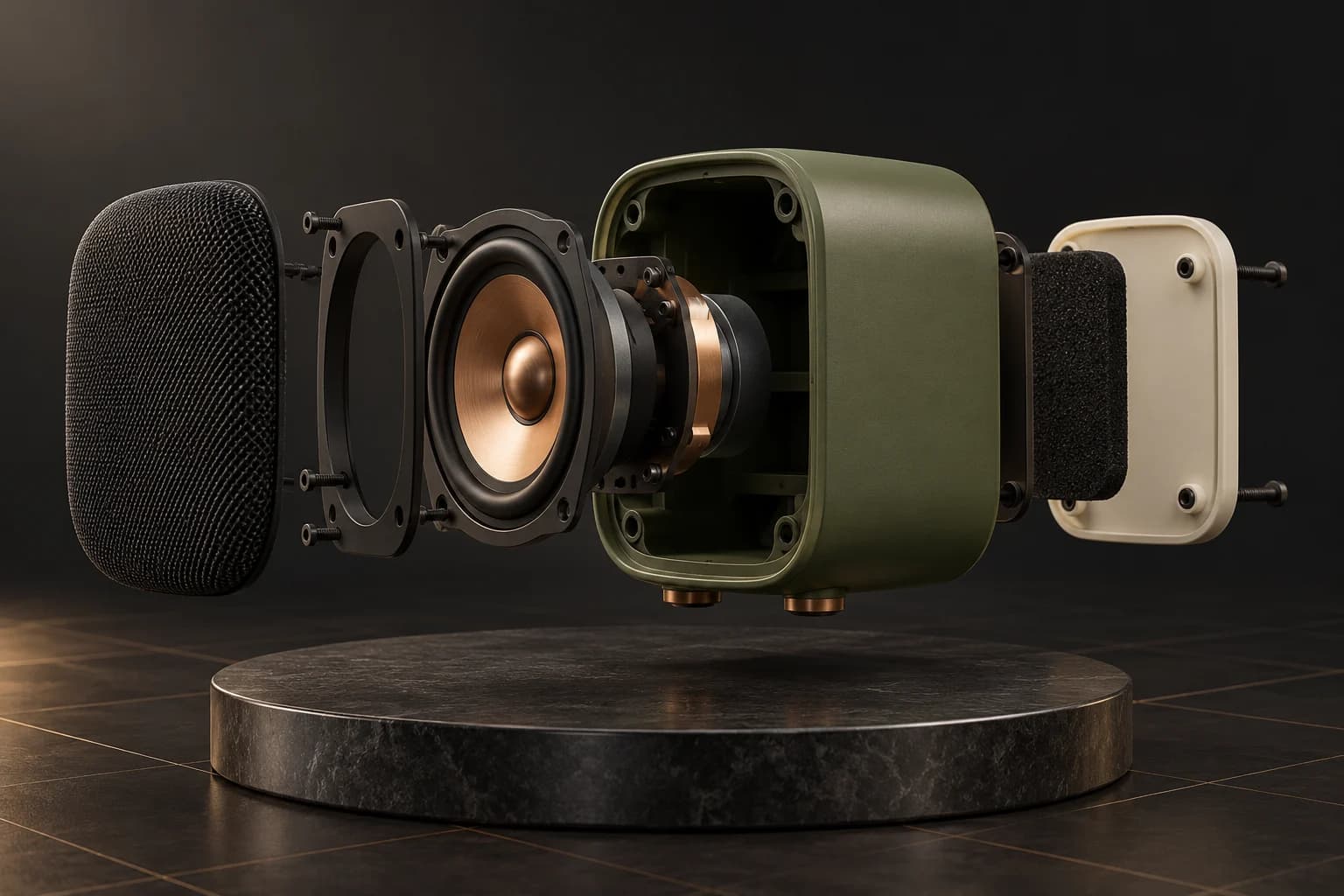
Concept éclaté d'une enceinte de studio olive avec un haut-parleur en cuivre et un boîtier, une grille et un panneau arrière séparés UN POINT DE DÉPART CRÉATIF
Pensez en pièces. Affinez l'ensemble.Illustration de concept générée par IA
01 / COMMENT ÇA MARCHE

Une conversation de modélisation que vous voyez.

Partez d'une forme reconnaissable et de quelques exigences concrètes. L'assistant utilise les outils de modélisation de la scène, et le viewport vous permet de vérifier proportions et placement avant de demander plus de détails.

  1. 01

    Décrivez la forme

    Nommez l'objet, ses proportions et les pièces à éditer séparément. Une enceinte compacte au boîtier arrondi et au haut-parleur encastré donne à l'assistant un point de départ plus clair qu'un simple mot de style.

  2. 02

    Changez un seul élément

    Élargissez le boîtier, déplacez la grille ou passez la surface en cuivre brossé. Vérifiez les objets réels dans le viewport, puis poursuivez la conversation ou annulez un tour.

  3. 03

    Allez plus loin

    Enregistrez la scène, continuez à éditer à la main dans Studio ou composez un rendu. La génération automatique explicite de mesh est une autre voie quand vous voulez un asset texturé à partir d'un texte ou d'une image de référence.

02 / DANS MIXOS

Voyez la scène pendant que vous travaillez.

Le viewport rend le résultat visible. Inspectez la forme, le placement et les matériaux avant de passer à la modification suivante.

Interface Mixos AI actuelle avec le chat, un robot explorateur éditable, un atelier de terrain et l'inspecteur d'une caisse de ravitaillement
Véritable interface Mixos AI avec 94 objets éditables dans une scène d'avant-poste préparée. La conversation d'exemple est scénarisée ; les propriétés des objets modifient la scène en direct.
DE LA SCÈNE À L'IMAGE

Construisez la scène.
Explorez la finition.

Gardez le robot, l'atelier et les accessoires éditables en 3D. Utilisez cette vue comme point de départ d'une image aux surfaces, à la lumière et à l'atmosphère plus riches.

Espace de travail Mixos AI avec un robot explorateur ivoire, un atelier de terrain et une caisse de ravitaillement orange construits comme des objets éditables séparésVraie capture de l'application
1 · La scène éditable94 objets dans l'espace de travail actuel. Scène préparée et conversation d'exemple.
Finition IA illustrative du même avant-poste de robot, avec métal peint usé, dalles couvertes de mousse et éclairage cinématographique chaudFinition IA illustrative
2 · Une direction artistique finaliséeGénérée avec ImageGen en utilisant la capture de l'espace de travail comme référence.

Cette comparaison illustre le workflow de la scène à l'image. L'image finale a été créée pour cette page avec ImageGen ; ce n'est pas une capture d'une génération dans l'application. L'interprétation IA peut modifier des détails.

03 / TROUVEZ VOTRE POINT DE DÉPART

Choisissez comment votre modèle prend forme.

01

Construire une géométrie éditable

Les demandes de modélisation ordinaires utilisent les outils de modélisation de la scène ouverte. Cela convient aux formes de produit, aux blocking et aux objets dont vous voulez continuer à modifier les dimensions, les composants ou le placement. Demandez des pièces séparées quand vous avez besoin d'un contrôle indépendant.
02

Générer un mesh texturé

Lorsque vous demandez explicitement une génération automatique, un moteur de modèles payant peut créer un asset à partir d'un texte ou d'une image. Inspectez la géométrie et les matériaux obtenus avant de vous y fier. La topologie et les détails fins générés varient ; un asset généré ne garantit pas un mesh de production propre.

03

Affiner la scène autour du modèle

Un modèle n'est qu'un élément d'une scène utile. Changez ses matériaux, ajoutez des lumières, définissez une caméra et placez-le près d'autres objets. Vous pouvez alterner entre modifications conversationnelles et éditions manuelles dans Studio au fil du projet.

CONSTRUIRE UN PRODUIT
“Construis une enceinte compacte avec un boîtier arrondi olive, un haut-parleur en cuivre et une grille sombre. Garde le boîtier, le haut-parleur et la grille comme objets séparés.”
Ouvrir Mixos AI
AFFINER UNE PIÈCE
“Élargis le boîtier. Garde le haut-parleur centré, avance légèrement la grille et donne au haut-parleur une finition cuivre brossé.”
Ouvrir Mixos AI

Exemples de briefs à adapter à votre projet. Les images de concept montrent une direction créative ; les résultats réels dépendent de votre prompt et des outils utilisés.

SEE THE WORKFLOW

Five examples. See what changes with each prompt.

Build, finish and animate real 3D scenes. Choose an example, play the walkthrough or jump to any step.

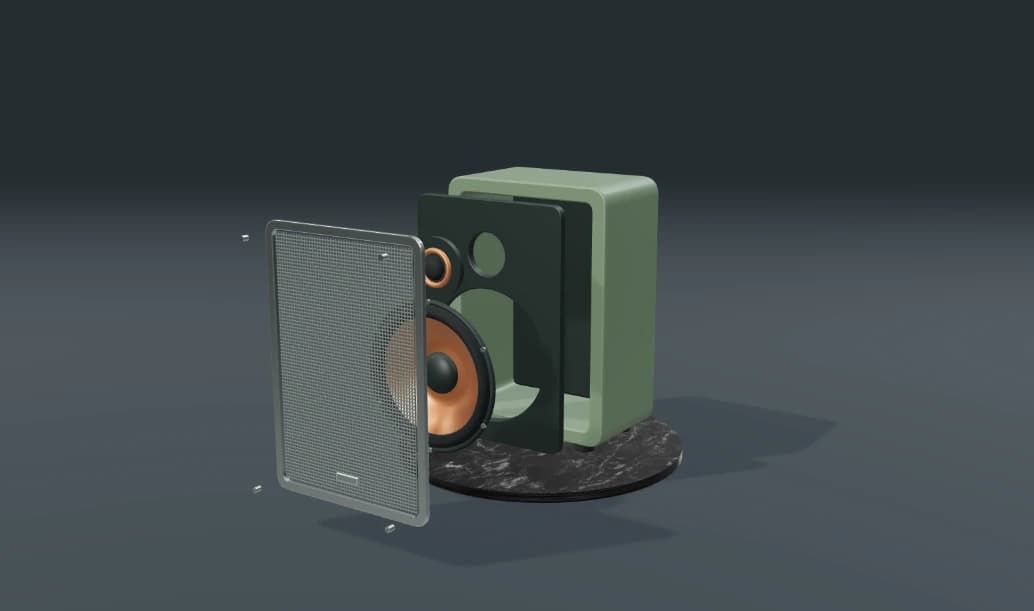
Inside the speakerPrepared example · no credits used
THE BRIEF

“Build a compact studio speaker with an olive enclosure, a copper driver and a fine metal-mesh grille. Keep the components separate.”

BUILD → FINISH → ANIMATE

Pull it apart. Tell the story.

The chat explains the change. The viewport shows the result. Play all steps, or use the numbered controls to explore.

Inside the speaker — prepared 3D scene
ASSEMBLYCLICK TO FOLLOW THE STORY
The finished scene3D SCENE PREVIEW

Prepared walkthroughs with editable 3D, animation and illustrative AI images. Prompts and replies are scripted; playback uses no credits. AI video generation is a separate paid step, illustrated above.

04 / QUELQUES RÉPONSES UTILES

Questions sur Modélisation 3D IA

Mixos AI est-il disponible maintenant ?

Mixos AI est disponible dans cette version. Ouvrez l'espace de travail avec votre compte Mixos ; les outils conversationnels nécessitent un accès payant ou des crédits achetés non dépensés. L'espace de création étendu est déployé progressivement dans les versions préliminaires.

Qu'est-ce que la modélisation 3D IA ?

La modélisation 3D IA utilise un assistant ou un modèle génératif pour aider à créer et modifier une géométrie 3D. Dans Mixos AI, la modélisation conversationnelle agit sur la scène éditable. La génération explicite de texte vers 3D ou d'image vers 3D crée un mesh via un moteur de modèles payant distinct.

En quoi la modélisation conversationnelle diffère-t-elle de la génération de texte vers 3D ?

La modélisation conversationnelle édite les objets et la géométrie de la scène actuelle, ce qui vous permet de demander des changements sur chaque pièce. La génération de texte vers 3D produit un asset à partir d'un prompt. Les deux sont utiles : construisez pour contrôler les composants, ou générez un mesh de départ et inspectez-le avant d'aller plus loin.

Puis-je modifier le modèle après sa création par IA ?

Oui. Les objets de la scène restent éditables et vous pouvez continuer à travailler dans Studio. Les éditions possibles dépendent de l'objet : les composants modélisés séparément peuvent être ajustés indépendamment, tandis qu'un mesh généré peut nécessiter une édition ou un nettoyage de mesh.

Est-ce un outil de CAO IA pour la fabrication ?

Mixos est un espace de travail 3D créatif. Utilisez-le pour des modèles visuels, la construction de scènes et des concepts de produit. Ne supposez pas qu'un mesh généré présente des tolérances d'ingénierie, des dimensions validées ou une topologie prête pour la fabrication ; inspectez le résultat avec les outils exigés par votre projet.

Dois-je installer Blender ou configurer MCP ?

Non. L'aperçu de Mixos AI combine chat et viewport en direct dans le navigateur. Vous pouvez dès aujourd'hui utiliser l'application Studio publiée pour la modélisation manuelle. Une configuration externe de Blender ou de MCP est facultative et n'est pas nécessaire pour ce workflow.

Qu'est-ce qui est gratuit, et qu'est-ce qui nécessite un forfait payant ?

L'édition dans les applications Mixos publiées est gratuite avec un compte Mixos. La génération IA consomme des crédits. Les exports de production nécessitent un forfait payant ou une licence ; le forfait gratuit inclut un aperçu de rendu filigrané de 512px. Consultez les Tarifs pour les quotas actuels. Regarder les démonstrations de cette page ne dépense aucun crédit IA.

Consultez Tarifs pour les crédits IA et les quotas d'export actuels. Studio est disponible dès maintenant pour la création 3D manuelle.

VOTRE PROCHAIN PROJET COMMENCE ICI

Décrivez l'idée.
Continuez à créer.