

建立可編輯的幾何
一般的建模需求會使用開啟場景中的建模工具。適合產品造型、粗模,以及尺寸、組件或位置需要持續調整的物件。需要獨立控制時,請要求將零件分開。
描述一個模型,在即時 3D 視埠中檢視,再要求下一項修改。Mixos AI 處理可編輯的幾何、獨立的物件與材質,讓你的第一則提示詞成為可持續調整的專案。
此版本已提供 Mixos AI。對話工具需要付費方案或已購點數。
 創作的起點
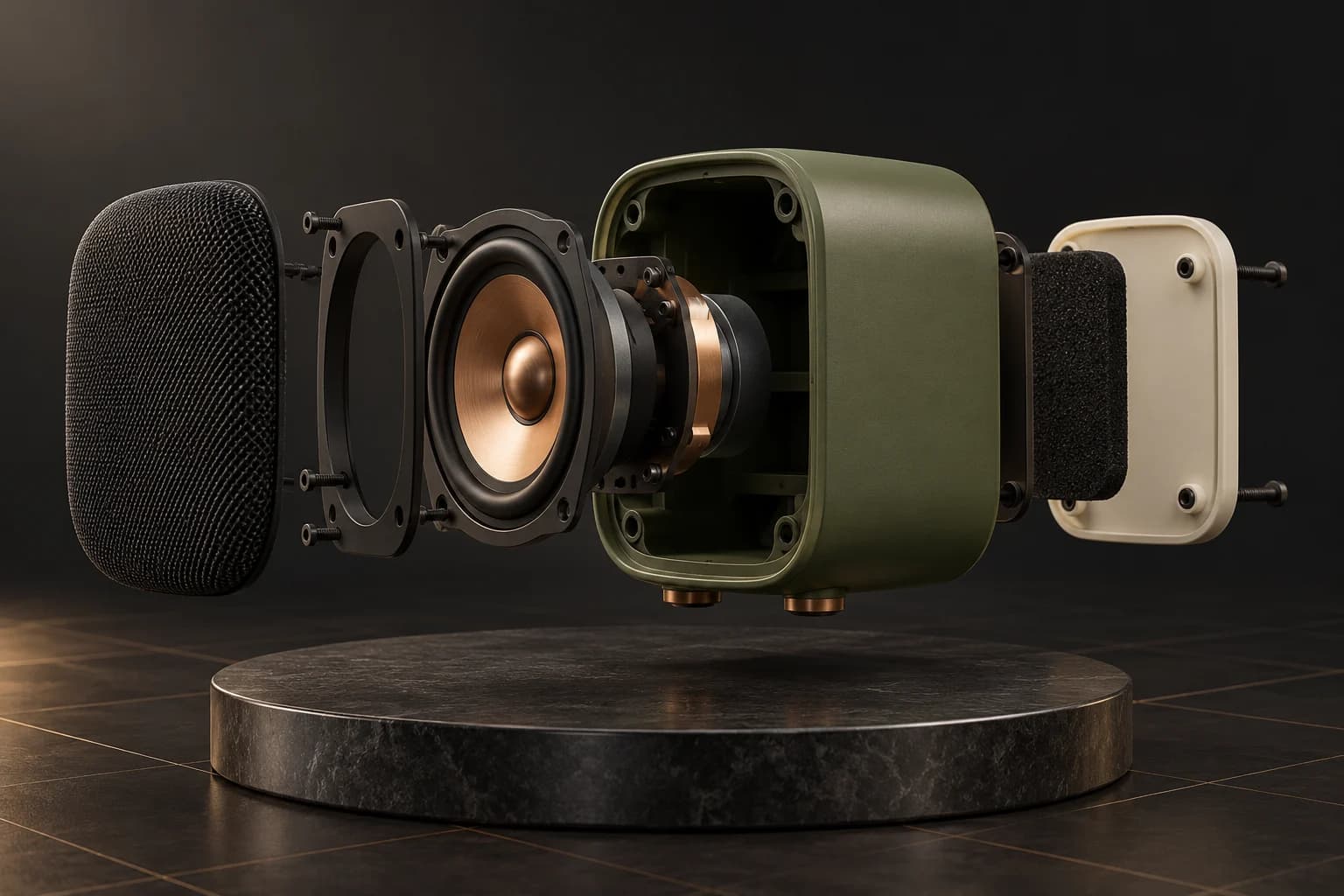
創作的起點從容易辨識的形狀與幾項具體需求開始。助理使用場景的建模工具,視埠則讓你在要求更多細節前,先檢查比例與位置。
說明物件、比例,以及需要分開編輯的零件。相較於只用風格詞彙,「圓角外殼、內嵌單體的小型喇叭」能讓助理有更明確的起點。
加寬外殼、移動網罩,或將表面改為髮絲紋銅質。在視埠中檢查實際物件,然後繼續對話,或復原一個回合。
儲存場景、在 Studio 中手動繼續編輯,或組合算圖。若想從文字或參考圖得到帶貼圖的資產,明確的自動網格生成是另一條路徑。
視埠讓成果一目了然。進行下一次修改前,先檢查形狀、位置與材質。

讓機器人、工作坊與道具在 3D 中保持可編輯。以該視角作為起點,製作表面、光線與氛圍更豐富的影像。
此對照用來說明從場景到影像的工作流程。完成的影像是為本頁以 ImageGen 製作,並非應用程式內生成的擷圖。AI 的詮釋可能改變細節。
一般的建模需求會使用開啟場景中的建模工具。適合產品造型、粗模,以及尺寸、組件或位置需要持續調整的物件。需要獨立控制時,請要求將零件分開。
明確要求自動生成時,付費模型引擎可從文字或影像建立資產。請先檢查產生的幾何與材質再使用。生成的拓樸與細節品質不一,生成的資產不保證是乾淨的正式生產網格。
模型只是實用場景的一部分。更換材質、加入燈光、設定攝影機,並將它與其他物件並排擺放。隨著專案發展,你可以在對話修改與 Studio 手動編輯之間自由切換。
“建立一個小型喇叭,外殼為圓角橄欖綠,單體為銅色,網罩為深色。外殼、單體與網罩請保持為獨立物件。”開啟 Mixos AI
“把外殼加寬。單體保持置中,網罩稍微往前移,並為單體加上髮絲紋銅質表面。”開啟 Mixos AI
可依專案調整的範例需求。概念圖僅呈現創作方向;實際結果取決於你的提示詞與使用的工具。
Build, finish and animate real 3D scenes. Choose an example, play the walkthrough or jump to any step.
“Build a compact studio speaker with an olive enclosure, a copper driver and a fine metal-mesh grille. Keep the components separate.”
The chat explains the change. The viewport shows the result. Play all steps, or use the numbered controls to explore.
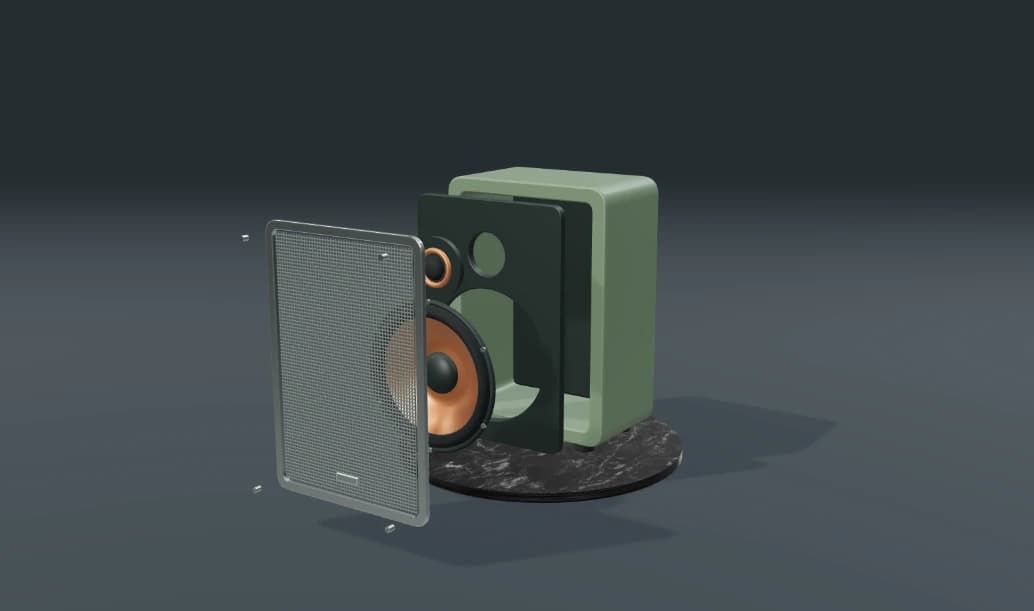
Prepared walkthroughs with editable 3D, animation and illustrative AI images. Prompts and replies are scripted; playback uses no credits. AI video generation is a separate paid step, illustrated above.
此版本已提供 Mixos AI。請使用 Mixos 帳號開啟工作區;對話工具需要付費方案或尚未用完的已購點數。擴充的創作工作區正於預覽版中逐步推出。
AI 3D 建模是利用助理或生成式模型,協助建立與修改 3D 幾何。在 Mixos AI 中,對話式建模作用於可編輯的場景。明確的文字轉 3D 或影像轉 3D 生成,則透過另一個付費模型引擎建立網格。
對話式建模會編輯目前場景中的物件與幾何,因此你可以要求修改個別零件。文字轉 3D 生成則從提示詞產出資產。兩者各有用處:想控制各個組件時自行建構,或先生成一個起始網格,檢查後再進一步處理。
可以。場景物件仍可編輯,你也能在 Studio 中繼續作業。可進行的編輯取決於物件類型:分開建立的組件可獨立調整,而生成的網格可能需要網格編輯或清理。
Mixos 是創意用的 3D 工作區,適合視覺模型、場景建構與產品概念。請勿假設生成的網格具備工程公差、經過驗證的尺寸或可供製造的拓樸;請使用專案所需的工具檢查輸出。
不需要。Mixos AI 預覽版在瀏覽器中結合對話與即時視埠。你現在即可使用已發行的 Studio 應用程式進行手動建模。外部 Blender 或 MCP 設定是選用的,此工作流程並不需要。
在已發行的 Mixos 應用程式中,使用 Mixos 帳號即可免費編輯。AI 生成會消耗點數。正式輸出匯出需要付費方案或授權;免費方案包含 512px 帶浮水印的算圖預覽。目前額度請見價格頁。觀看本頁的示範不會消耗 AI 點數。