


Modelagem 3D com IA

Modelagem 3D com IA.
Continue moldando a ideia.

Descreva um modelo, inspecione-o em um viewport 3D ao vivo e peça a próxima mudança. O Mixos AI trabalha com geometria editável, objetos e materiais separados, então seu primeiro prompt pode virar um projeto que você continua refinando.

  • Cena editável
  • Workspace no navegador
  • Edição manual no Studio

O Mixos AI está disponível nesta build. As ferramentas de conversa exigem acesso pago ou créditos comprados.

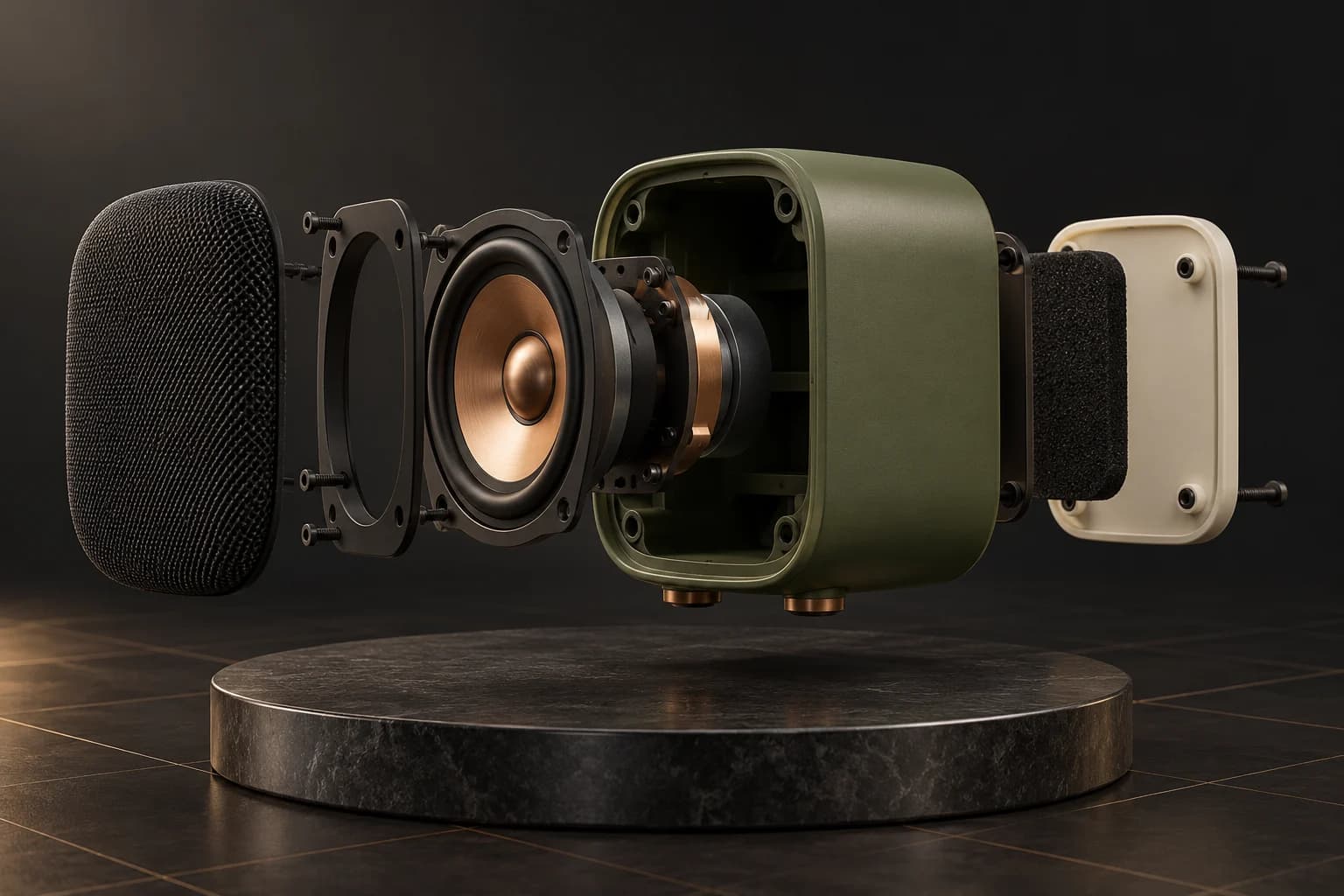
Conceito explodido de um alto-falante de estúdio verde-oliva com driver de cobre e gabinete, grade e painel traseiro separados UM PONTO DE PARTIDA CRIATIVO
Pense em partes. Refine o todo.Ilustração conceitual gerada com IA
01 / COMO FUNCIONA

Uma conversa de modelagem que você pode ver.

Comece com uma forma reconhecível e alguns requisitos concretos. O assistente usa as ferramentas de modelagem da cena, e o viewport permite conferir proporções e posicionamento antes de pedir mais detalhes.

  1. 01

    Descreva a forma

    Nomeie o objeto, suas proporções e as partes que você precisa editar separadamente. Um alto-falante compacto com gabinete arredondado e driver embutido dá ao assistente um ponto de partida mais claro do que uma palavra de estilo isolada.

  2. 02

    Mude uma coisa de cada vez

    Deixe o gabinete mais largo, mova a grade ou troque a superfície por cobre escovado. Revise os objetos reais no viewport, depois continue a conversa ou desfaça um turno.

  3. 03

    Vá além

    Salve a cena, continue editando à mão no Studio ou componha um render. A geração automática explícita de malha é outro caminho quando você quer um asset com textura a partir de texto ou de uma imagem de referência.

02 / DENTRO DO MIXOS

Veja a cena enquanto trabalha.

O viewport torna o resultado visível. Inspecione a forma, o posicionamento e os materiais antes de passar para a próxima mudança.

Interface atual do Mixos AI com chat, um robô explorador editável, uma oficina de campo e o inspector de uma caixa de suprimentos
Interface real do Mixos AI com 94 objetos editáveis em uma cena de posto avançado preparada. A conversa de exemplo é roteirizada; as propriedades dos objetos editam a cena ao vivo.
DA CENA À IMAGEM

Construa a cena.
Explore o acabamento.

Mantenha o robô, a oficina e os props editáveis em 3D. Use essa vista como ponto de partida para uma imagem com superfícies, luz e atmosfera mais ricas.

Workspace do Mixos AI com um robô explorador marfim, uma oficina de campo e uma caixa de suprimentos laranja construídos como objetos editáveis separadosCaptura de tela real do app
1 · A cena editável94 objetos no workspace atual. Cena preparada e conversa de exemplo.
Acabamento ilustrativo com IA da mesma disposição do posto avançado de robôs, com metal pintado desgastado, ladrilhos cobertos de musgo e iluminação cinematográfica quenteAcabamento ilustrativo com IA
2 · Uma direção de arte finalizadaGerado com o ImageGen usando a captura do workspace como referência.

Esta comparação ilustra o fluxo da cena à imagem. A imagem finalizada foi criada para esta página com o ImageGen; não é uma captura de uma geração dentro do app. A interpretação da IA pode alterar detalhes.

03 / ENCONTRE SEU PONTO DE PARTIDA

Escolha como seu modelo ganha forma.

01

Construa geometria editável

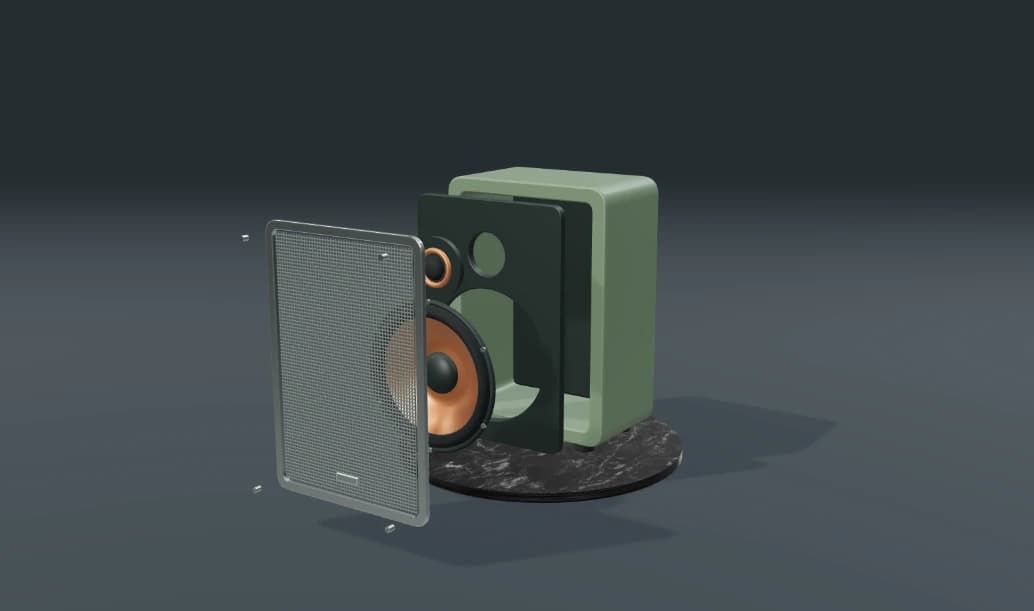
Pedidos comuns de modelagem usam as ferramentas de modelagem na cena aberta. Isso serve para formas de produto, blockouts e objetos cujas dimensões, componentes ou posição você quer continuar mudando. Peça partes separadas onde precisar de controle independente.
02

Gere uma malha com textura

Quando você pede explicitamente a geração automática, um motor de modelos pago pode criar um asset a partir de texto ou de uma imagem. Inspecione a geometria e os materiais resultantes antes de depender deles. A topologia e os detalhes finos gerados variam; um asset gerado não garante uma malha limpa para produção.

03

Refine a cena ao redor dele

Um modelo é só uma parte de uma cena útil. Mude os materiais, adicione luzes, defina uma câmera e posicione-o ao lado de outros objetos. Você pode alternar entre mudanças por conversa e edições manuais no Studio conforme o projeto evolui.

CONSTRUA UM PRODUTO
“Construa um alto-falante compacto com gabinete arredondado verde-oliva, driver de cobre e grade escura. Mantenha o gabinete, o driver e a grade como objetos separados.”
Abrir o Mixos AI
REFINE UMA PARTE
“Deixe o gabinete mais largo. Mantenha o driver centralizado, mova a grade um pouco para a frente e dê ao driver um acabamento de cobre escovado.”
Abrir o Mixos AI

Briefings de exemplo para adaptar ao seu projeto. As imagens conceituais mostram uma direção criativa; os resultados reais dependem do seu prompt e das ferramentas usadas.

SEE THE WORKFLOW

Five examples. See what changes with each prompt.

Build, finish and animate real 3D scenes. Choose an example, play the walkthrough or jump to any step.

Inside the speakerPrepared example · no credits used
THE BRIEF

“Build a compact studio speaker with an olive enclosure, a copper driver and a fine metal-mesh grille. Keep the components separate.”

BUILD → FINISH → ANIMATE

Pull it apart. Tell the story.

The chat explains the change. The viewport shows the result. Play all steps, or use the numbered controls to explore.

Inside the speaker — prepared 3D scene
ASSEMBLYCLICK TO FOLLOW THE STORY
The finished scene3D SCENE PREVIEW

Prepared walkthroughs with editable 3D, animation and illustrative AI images. Prompts and replies are scripted; playback uses no credits. AI video generation is a separate paid step, illustrated above.

04 / ALGUMAS RESPOSTAS ÚTEIS

Perguntas sobre Modelagem 3D com IA

O Mixos AI está disponível agora?

O Mixos AI está disponível nesta build. Abra o workspace com sua conta Mixos; as ferramentas de conversa exigem acesso pago ou créditos comprados não utilizados. O workspace de criação ampliado está sendo liberado nas builds de prévia.

O que é modelagem 3D com IA?

A modelagem 3D com IA usa um assistente ou um modelo generativo para ajudar a criar e alterar geometria 3D. No Mixos AI, a modelagem por conversa atua sobre a cena editável. A geração explícita de texto para 3D ou de imagem para 3D cria uma malha por meio de um motor de modelos pago separado.

Em que a modelagem por conversa difere da geração de texto para 3D?

A modelagem por conversa edita objetos e geometria na cena atual, então você pode pedir mudanças em partes individuais. A geração de texto para 3D produz um asset a partir de um prompt. Ambas podem ser úteis: construa para ter controle sobre os componentes, ou gere uma malha inicial e inspecione antes de seguir.

Posso editar o modelo depois que a IA o cria?

Sim. Os objetos da cena continuam editáveis e você pode seguir trabalhando no Studio. As edições disponíveis dependem do objeto: componentes modelados separadamente podem ser ajustados de forma independente, enquanto uma malha gerada pode exigir edição ou limpeza.

Esta é uma ferramenta de CAD com IA para manufatura?

O Mixos é um workspace 3D criativo. Use-o para modelos visuais, construção de cenas e conceitos de produto. Não presuma que uma malha gerada tenha tolerâncias de engenharia, dimensões validadas ou topologia pronta para fabricação; inspecione o resultado nas ferramentas exigidas pelo seu projeto.

Preciso instalar o Blender ou configurar o MCP?

Não. A prévia do Mixos AI combina chat e um viewport ao vivo no navegador. Para modelagem manual, você já pode usar o app Studio lançado. O Blender externo ou a configuração de MCP são opcionais e não são necessários neste fluxo.

O que é grátis e o que exige um plano pago?

Editar nos apps Mixos lançados é grátis com uma conta Mixos. A geração com IA consome créditos. Exportações de produção exigem um plano pago ou licença; o plano gratuito inclui uma prévia de render com marca d'água de 512px. Veja Preços para as cotas atuais. Assistir às demonstrações desta página não gasta créditos de IA.

Veja Preços para os créditos de IA e as cotas de exportação atuais. O Studio está disponível agora para criação 3D manual.

SEU PRÓXIMO PROJETO COMEÇA AQUI

Descreva a ideia.
Continue criando.