


AI-3D-Modeling

AI-3D-Modeling.
Forme die Idee weiter.

Beschreibe ein Modell, prüfe es in einem Live-3D-Viewport und bitte dann um die nächste Änderung. Mixos AI arbeitet mit bearbeitbarer Geometrie, getrennten Objekten und Materialien, sodass dein erster Prompt zu einem Projekt wird, das du weiter verfeinerst.

  • Bearbeitbare Szene
  • Workspace im Browser
  • Manuelle Bearbeitung in Studio

Mixos AI ist in diesem Build verfügbar. Die Chat-Werkzeuge erfordern einen kostenpflichtigen Zugang oder gekaufte Credits.

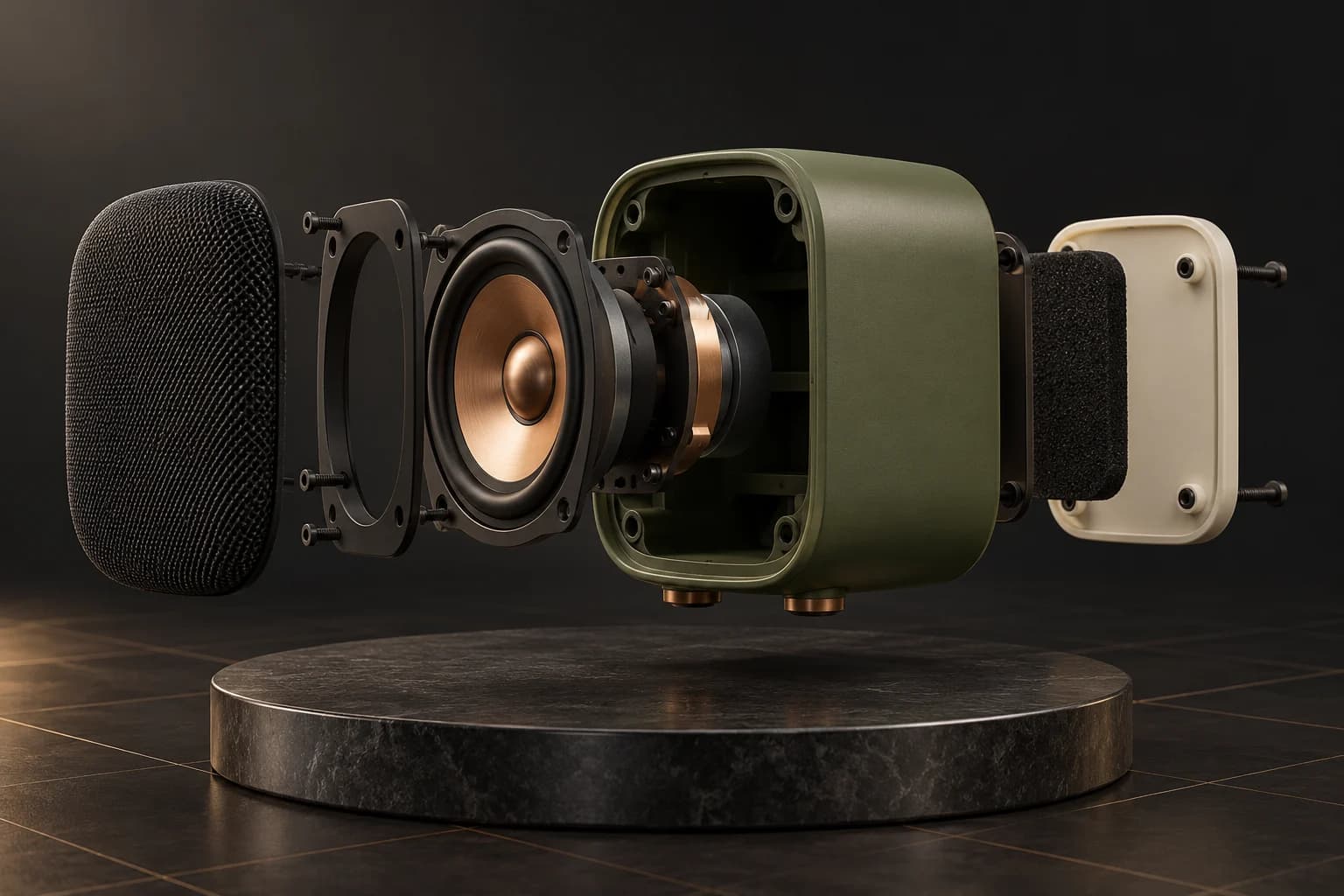
Explosionskonzept eines olivgrünen Studiolautsprechers mit kupferfarbenem Treiber sowie getrenntem Gehäuse, Gitter und Rückwand EIN KREATIVER AUSGANGSPUNKT
In Teilen denken. Das Ganze verfeinern.AI-generierte Konzeptillustration
01 / SO FUNKTIONIERT ES

Eine Modeling-Unterhaltung, die du sehen kannst.

Beginne mit einer erkennbaren Form und ein paar konkreten Anforderungen. Der Assistent nutzt die Modeling-Werkzeuge der Szene, und im Viewport prüfst du Proportionen und Platzierung, bevor du um mehr Detail bittest.

  1. 01

    Die Form beschreiben

    Nenne das Objekt, seine Proportionen und die Teile, die du getrennt bearbeiten musst. Ein kompakter Lautsprecher mit abgerundetem Gehäuse und eingelassenem Treiber gibt dem Assistenten einen klareren Ausgangspunkt als ein Stilwort allein.

  2. 02

    Eine Sache ändern

    Mache das Gehäuse breiter, verschiebe das Gitter oder stelle die Oberfläche auf gebürstetes Kupfer um. Prüfe die tatsächlichen Objekte im Viewport und setze dann die Unterhaltung fort oder mache einen Schritt rückgängig.

  3. 03

    Weiter gehen

    Speichere die Szene, bearbeite sie in Studio von Hand weiter oder komponiere einen Render. Die ausdrückliche automatische Mesh-Generierung ist ein weiterer Weg, wenn du aus Text oder einem Referenzbild ein texturiertes Asset möchtest.

02 / IM INNEREN VON MIXOS

Sieh die Szene, während du arbeitest.

Der Viewport macht das Ergebnis sichtbar. Prüfe Form, Platzierung und Materialien, bevor du zur nächsten Änderung übergehst.

Aktuelle Mixos-AI-Oberfläche mit Chat, einem bearbeitbaren Forschungsroboter, einer Feldwerkstatt und dem Inspektor einer Vorratskiste
Echte Mixos-AI-Oberfläche mit 94 bearbeitbaren Objekten in einer vorbereiteten Außenposten-Szene. Die Beispielunterhaltung ist geskriptet; die Objekteigenschaften bearbeiten die Live-Szene.
VON DER SZENE ZUM BILD

Baue die Szene.
Entdecke das Finish.

Halte Roboter, Werkstatt und Requisiten in 3D bearbeitbar. Nutze diese Ansicht als Ausgangspunkt für ein Bild mit reichhaltigeren Oberflächen, Licht und Atmosphäre.

Mixos-AI-Workspace mit einem elfenbeinfarbenen Forschungsroboter, einer Feldwerkstatt und einer orangefarbenen Vorratskiste als getrennte, bearbeitbare ObjekteEchter App-Screenshot
1 · Die bearbeitbare Szene94 Objekte im aktuellen Workspace. Vorbereitete Szene und Beispielunterhaltung.
Illustratives AI-Finish derselben Roboter-Außenposten-Anordnung mit abgenutztem lackiertem Metall, moosbewachsenen Fliesen und warmem, filmischem LichtIllustratives AI-Finish
2 · Eine fertige Art DirectionMit ImageGen generiert, mit der Workspace-Aufnahme als Referenz.

Dieser Vergleich veranschaulicht den Workflow von der Szene zum Bild. Das fertige Bild wurde für diese Seite mit ImageGen erstellt; es ist keine Aufnahme einer Generierung in der App. Die AI-Interpretation kann Details verändern.

03 / DEINEN AUSGANGSPUNKT FINDEN

Wähle, wie dein Modell Gestalt annimmt.

01

Bearbeitbare Geometrie bauen

Normale Modeling-Anfragen nutzen die Modeling-Werkzeuge der geöffneten Szene. Das passt zu Produktformen, Blockouts und Objekten, deren Maße, Komponenten oder Platzierung du weiter ändern möchtest. Bitte um getrennte Teile, wo du unabhängige Kontrolle brauchst.
02

Ein texturiertes Mesh generieren

Wenn du ausdrücklich die automatische Generierung anforderst, kann eine kostenpflichtige Modell-Engine aus Text oder einem Bild ein Asset erstellen. Prüfe Geometrie und Materialien, bevor du dich darauf verlässt. Generierte Topologie und feine Details schwanken; ein generiertes Asset ist keine Garantie für ein sauberes Produktions-Mesh.

03

Die Szene darum herum verfeinern

Ein Modell ist nur ein Teil einer brauchbaren Szene. Ändere seine Materialien, füge Lichter hinzu, lege eine Kamera fest und platziere es neben anderen Objekten. Im Lauf des Projekts kannst du zwischen Änderungen im Chat und manuellen Bearbeitungen in Studio wechseln.

EIN PRODUKT BAUEN
“Baue einen kompakten Lautsprecher mit abgerundetem olivgrünem Gehäuse, kupferfarbenem Treiber und dunklem Gitter. Behalte Gehäuse, Treiber und Gitter als getrennte Objekte.”
Mixos AI öffnen
EIN TEIL VERFEINERN
“Mache das Gehäuse breiter. Lass den Treiber zentriert, verschiebe das Gitter etwas nach vorn und gib dem Treiber eine gebürstete Kupferoberfläche.”
Mixos AI öffnen

Beispiel-Briefings, die du an dein Projekt anpassen kannst. Konzeptbilder zeigen eine kreative Richtung; Live-Ergebnisse hängen von deinem Prompt und den verwendeten Werkzeugen ab.

SEE THE WORKFLOW

Five examples. See what changes with each prompt.

Build, finish and animate real 3D scenes. Choose an example, play the walkthrough or jump to any step.

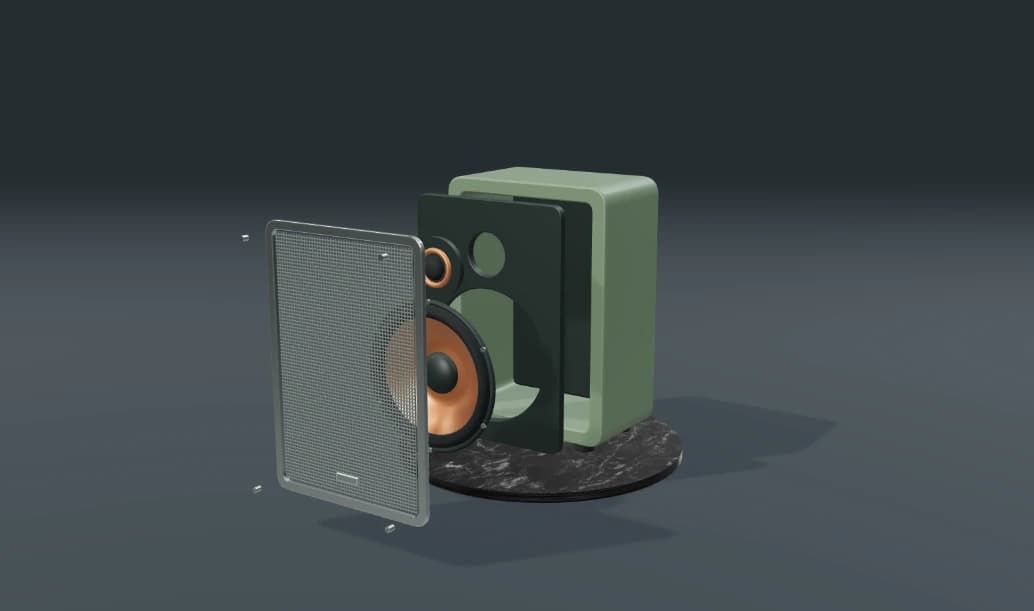
Inside the speakerPrepared example · no credits used
THE BRIEF

“Build a compact studio speaker with an olive enclosure, a copper driver and a fine metal-mesh grille. Keep the components separate.”

BUILD → FINISH → ANIMATE

Pull it apart. Tell the story.

The chat explains the change. The viewport shows the result. Play all steps, or use the numbered controls to explore.

Inside the speaker — prepared 3D scene
ASSEMBLYCLICK TO FOLLOW THE STORY
The finished scene3D SCENE PREVIEW

Prepared walkthroughs with editable 3D, animation and illustrative AI images. Prompts and replies are scripted; playback uses no credits. AI video generation is a separate paid step, illustrated above.

04 / EIN PAAR HILFREICHE ANTWORTEN

Fragen zu AI-3D-Modeling

Ist Mixos AI jetzt verfügbar?

Mixos AI ist in diesem Build verfügbar. Öffne den Workspace mit deinem Mixos-Konto; die Chat-Werkzeuge erfordern einen kostenpflichtigen Zugang oder ungenutzte gekaufte Credits. Der erweiterte Kreativ-Workspace wird schrittweise in Preview-Builds ausgerollt.

Was ist AI-3D-Modeling?

Beim AI-3D-Modeling helfen ein Assistent oder ein generatives Modell, 3D-Geometrie zu erstellen und zu verändern. In Mixos AI arbeitet das Modeling im Chat auf der bearbeitbaren Szene. Die ausdrückliche Text-zu-3D- oder Bild-zu-3D-Generierung erzeugt ein Mesh über eine separate, kostenpflichtige Modell-Engine.

Wie unterscheidet sich Modeling im Chat von der Text-zu-3D-Generierung?

Das Modeling im Chat bearbeitet Objekte und Geometrie in der aktuellen Szene, sodass du Änderungen an einzelnen Teilen anfordern kannst. Die Text-zu-3D-Generierung erzeugt aus einem Prompt ein Asset. Beides kann nützlich sein: baue für Kontrolle über Komponenten, oder generiere ein Start-Mesh und prüfe es, bevor du weiterarbeitest.

Kann ich das Modell bearbeiten, nachdem die AI es erstellt hat?

Ja. Szenenobjekte bleiben bearbeitbar, und du kannst in Studio weiterarbeiten. Welche Bearbeitungen möglich sind, hängt vom Objekt ab: Getrennt modellierte Komponenten lassen sich unabhängig anpassen, ein generiertes Mesh braucht möglicherweise Mesh-Bearbeitung oder Aufräumen.

Ist das ein AI-CAD-Werkzeug für die Fertigung?

Mixos ist ein kreativer 3D-Workspace. Nutze ihn für visuelle Modelle, Szenenaufbau und Produktkonzepte. Gehe nicht davon aus, dass ein generiertes Mesh technische Toleranzen, geprüfte Maße oder fertigungsgerechte Topologie hat; prüfe das Ergebnis mit den Werkzeugen, die dein Projekt erfordert.

Muss ich Blender installieren oder MCP konfigurieren?

Nein. Die Mixos-AI-Preview kombiniert Chat und einen Live-Viewport im Browser. Für manuelles Modeling kannst du heute die veröffentlichte Studio-App nutzen. Ein externes Blender- oder MCP-Setup ist optional und für diesen Workflow nicht erforderlich.

Was ist kostenlos, und was erfordert einen kostenpflichtigen Plan?

Das Bearbeiten in den veröffentlichten Mixos-Apps ist mit einem Mixos-Konto kostenlos. Die AI-Generierung verbraucht Credits. Produktions-Exporte erfordern einen kostenpflichtigen Plan oder eine Lizenz; der kostenlose Plan enthält eine Render-Vorschau mit Wasserzeichen in 512 px. Aktuelle Kontingente findest du unter Preise. Das Ansehen der Demonstrationen auf dieser Seite verbraucht keine AI-Credits.

Aktuelle AI-Credits und Exportkontingente findest du unter Preise. Studio ist jetzt für die manuelle 3D-Erstellung verfügbar.

HIER BEGINNT DEIN NÄCHSTES PROJEKT

Beschreibe die Idee.
Erschaffe weiter.