Kostenlose 3D-Modellierung online Software.
Studio ist ein kompletter 3D-Arbeitsbereich in einem Browser-Tab: ein echter Scene Graph, Polygon-Modellierung, nicht-destruktive Modifier, Keyframe-Animation und ein Path-Traced Renderer — mit einem Assistenten, der all dies steuern kann.
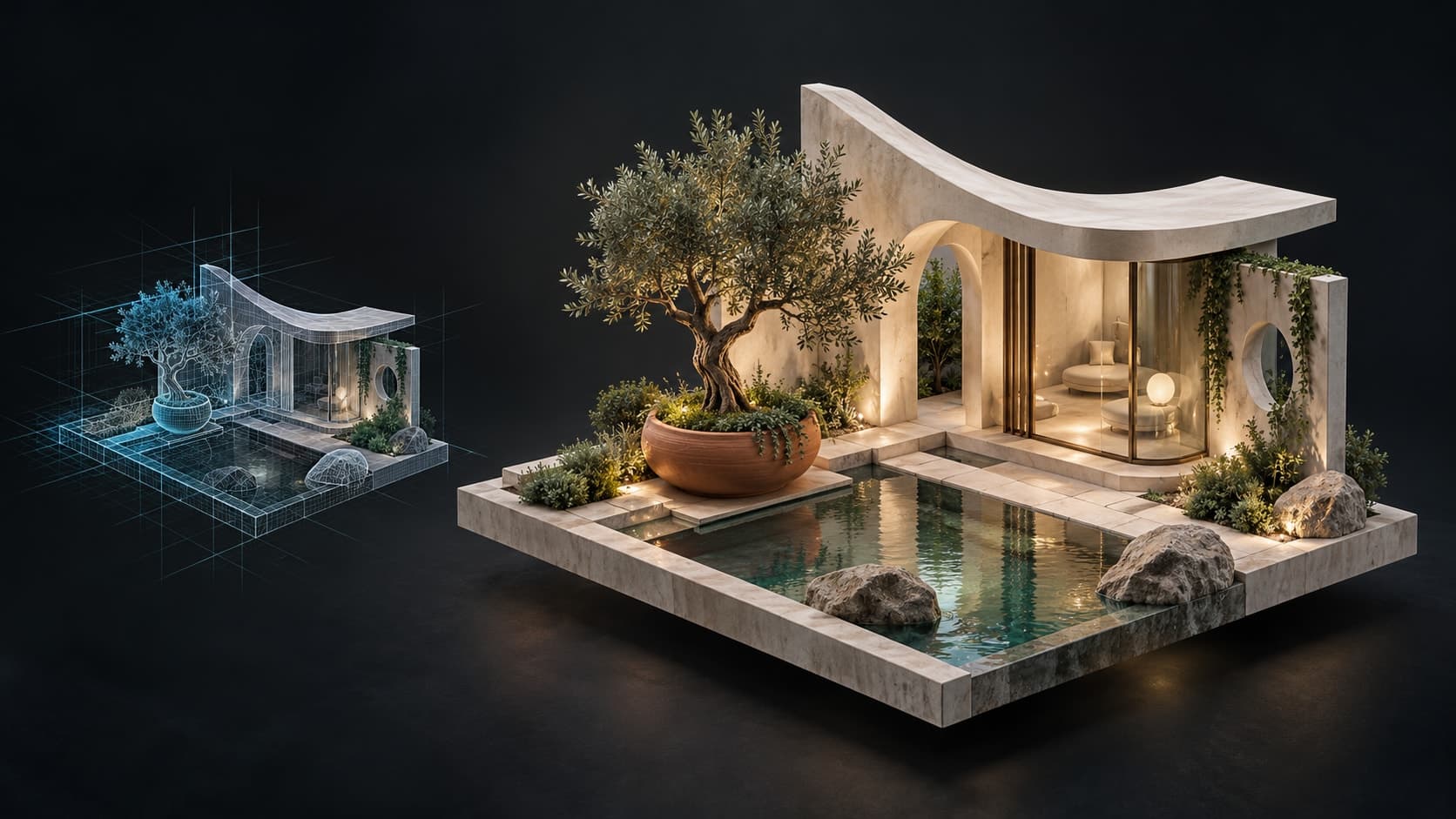
Illustrative Konzeptgrafik.
Mit einer Vorlage starten
Wähle eine fertige Szene und gestalte sie in Studio nach deinen Vorstellungen.
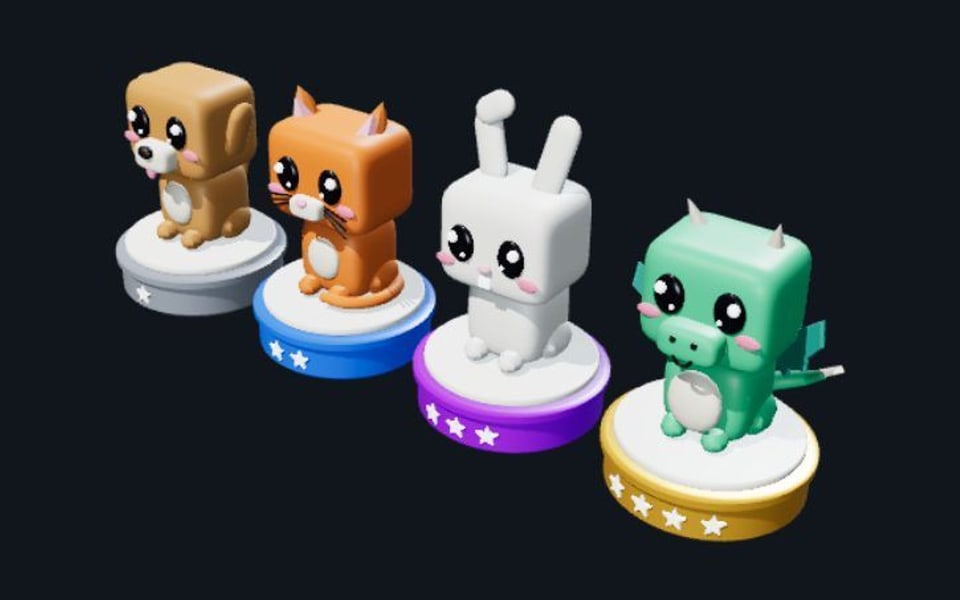
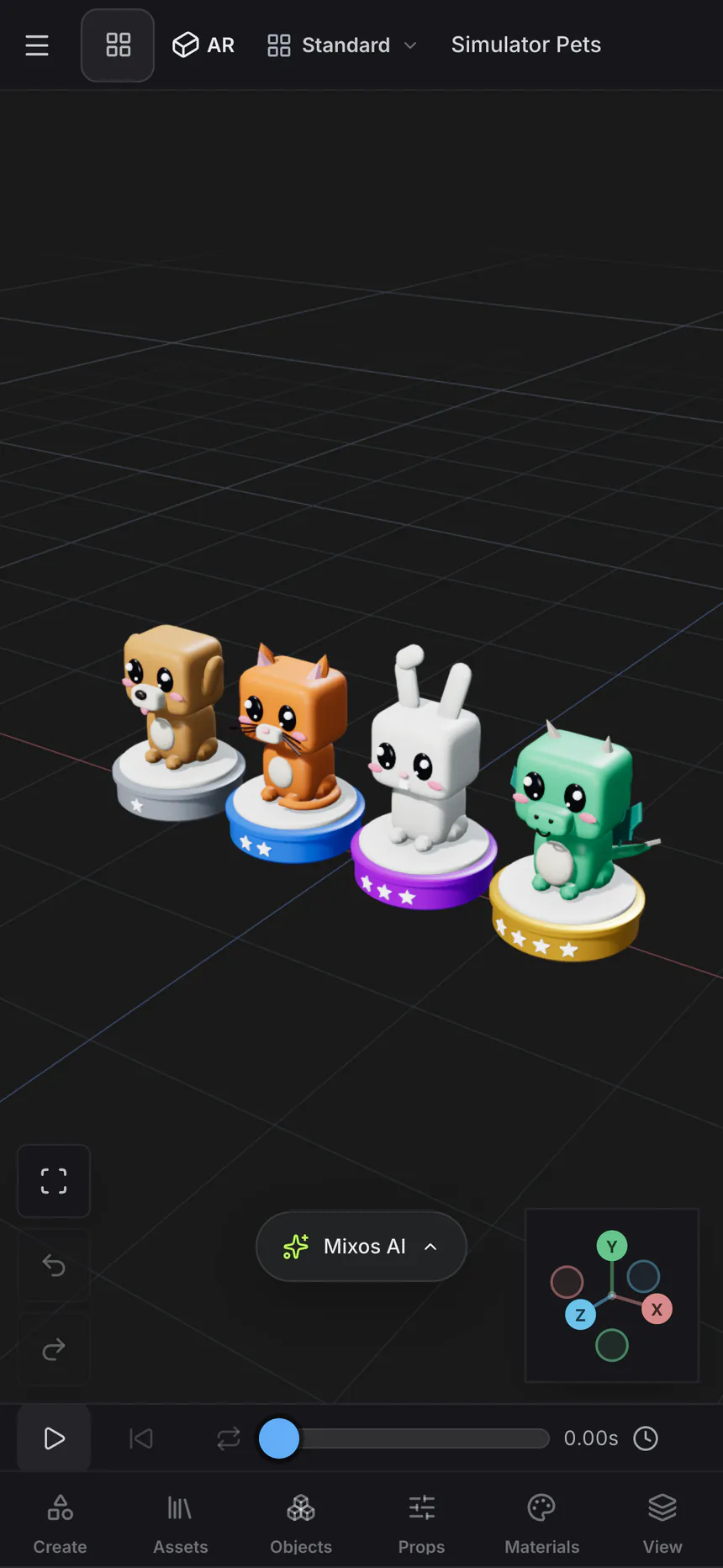
Simulator Pets
In Studio öffnen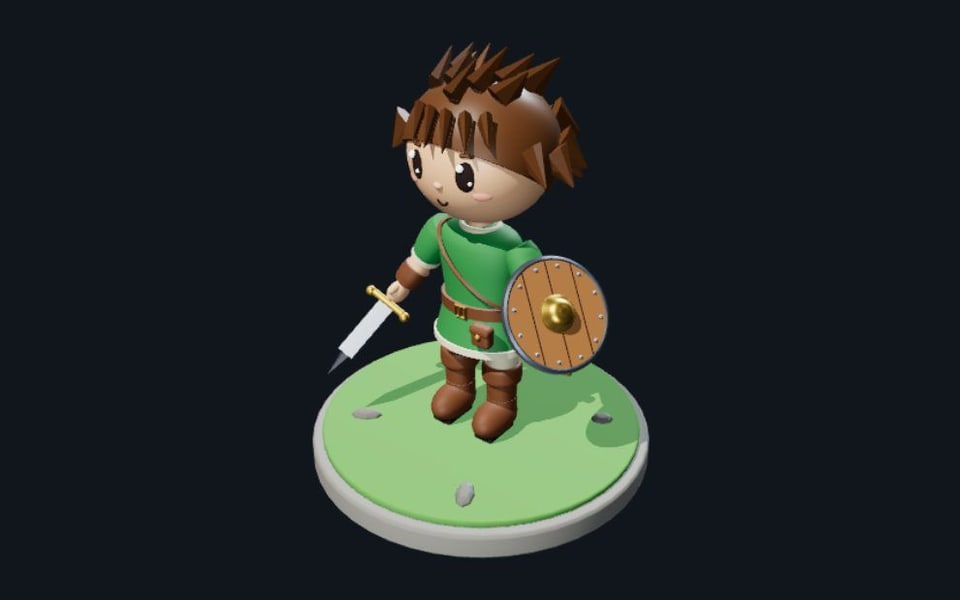
Chibi Adventurer
In Studio öffnen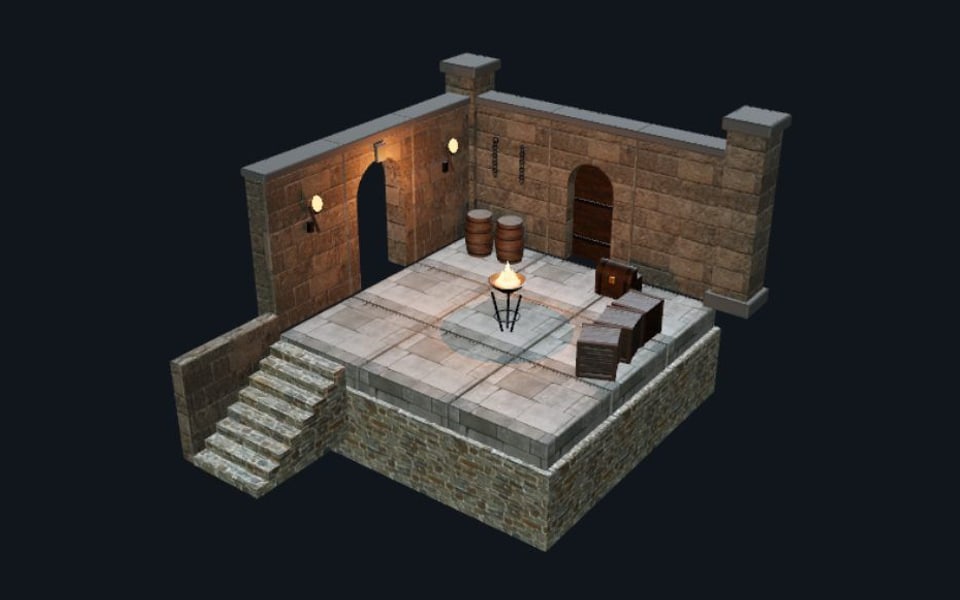
Modular Dungeon Kit
In Studio öffnen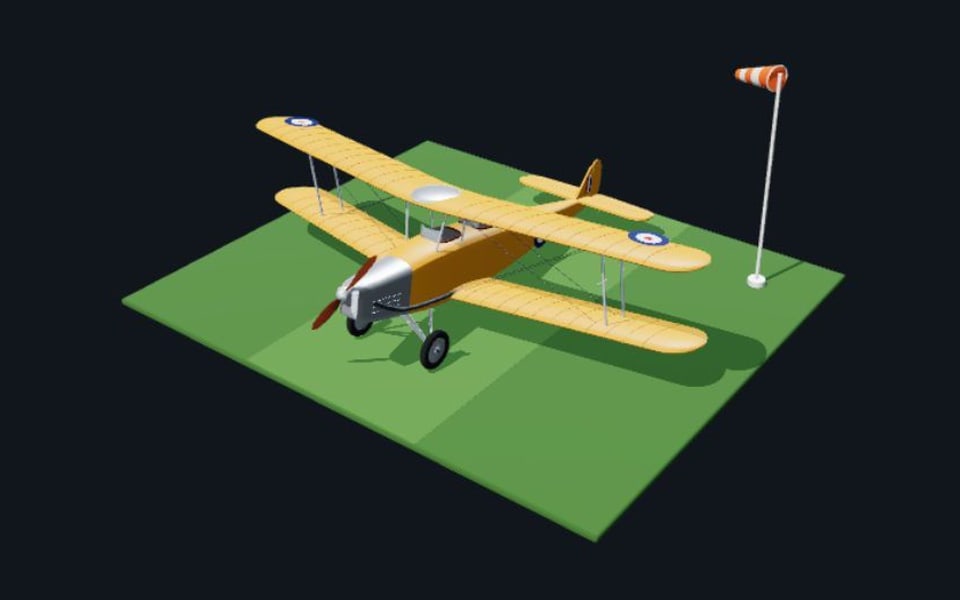
Vintage Biplane
In Studio öffnen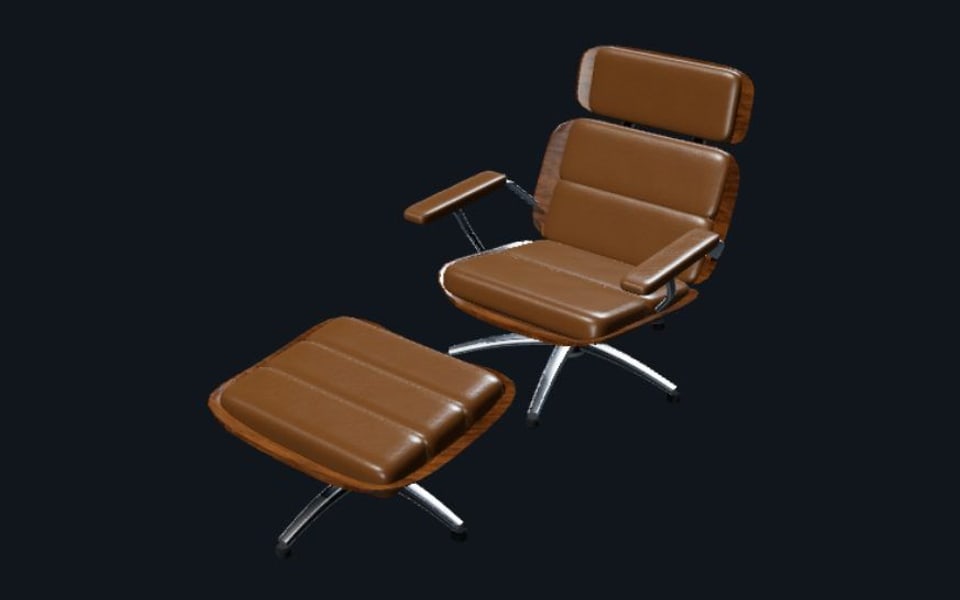
Lounge Chair
In Studio öffnen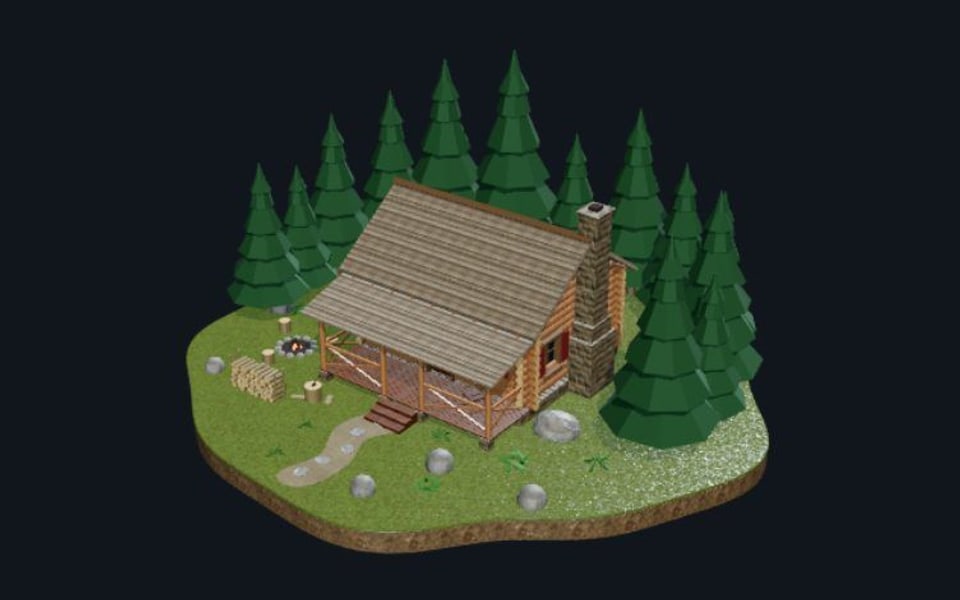
Log Cabin
In Studio öffnen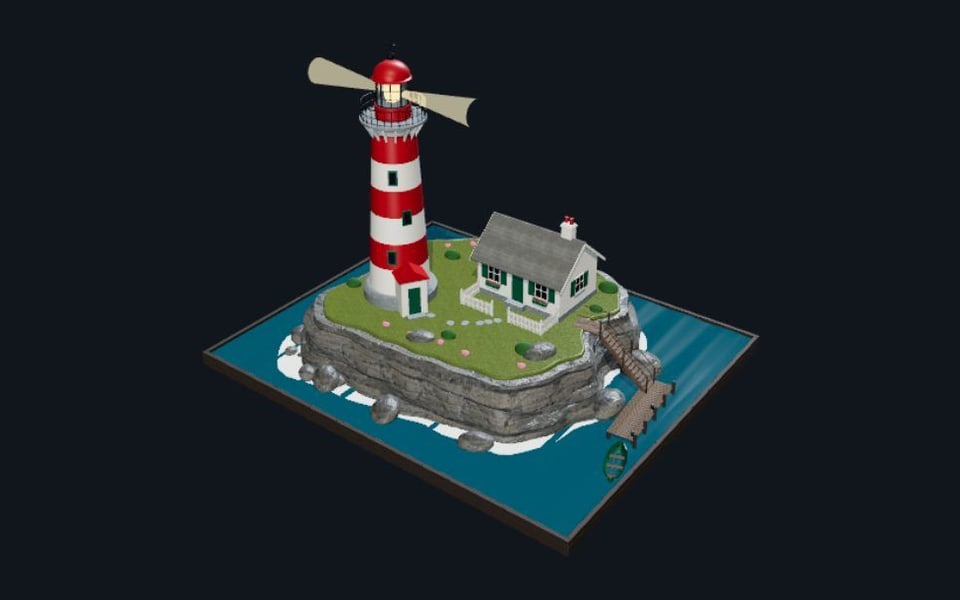
Lighthouse Point
In Studio öffnen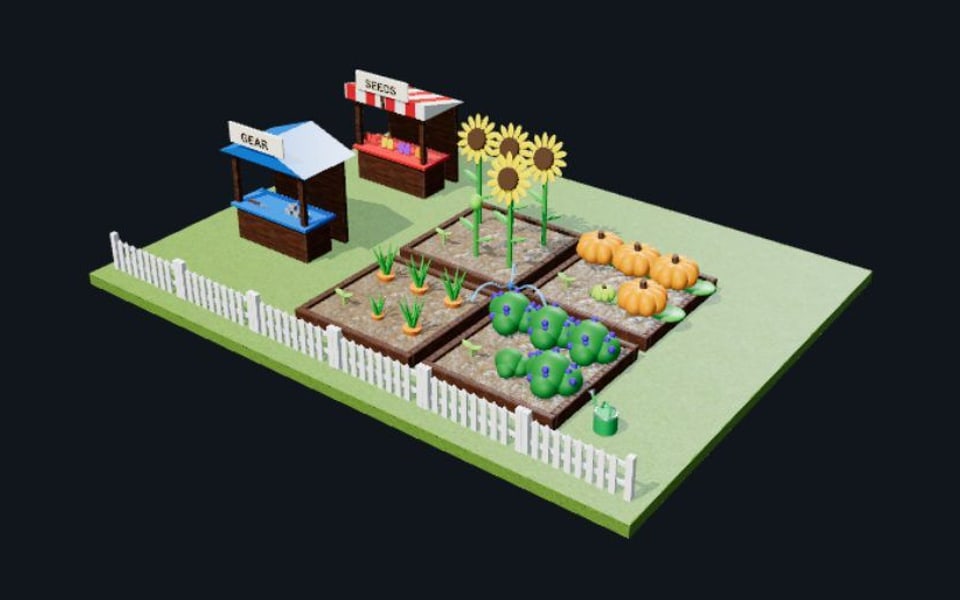
Garden Sim Kit
In Studio öffnen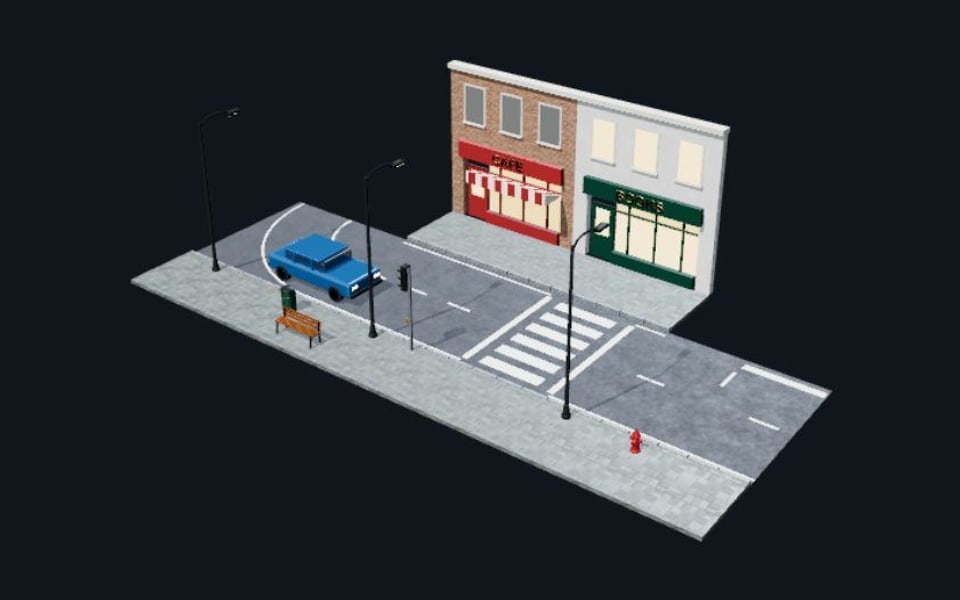
City Street Kit
In Studio öffnen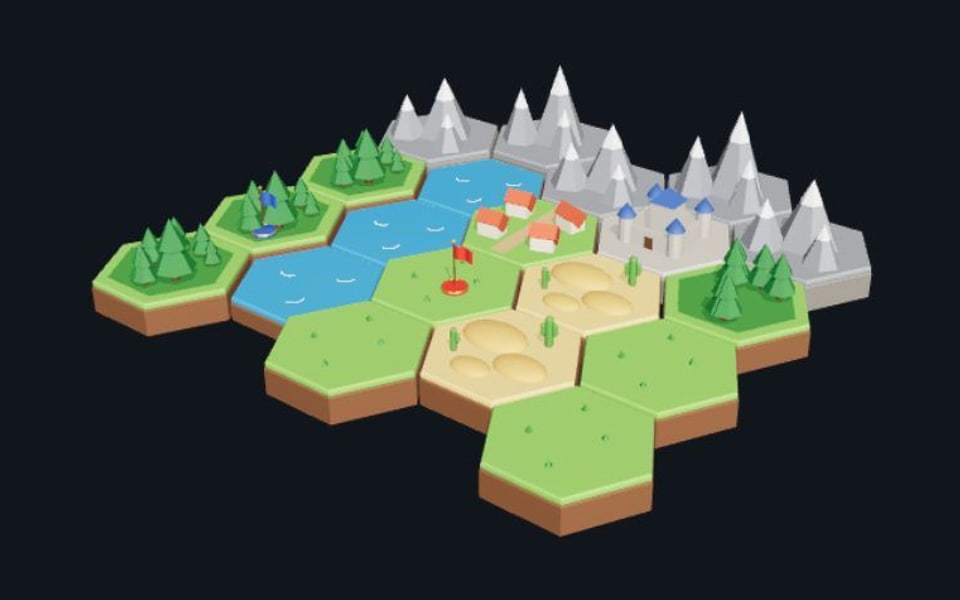
Hex Strategy Tiles
In Studio öffnen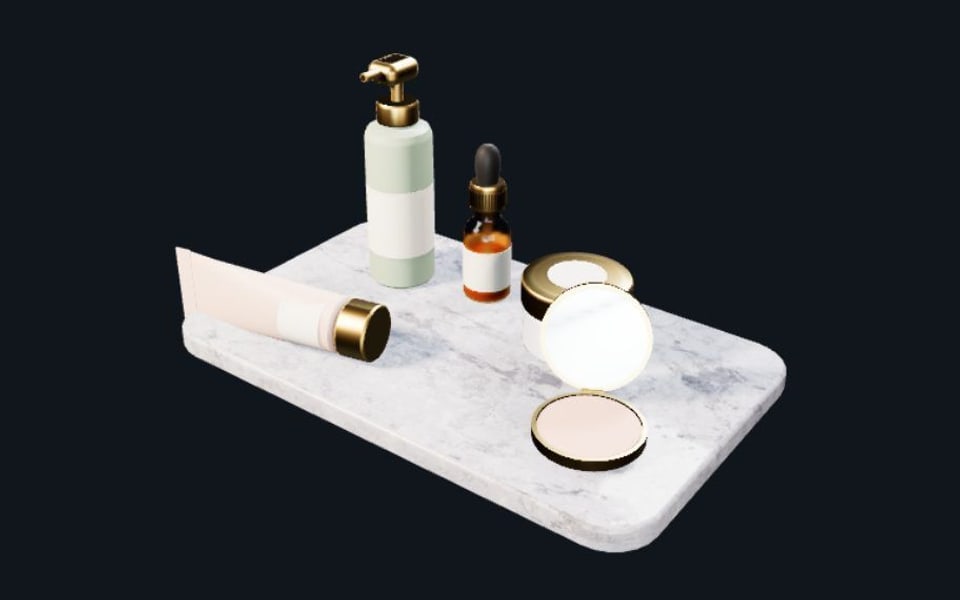
Skincare Bottle Set
In Studio öffnen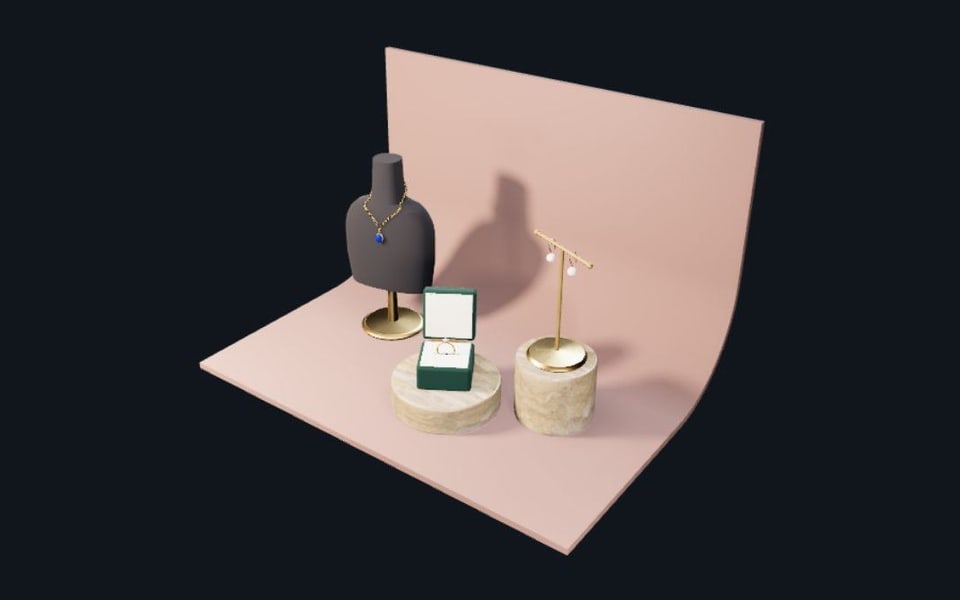
Jewelry Display Stage
In Studio öffnen
Zum Ausprobieren: eine Produktrotation über acht Sekunden
Starte mit dem Projekt Product Turntable: ein Lautsprecher auf einem Drehteller, mit Hintergrund, Lichtern, Kameras und zwei vorbereiteten Animationsclips.
Das Startprojekt öffnen
Öffne Product Turntable unten, um das Projekt in Studio zu laden. Du kannst das .mxs-Projekt auch herunterladen und später öffnen.
Den Clip Turntable abspielen
Wähle den Animationsclip Turntable und spiele die Zeitleiste ab. Der Teller macht in acht Sekunden eine volle Umdrehung, während sich die auf das Produkt gerichtete Kamera darum bewegt.
Das Projekt anpassen
Ändere die Lautsprechermaterialien oder passe die Lichter an und spiele den Clip erneut ab. Der separate Clip Product Reveal bietet eine zweite Kamera- und Animationskonfiguration zum Erkunden.
Du solltest eine bearbeitbare Produktaufnahme mit funktionierender Drehtelleranimation erhalten. Untersuche die Szene, bevor du den Lautsprecher durch dein eigenes Produkt ersetzt. Der Dateiexport erfordert einen kostenpflichtigen Tarif.
Kostenlos nutzbar — modellieren Sie so viel Sie möchten. Der Export von Dateien erfordert einen kostenpflichtigen Plan.
Das Toolset
Ein kompletter 3D-Arbeitsbereich, in einem Tab.
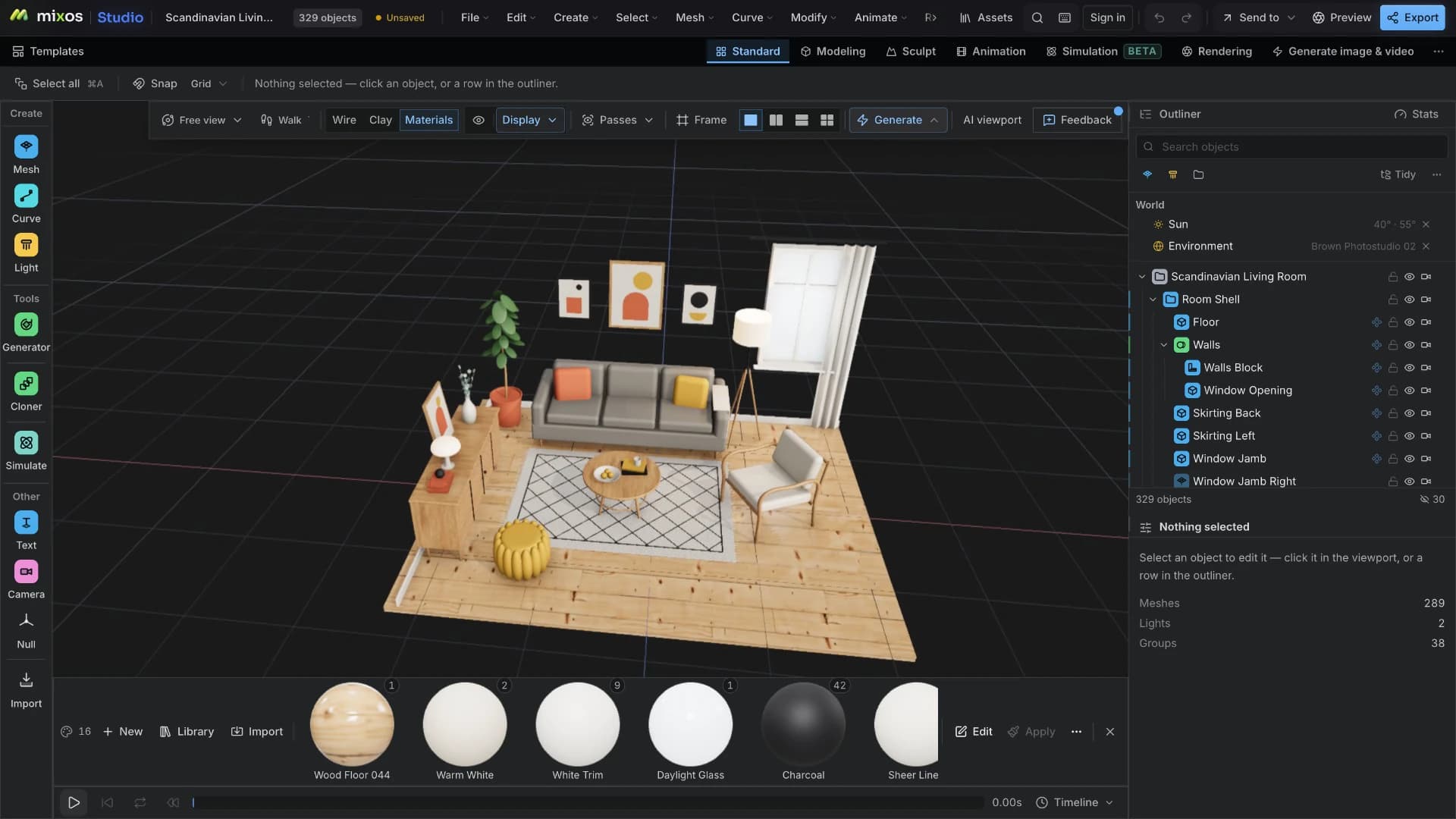
Kein Viewer und kein Spielzeug — sondern die Tools, die eine Szene wirklich braucht, auf einer Befehlsebene aufgebaut, sodass alles rückgängig gemacht, wiederholt und vom Assistenten gesteuert werden kann.
- 01
Mit allem beginnen
Fügen Sie eine GLB, glTF, FBX, OBJ oder PLY Datei ein, und jedes Teil kommt als eigenes Objekt mit intakter Hierarchie und Namen an — oder beginnen Sie mit einer Primitive, einer Kurve oder der in die App integrierten CC0 Modellbibliothek.
Geriggter und animierter Import
Fügen Sie einen geriggten Charakter ein – ein Mixamo FBX oder jedes GLB, das Clips enthält – und das Skelett zerlegt sich in echte Outliner-Zeilen mit seiner Animation auf der Timeline. Knochen verwenden dasselbe Gizmo, denselben Curve Editor und dieselben Keyframes wie jedes andere Objekt in der Szene, weil sie Szenenobjekte sind.
- 02
Modellieren und anordnen
Verschieben Sie die Geometrie mit den Modellierungs-Verben, stapeln Sie Modifier übereinander, klonen Sie Wiederholungen und ordnen Sie alles in einer Hierarchie an, die sich so bewegt, wie es die Aufnahme erfordert.
Ein echter Scene Graph
Objekte in einer Hierarchie gruppieren und als Einheit transformieren. Gruppen, Null-Objekte, Lichter und Kameras befinden sich alle in einem Outliner, den Sie durchsuchen, filtern, neu anordnen und ziehen können – dieselbe Struktur, mit der Ihre importierte Datei ankam, Namen intakt.
Polygon-Modellierung
Flächen und Regionen extrudieren, inset, bevel, loop cut, subdivide, bridge, poke, dissolve, boolean und merge – auf einem Half-Edge-Kern, der das Mesh neu aufbaut und validiert, anstatt es hinter Ihrem Rücken zu mutieren.
Nicht-destruktive Modifikatoren
Zwölf stapelbare Arten – subdivide, array, radial, mirror, solidify, twist, bend, taper, wave, noise, spherify und smooth. Ordnen Sie sie neu an, schalten Sie eine aus oder wenden Sie den Stack an, wenn Sie sicher sind.
Kurven und Generatoren
Zeichnen Sie eine Spline und lassen Sie einen Generator Geometrie daraus erstellen – extrudieren Sie sie zu einem Profil, drehen Sie sie, fegen Sie eine Kurve entlang einer anderen oder lofting Sie zwischen mehreren. Bearbeiten Sie die Kurve, und das Mesh folgt.
Cloner und Effektoren
Erstellen Sie viele Kopien von etwas, ohne Hunderte von Objekten zu erzeugen. Ein Cloner hält die Anordnung parametrisch, und die eigene Transformation eines Effektors ist sein Falloff – so bleibt eine Meinungsänderung ein Schieberegler und kein Neuaufbau.
- 03
Beleuchten, keyen und rahmen
Fügen Sie Lichter und eine Umgebung hinzu, komponieren Sie durch eine Kamera und keyen Sie dann, was sich auf der Timeline bewegt. Der Viewport zeigt während der Arbeit die echten Materialien, nicht nur Platzhalter.
Keyframe-Animation
Keyframes für Transformationen, Materialien und Parameter auf einer Timeline setzen, diese im Dopesheet neu timen und die In-Betweens im Curve Editor formen. Driver verknüpfen Werte miteinander, wenn ein Key das falsche Werkzeug wäre.
Kameras, durch die Sie komponieren können
Echte Kameras mit Brennweite, Sensor, Lens Shift und einem Zielpunkt. Schauen Sie durch eine, um die Aufnahme zu gestalten, wechseln Sie zu einer Parallelprojektion für eine orthografische Ansicht und legen Sie Frame Guides über die Komposition.
Materialien, Lichter und eine Welt
PBR-Materialien – von Hand oder als Node Graph erstellt – die über Objekte hinweg geteilt werden, beleuchtet von Punkt-, Spot-, Richtungs- und rechteckigen oder scheibenförmigen Flächenlichtern, echten IES-photometrischen Profilen oder jedem Mesh, das zu einem Emitter gemacht wurde. Die HDRI-Umgebung und der Hintergrund sind Zeilen im Outliner, keine in einem Dialogfeld versteckten Einstellungen.
- 04
Rendern oder weitergeben
Einen Still oder eine Bildsequenz per Path-Tracing in derselben App rendern, GLB, glTF oder USDZ exportieren, einen webfähigen three.js- oder React-Build veröffentlichen — oder das Modell an Paint zum Texturieren und an Mold zum Sculpten senden.
Ein physikalisch basierter Renderer
Der Viewport path-tracet die Szene exakt so, wie sie aufgebaut ist – Ihre Lampen, Ihre Materialien, Ihre Welt – mit echten weichen Schatten, indirektem Licht und volumetrischem Nebel, und akkumuliert dann ein Standbild mit voller Ausgabeauflösung neu. Ein Denoiser bereinigt das verbleibende Rauschen, sodass ein brauchbares Bild lange vor dem Abschluss der Sample-Anzahl vorliegt.
Von der Szene zum Bild
Bauen Sie den Raum, bevor er existiert
Blocken Sie den Raum aus, fügen Sie echte Materialien ein, beleuchten Sie ihn und lassen Sie den Path Tracer sich einpendeln. Was dabei herauskommt, ist ein Foto von etwas, das Sie noch nicht gebaut haben – was der ganze Sinn ist, es zuerst in 3D zu tun.
- Echte PBR-Materialien aus der integrierten Bibliothek
- Physikalisch basierte Lichter und ein progressiver Path Tracer
- Exportieren Sie den Frame oder das Modell, wenn es gut aussieht
KI-Bildgenerierung
Vervollständigen Sie den Frame, den Sie bereits gerahmt haben.
Generieren läuft mit der Frame innerhalb Ihrer Hilfslinien — dieselben Pixel, in derselben Größe und Position, wie Sie sie komponiert haben. Beschreiben Sie das gewünschte Bild und wählen Sie dann, wie wörtlich die darunterliegende Geometrie beibehalten wird. 4 Credits für ein Bild.
Ihr Viewport
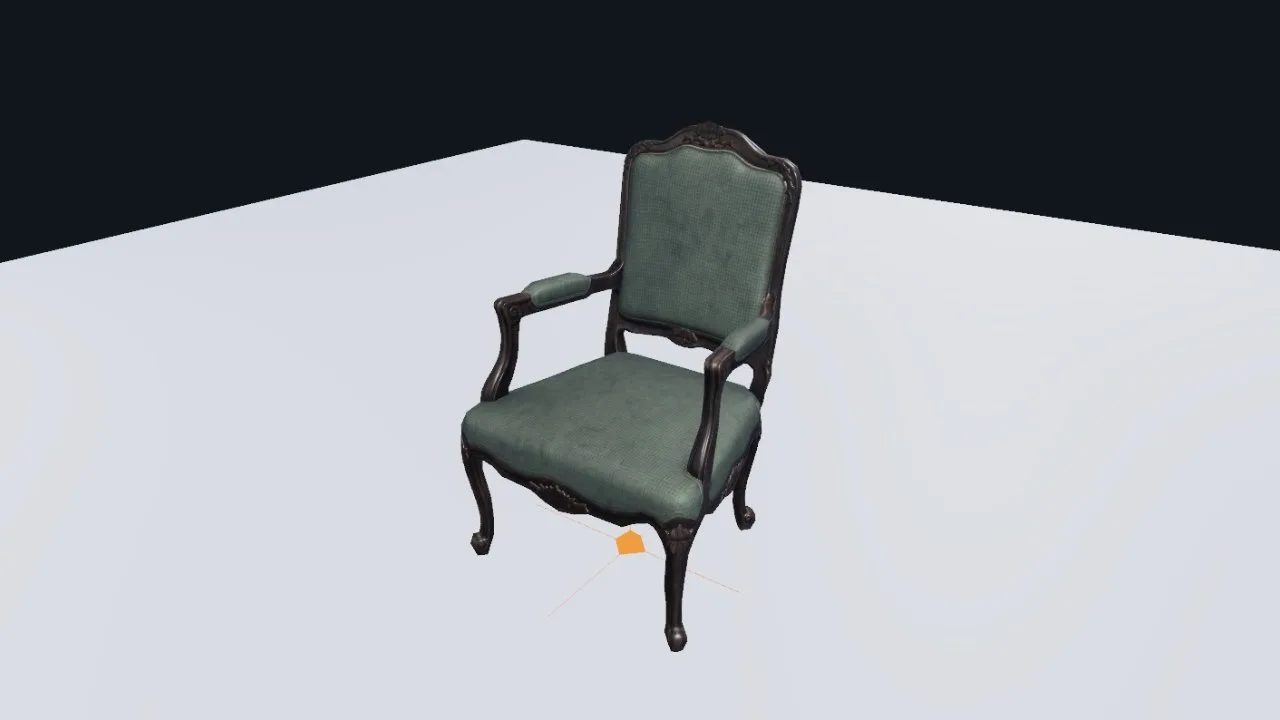
Der von Studio gesendete Frame: die Aufnahme innerhalb Ihrer Hilfslinien, ohne Raster, Gizmos und Auswahlmarkierungen. Nichts ist für die Kamera inszeniert.
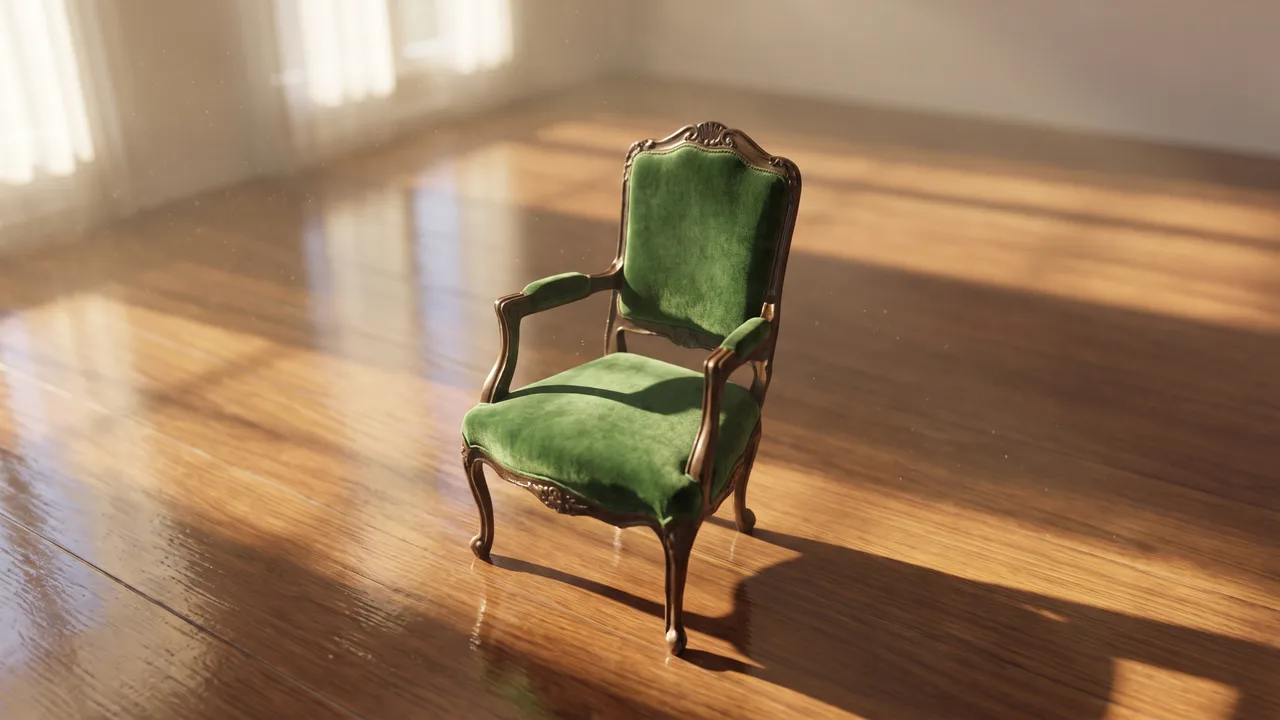
Exakt
Der Stuhl kommt in derselben Größe und an derselben Stelle im Frame zurück. Was sich ändert, ist das Rendering — echte Materialien, echtes Licht, echter Schatten.
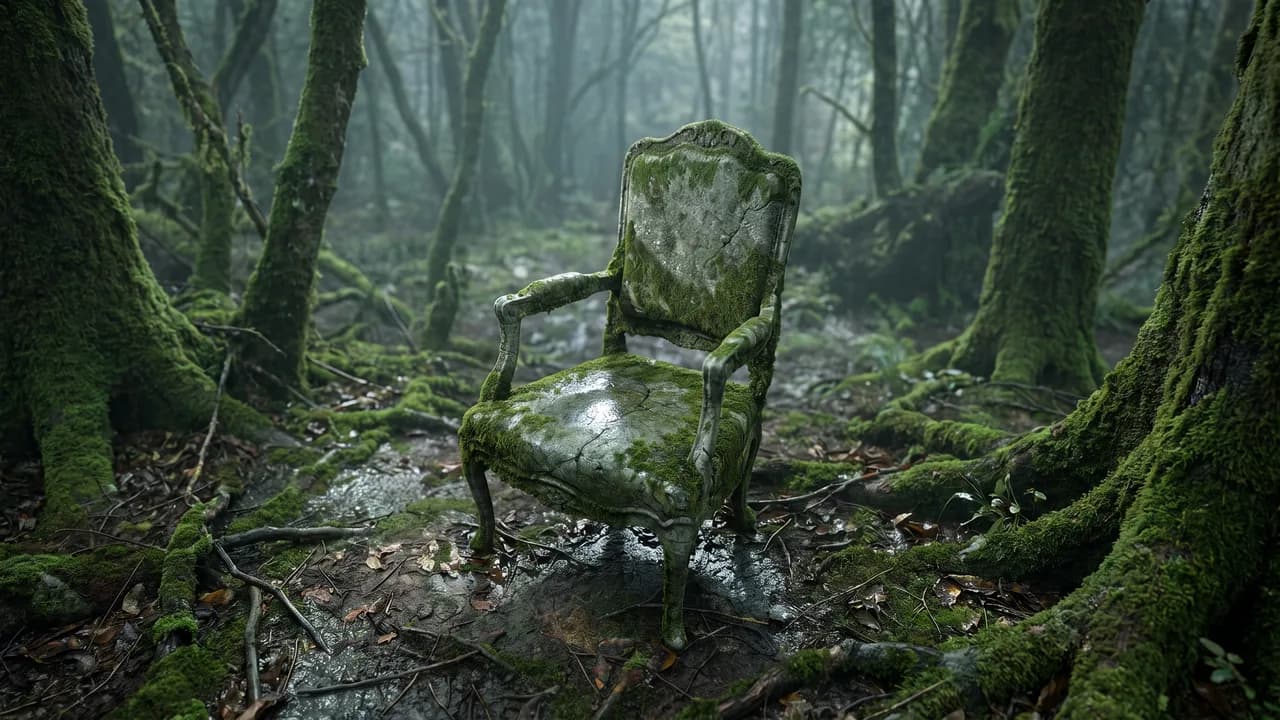
Neu interpretieren
Dieselbe Kamera, dieselbe Massenverteilung — aber das Blocking wird als Platzhalter behandelt, sodass die Form selbst neu gezeichnet wird, wie Sie es beschrieben haben.
Both results run on the frame shown first, from the same camera. Unretouched captures.
Die gesamte Pipeline
Der Rest der Suite arbeitet am selben Modell.
Studio ist der Ort, an dem der Shot zusammengestellt wird — sculpte es, unwrappe es und texturiere es, ohne den Tab zu verlassen. Ein in Mold gesculptetes Mesh kommt hier mit intakten Details an.
Die Übergabe ist ein Menü, kein komplizierter Exportvorgang — das Modell wird übergeben und kommt verändert zurück.
Wo immer Sie arbeiten
Das Ganze ist ein Browser-Tab
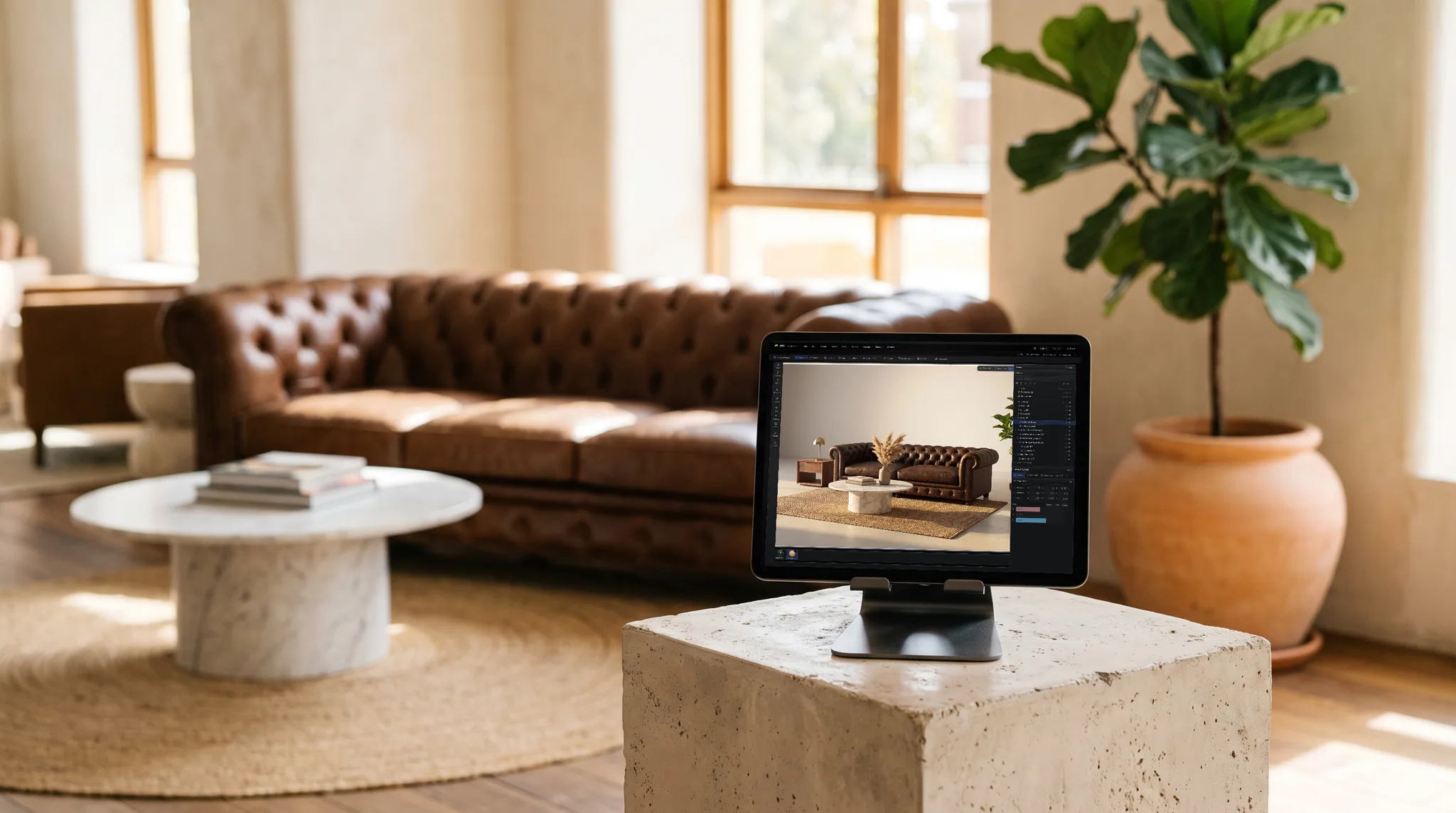
Studio öffnet sich auf einem Laptop am Schreibtisch, einem iPad auf dem Sofa oder einem Gerät in einem Labor, das Ihnen nicht gehört. Derselbe Scene Graph, dieselben Modifier, derselbe Path Tracer – nichts zu installieren und keine Lizenz zum Herumtragen.
- Kein Download, keine Installation, keine Plugins
- Projekte folgen Ihrem Konto, nicht dem Gerät
- Nehmen Sie eine Szene auf dem Bildschirm wieder auf, der Ihnen am nächsten ist
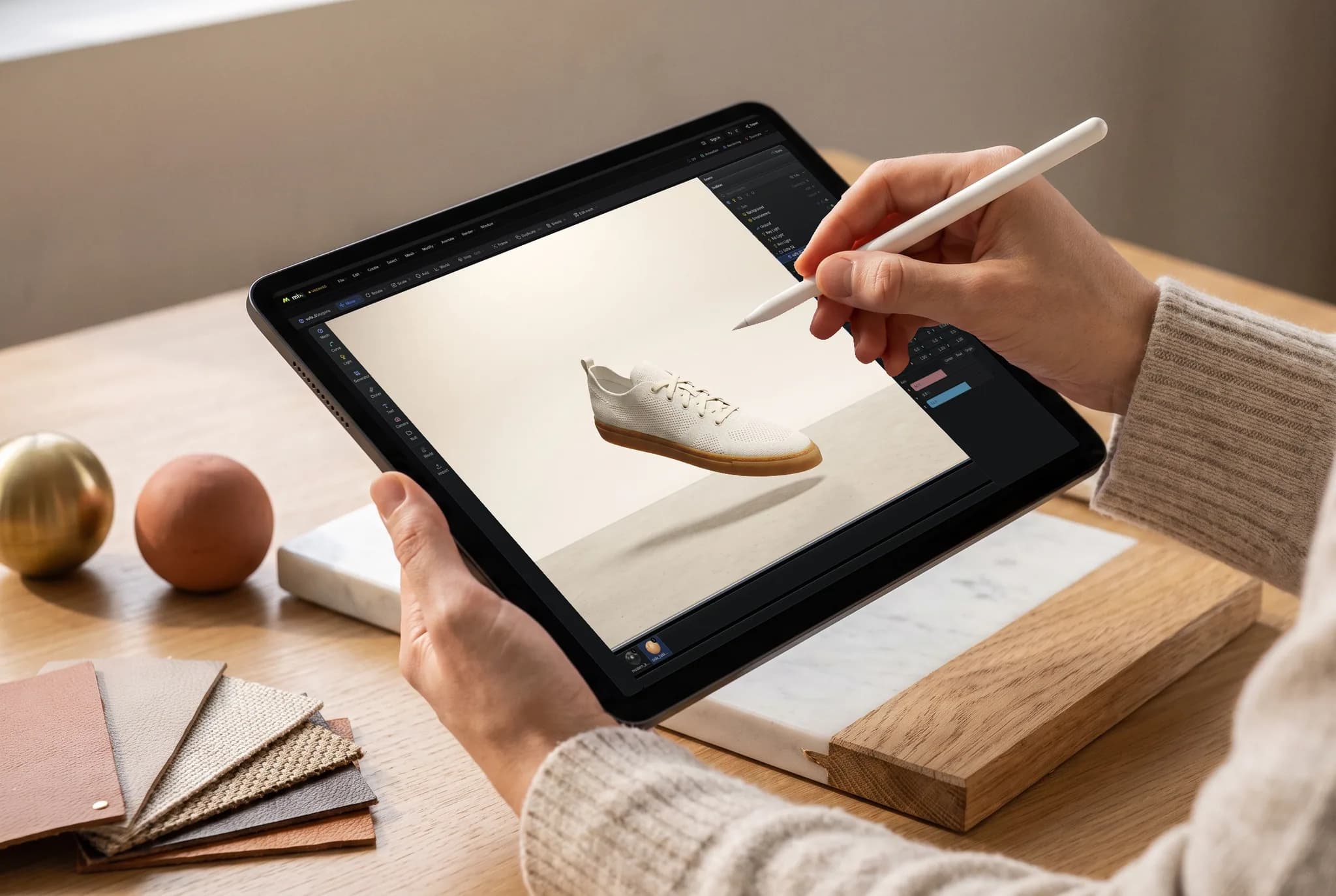
Jedes Gerät
Modellieren Sie auf dem Gerät, das Sie bereits besitzen.
Die Engine von Studio ist die des Browsers, daher gibt es keine zu wählende Build-Version, keinen Installer und keine Mindestanforderungen außer einem Browser, der WebGPU bereitstellt.
Mac, Windows, Linux
Chrome, Edge, Firefox oder Brave, plus Safari 26+. Das Desktop-Layout dockt eine Erstellungsleiste, eine Bibliotheksspalte und einen Inspektor um den Viewport an.
iPad
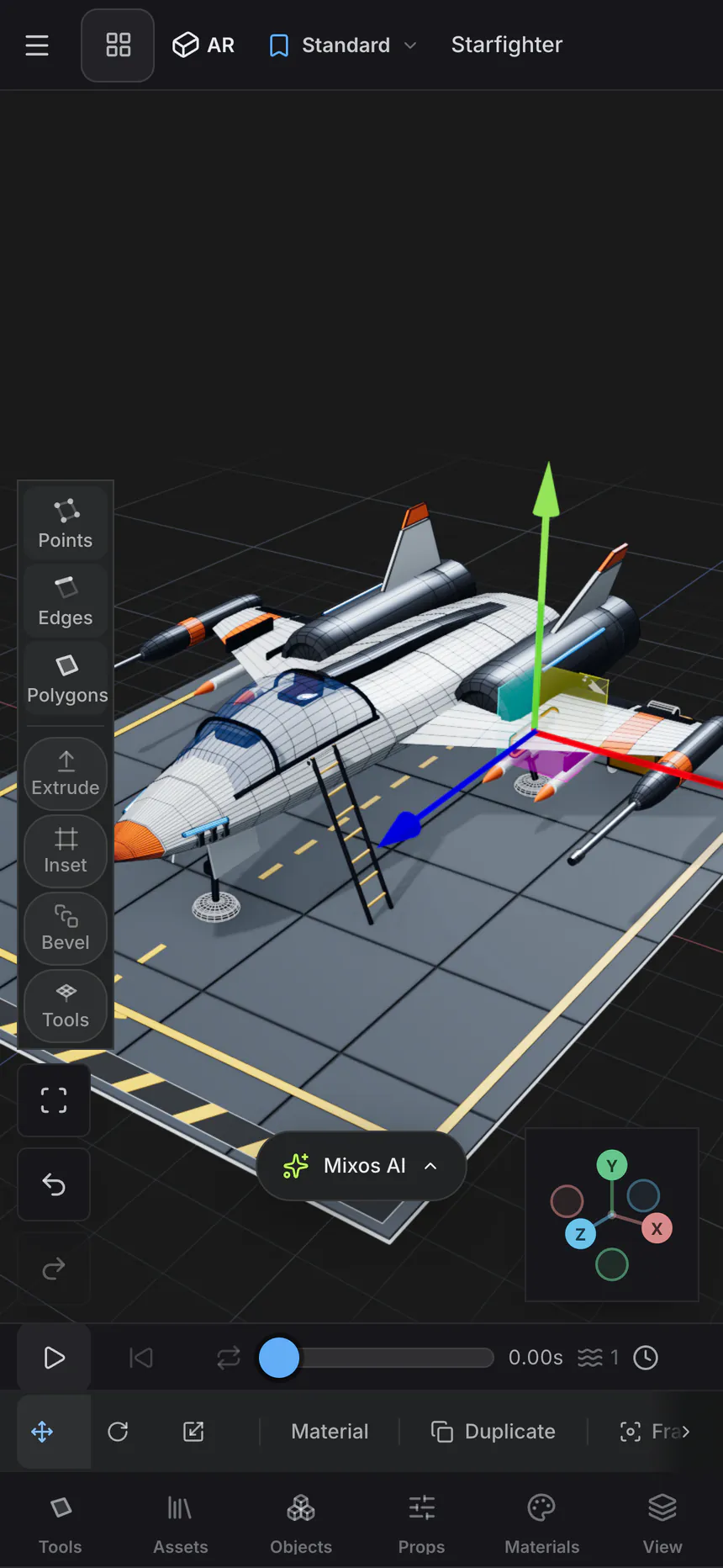
Eine Touch-Oberfläche: randloser Viewport mit Kontextleiste und einem Dock für Erstellen / Objekte / Requisiten / Bibliothek / Ansicht, wobei jede Registerkarte dieselben Panels öffnet, die die Spalten enthalten.
Android & Smartphones
Ein Finger für Orbit, zwei für Dolly und Pan. Dieselbe Szene, dieselbe Engine – keine separate Build-Version zum Installieren und nichts zum Sideloading.
Chromebook
Modellieren auf Hardware, die überhaupt keine Desktop-DCC ausführen kann, solange ChromeOS WebGPU bereitstellt.
Für iPhone und iPad gibt es jetzt eine App.
Studio ist in der kostenlosen Mixos App enthalten, mit einem Layout für Touch und Apple Pencil – und der Browser benötigt weiterhin keine Installation. iOS 26 or later.
Häufig gestellte Fragen
Was ist Mixos Studio?
Studio ist ein 3D-Arbeitsbereich, der in Ihrem Browser läuft – der Ort, an dem Sie eine ganze Szene zusammenstellen, anstatt nur ein einzelnes Asset. Es verfügt über einen echten Scene Graph mit Parenting und Transforms, Polygon-Modellierung auf einem Half-Edge-Kern, einen nicht-destruktiven Modifier Stack, Kurven mit Generatoren, Cloner, Keyframe-Animation auf einer Timeline, PBR-Materialien, Kameras und Lichter sowie einen Path-Traced Renderer. Es ist Teil der Mixos Suite, sodass ein Modell zwischen Studio, Mold (Sculpting) und Paint (Texturing) verschoben werden kann, ohne den Tab zu verlassen.
Ist Studio kostenlos?
Ja. Modellieren, Zusammenstellen, Animieren, Rendern im Viewport und Speichern deiner Szenen sind mit jedem Konto kostenlos, ohne Zeitlimit und ohne Wasserzeichen auf deiner Arbeit. Studio kann außerdem kostenlos eine 512px große Render-Vorschau mit Wasserzeichen speichern. Für Produktionsdateien — ein Modell, eine Szenendatei, einen Web-Build oder ein sauberes Rendering in voller Auflösung — brauchst du Pro, Max, Team oder eine Dauerlizenz.
Was benötige ich, um es auszuführen?
Ein Browser mit WebGPU – aktuelles Chrome, Edge, Firefox oder Brave auf Mac, Windows oder Linux, oder Safari 26+. Es gibt nichts herunterzuladen, keinen Installer und kein Plugin. Studio läuft auch auf iPad, Android-Tablets und -Smartphones mit Touch-Layout und auf Chromebooks, deren ChromeOS WebGPU bereitstellt. Wenn Ihr Browser WebGPU nicht bereitstellen kann, meldet Studio dies sofort, anstatt mitten in Ihrer Arbeit zu versagen.
Ist dies eine kostenlose Blender-Alternative?
Für viele Arbeiten, ja – Szenen-Assembly, Polygon-Modellierung, Modifier, Kurven und Generatoren, Cloner, Keyframe-Animation, Materialien, Lichter, Kameras und Path-Traced Rendering sind alle hier, ohne Installation und mit einer Szene, die auf jedem Gerät geöffnet werden kann, auf dem Sie sich anmelden. Blender geht immer noch tiefer in Simulation, Sculpting bei extremen Dichten, Videobearbeitung und dem langen Schwanz eines zwanzigjährigen Toolsets. Studio tauscht diese Tiefe gegen null Einrichtung, einen Browser, der bereits auf Ihrem Gerät läuft, und einen Assistenten, der die App für Sie steuern kann.
Kann ich meine eigenen Modelle importieren?
Ja – GLB, glTF, FBX, OBJ und PLY. Jedes Teil kommt als eigenes Szenenobjekt an, wobei die Hierarchie und Namen der Datei erhalten bleiben, und eingebettete Texturen werden mit übertragen und in der Szene gespeichert. Es gibt Größen- und Dreiecks-Obergrenzen; eine Datei, die diese überschreitet, wird direkt abgelehnt, anstatt halb importiert zu werden, da eine teilweise geladene Szene schlimmer ist als gar keine.
Was kann Studio exportieren?
Mit Pro, Max, Team oder einer Dauerlizenz exportiert Studio Modelle als GLB, glTF-Zip oder USDZ, Renderings als PNG-Standbilder oder nummerierte Bildsequenzen und ganze Szenen als eigenständige HTML-Seite, CMS-Einbettung, react-three-fiber-Komponente oder Vanilla-three.js-Modul. Kostenlose Konten können eine 512px große Render-Vorschau mit Wasserzeichen speichern; der Produktionsexport ist kostenpflichtig.
Kann ich im Browser animieren?
Ja. Keyframes für Transformationen und Parameter auf einer Timeline setzen, diese im Dopesheet neu timen und die Interpolation im Curve Editor mit echten Tangenten formen. Clips halten separate Takes auseinander, und Driver verknüpfen Werte miteinander für Beziehungen, die ein Keyframe nicht ausdrücken kann. Fertige Animationen werden in einem GLB exportiert oder als Path-Traced-Bildsequenz gerendert.
Rendert es richtig, oder ist es nur eine Vorschau?
Beides, und es ist derselbe Renderer. Der Viewport kann die Szene exakt so path-tracen, wie sie aufgebaut ist – Ihre Lampen, Ihre Materialien, die Weltumgebung, durch die Kamera, die Sie komponiert haben – und ein Standbild wird von Grund auf mit voller Ausgabeauflösung und Sample-Anzahl neu akkumuliert. Das braucht echte Zeit (zig Sekunden bis mehrere Minuten), was die ehrliche Kosten eines physikalisch basierten Bildes sind. Ein rasterisiertes Viewport-Rendering ist ebenfalls verfügbar, wenn Sie ein Bild in voller Auflösung in weniger als einer Sekunde wünschen.
Kann ich 3D-Modellierung auf einem Chromebook oder iPad betreiben?
Ja, auf jedem Gerät, dessen Browser WebGPU unterstützt. Chromebooks nutzen Studios Desktop-Layout; iPads, Android-Tablets und -Telefone erhalten eine Touch-Oberfläche, bei der der Viewport bildschirmfüllend wird und die Panels als aufschiebbare Blätter aus einem unteren Dock erscheinen – ein Finger zum Orbitieren, zwei zum Dolly und Pan. Es ist dieselbe Engine und dieselbe Szene, sodass eine auf einem Tablet begonnene Szene auf einem Desktop genau so geöffnet wird, wie Sie sie verlassen haben.
Wo werden meine Szenen gespeichert?
In Ihrer Mixos Bibliothek, in der Cloud – nicht im Downloads-Ordner eines einzelnen Computers. Studio speichert automatisch während Sie arbeiten, sodass eine Szene, die Sie auf einem Gerät begonnen haben, auf einem anderen Gerät aufgelistet und geöffnet werden kann, und Sie können jederzeit eine explizite Version oder eine Kopie speichern. Ein kostenloses Konto ermöglicht Ihnen den Zugriff auf die Bibliothek.
Wie fügt sich Studio in die anderen Mixos Apps ein?
Studio ist der Ort, an dem eine Szene zusammengestellt wird. Mold modelliert organische Formen und übergibt das Mesh; Paint texturiert das Modell mit geschichteten PBR-Materialien; Auto texturiert ein ganzes Modell anhand einer Eingabeaufforderung. Unwrapping und Path-Traced Rendering finden direkt in Studio statt. Ein Modell kann zwischen den Apps in beide Richtungen verschoben werden, ohne seine Textur zu verlieren, aus einer gemeinsamen Bibliothek heraus.
Was ist der Assistent?
Studio basiert auf einer Befehlsebene: Jeder Vorgang – Toolbar, Menü, Tastenkombination, Outliner-Drag – läuft über eine einzige Definition. Der integrierte Assistent ruft dieselben Befehle auf, sodass das Hinzufügen von Objekten, Anordnen, Beleuchten, Modellieren oder Animieren denselben Codepfad durchläuft wie Ihre eigenen Klicks. Er meldet danach das tatsächliche Ergebnis, auch wenn die App etwas eingeschränkt oder abgelehnt hat, anstatt zu behaupten, sie hätte getan, was Sie verlangt haben.
Beginnen Sie mit dem Aufbau einer Szene
Studio öffnet sich in einem WebGPU-fähigen Browser, ohne dass etwas installiert werden muss. Laden Sie ein Modell, oder beginnen Sie mit einem Würfel.