Modelagem 3D grátis online.
Studio é um workspace 3D completo em uma aba do navegador: um scene graph real, modelagem poligonal, modificadores não destrutivos, animação por keyframes e um renderer path-traced — com um assistente que pode controlar tudo isso.
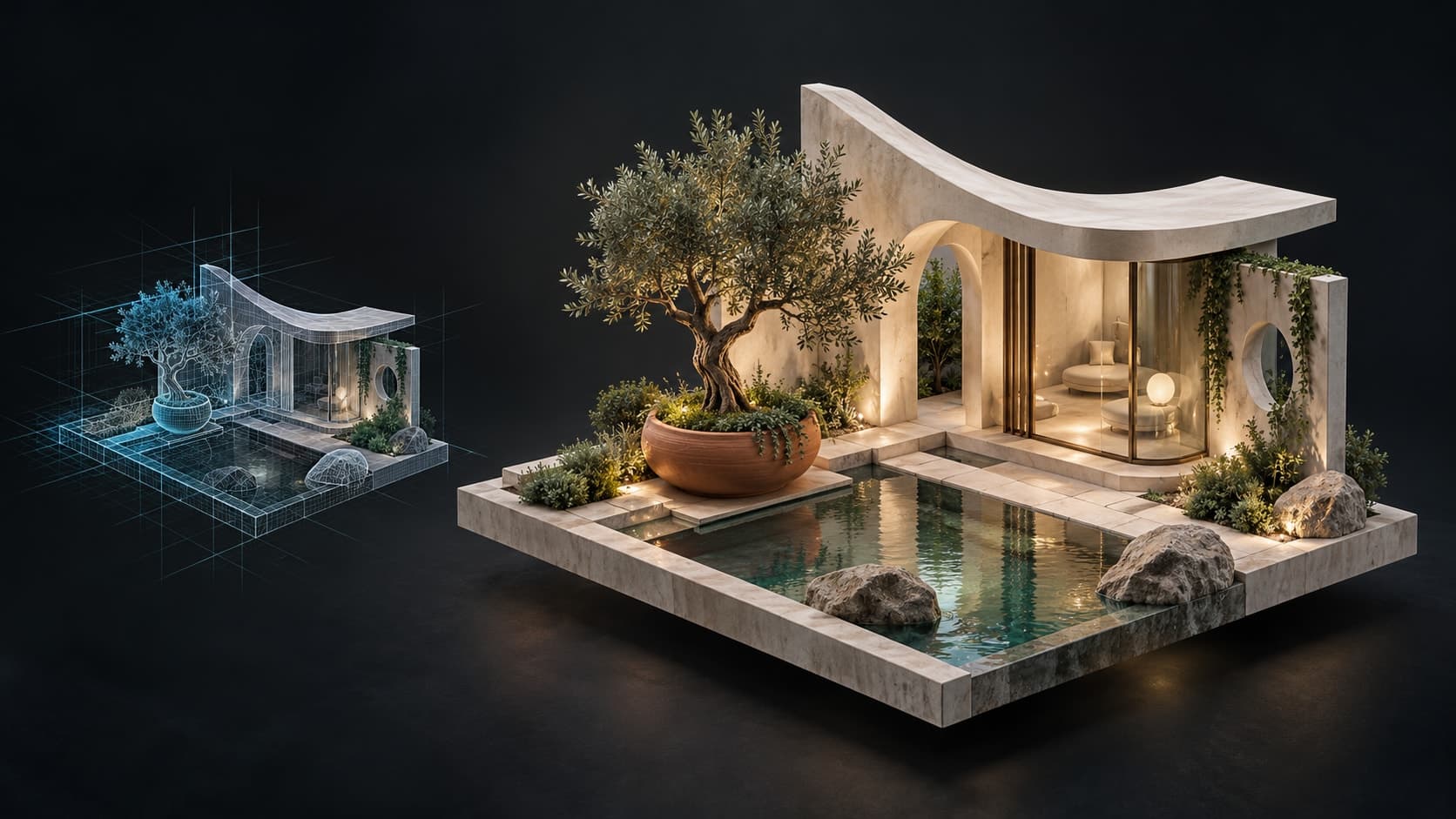
Ilustração conceitual.
Comece com um modelo
Escolha uma cena pronta e personalize-a no Studio.
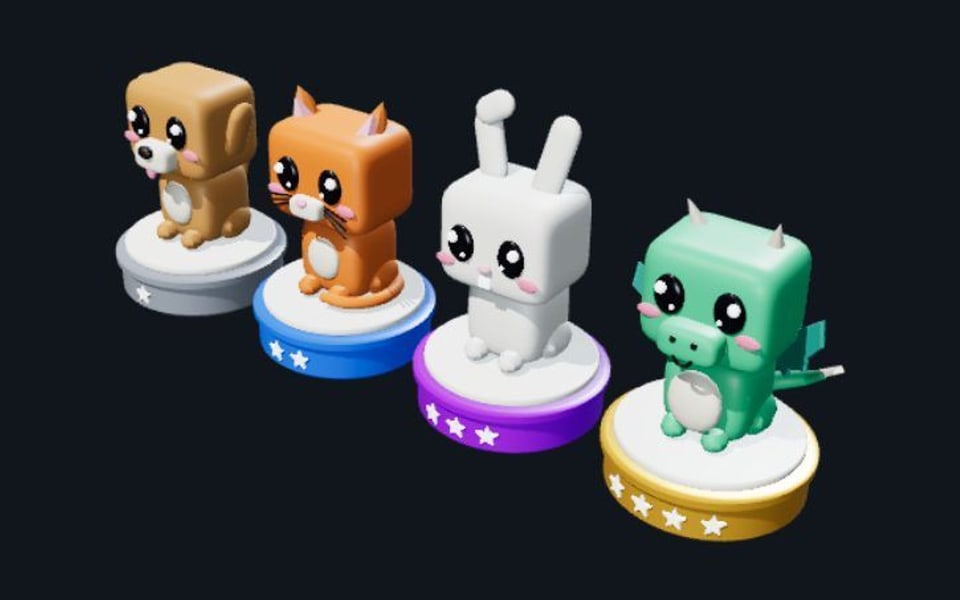
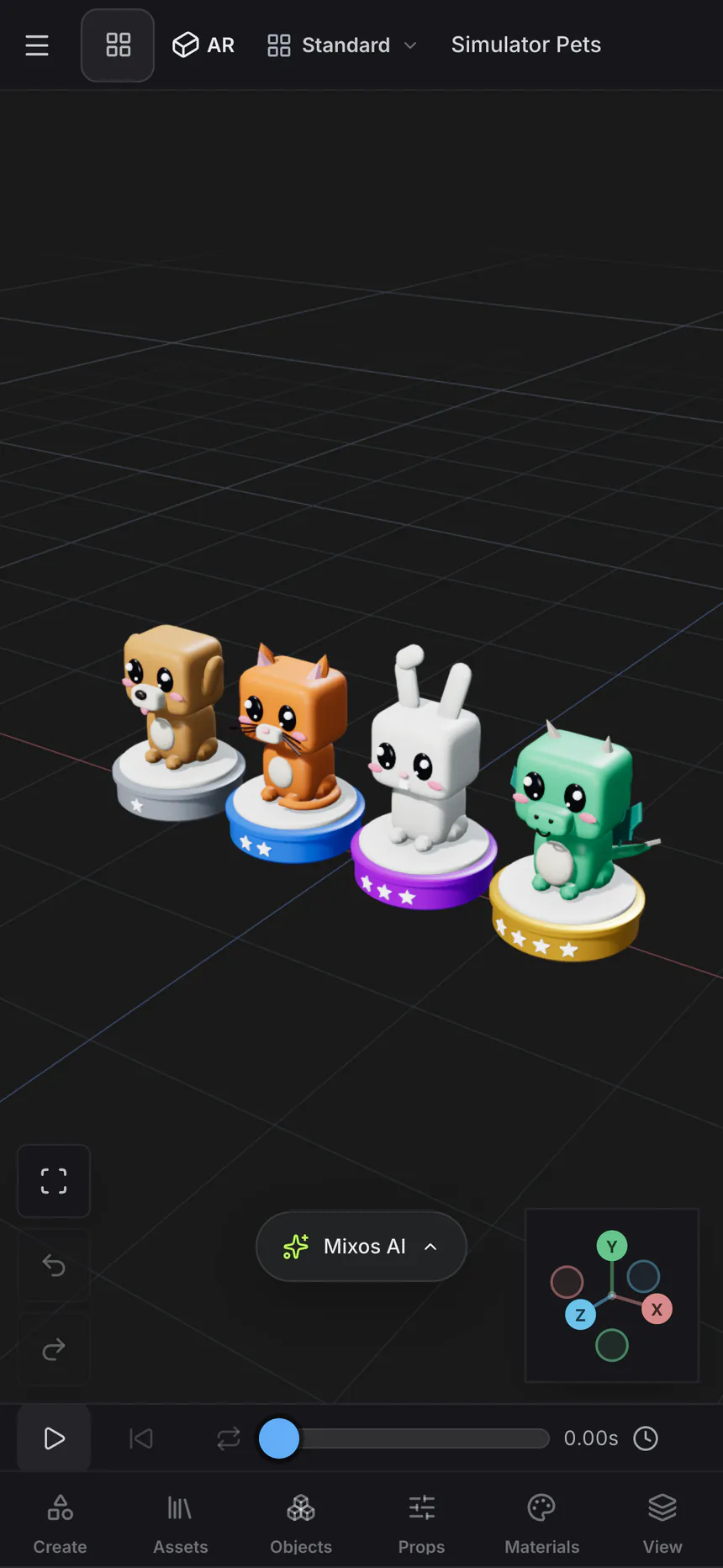
Simulator Pets
Abrir no Studio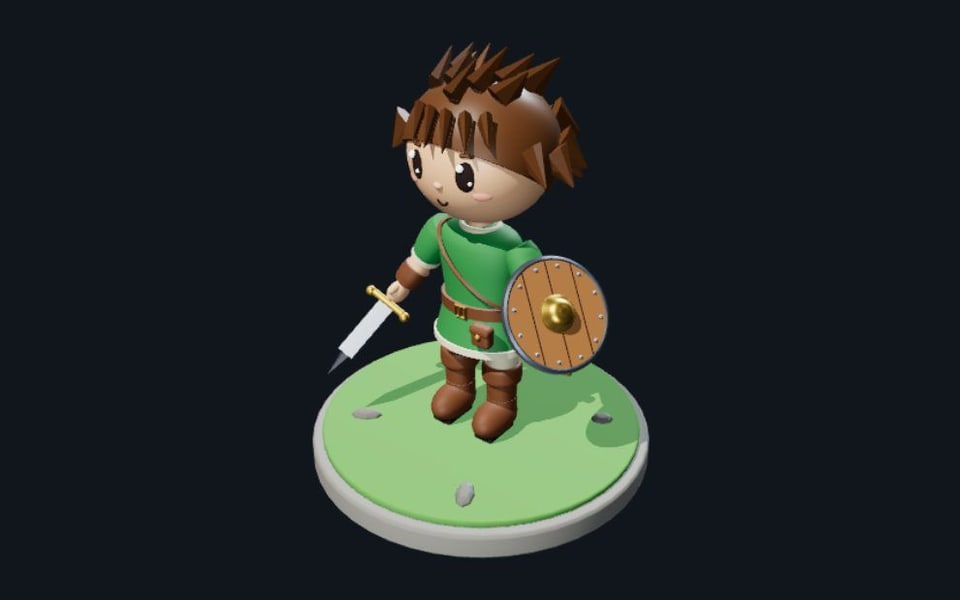
Chibi Adventurer
Abrir no Studio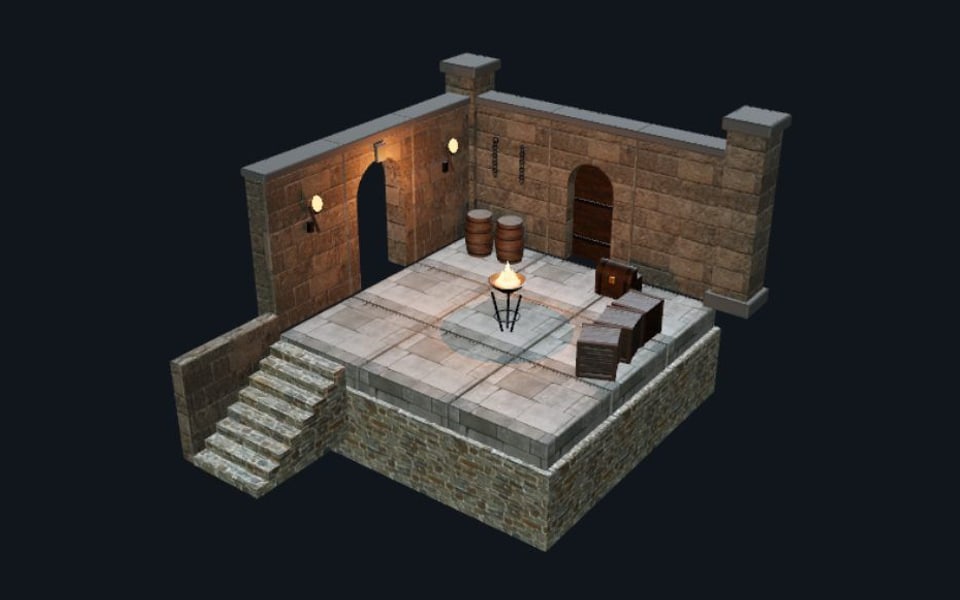
Modular Dungeon Kit
Abrir no Studio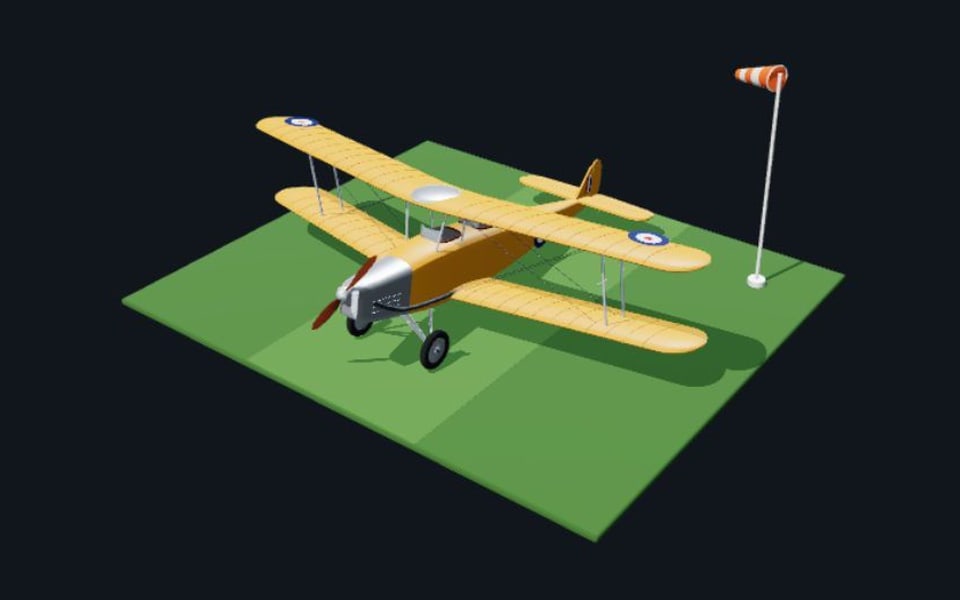
Vintage Biplane
Abrir no Studio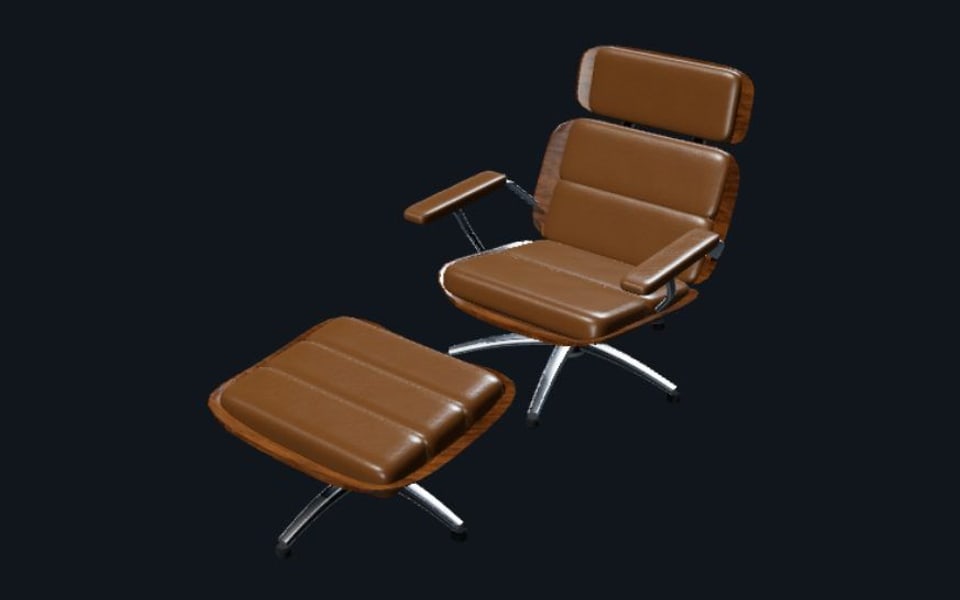
Lounge Chair
Abrir no Studio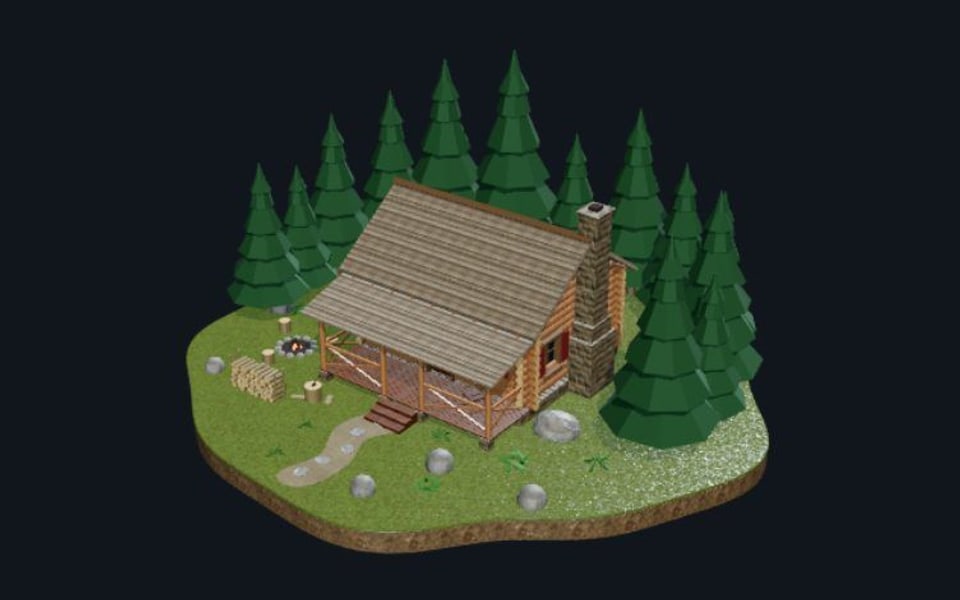
Log Cabin
Abrir no Studio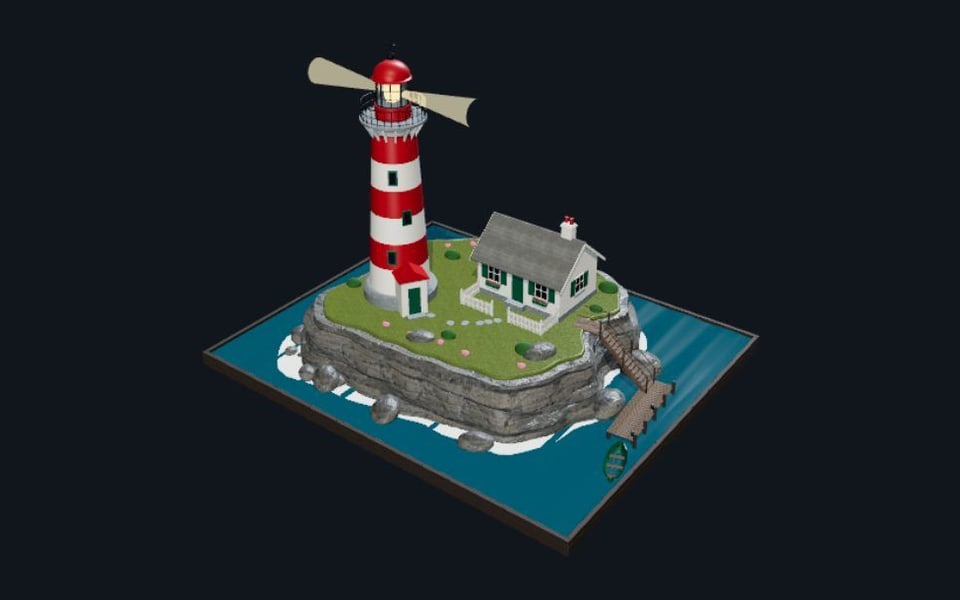
Lighthouse Point
Abrir no Studio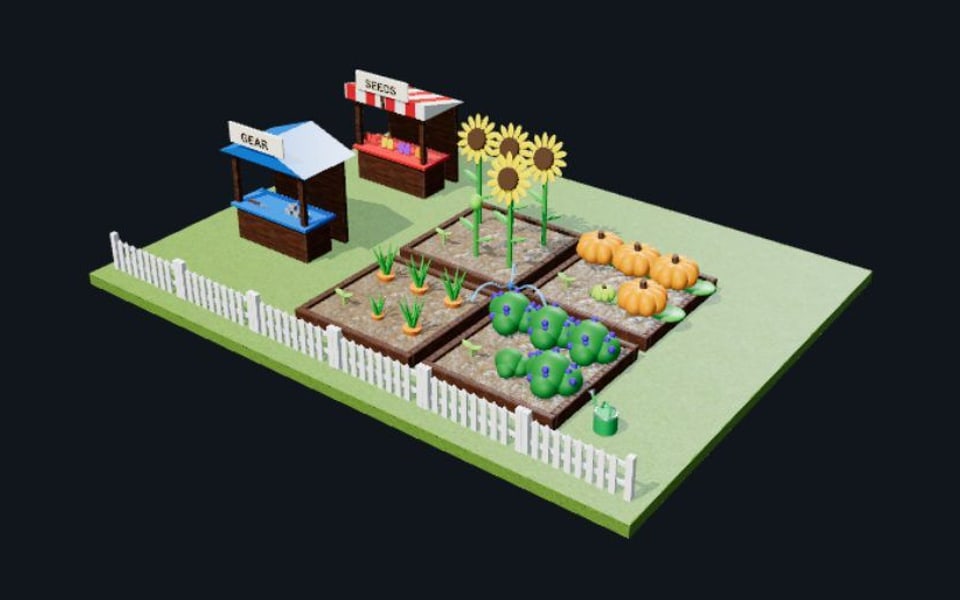
Garden Sim Kit
Abrir no Studio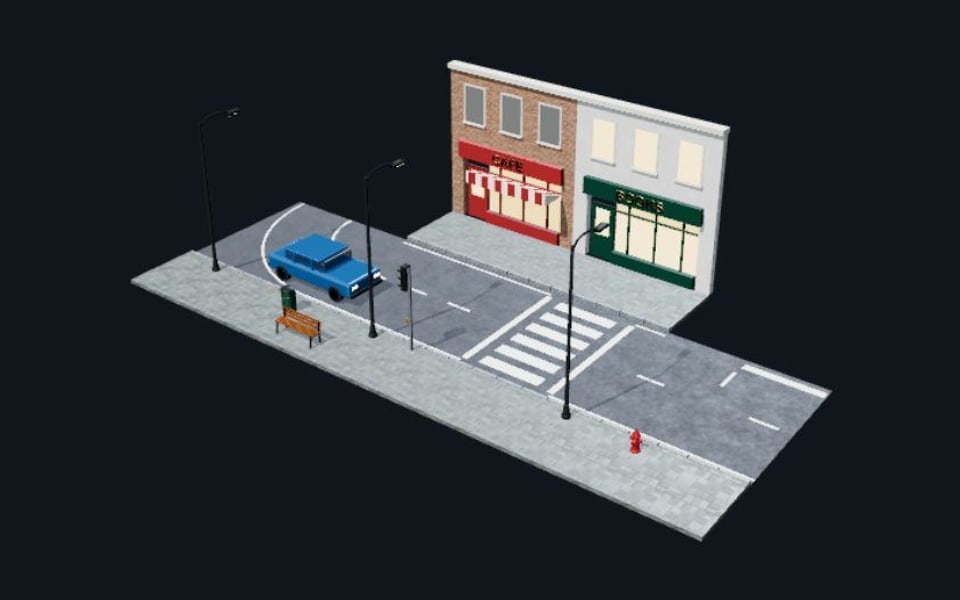
City Street Kit
Abrir no Studio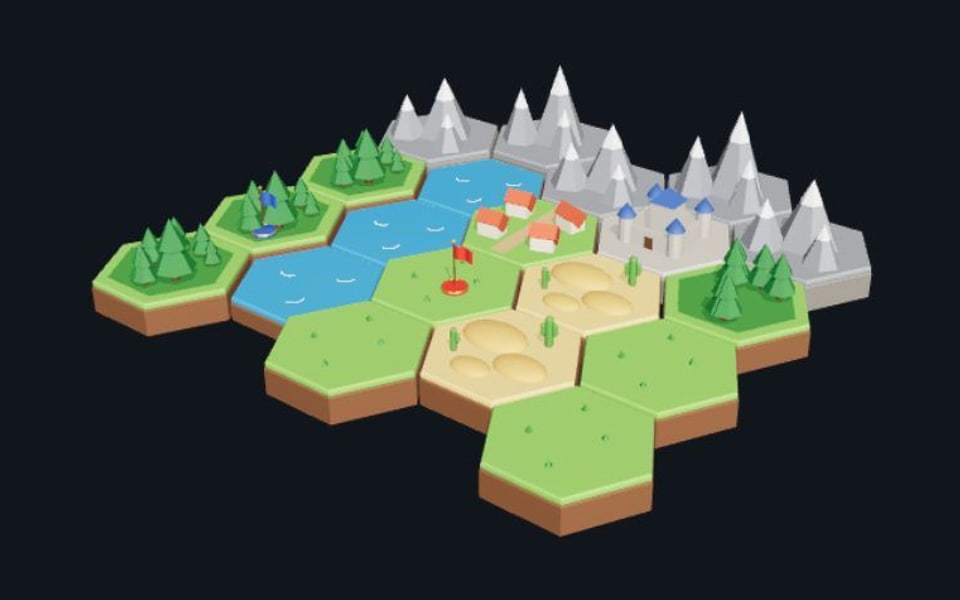
Hex Strategy Tiles
Abrir no Studio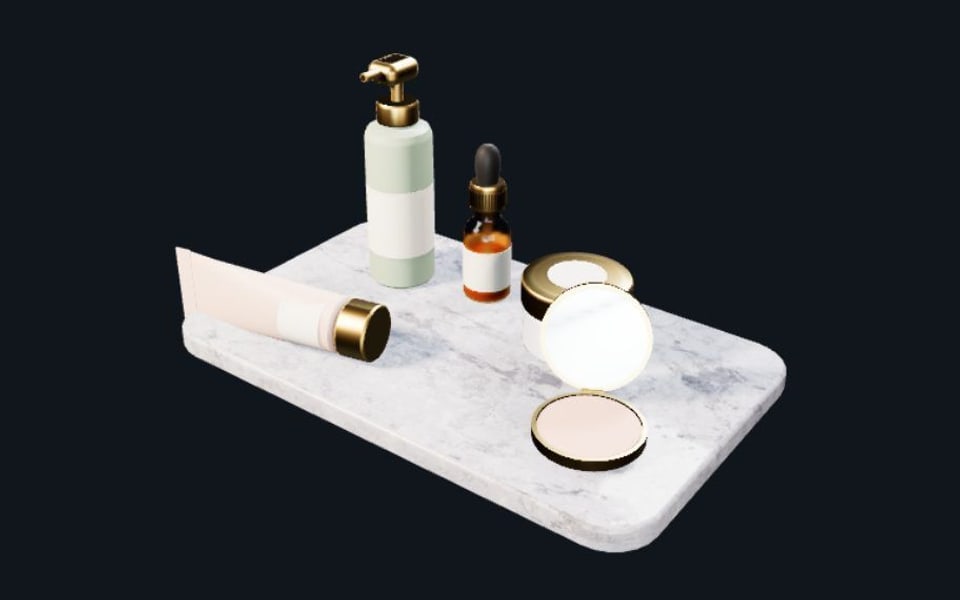
Skincare Bottle Set
Abrir no Studio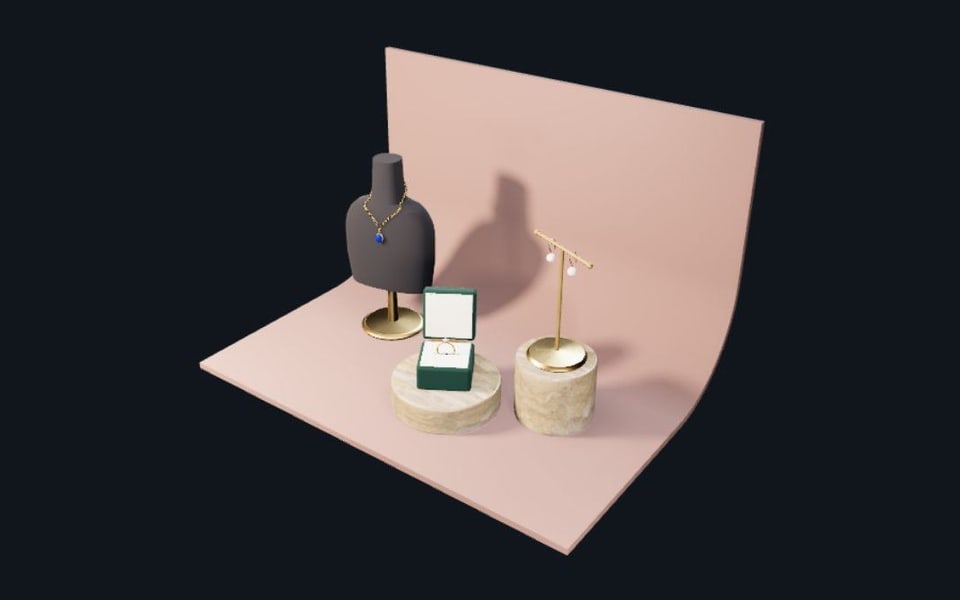
Jewelry Display Stage
Abrir no Studio
Experimente: uma rotação de produto de oito segundos
Comece pelo projeto Product Turntable: uma caixa de som em uma plataforma giratória, com fundo, luzes, câmeras e dois clipes de animação já configurados.
Abra o projeto inicial
Abra Product Turntable abaixo para carregá-lo no Studio. Você também pode baixar o projeto .mxs e abri-lo depois.
Reproduza o clipe Turntable
Selecione o clipe de animação Turntable e reproduza a linha do tempo. A plataforma dá uma volta completa em oito segundos enquanto a câmera apontada para o produto se move ao redor dele.
Personalize o projeto
Altere os materiais da caixa de som ou ajuste as luzes e reproduza o clipe novamente. O clipe separado Product Reveal oferece uma segunda configuração de câmera e animação para explorar.
Você deve ter uma cena de produto editável com uma animação giratória funcional. Estude a cena antes de substituir a caixa de som pelo seu produto. Exportar arquivos exige um plano pago.
Grátis para usar — modele o quanto quiser. A exportação de arquivos requer um plano pago.
O conjunto de ferramentas
Um espaço de trabalho 3D completo, em uma aba.
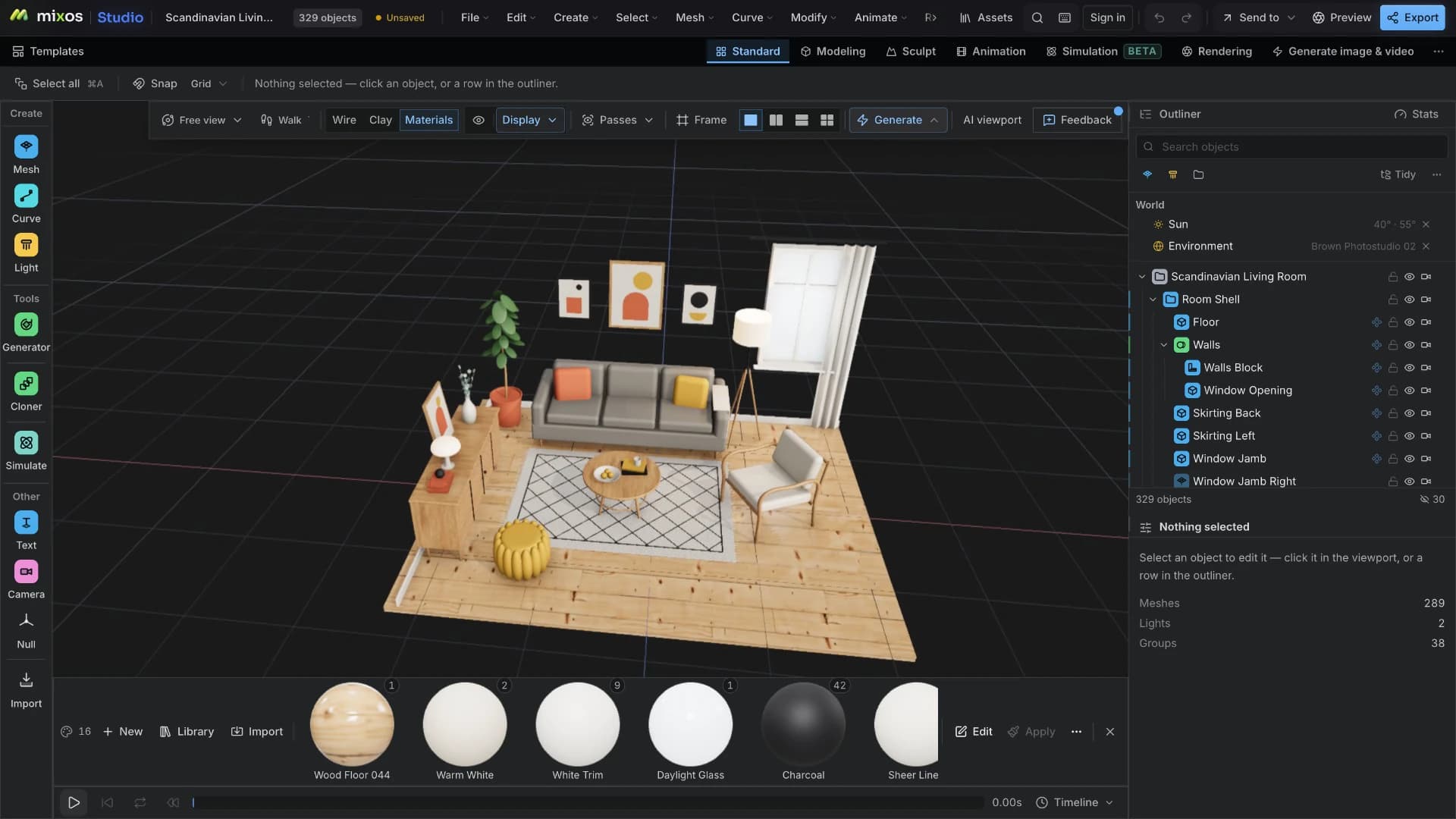
Não é um visualizador nem um brinquedo — são as ferramentas que uma cena realmente precisa, construídas em uma única camada de comando para que tudo possa ser desfeito, repetido e controlado pelo assistente.
- 01
Comece de qualquer coisa
Arraste um GLB, glTF, FBX, OBJ ou PLY e cada parte chega como seu próprio objeto com sua hierarquia e nomes intactos — ou comece de uma primitiva, uma curva ou da biblioteca de modelos CC0 integrada ao aplicativo.
Importação de rigged e animado
Arraste um personagem rigged — um FBX do Mixamo, ou qualquer GLB contendo clips — e o esqueleto se decompõe em linhas reais no outliner com sua animação na timeline. Ossos usam o mesmo gizmo, curve editor e keyframes que qualquer outra coisa na cena, porque são objetos de cena.
- 02
Modele e organize
Manipule a geometria com os verbos de modelagem, empilhe modificadores, clone o que se repete e agrupe tudo em uma hierarquia que se move da forma que a cena precisa.
Um grafo de cena real
Agrupe objetos em uma hierarquia e transforme-os como um só. Grupos, nulos, luzes e câmeras vivem em um outliner que você pode pesquisar, filtrar, reordenar e arrastar — a mesma estrutura com que seu arquivo importado chegou, com os nomes intactos.
Modelagem de polígonos
Extrude faces e regiões, inset, bevel, loop cut, subdivide, bridge, poke, dissolve, boolean e merge — em um core half-edge que reconstrói e valida a mesh em vez de mutá-la sem seu conhecimento.
Modificadores não destrutivos
Doze tipos empilháveis — subdivide, array, radial, mirror, solidify, twist, bend, taper, wave, noise, spherify e smooth. Reordene-os, desative um, ou aplique a pilha quando tiver certeza.
Curvas e geradores
Desenhe uma spline e deixe um gerador criar geometria a partir dela — extrude-a em um perfil, faça um lathe, faça um sweep de uma curva ao longo de outra, ou um loft entre várias. Edite a curva e a mesh a segue.
Cloners e effectors
Crie muitos de algo sem gerar centenas de objetos. Um cloner mantém o arranjo paramétrico, e a própria transformação de um effector é seu falloff — então mudar de ideia permanece um slider, não uma reconstrução.
- 03
Ilumine, anime e enquadre
Adicione luzes e um ambiente, componha através de uma câmera, depois crie keyframes para o que se move na timeline. A viewport mostra os materiais reais enquanto você trabalha, não um substituto.
Animação por keyframes
Anime transformações, materiais e parâmetros em uma timeline, ajuste o tempo no dopesheet e molde os in-betweens no curve editor. Drivers conectam um valor a outro quando um keyframe seria a ferramenta errada.
Câmeras para compor
Câmeras reais com distância focal, sensor, lens shift e um alvo de mira. Olhe através de uma para enquadrar a cena, mude para uma projeção paralela para uma vista ortográfica, e coloque guias de enquadramento sobre a composição.
Materiais, luzes e um mundo
Materiais PBR — criados à mão ou como um node graph — compartilhados entre objetos, iluminados por luzes pontuais, spot, direcionais e de área retangulares ou em disco, perfis fotométricos IES reais, ou qualquer mesh transformada em um emissor. O ambiente HDRI e o background são linhas no outliner, não configurações enterradas em uma caixa de diálogo.
- 04
Renderize ou entregue
Renderize uma imagem estática ou uma sequência de quadros por path tracing no mesmo aplicativo, exporte GLB, glTF ou USDZ, publique uma build para web pronta para three.js ou React — ou envie o modelo para Paint para texturizar e para Mold para esculpir.
Um renderer fisicamente baseado
O viewport faz o path-tracing da cena exatamente como montada — suas luzes, seus materiais, seu mundo — com sombras suaves reais, luz rebatida e névoa volumétrica, então reacumula uma imagem estática em resolução de saída total. Um denoiser limpa o ruído restante, então um quadro utilizável chega muito antes da contagem de samples terminar.
Da cena à imagem final
Construa o ambiente antes que ele exista
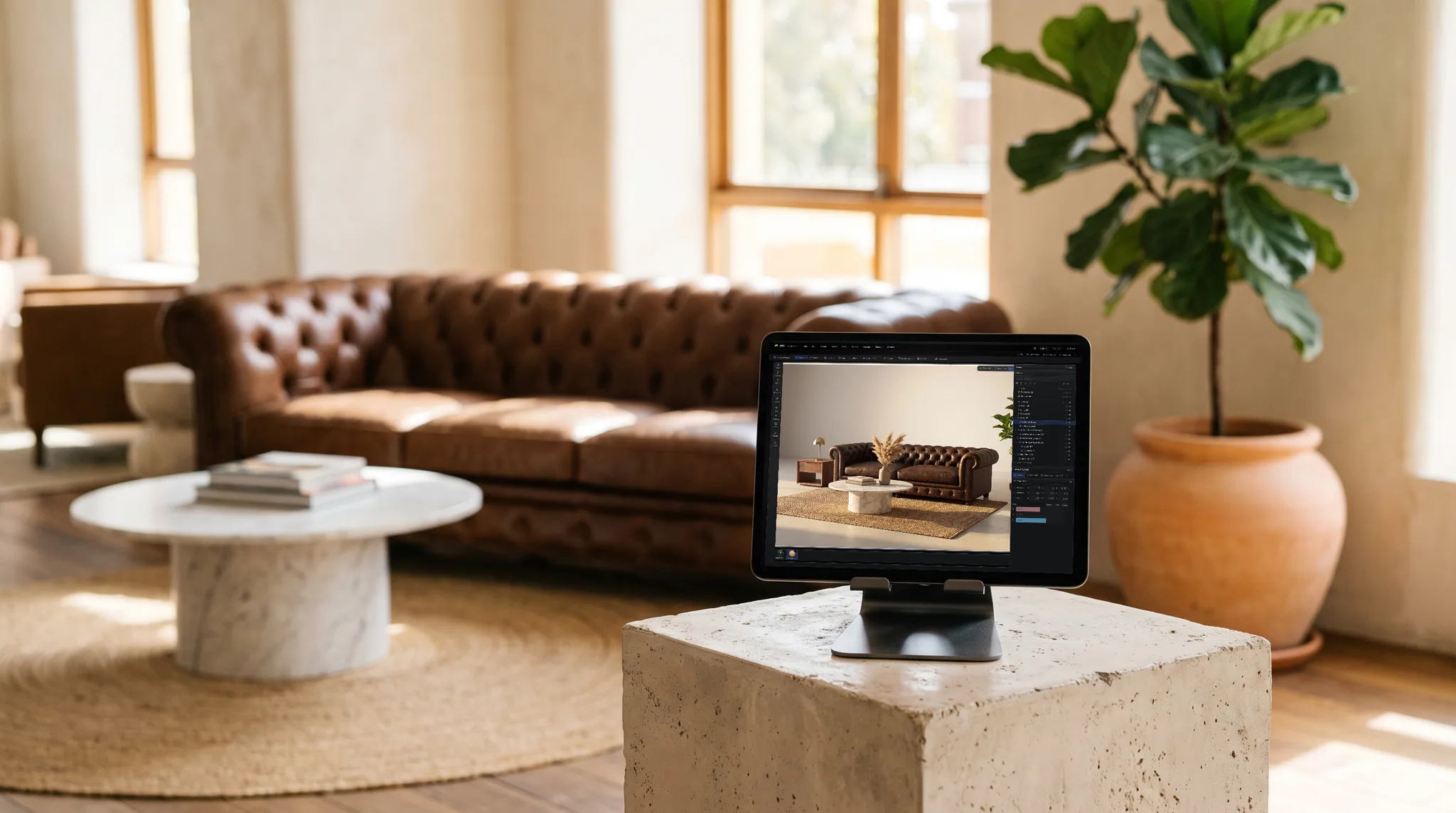
Modele o espaço, adicione materiais reais, ilumine-o e deixe o path tracer renderizar. O resultado é uma fotografia de algo que você ainda não construiu — que é o objetivo principal de fazer isso em 3D primeiro.
- Materiais PBR reais da biblioteca integrada
- Luzes baseadas em física e um path tracer progressivo
- Exporte o quadro, ou o modelo, quando estiver do seu agrado.
Geração de imagem por IA
Finalize o frame que você já enquadrou.
A geração funciona com o frame dentro das suas guias — os mesmos pixels, no mesmo tamanho e posição que você os compôs. Descreva a imagem que deseja e escolha o quão literalmente a geometria subjacente é mantida. 4 créditos por imagem.
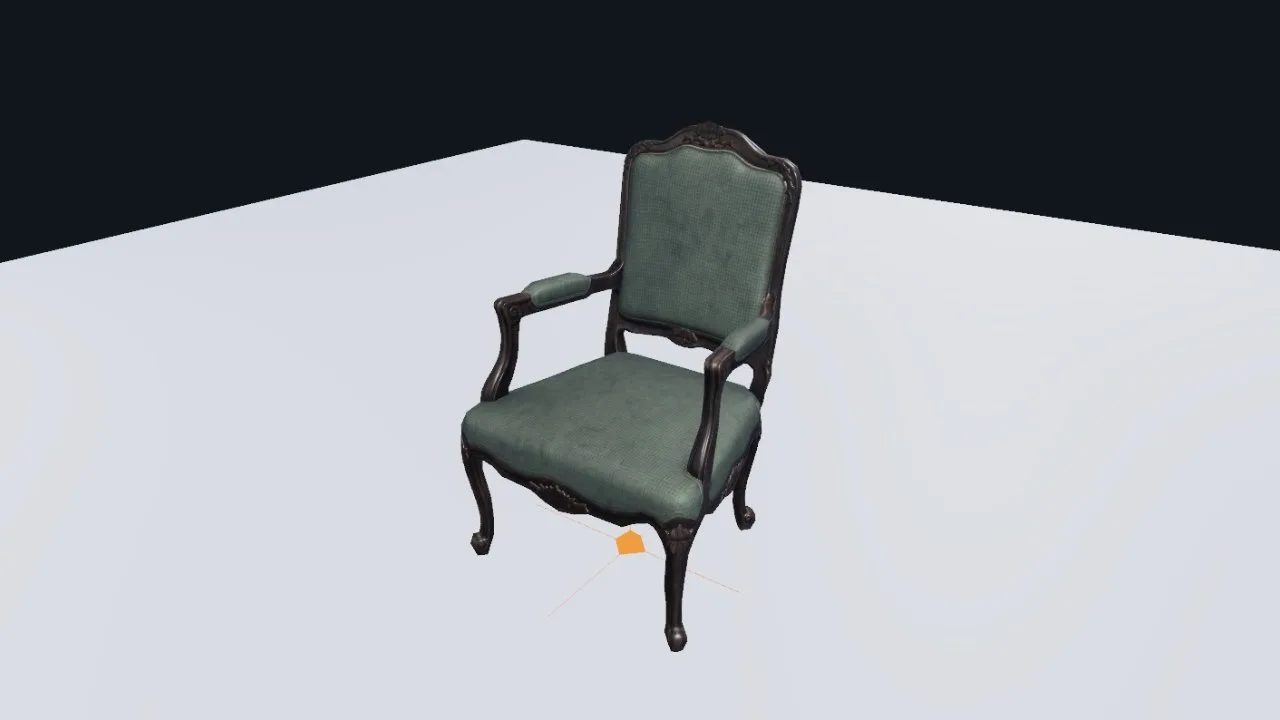
Sua viewport
O frame que o Studio envia: a cena dentro das suas guias, sem o grid, gizmos e marcas de seleção. Nada é preparado para a câmera.
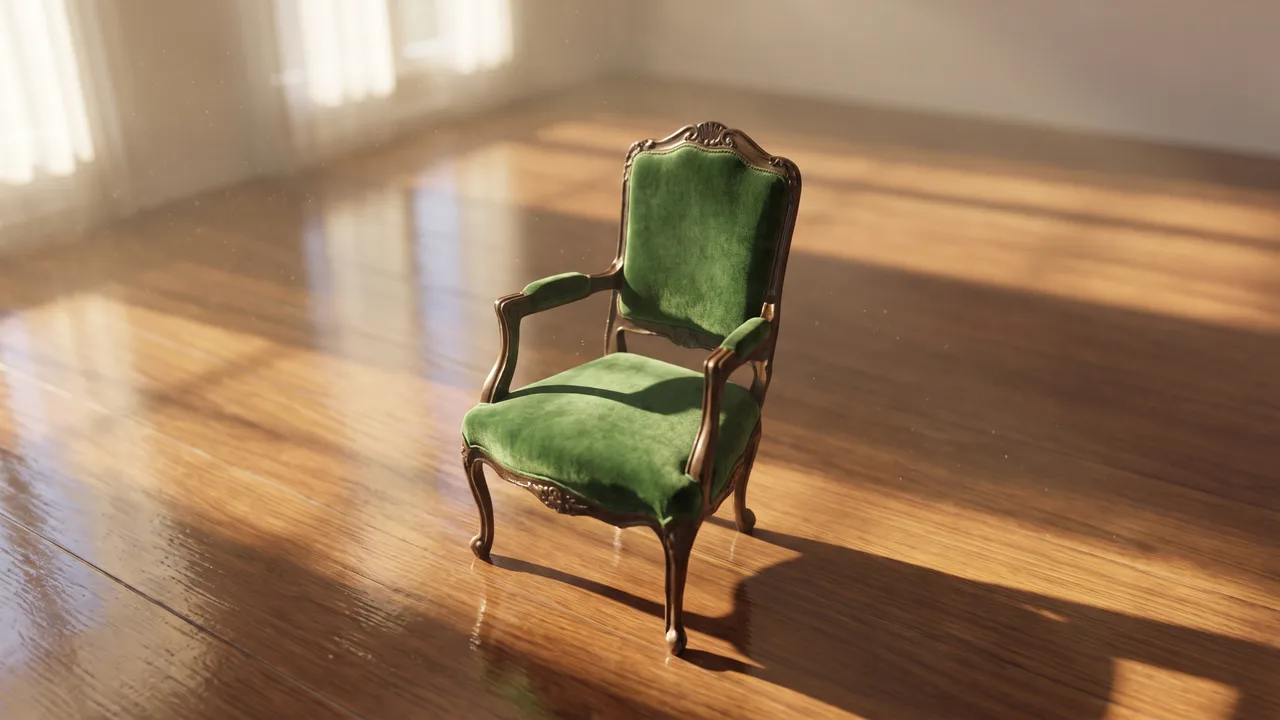
Exato
A cadeira retorna no mesmo tamanho, no mesmo lugar no frame. O que muda é o render — materiais reais, luz real, sombra real.
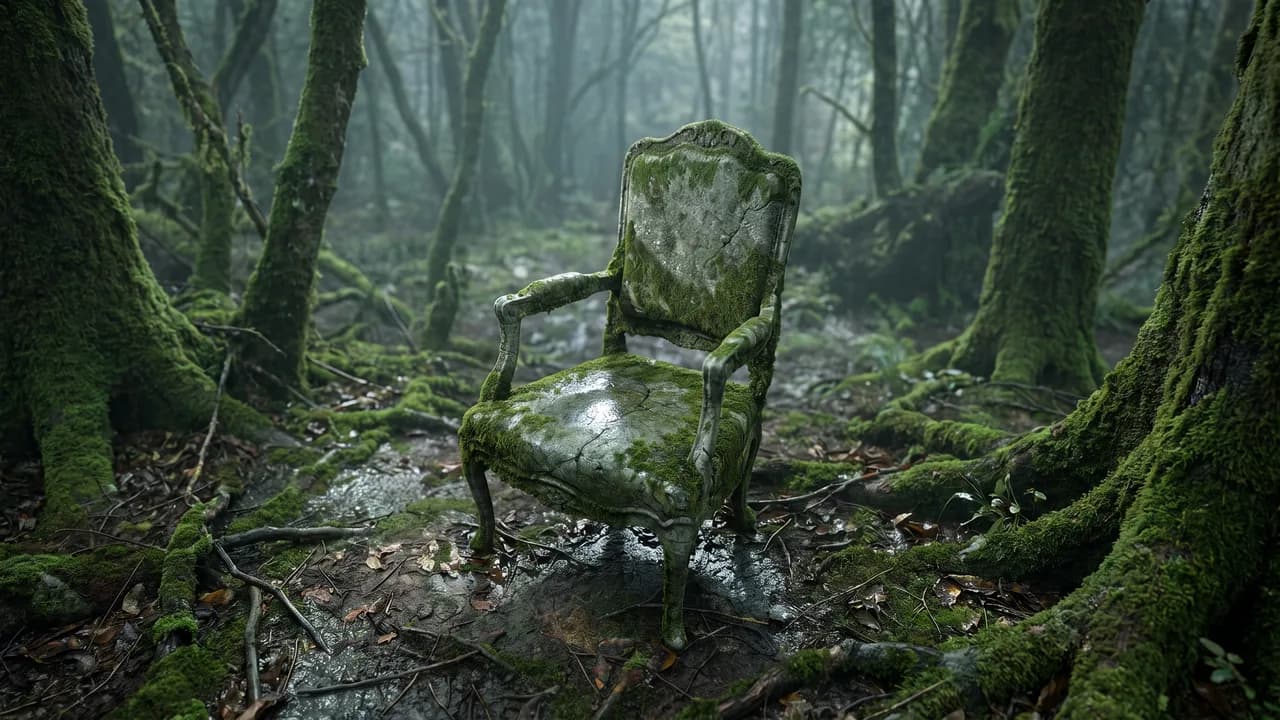
Reimagine
Mesma câmera, mesma massa — mas o blocking é tratado como um placeholder, então a forma em si é redesenhada conforme sua descrição.
Both results run on the frame shown first, from the same camera. Unretouched captures.
O pipeline completo
O resto da suíte trabalha no mesmo modelo.
Studio é onde a cena é montada — escupe, faz o unwrap e texturiza sem sair da aba. Uma malha esculpida em Mold chega aqui com seus detalhes intactos.
A entrega é um menu, não uma complicação de exportação — o modelo vai e volta modificado.
Onde quer que você trabalhe
Tudo funciona em uma aba do navegador
O Studio abre em um laptop na mesa, um iPad no sofá ou em uma máquina em um laboratório que você não possui. Mesmo scene graph, mesmos modificadores, mesmo path tracer — nada para instalar e nenhuma licença para carregar.
- Sem download, sem instalação, sem plugins
- Projetos acompanham sua conta, não a máquina
- Retome uma cena em qualquer tela que esteja mais próxima.
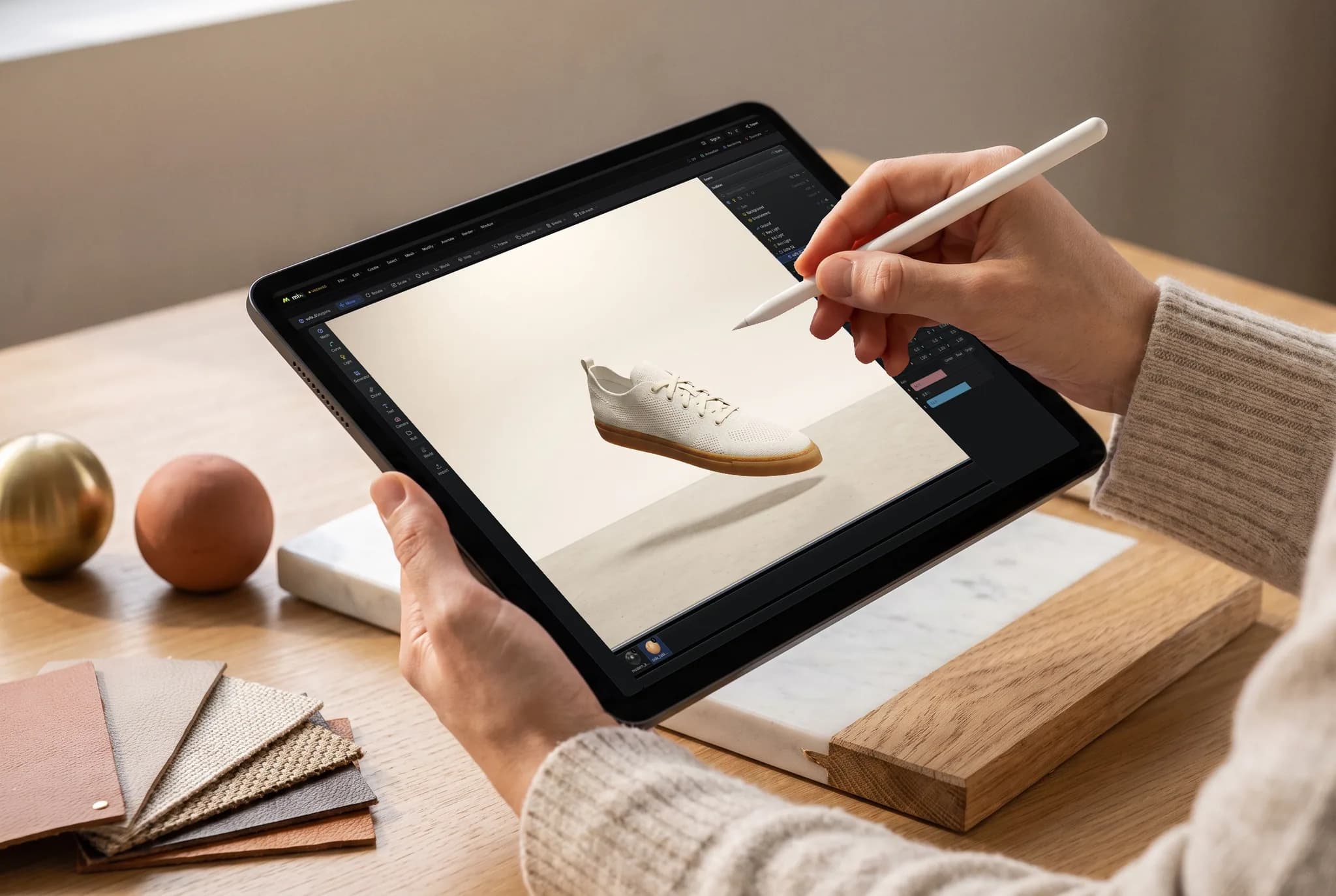
Qualquer dispositivo
Modele na máquina que você já tem.
O motor do Studio é o do navegador, então não há build para escolher, nenhum instalador para executar e nenhuma especificação mínima além de um navegador que forneça WebGPU.
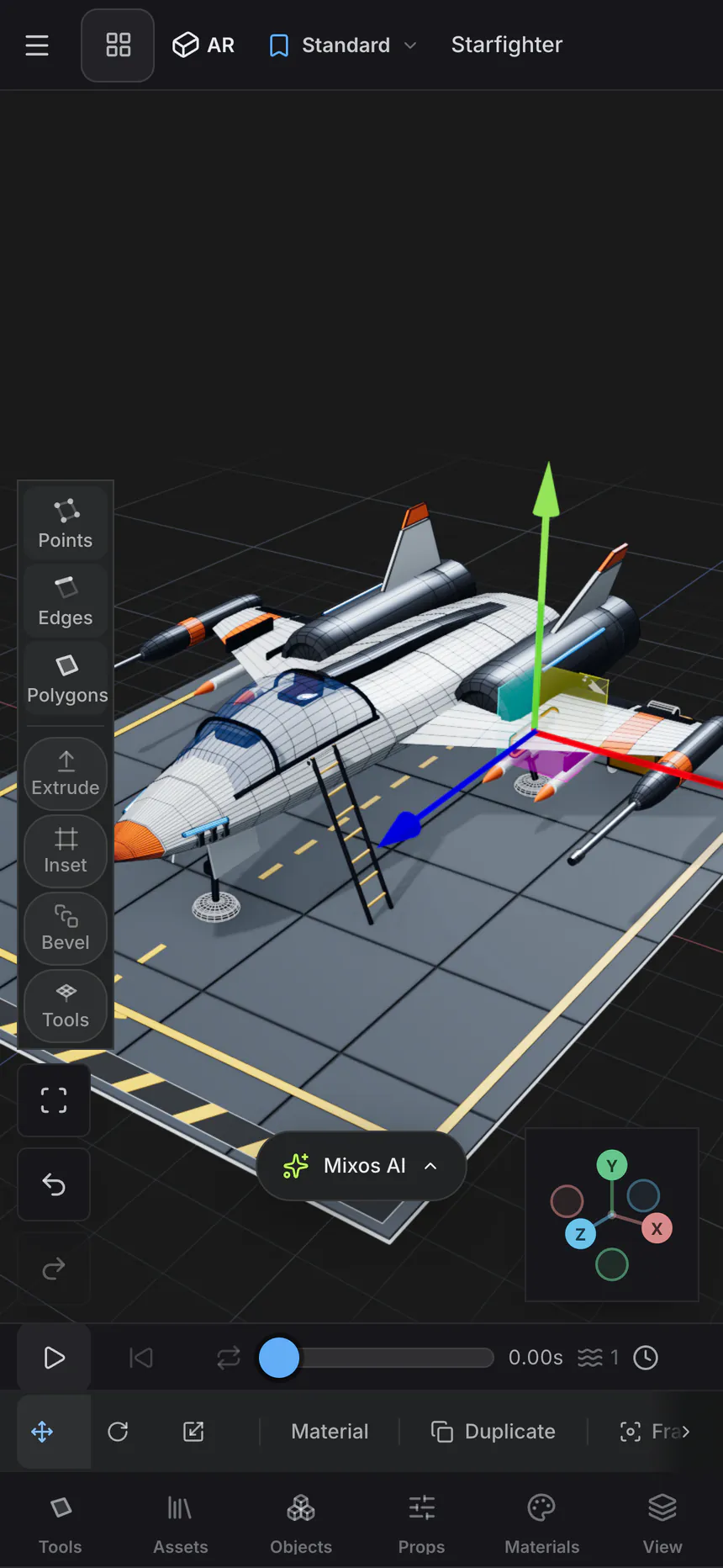
Mac, Windows, Linux
Chrome, Edge, Firefox ou Brave, mais Safari 26+. O layout de desktop acopla uma barra de criação, uma coluna de biblioteca e um inspetor ao redor do viewport.
iPad
Uma interface de toque: viewport de tela cheia com a barra de contexto e um dock de Criar / Objetos / Props / Biblioteca / Visualização, cada aba abrindo os mesmos painéis que as colunas contêm.
Android e celulares
Um dedo orbita, dois fazem dolly e pan. A mesma cena, o mesmo motor — sem build separado para instalar e nada para carregar lateralmente.
Chromebook
Modelagem em hardware que não consegue executar um DCC de desktop, desde que o ChromeOS forneça WebGPU.
No iPhone e iPad, agora há um aplicativo.
O Studio vem dentro do aplicativo Mixos gratuito, com um layout para toque e Apple Pencil — e o navegador ainda não precisa de nada instalado. iOS 26 or later.
Perguntas frequentes
O que é Mixos Studio?
O Studio é um ambiente de trabalho 3D que roda no seu navegador — o lugar onde você monta uma cena completa em vez de um único asset. Ele possui um grafo de cena real com hierarquia e transformações, modelagem poligonal baseada em half-edge, uma pilha de modificadores não destrutiva, curvas com geradores, clonadores, animação por keyframe em uma timeline, materiais PBR, câmeras e luzes, e um renderizador path-traced. Faz parte da suíte Mixos, então um modelo pode se mover entre Studio, Mold (escultura) e Paint (texturização) sem sair da aba.
O Studio é gratuito?
Sim. Modelar, montar, animar, renderizar no viewport e salvar cenas é gratuito em todas as contas, sem limite de tempo nem marca d’água no trabalho. O Studio também pode salvar gratuitamente uma prévia de render em 512px com marca d’água. Exportar arquivos de produção — um modelo, arquivo de cena, build web ou render limpo em resolução total — exige Pro, Max, Team ou uma licença perpétua.
O que preciso para executá-lo?
Um navegador com WebGPU — Chrome, Edge, Firefox ou Brave atual no Mac, Windows ou Linux, ou Safari 26+. Não há nada para baixar, nenhum instalador e nenhum plugin. O Studio também funciona em iPad, tablets e celulares Android com um layout de toque, e em Chromebooks cujo ChromeOS forneça WebGPU. Se o seu navegador não puder fornecer WebGPU, o Studio avisa na chegada em vez de falhar no meio do seu trabalho.
Esta é uma alternativa gratuita ao Blender?
Para muito trabalho, sim — montagem de cena, modelagem poligonal, modificadores, curvas e geradores, clonadores, animação por keyframe, materiais, luzes, câmeras e renderização path-traced estão todos aqui, sem nada para instalar e uma cena que abre em qualquer máquina em que você faça login. O Blender ainda se aprofunda mais em simulação, escultura em densidades extremas, edição de vídeo e a longa cauda de um conjunto de ferramentas de vinte anos. O Studio troca essa profundidade por zero configuração, um navegador que já roda na máquina que você tem e um assistente que pode controlar o aplicativo para você.
Posso importar meus próprios modelos?
Sim — GLB, glTF, FBX, OBJ e PLY. Cada parte chega como seu próprio objeto de cena com a hierarquia e os nomes do arquivo preservados, e as texturas incorporadas vêm junto e são armazenadas com a cena. Existem limites de tamanho e triângulos; um arquivo que os exceda é recusado diretamente em vez de ser semi-importado, porque uma cena parcialmente carregada é pior do que nenhuma.
O que o Studio pode exportar?
Com Pro, Max, Team ou uma licença perpétua, o Studio exporta modelos como GLB, ZIP de glTF ou USDZ, renders como imagens PNG ou sequências de quadros numerados e cenas inteiras como página HTML autocontida, incorporação para CMS, componente react-three-fiber ou módulo vanilla three.js. Contas gratuitas podem salvar uma prévia de render em 512px com marca d’água, mas a exportação de produção é paga.
Posso animar no navegador?
Sim. Anime transformações e parâmetros em uma timeline, ajuste o tempo no dopesheet e molde a interpolação no curve editor com tangentes reais. Clips mantêm takes separados, e drivers conectam um valor a outro para as relações que um keyframe não consegue expressar. A animação final é exportada dentro de um GLB, ou renderizada como uma sequência de quadros com path-tracing.
Ele renderiza corretamente, ou apenas pré-visualiza?
Ambos, e são o mesmo renderer. O viewport pode fazer o path-tracing da cena exatamente como montada — suas luzes, seus materiais, o ambiente do mundo, através da câmera que você compôs — e uma imagem estática se reacumula do zero em resolução de saída total e contagem de samples. Isso leva tempo real (dezenas de segundos a vários minutos), que é o custo honesto de uma imagem fisicamente baseada. Um render rasterizado do viewport também está disponível quando você quer um quadro em resolução total em menos de um segundo.
Posso fazer modelagem 3D em um Chromebook ou iPad?
Sim, em qualquer dispositivo cujo navegador ofereça WebGPU. Chromebooks executam o layout de desktop do Studio; iPads, tablets Android e telefones recebem uma interface touch onde o viewport ocupa toda a tela e os painéis se tornam abas deslizantes de um dock inferior — um dedo orbita, dois fazem dolly e pan. É o mesmo engine e a mesma cena, então algo iniciado em um tablet abre em um desktop exatamente como você deixou.
Onde minhas cenas são salvas?
Na sua biblioteca Mixos, na nuvem — não na pasta Downloads de uma única máquina. O Studio salva automaticamente enquanto você trabalha, então uma cena que você começou em um dispositivo é listada e pode ser aberta em outro, e você sempre pode salvar uma versão explícita ou uma cópia. Uma conta gratuita é o que lhe dá acesso à biblioteca.
Como o Studio se encaixa com os outros aplicativos Mixos?
O Studio é onde uma cena é montada. Mold esculpe formas orgânicas e entrega a mesh; Paint texturiza o modelo com materiais PBR em camadas; Auto texturiza um modelo inteiro a partir de um prompt. O unwrapping e a renderização path-traced acontecem dentro do próprio Studio. Um modelo se move entre os aplicativos em ambas as direções sem perder sua textura, a partir de uma biblioteca compartilhada.
O que é o assistente?
O Studio é construído sobre uma camada de comandos: cada operação — barra de ferramentas, menu, atalho de teclado, arrastar no outliner — passa por uma única definição. O assistente integrado chama esses mesmos comandos, então pedir para ele adicionar objetos, organizar, iluminar, modelar ou animar executa o mesmo caminho de código que seus próprios cliques. Ele relata o resultado real depois, inclusive quando o aplicativo restringiu ou recusou algo, em vez de afirmar que fez o que você pediu.
Comece a construir uma cena
O Studio abre em um navegador compatível com WebGPU sem nada para instalar. Arraste um modelo ou comece com um cubo.