Descreva uma vez. O modelo inteiro.
O Auto pinta material gerado por IA diretamente no seu modelo 3D — não uma imagem plana repetível, mas uma projeção real sobre a geometria de todos os ângulos. O resultado são mapas PBR editáveis e um GLB texturizado, no seu navegador.
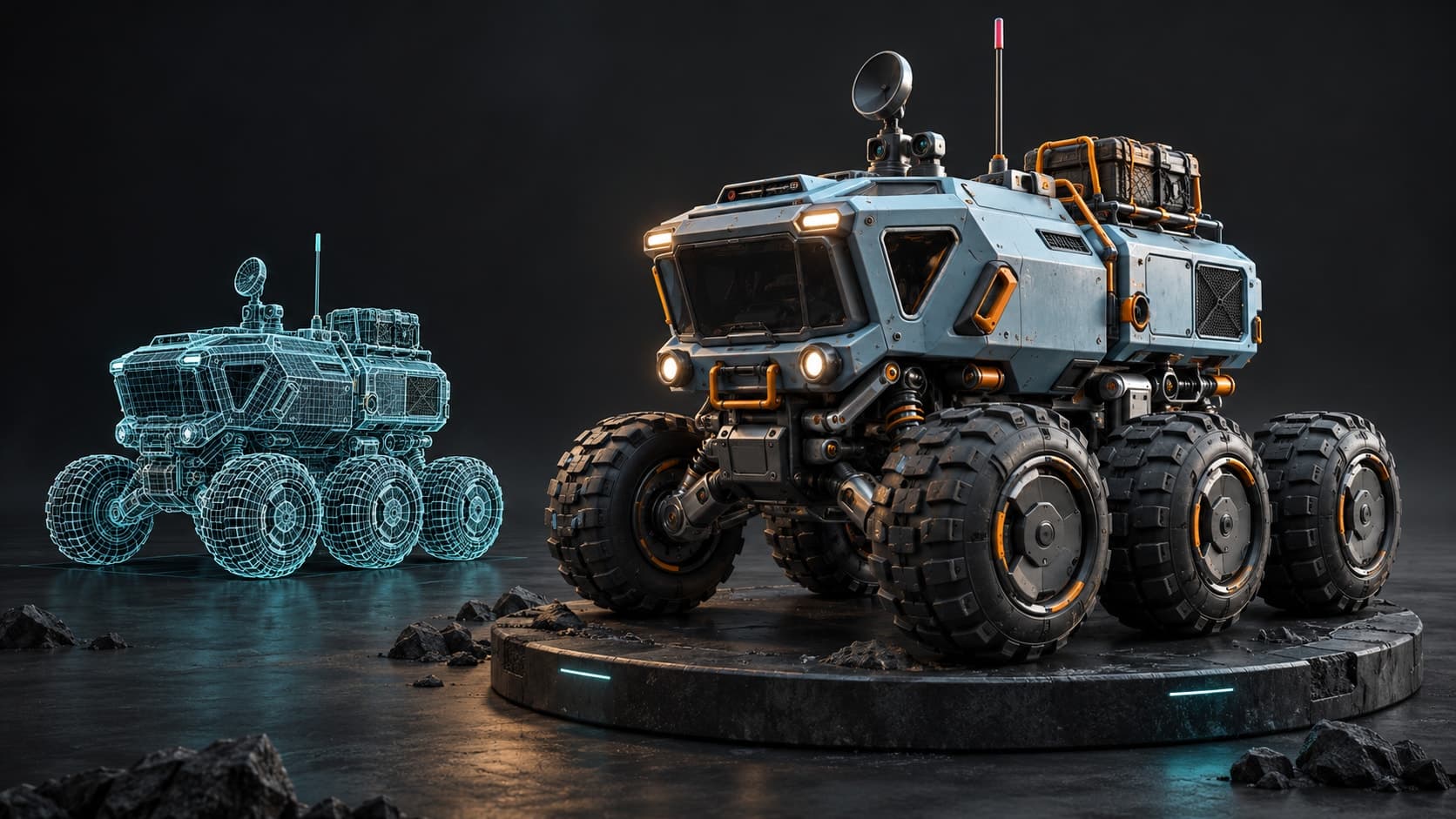
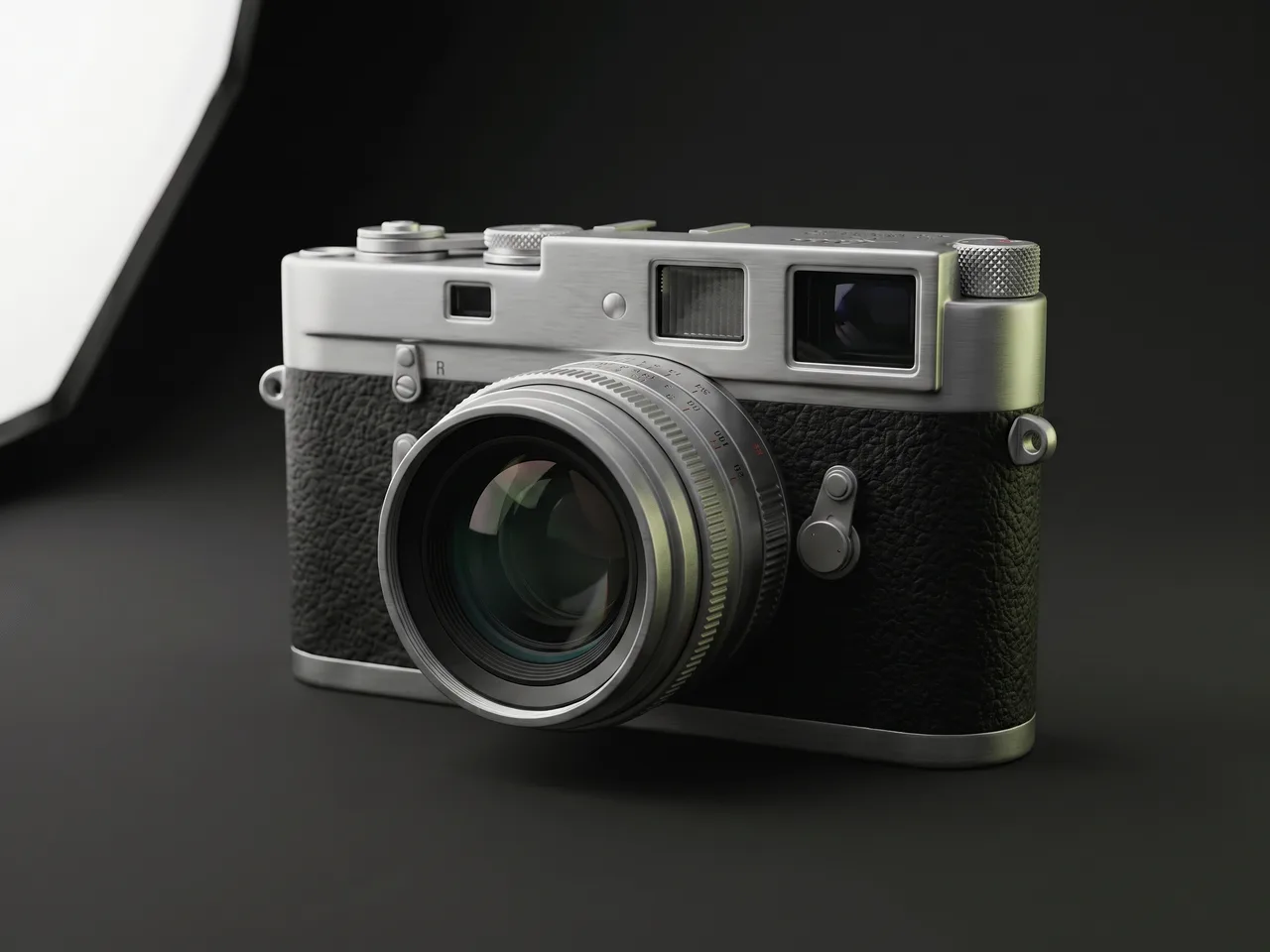
Ilustração conceitual.
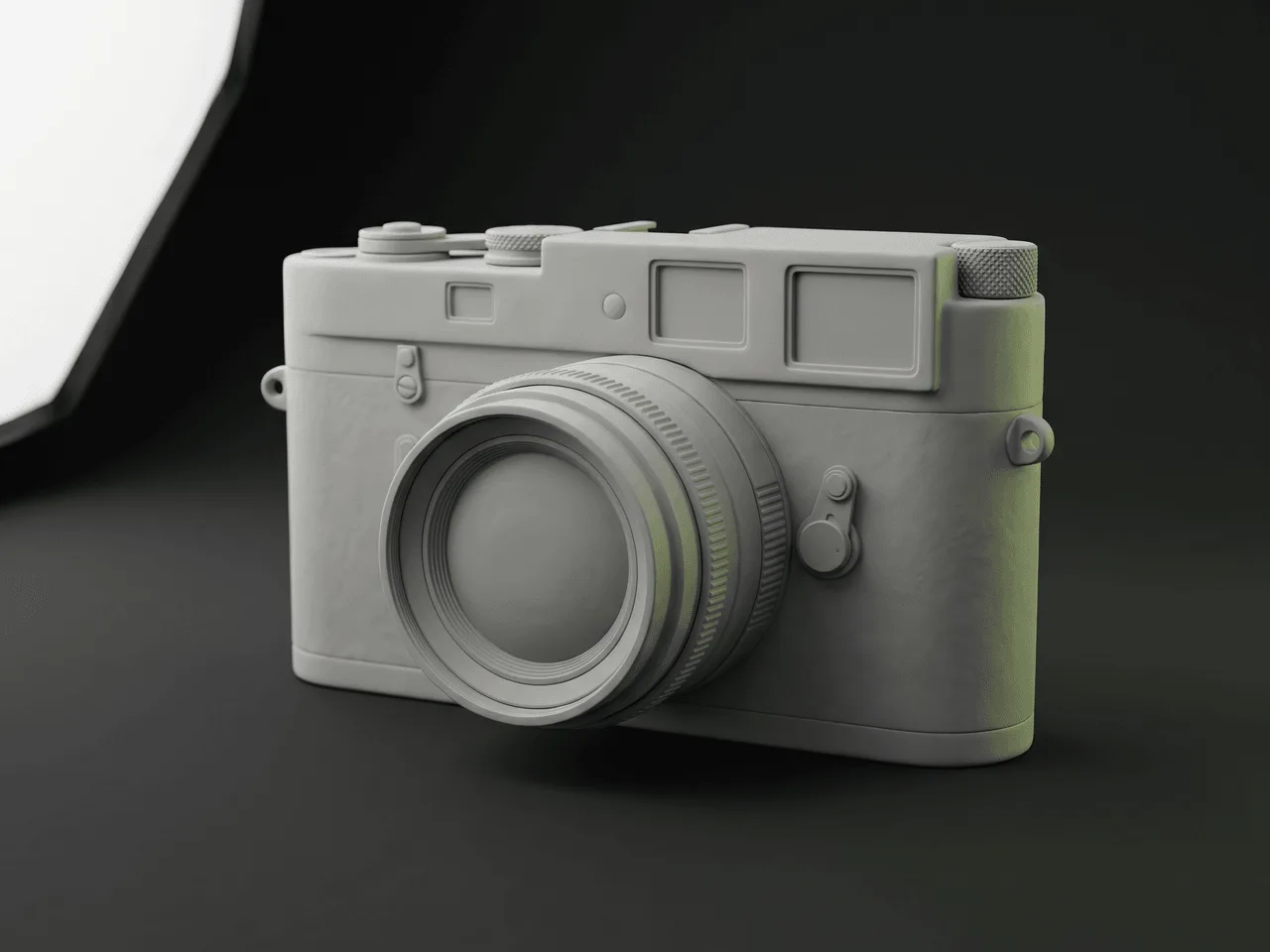
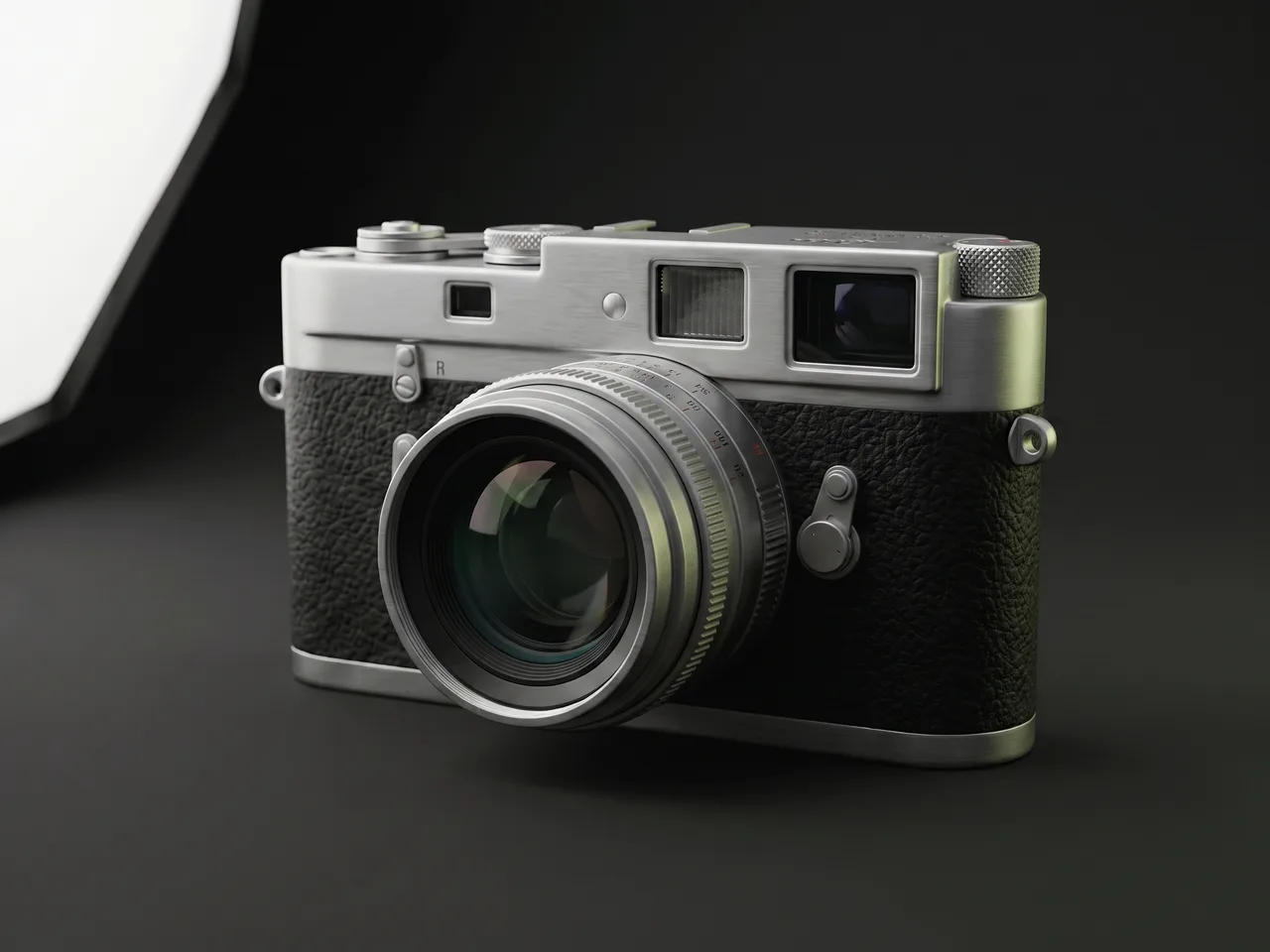
 Antes — argila
 Depois — um prompt
 Antes — argila
 Depois — um prompt
 Antes — argila
 Depois — um prompt
 Antes — argila
 Depois — um prompt
Como funciona
- 1
Adicionar um modelo
Faça upload de um .glb, .gltf, .obj ou .fbx — ou escolha um dos modelos CC0 gratuitos. UVs ausentes são desdobrados automaticamente.
- 2
Descreva a aparência
Um prompt — «estátua de bronze envelhecida», «arenito musgoso», «couro desgastado». O Auto renderiza o modelo a partir de oito vistas, texturiza-as em duas passagens de IA com estilo correspondente e projeta o resultado de volta na superfície.
- 3
Baixar ou refinar
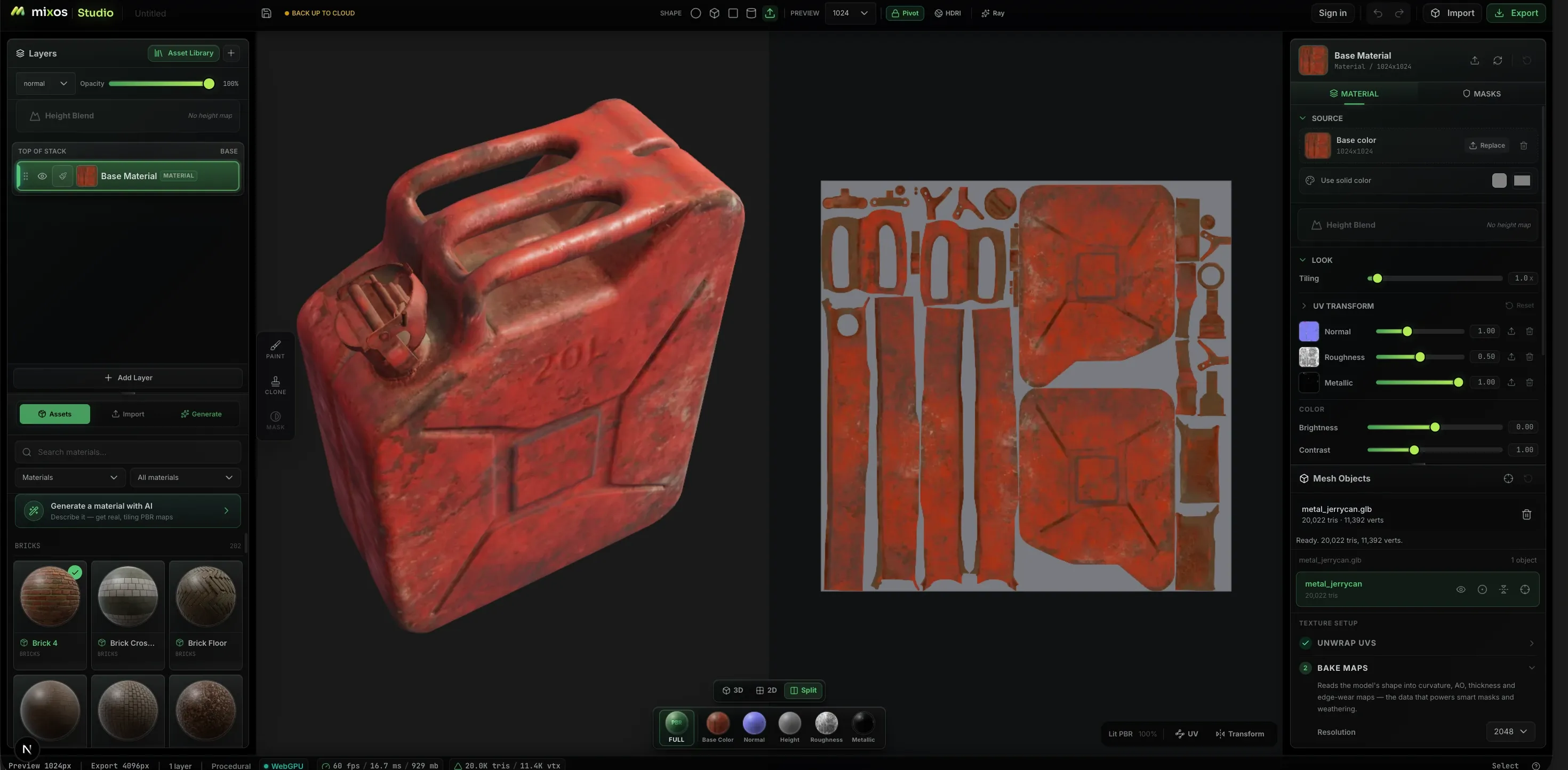
Visualize o resultado PBR completo em 3D — cor base, normal, roughness, metallic, height — e refine-o no editor Mixos. Baixe os mapas como PNGs e um GLB texturizado em qualquer plano pago.
Saída PBR real, não uma captura de tela.
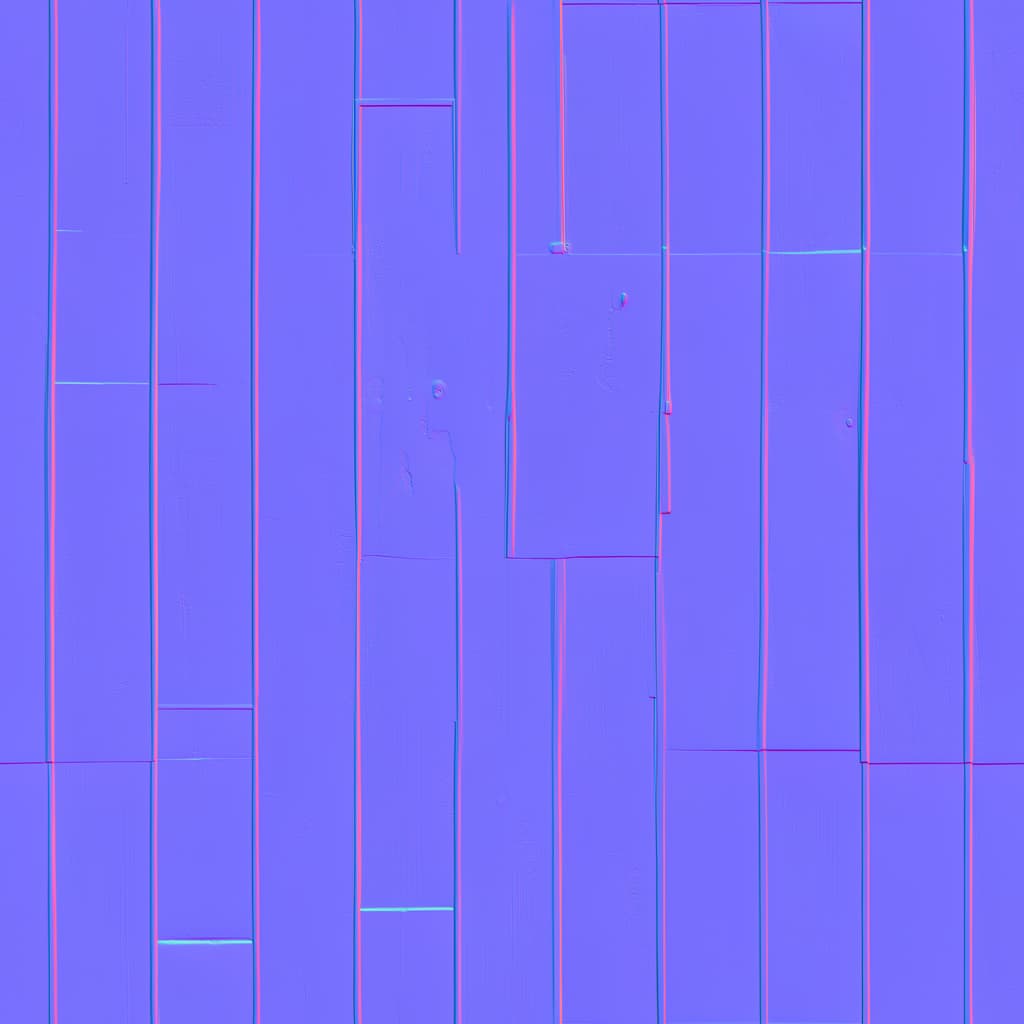
Cinco mapas editáveis
Cor base mais normal, roughness, metallic e height derivados — um material completo, pronto para qualquer engine ou DCC.
Um GLB texturizado
Baixe o modelo com as texturas incorporadas — use-o diretamente no Blender, Unreal, Unity ou em um visualizador web. Resolução total em planos pagos.
Um bom começo, não um beco sem saída.
Abra o resultado no editor Mixos como uma camada: pinte sobre ela, mascare-a, adicione desgaste — a passagem da IA é apenas a primeira camada.
Curioso para saber como funciona por dentro? Leia o que é auto-texturização e como a IA texturiza um modelo 3D. Procurando por materiais tileáveis a partir de um prompt? Isso é o Gerador de texturas com IA dentro do editor. Não tem um modelo à mão? Pegue um na biblioteca de modelos CC0 gratuita.
O pipeline completo
O resto da suíte funciona no mesmo modelo.
Uma passagem do Auto é onde um modelo começa, não onde ele tem que parar — o resultado abre no Paint como uma pilha de camadas editáveis, no mesmo modelo, da mesma biblioteca. O restante da suíte continua de onde o prompt parou.
Studio
Scene assembly, modeling & animationAssemble a shot: a real scene graph with parenting and transforms, polygon modeling on a half-edge core, and keyframe animation on a timeline — with an assistant that can drive all of it.
Paint
3D texture paintingImport a mesh and paint, layer, and mask production PBR materials right on it — then export clean map sets for any engine.
Mold
3D sculptingSculpt organic form directly on the GPU — subdivide, push, pull, and smooth clay with pressure brushes, then hand the mesh to Paint to texture.
Logo
AI 3D logo designTurn a flat mark — yours or one described to an AI — into a stack of real extruded 3D layers, then give it metal, glass or neon, light it, and render a still or a turntable.
Qualquer dispositivo
Texturize na máquina que você já tem.
O motor do Auto é o do navegador: sem build para escolher, sem instalador e sem especificação mínima além de um navegador que forneça WebGPU. A execução funciona da mesma forma em qualquer lugar, e o resultado vai para a biblioteca onde você faz login.
Mac, Windows, Linux
Chrome, Edge, Firefox ou Brave, além do Safari 26+. Nada para instalar — a execução acontece em uma aba e o GLB vai para seus downloads.
iPad
Um layout de toque com os painéis como folhas deslizantes. O Auto vem dentro do aplicativo Mixos gratuito, ou abra-o no Safari.
Android
Celulares e tablets com Chrome atualizado. Mesma aba, mesma execução, sem necessidade de uma build separada para sideload.
Chromebook
Texturize em hardware que não consegue rodar um software de texturização de desktop, desde que o ChromeOS forneça WebGPU.
No iPhone e iPad, agora existe um aplicativo.
O Auto vem dentro do aplicativo Mixos gratuito, com um layout para toque e Apple Pencil — e o navegador ainda não precisa de nada instalado. iOS 26 or later.
Perguntas frequentes
O que é autotextura?
Autotextura (ou texturização automática) significa texturizar um modelo 3D inteiro automaticamente a partir de um único prompt de texto, em vez de pintá-lo à mão. O Auto é uma ferramenta de autotextura: ele renderiza sua mesh de múltiplos ângulos, gera material de IA com estilo correspondente para cada vista, projeta o resultado de volta na superfície e deriva um conjunto completo de mapas PBR — cor base, normal, roughness, metallic e height — em uma única passagem.
O que eu realmente obtenho?
Um conjunto completo de texturas PBR projetado nas UVs do seu modelo: cor base mais mapas derivados de normal, roughness, metallic e height. O resultado aparece como uma camada editável que você pode levar para o editor Mixos, e em um plano pago você pode baixar os mapas como PNGs junto com um .glb que tem as texturas incorporadas — resolução total, sem marca d’água.
É gratuito?
O Auto abre com uma conta Mixos gratuita — fazer upload, pré-visualizar e escolher modelos gratuitos não custa nada. Baixar o resultado é a parte paga: planos pagos permitem baixar os mapas e o GLB em resolução total e sem marca d’água. Cada geração custa 6 créditos de IA — novas contas incluem créditos de teste, e planos pagos os reabastecem todo mês e executam cada geração em nossos modelos de IA premium.
Quais formatos de arquivo posso texturizar?
O Auto abre arquivos GLB, GLTF, FBX, OBJ, PLY, STL, DAE, 3MF — ou você pode pular o upload e começar com um dos modelos CC0 gratuitos.
Meu modelo precisa de UVs?
Não. Se a mesh não tiver um layout de UVs utilizável, o Auto a desdobra automaticamente antes de texturizar. Modelos com várias partes são combinados em uma única superfície para que o modelo inteiro seja texturizado em uma única passagem.
Posso retexturizar um modelo que já tem texturas?
Sim. Faça o upload, descreva o novo acabamento, e o Auto pintará um novo conjunto PBR adaptado a esse modelo. Ele trabalha a partir da forma pura e nunca vê a textura antiga, então qualquer coisa que você queira manter — um logo, uma cor, uma marcação — precisa ser descrita novamente ou mostrada em uma imagem de referência. A malha é preparada como qualquer upload: um modelo feito de várias partes é combinado em uma só, seus UVs são re-desembrulhados quando o layout existente não pode suportar uma projeção, e malhas muito densas são decimatadas primeiro.
Posso retexturizar apenas uma parte de um modelo?
Não diretamente — uma passagem sempre cobre o modelo inteiro. No entanto, o resultado abre no editor Mixos como uma camada editável, então você pode mascarar de volta para a parte que queria e pintar o restante à mão.
Posso usar uma imagem de referência em vez de um prompt?
Sim. Anexe uma foto, arte ou amostra de material como PNG, JPEG ou WebP — junto com sua descrição ou no lugar dela. O Auto usa as cores, materiais, marcações e desgaste da referência, nunca sua forma, e onde a imagem e suas palavras discordam, suas palavras prevalecem.
Funciona com personagens?
Funciona com eles, mas rostos são seu ponto fraco, e é importante deixar isso claro. Cada vista do modelo é pintada como uma imagem separada, então olhos, bocas e outras características pequenas podem ficar um pouco desalinhadas com a geometria e aparecer borradas quando projetadas de volta. Espere ter que retocar o rosto de um personagem no editor.
Quais navegadores funcionam?
A geração funciona com WebGPU, então use Chrome ou Edge no desktop. O upload e a pré-visualização de modelos funcionam em qualquer navegador moderno; celulares e tablets ainda não são suportados.
Qual a diferença para um gerador de material de IA?
Um gerador de material produz uma textura repetível que você ainda precisa mapear em seu modelo. O Auto texturiza o próprio modelo — ele entende a geometria de múltiplos ângulos e pinta toda a superfície em uma única passagem consistente, com costuras e tudo.
Posso usar os resultados comercialmente?
Sim — as texturas que você gera em seus próprios modelos são suas para usar, inclusive comercialmente. A biblioteca de modelos gratuita é CC0, então esses modelos também são livres para qualquer uso.
Seu modelo, texturizado em minutos.
Solte uma mesh, descreva o material e veja-a texturizada de todos os ângulos — depois leve os mapas com você ou continue refinando no editor completo.
Abrir Auto